Ажилтан
Ажилтны үндсэн болон дэлгэрэнгүй мэдээллийг бүртгэх, шинэчлэх, хянах
1. Зориулалт
«Ажилтан» цэс нь NEXT ERP системийн Хүний нөөц модульд компанид бүртгэлтэй ажилтнуудын үндсэн болон дэлгэрэнгүй мэдээллийг бүртгэх, шинэчлэх, хянахад ашиглагдана.
Цэсийн зам
Хүний нөөц → Ажилтан
«Ажилтан» цэс нь зүүн талын цэсэнд «Хүний нөөц» хэсгийн дор, хамгийн эхэнд байрлаж байна. «Хүний нөөц» хэсгийг нээхэд Ажилтан-аас гадна Гэрээ, Хөдөлгөөн, Чөлөөлөх, Ажилтны журнал, Сонгон шалгаруулалт, Үнэлэлт хийх, Тайлан, Цалин зэрэг дэд цэснүүд харагдана.
2. Ажилтны жагсаалт
«Ажилтан» цэс рүү орход системд бүртгэлтэй ажилтнуудын жагсаалт карт хэлбэрээр харагдана. Энэ цонхыг ажилтнуудыг хайх, төлөв/хэлтэс/албан тушаалыг шалгах, шинэ ажилтан бүртгэх, эсвэл байгаа бүртгэлийг нээж харахад ашиглана.
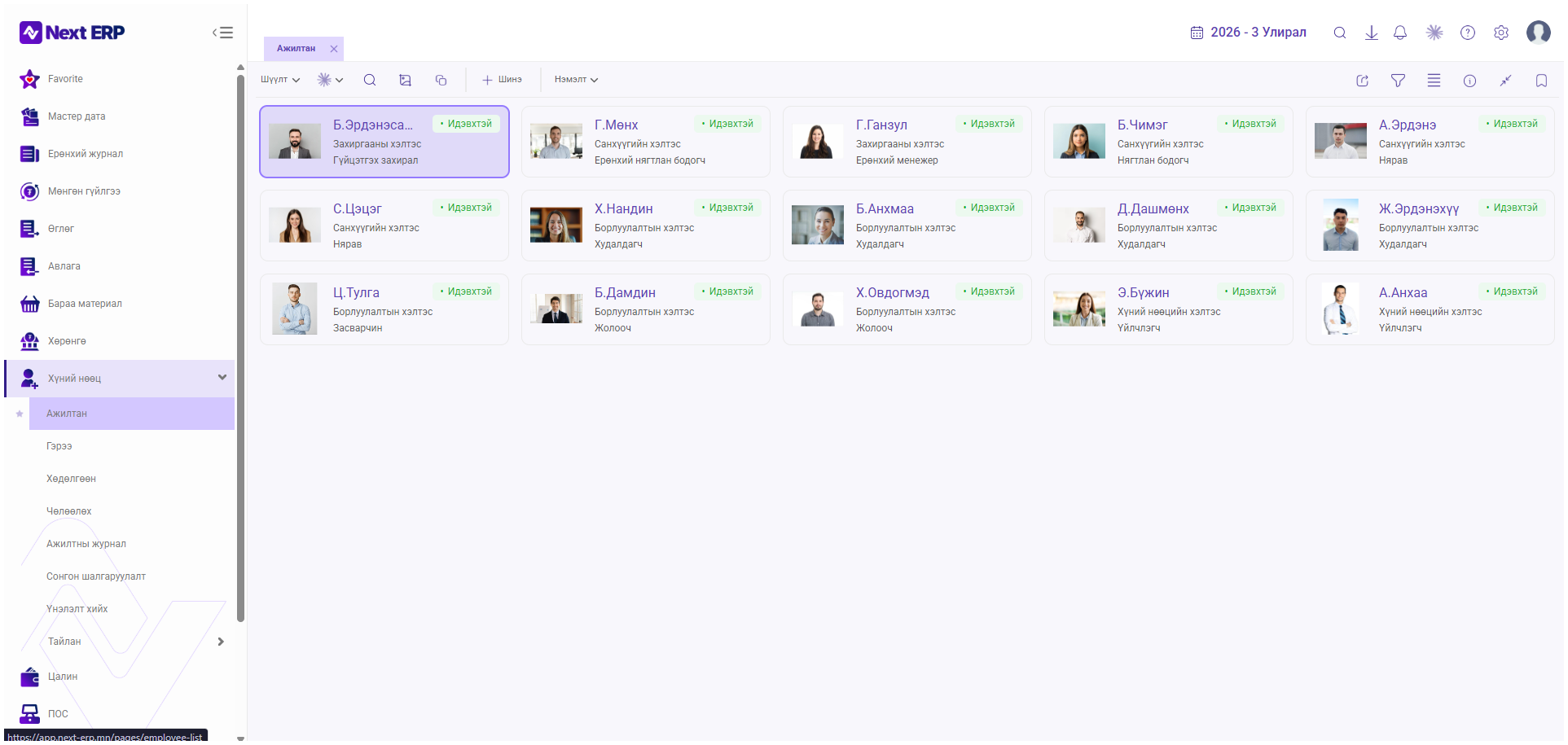
Ажилтан бүрийн картанд дараах мэдээлэл харагдана:
-
Зураг — ажилтны профайл зураг.
-
Нэр — ажилтны овог, нэр.
-
Төлөв — ажилтны идэвхийн байдал (жишээ нь «Идэвхтэй»).
-
Хэлтэс — ажилтны харьяалагдах хэлтэс.
-
Албан тушаал — ажилтны албан тушаалын нэр.
Дээд хэсгийн үйлдлүүд:
-
Шүүлт — жагсаалтыг тодорхой нөхцлөөр шүүхэд ашиглана.
-
Хайлт (гэрэл шил дүрс) — ажилтныг нэрээр хайхад ашиглана.
-
+ Шинэ — шинэ ажилтны бүртгэл нээнэ.
-
Нэмэлт — жагсаалттай холбоотой нэмэлт үйлдлүүдийн цэс.
 Ажиллах зарчим
3. Ажилтны бүртгэл нээх
Ажилтны бүртгэлийн цонхыг хоёр аргаар нээж болно: шинэ ажилтан бүртгэх, эсвэл байгаа ажилтны мэдээллийг харах/засварлах.
- Шинэ ажилтан бүртгэхийн тулд жагсаалтын цонхны «+ Шинэ» товчийг дарна.
- Байгаа ажилтны мэдээллийг харах/засварлахын тулд жагсаалтаас тухайн ажилтны картан дээр дарна.
- Хоёр тохиолдолд адил бүтэцтэй бүртгэлийн цонх (Үндсэн, Цалингийн мэдээлэл, Хувийн мэдээлэл гэх мэт хэсгүүдтэй) нээгдэнэ.
- Цонхны дээд хэсгийн «←» товчоор жагсаалт руу буцна.
Ажилтны бүртгэлийг нэг удаа хадгалсны дараа цонхны дээд хэсэгт «Тодорхойлолт авах», «Анкет хэвлэх», «Гэрээ хэвлэх», «Гэрээ байгуулах» гэсэн нэмэлт товчнууд гарч ирнэ (19-т дэлгэрэнгүй).
4. Үндсэн мэдээлэл
«Үндсэн» хэсэгт ажилтны ерөнхий мэдээллийг бүртгэнэ.
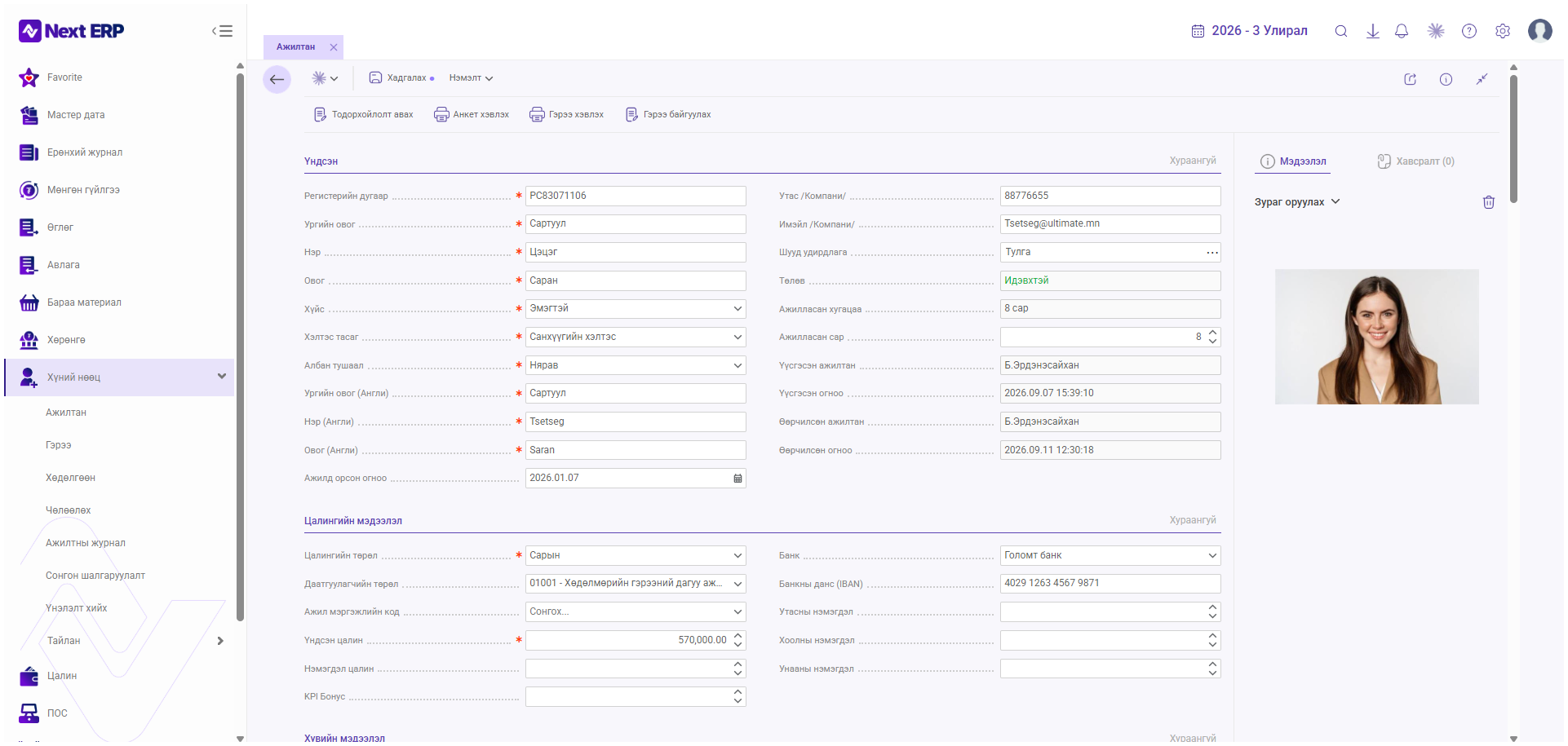
Талбарын тайлбар:
|
Талбар / товчны нэр |
Зориулалт |
Юу оруулах эсвэл сонгох |
Анхаарах зүйл |
|
Регистерийн дугаар* |
Ажилтныг өвөрмөц тодорхойлох баримт бичгийн дугаар |
Монгол Улсын регистрийн дугаарыг бичнэ |
Заавал бөглөнө |
|
Ургийн овог* / Нэр* / Овог* |
Ажилтны монгол нэршил |
Тухайн талбарт бичнэ |
Заавал бөглөнө |
|
Хүйс* |
Ажилтны хүйс |
Жагсаалтаас сонгоно |
Заавал бөглөнө |
|
Хэлтэс тасаг* |
Ажилтан одоогоор харьяалагдах байгууллагын бүтэц, хэлтэс/тасаг |
Жагсаалтаас сонгоно |
Заавал бөглөнө |
|
Албан тушаал* |
Ажилтны тухайн байгууллагад гүйцэтгэх албан тушаал |
Жагсаалтаас сонгоно |
Заавал бөглөнө |
|
Ургийн овог / Нэр / Овог (Англи)* |
Нэрний англи хувилбар |
Латин үсгээр бичнэ |
Заавал бөглөнө; Анкет зэрэг баримтад ашиглагдана |
|
Ажилд орсон огноо |
Ажилтны ажилд орсон огноо |
Хуанлиас огноо сонгоно |
— |
|
Утас /Компани/, Имэйл /Компани/ |
Ажилтны ажлын холбоо барих мэдээлэл |
Дугаар/хаягийг бичнэ |
— |
|
Шууд удирдлага |
Ажилтны шууд тайлагнах удирдах ажилтан |
«…» товчоор жагсаалтаас сонгоно |
— |
|
Төлөв |
Ажилтны систем дэх одоогийн төлөв |
Системээс автоматаар тохируулагдана |
Мэдээллийн шинжтэй; ихэвчлэн гараар өөрчлөгддөггүй |
|
Ажилласан хугацаа / Ажилласан сар |
Ажилтны нийт ажилласан хугацаа |
Системээс автоматаар тооцоологдоно |
Гараар оруулах шаардлагагүй |
|
Үүсгэсэн/Өөрчилсэн ажилтан ба огноо |
Бүртгэлийг үүсгэсэн/сүүлд өөрчилсөн хэрэглэгч, огноо |
Системээс автоматаар бичигдэнэ |
Мэдээллийн шинжтэй, гараар засварлагдахгүй |
5. Цалингийн мэдээлэл
«Цалингийн мэдээлэл» хэсэгт ажилтны цалин хөлстэй холбоотой мэдээллийг бүртгэнэ (мөн Зураг №2-т харагдана).
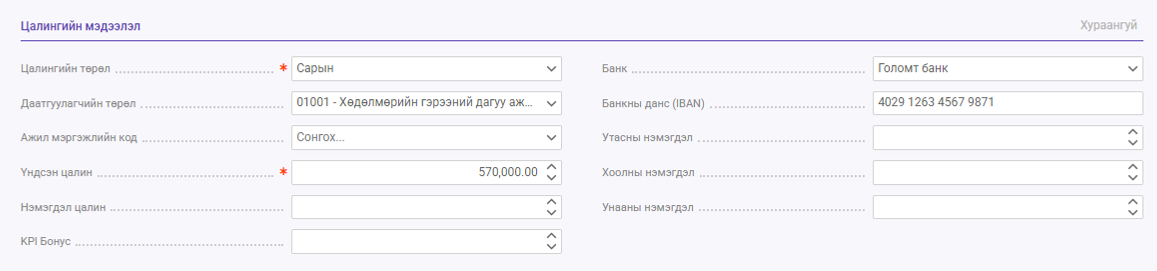
Талбарын тайлбар:
|
Талбар / товчны нэр |
Зориулалт |
Юу оруулах эсвэл сонгох |
Анхаарах зүйл |
|
Цалингийн төрөл* |
Цалин тооцох төрөл |
Жагсаалтаас сонгоно (жишээ нь: Сарын) |
Заавал бөглөнө |
|
Даатгуулагчийн төрөл |
Нийгмийн даатгуулагчийн төрөл |
Кодтой жагсаалтаас сонгоно (жишээ: «01001 — Хөдөлмөрийн гэрээний дагуу аж…») |
— |
|
Ажил мэргэжлийн код |
Ажлын байрны мэргэжлийн ангиллын код |
«Сонгох…» дарж жагсаалтаас сонгоно |
— |
|
Үндсэн цалин* |
Ажилтны сарын үндсэн цалингийн дүн |
Дүнг бичнэ |
Заавал бөглөнө. Цалин бодолтод ашиглагдах тул дүнг зөв эсэхийг хадгалахаас өмнө шалгана |
|
Нэмэгдэл цалин, KPI Бонус |
Үндсэн цалингаас гадуурх нэмэгдэл, гүйцэтгэлийн урамшуулал |
Дүнг бичнэ |
— |
|
Банк |
Цалин шилжүүлэх банк |
Жагсаалтаас сонгоно (жишээ: Голомт банк) |
— |
|
Банкны данс (IBAN) |
Цалин шилжүүлэх дансны дугаар |
IBAN дугаарыг бичнэ (жишээ: 4029 1263 4567 9871) |
— |
|
Утасны/Хоолны/Унааны нэмэгдэл |
Тухайн төрлийн сарын нэмэгдэл |
Дүнг бичнэ |
— |
Дээрх талбарууд нь цалин бодох процесст ашиглагдах магадлалтай тул зөв, бодит дүнг оруулах шаардлагатай; гэхдээ цалин бодолтын дэлгэрэнгүй логикийг зөвхөн энэ дэлгэцэд үзүүлснээр баталгаажуулах боломжгүй.
6. Хувийн мэдээлэл
«Хувийн мэдээлэл» хэсэгт ажилтны хувийн мэдээллийг бүртгэнэ. Энд орсон мэдээлэл хувийн шинжтэй тул үнэн зөв оруулах шаардлагатай.
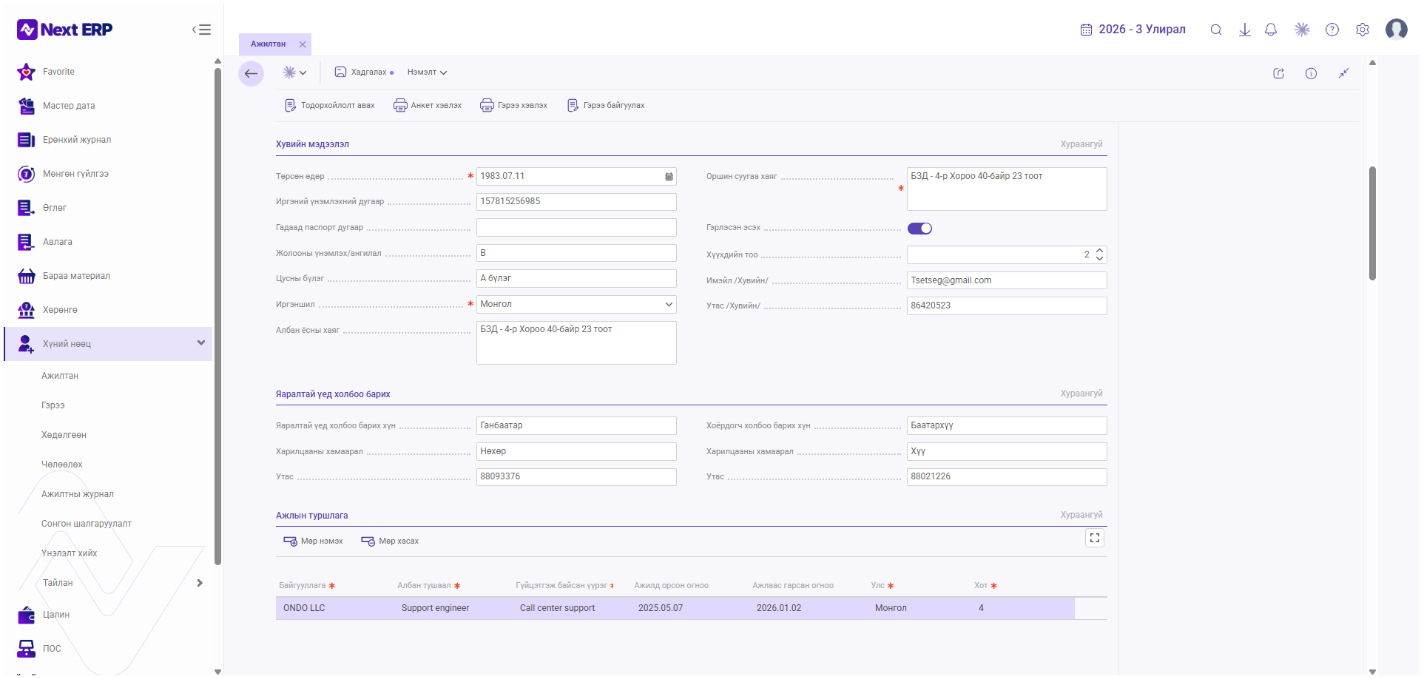
Талбарын тайлбар:
|
Талбар / товчны нэр |
Зориулалт |
Юу оруулах эсвэл сонгох |
|
Төрсөн өдөр* |
Ажилтны төрсөн огноо |
Хуанлиас огноо сонгоно |
|
Иргэний үнэмлэхийн дугаар |
Иргэний үнэмлэхийн дугаар |
Бичнэ |
|
Гадаад паспорт дугаар |
Гадаад паспортын дугаар (байгаа тохиолдолд) |
Бичнэ |
|
Жолооны үнэмлэх / ангилал |
Жолооны үнэмлэхийн дугаар, ангилал |
Бичнэ |
|
Цусны бүлэг |
Ажилтны цусны бүлгийн мэдээлэл |
Бичнэ |
|
Иргэншил* |
Ажилтны харьяалагддаг улс |
Жагсаалтаас сонгоно (жишээ: Монгол) |
|
Албан ёсны хаяг |
Ажилтны бүртгэлтэй хаяг |
Бичнэ |
|
Оршин суугаа хаяг* |
Ажилтны одоо амьдардаг хаяг |
Бичнэ |
|
Гэрлэсэн эсэх |
Гэрлэлтийн байдал |
Товчлуураар асаах/унтраах (тийм/үгүй) |
|
Хүүхдийн тоо |
Ажилтны хүүхдийн тоо |
Тоо сонгоно |
|
Имэйл /Хувийн/, Утас /Хувийн/ |
Ажилтны хувийн холбоо барих мэдээлэл |
Бичнэ |
7. Яаралтай үед холбоо барих
Энэ хэсэгт ажилтантай холбоо барих боломжгүй яаралтай тохиолдолд холбогдох нэг буюу хоёр хүний мэдээллийг бүртгэнэ (мөн Зураг №3-т харагдана).

|
Талбар / товчны нэр |
Зориулалт |
Юу оруулах эсвэл сонгох |
|
Яаралтай үед холбоо барих хүн / Хоёрдогч холбоо барих хүн |
Яаралтай үед холбогдох хүний нэр |
Нэрийг бичнэ |
|
Харилцааны хамаарал |
Тухайн хүн ажилтантай ямар хамааралтай болохыг тодорхойлно (жишээ нь: Нөхөр, Хүү) |
Бичнэ |
|
Утас |
Холбоо барих утасны дугаар |
Дугаарыг бичнэ |
Систем хоёр тусдаа холбоо барих хүн (үндсэн ба хоёрдогч) бүртгэх боломжтой бөгөөд хоёулаа ижил бүтэцтэй (Нэр, Харилцааны хамаарал, Утас) гурван талбартай.
8. Ажлын туршлага
«Ажлын туршлага» хэсэгт ажилтны өмнөх ажлын байрны мэдээллийг мөр байдлаар бүртгэнэ

Ажиллах дараалал:
-
«Мөр нэмэх» товчийг дарна.
-
Байгууллагын нэрийг бичнэ.
-
Тухайн байгууллагад ажиллаж байсан албан тушаалыг бичнэ.
-
Гүйцэтгэж байсан үүргийг товч бичнэ.
-
Ажилд орсон болон ажлаас гарсан огноог сонгоно.
-
Улс, хотыг сонгоно/бичнэ.
-
Нэмэлт туршлага бүртгэх шаардлагатай бол «Мөр нэмэх»-ийг дахин дарна.
Багана бүрийн тайлбар:
|
Багана |
Тайлбар |
|
Байгууллага |
Ажилтны өмнө ажиллаж байсан байгууллагын нэр |
|
Албан тушаал |
Тухайн байгууллагад ажиллаж байсан албан тушаал |
|
Гүйцэтгэж байсан үүрэг |
Гол үүрэг, хариуцлагын товч тайлбар |
|
Ажилд орсон огноо |
Тухайн байгууллагад ажилд орсон огноо |
|
Ажлаас гарсан огноо |
Тухайн байгууллагаас чөлөөлөгдсөн огноо |
|
Улс |
Байгууллага байрлах улс |
|
Хот |
Байгууллага байрлах хот |
«Мөр хасах» товч нь сонгосон мөрийг тухайн ажилтны бүртгэлээс хасна. Энэ үйлдэл хадгалагдаагүй өөрчлөлт тул мөрийг хассаны дараа «Хадгалах» товч дарж баталгаажуулна.
9. Боловсролын мэдээлэл
«Боловсролын мэдээлэл» хэсэгт ажилтны боловсролын түвшин бүрийг мөр байдлаар бүртгэнэ.
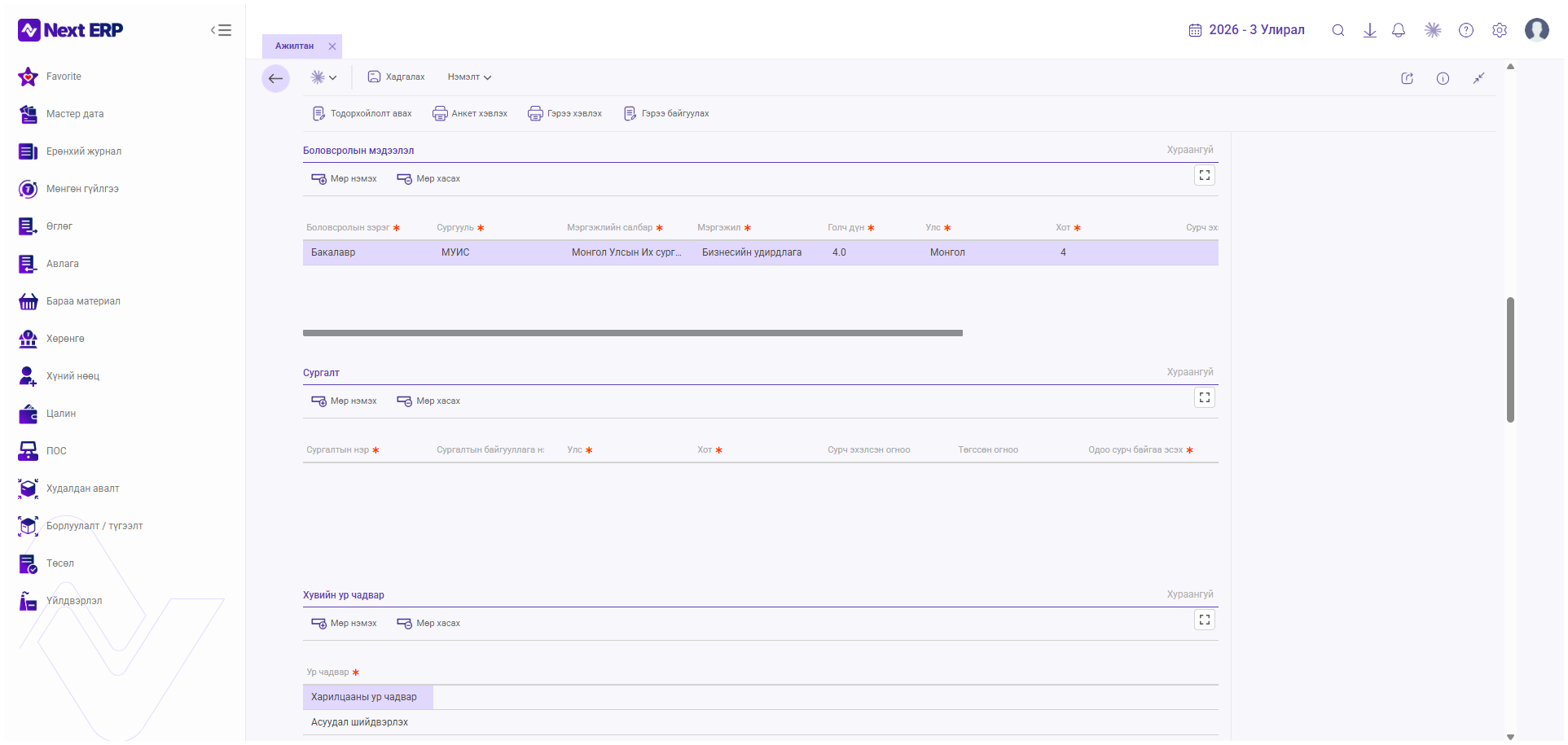
Ажиллах дараалал:
-
«Мөр нэмэх» товчийг дарна.
-
Боловсролын зэргийг сонгоно (жишээ: Бакалавр).
-
Сургуулийн нэрийг бичнэ/сонгоно.
-
Мэргэжлийн салбар, мэргэжлийг сонгоно/бичнэ.
-
Голч дүнг бичнэ.
-
Улс, хотыг сонгоно.
-
Холбогдох огнооны мэдээллийг оруулна.
-
«Хадгалах» товч дарна.
Багана бүрийн тайлбар:
|
Багана |
Тайлбар |
|
Боловсролын зэрэг |
Ажилтны эзэмшсэн боловсролын зэрэг |
|
Сургууль |
Төгссөн сургуулийн нэр |
|
Мэргэжлийн салбар |
Ерөнхий мэргэжлийн чиглэл |
|
Мэргэжил |
Тодорхой мэргэжил |
|
Голч дүн |
Суралцах явцын голч дүн (GPA) |
|
Улс |
Сургууль байрлах улс |
|
Хот |
Сургууль байрлах хот |
|
Сурч эхлэсэн огноо |
Сургууль элссэн/суралцаж эхэлсэнтэй холбоотой огноо |
10. Сургалт
«Сургалт» хэсэгт ажилтны хамрагдсан нэмэлт сургалтуудыг мөр байдлаар бүртгэнэ.
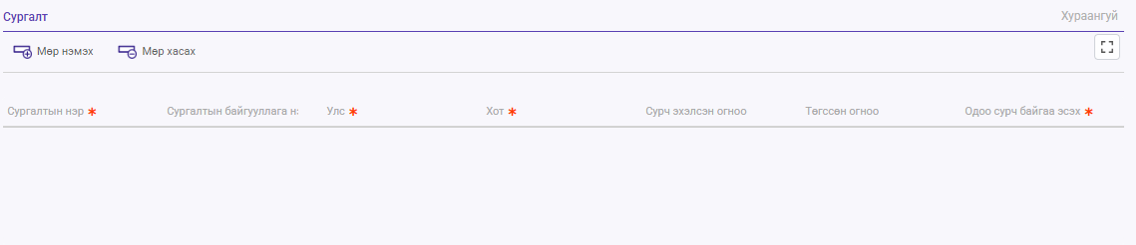
Багана бүрийн тайлбар:
|
Багана |
Тайлбар |
|
Сургалтын нэр |
Хамрагдсан сургалтын нэр |
|
Сургалтын байгууллагын нэр |
Сургалт зохион байгуулсан байгууллага |
|
Улс |
Сургалт явагдсан улс |
|
Хот |
Сургалт явагдсан хот |
|
Сурч эхэлсэн огноо |
Сургалт эхэлсэн огноо |
|
Төгссөн огноо |
Сургалт дууссан огноо |
|
Одоо сурч байгаа эсэх |
Сургалт одоо үргэлжилж байгаа эсэх |
Мөр нэмэхийн тулд «Мөр нэмэх» товчийг дарж дээрх талбаруудыг бөглөнө. Хэрэгцээгүй мөрийг «Мөр хасах» товчоор арилгана.
11. Хувийн ур чадвар
«Хувийн ур чадвар» хэсэгт ажилтны ур чадварыг нэг баганатай хүснэгтээр бүртгэнэ.

|
Багана |
Тайлбар |
|
Ур чадвар |
Ажилтны эзэмшсэн хувийн ур чадвар |
Жишээ дэлгэцэд бүртгэгдсэн утгууд: Харилцааны ур чадвар, Асуудал шийдвэрлэх, ERP систем ашиглах. Эдгээр нь зөвхөн жишээ бөгөөд ажилтан бүрийн бодит ур чадварыг бүртгэнэ. «Мөр нэмэх» товчоор нэмэлт ур чадвар нэмнэ.
12. Гадаад хэлний мэдлэг
«Гадаад хэлний мэдлэг» хэсэгт ажилтны эзэмшсэн гадаад хэл бүрийг мөрөөр бүртгэнэ.
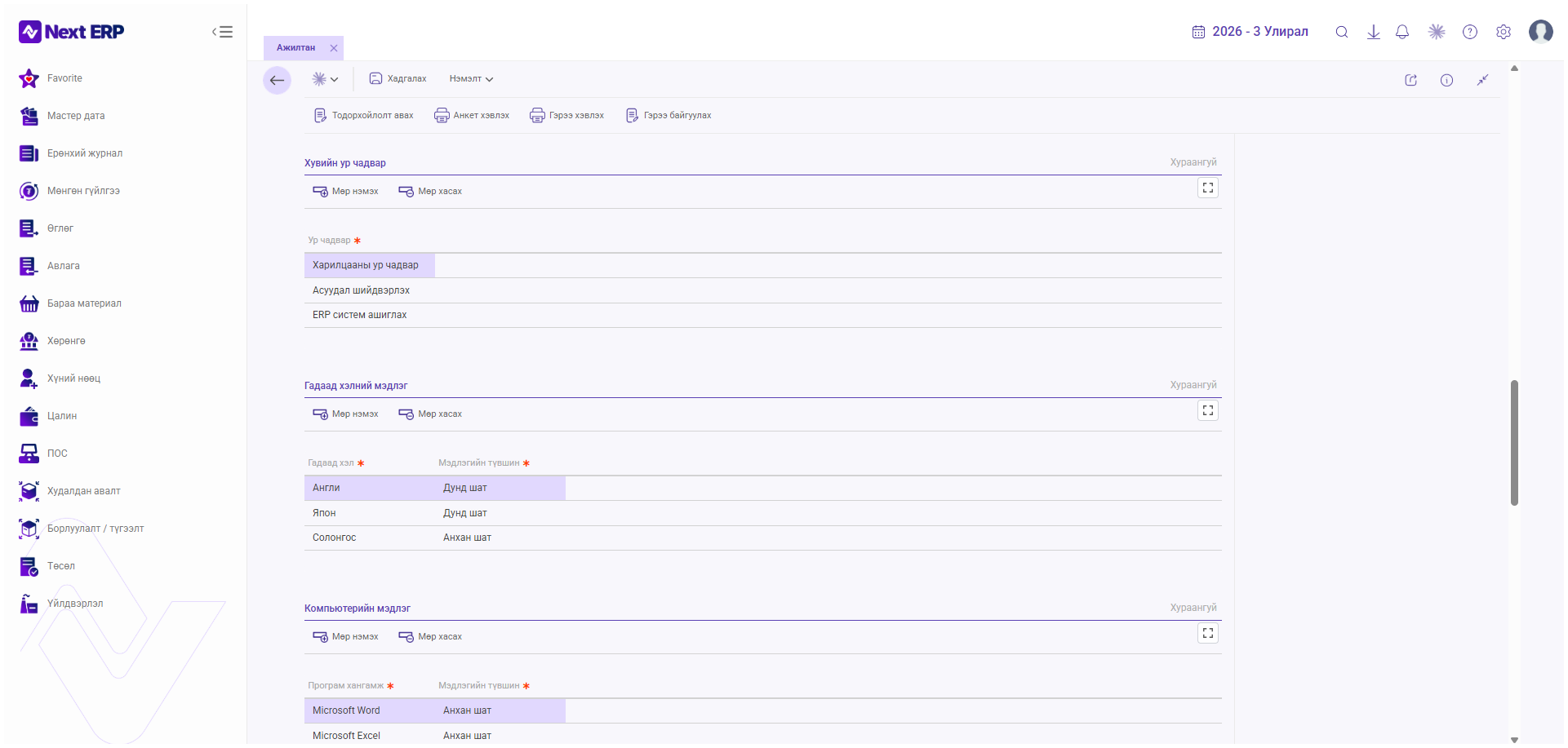
Багана бүрийн тайлбар:
|
Багана |
Тайлбар |
|
Гадаад хэл |
Ажилтны эзэмшсэн гадаад хэл |
|
Мэдлэгийн түвшин |
Тухайн хэлний эзэмшлийн түвшин |
Жишээ дэлгэцэд: Англи — Дунд шат, Япон — Дунд шат, Солонгос — Анхан шат. Мэдлэгийн түвшний бүрэн сонголтын жагсаалт дэлгэц дээрээс баталгаажаагүй тул жишээ утгуудыг ерөнхий чиглэл болгон ашиглана. Хэл тус бүрд «Мөр нэмэх» дарж шинэ мөр нэмнэ, шаардлагагүй мөрийг «Мөр хасах»-аар арилгана.
13. Компьютерийн мэдлэг
«Компьютерийн мэдлэг» хэсэгт ажилтны эзэмшсэн программ хангамж бүрийг мөрөөр бүртгэнэ (мөн Зураг №5-т харагдана).
Багана бүрийн тайлбар:
|
Багана |
Тайлбар |
|
Програм хангамж |
Ажилтны эзэмшсэн программ хангамжийн нэр |
|
Мэдлэгийн түвшин |
Тухайн программын эзэмшлийн түвшин |
Жишээ дэлгэцэд: Microsoft Word — Анхан шат, Microsoft Excel — Анхан шат. Эдгээр нь зөвхөн жишээ бөгөөд ажилтны бодит программ хангамжийн мэдлэгийг бүртгэнэ.
14. Спортын ур чадвар
«Спортын ур чадвар» хэсэгт ажилтны хичээллэдэг спортын төрлүүдийг мөрөөр бүртгэнэ.
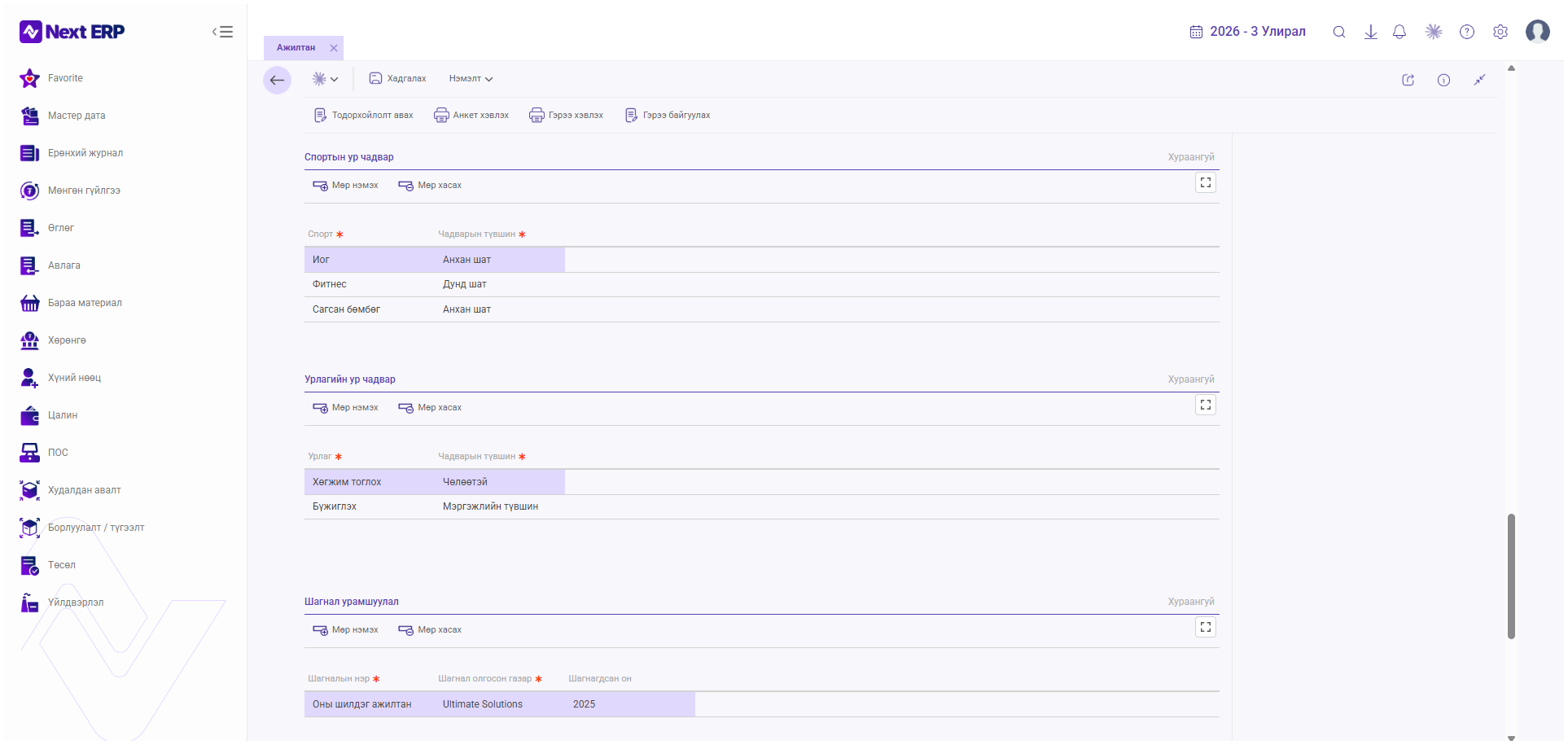
Багана бүрийн тайлбар:
|
Багана |
Тайлбар |
|
Спорт |
Ажилтны хичээллэдэг спортын төрөл |
|
Чадварын түвшин |
Тухайн спортын мэдлэг/чадварын түвшин |
Жишээ дэлгэцэд: Иог — Анхан шат, Фитнес — Дунд шат, Сагсан бөмбөг — Анхан шат. Эдгээр нь зөвхөн жишээ бөгөөд ажилтны бодит спортын мэдээллийг бүртгэнэ.
15. Урлагийн ур чадвар
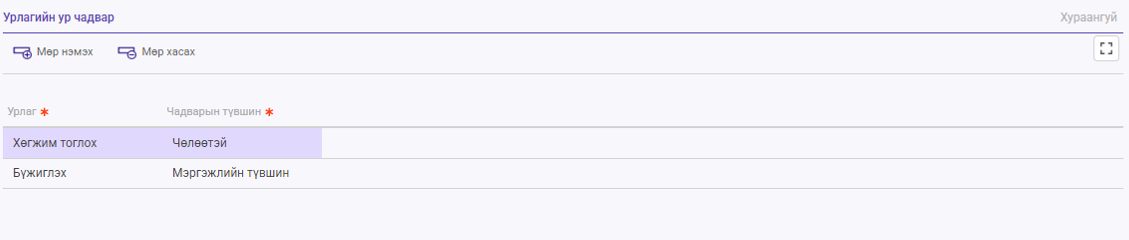
«Урлагийн ур чадвар» хэсэгт ажилтны урлагийн чиглэлээрх ур чадварыг мөрөөр бүртгэнэ (мөн Зураг №6-т харагдана).
Багана бүрийн тайлбар:
|
Багана |
Тайлбар |
|
Урлаг |
Ажилтны эзэмшсэн урлагийн төрөл |
|
Чадварын түвшин |
Тухайн урлагийн чиглэлийн түвшин |
Жишээ дэлгэцэд: Хөгжим тоглох — Чөлөөт бүжиглэх — Мэргэжлийн түвшин. Чадварын түвшний утга нь спорт/хэлний хэсгээс өөр үг (жишээ нь «Чөлөөтэй», «Мэргэжлийн түвшин») ашигласан байгааг анхаарна уу.
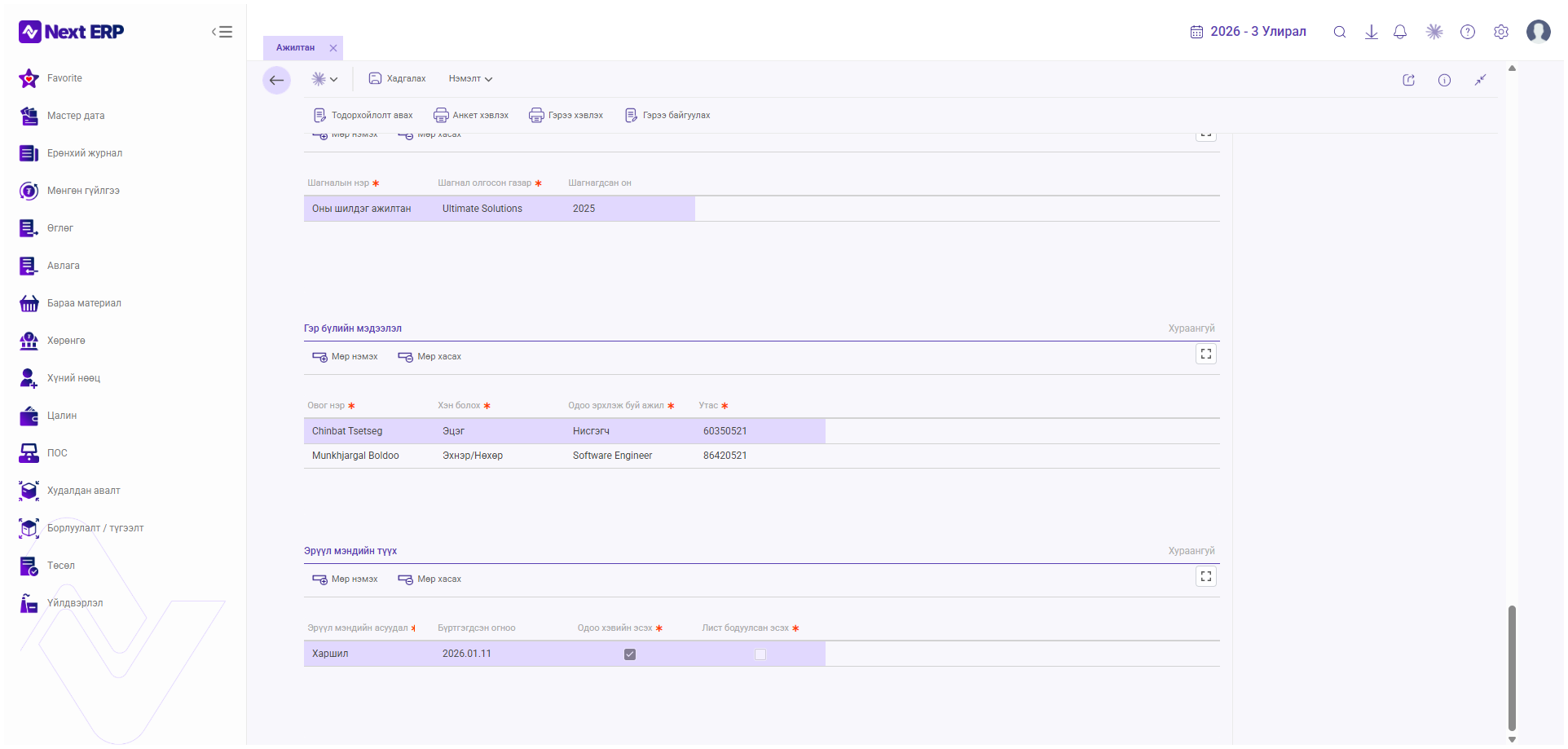
16. Шагнал урамшуулал
«Шагнал урамшуулал» хэсэгт ажилтны хүлээн авсан шагнал, урамшууллыг мөрөөр бүртгэнэ (мөн Зураг №6-т харагдана).

|
Багана |
Тайлбар |
|
Шагналын нэр |
Хүлээн авсан шагналын нэр |
|
Шагнал олгосон газар |
Шагнал олгосон байгууллага |
|
Шагнагдсан он |
Шагнал хүлээн авсан он |
Жишээ дэлгэцэд: «Оны шилдэг ажилтан», Ultimate Solutions, 2025. Энэ нь зөвхөн жишээ бөгөөд ажилтны бодит шагналын мэдээллийг бүртгэнэ.
17. Гэр бүлийн мэдээлэл
«Гэр бүлийн мэдээлэл» хэсэгт ажилтны гэр бүлийн гишүүдийн мэдээллийг мөрөөр бүртгэнэ.
|
Багана |
Тайлбар |
|
Овог нэр |
Гэр бүлийн гишүүний овог, нэр |
|
Хэн болох |
Ажилтантай ямар хамааралтай болохыг тодорхойлно (жишээ: Эцэг, Эхнэр/Нөхөр) |
|
Одоо эрхэлж буй ажил |
Тухайн хүний одоогийн ажил, мэргэжил |
|
Утас |
Холбоо барих утасны дугаар |
Жишээ дэлгэцэд хоёр мөр (эцэг, эхнэр/нөхөр) бүртгэгдсэн байна. «Мөр нэмэх» товчоор нэмэлт гэр бүлийн гишүүн нэмнэ.
18. Эрүүл мэндийн түүх
«Эрүүл мэндийн түүх» хэсэгт ажилтны эрүүл мэндтэй холбоотой анхаарах шаардлагатай мэдээллийг мөрөөр бүртгэнэ. Энэ гарын авлага зөвхөн дэлгэц дээр харагдах талбарын нэр, бүтцийг тайлбарлах бөгөөд эмнэлгийн тайлбар, оношилгоо өгөхгүй.

|
Багана |
Тайлбар |
|
Эрүүл мэндийн асуудал |
Анхаарах шаардлагатай эрүүл мэндийн мэдээллийн товч нэр |
|
Бүртгэгдсэн огноо |
Мэдээлэл бүртгэгдсэн огноо |
|
Одоо хэвийн эсэх |
Одоогийн байдлаар хэвийн эсэхийг тэмдэглэх чекбокс |
|
Лист бодуулсан эсэх |
Эмнэлгийн лист бодуулсан эсэхийг тэмдэглэх чекбокс |
Жишээ дэлгэцэд «Харшил» гэсэн утга, бүртгэгдсэн огноо, «Одоо хэвийн эсэх» чекбокс тэмдэглэгдсэн, «Лист бодуулсан эсэх» тэмдэглэгдээгүй байдлаар харагдсан. Энэ бол зөвхөн дэлгэцийн жишээ өгөгдөл бөгөөд бодит ажилтны мэдээлэл биш.
Анхаарах19. Нэмэлт үйлдлүүд
Ажилтны бүртгэлийг нэг удаа хадгалсны дараа цонхны дээд хэсэгт баримт бэлтгэх, гэрээ байгуулах зориулалттай нэмэлт товчнууд гарч ирнэ: «Тодорхойлолт авах», «Анкет хэвлэх», «Гэрээ хэвлэх», «Гэрээ байгуулах». Эдгээр товчнууд шинэ (хадгалаагүй) бүртгэлийн цонхонд харагдахгүй.

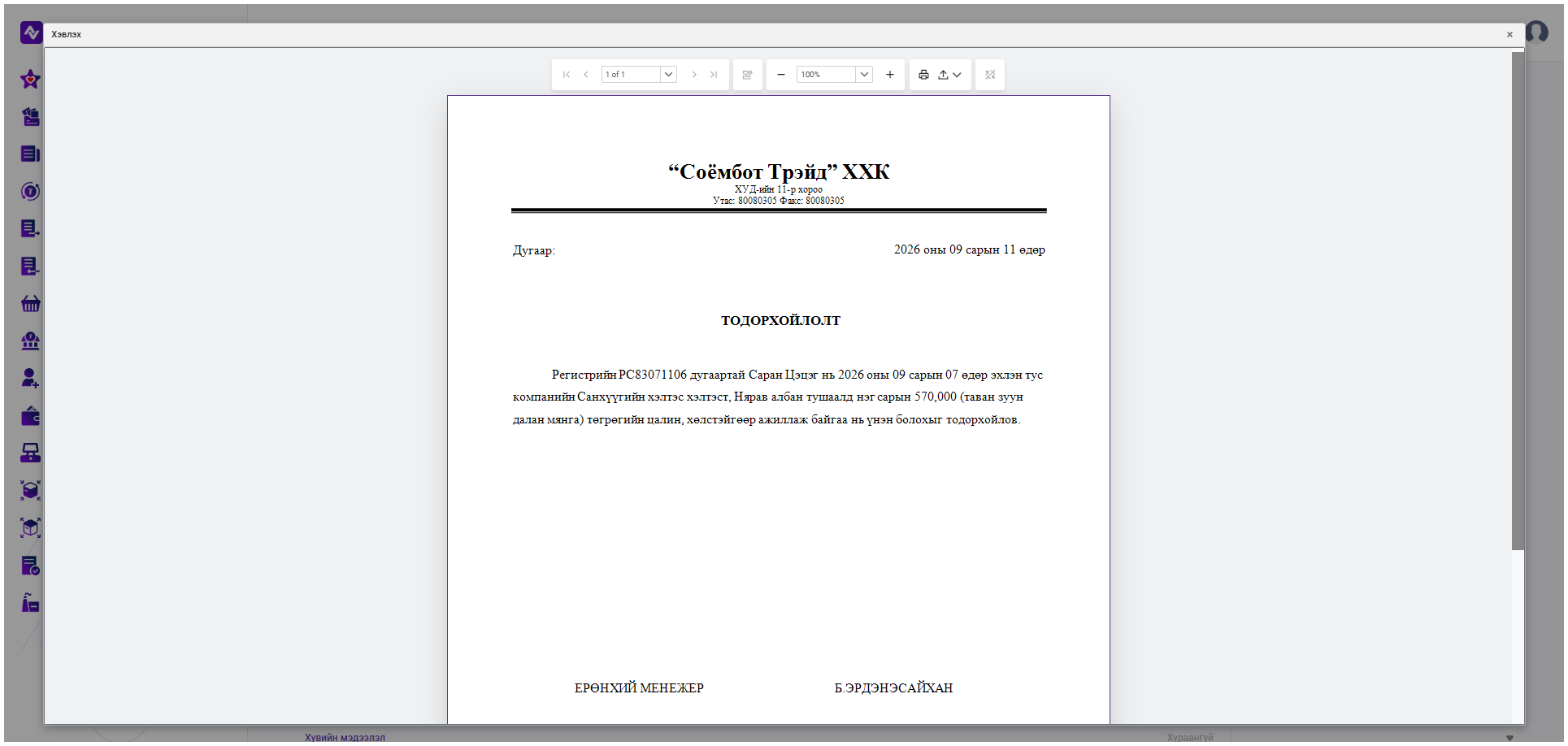
19.1 Тодорхойлолт авах
«Тодорхойлолт авах» товчийг дарахад ажилтны тухай тодорхойлолтыг («Хэвлэх» горим) харуулна. Тодорхойлолтод компанийн нэр, хаяг, утас/факс, огноо, мөн ажилтны регистрийн дугаар, нэр, ажилд орсон огноо, хэлтэс, албан тушаал, цалингийн хэмжээ автоматаар орсон байна. Баримтын доод хэсэгт «Ерөнхий менежер» гарын үсэг зурах мөр, мөн бүртгэлийг үүсгэсэн ажилтны нэр харагдана.
19.2 Анкет хэвлэх
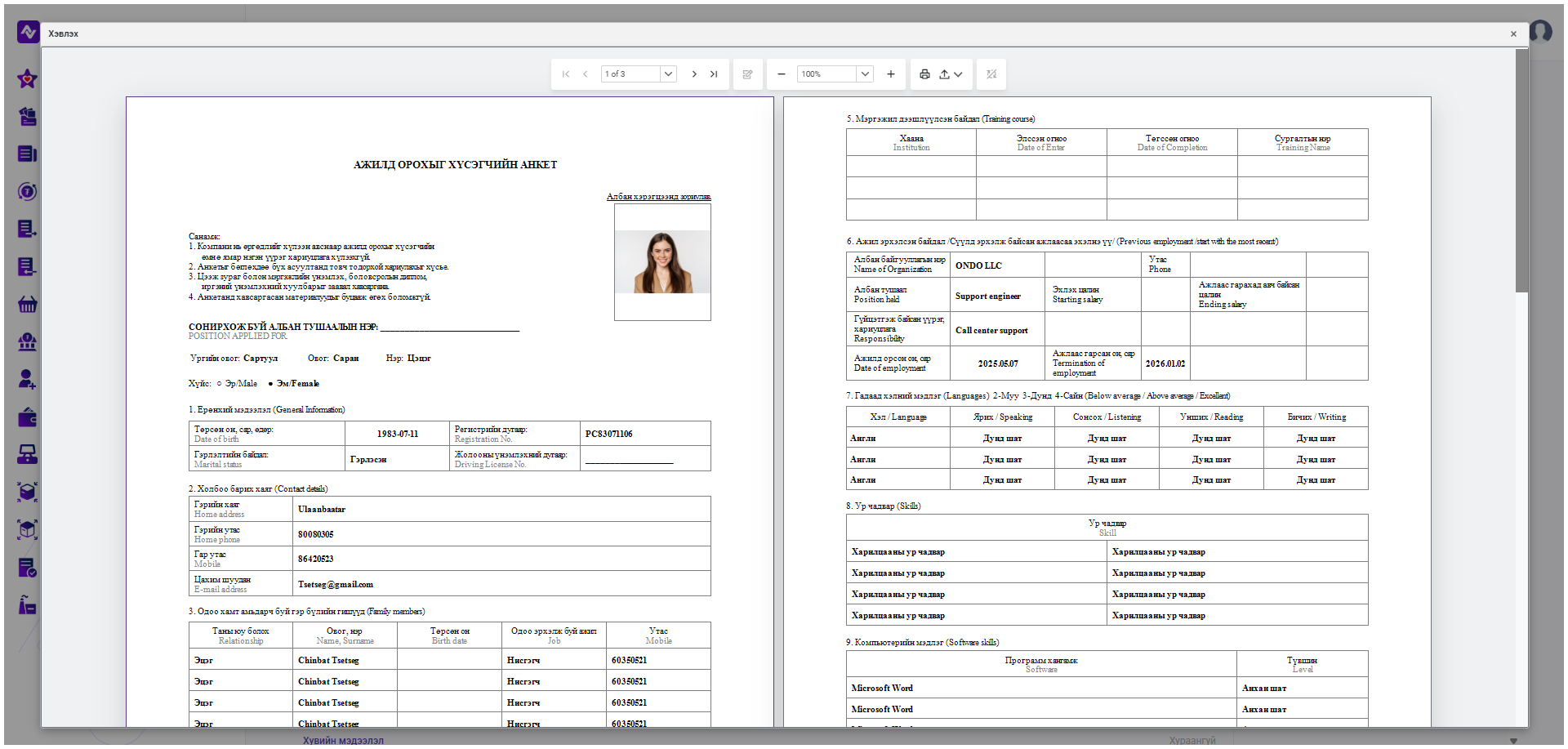
«Анкет хэвлэх» товчийг дарахад «Ажилд орохыг хүсэгчийн анкет» гэсэн 3 хуудас бүхий маягтыг хэвлэх горимд нээнэ. Ажилтны үндсэн мэдээлэл (зураг, нэр, регистрийн дугаар, төрсөн он/сар/өдөр, гэрлэлтийн байдал, хаяг, утас, имэйл, гэр бүлийн гишүүд, ажлын туршлага) автоматаар орсон байна.
19.3 Гэрээ хэвлэх
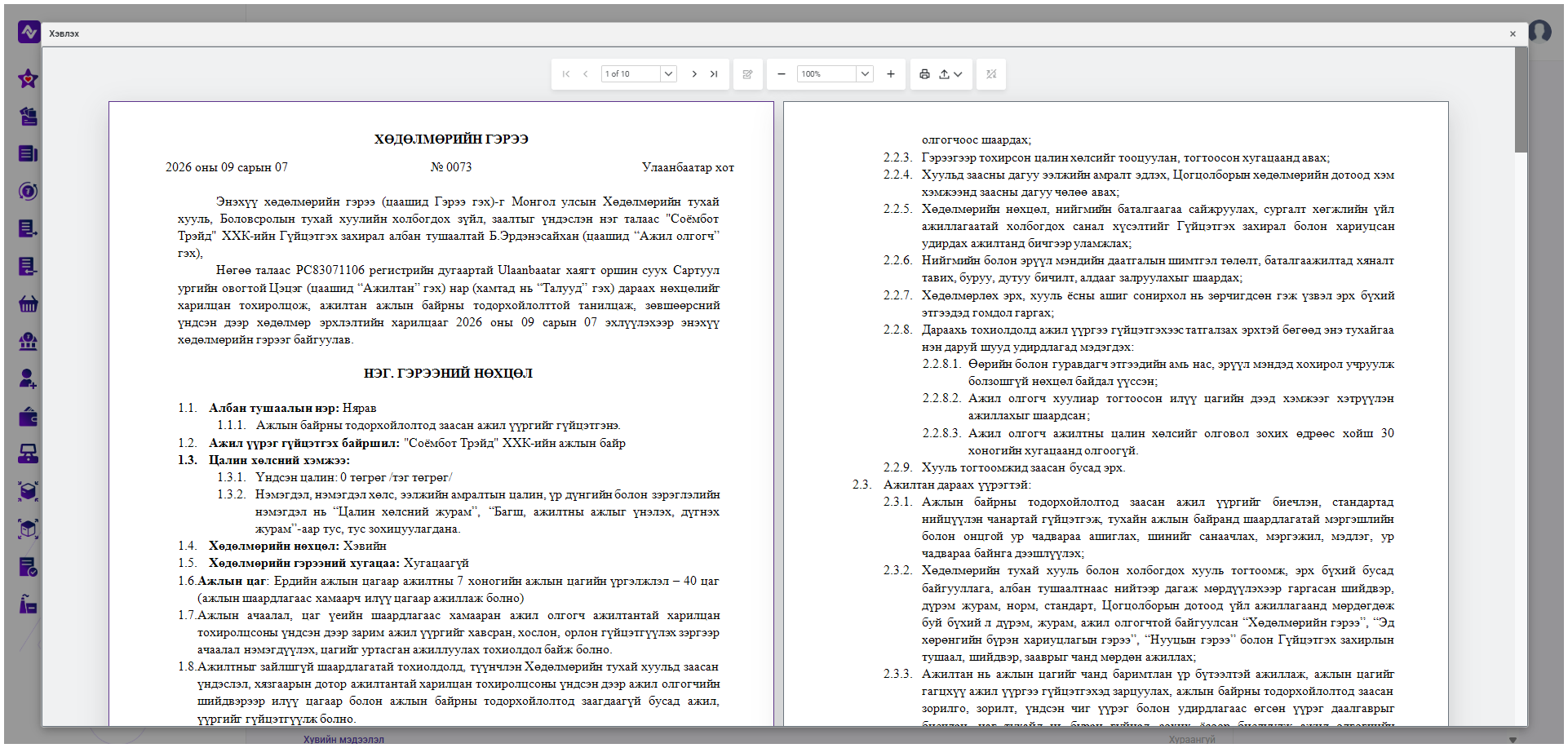
«Гэрээ хэвлэх» товчийг дарахад тухайн ажилтантай байгуулах «Хөдөлмөрийн гэрээ»-г хэвлэх горимд нээнэ. Гэрээнд компанийн нэр, гэрээний дугаар, огноо, ажилтны нэр, албан тушаал, цалин, ажлын цаг, талуудын эрх үүрэг зэрэг стандарт нөхцөл орсон байна.
19.4 Гэрээ байгуулах
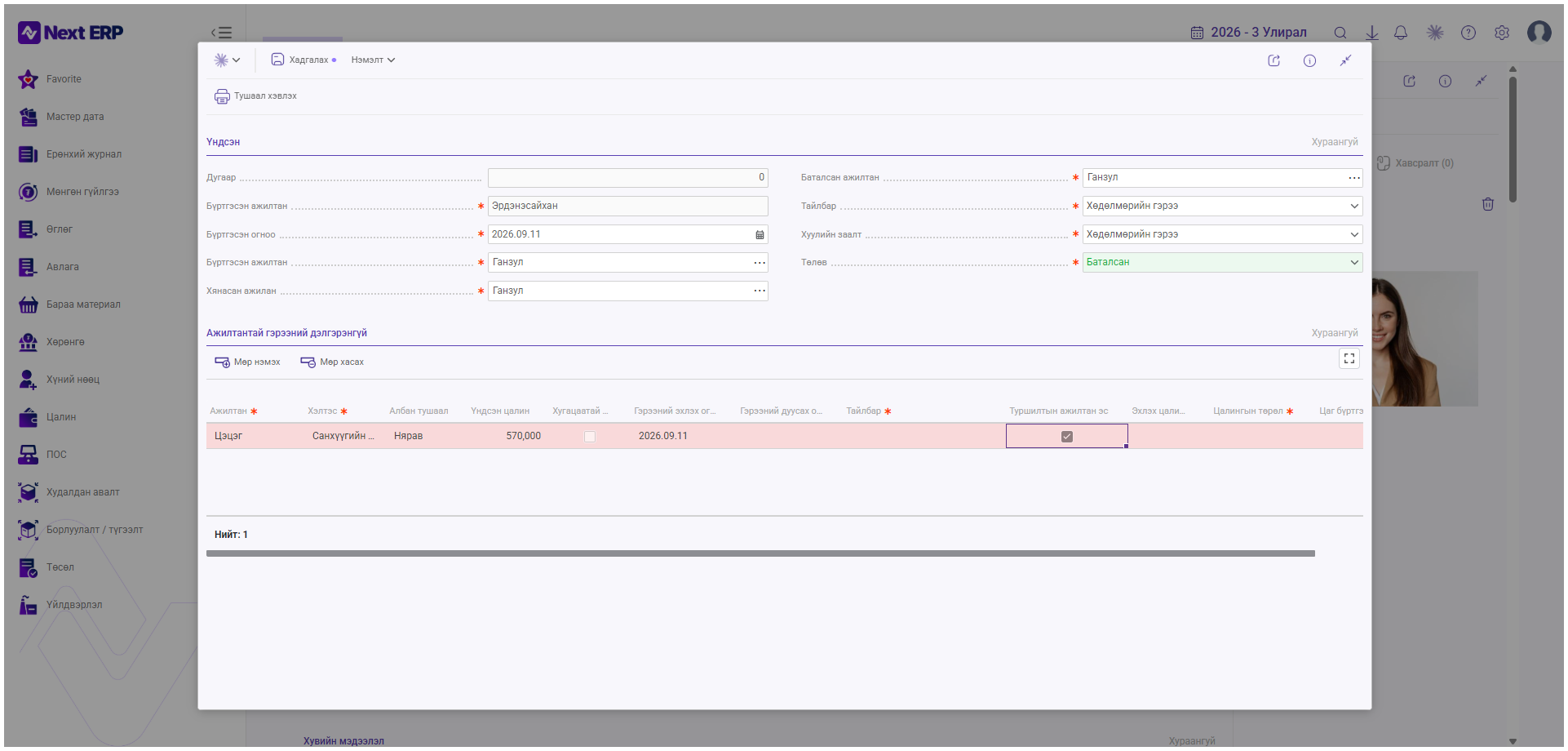
«Гэрээ байгуулах» товчийг дарахад системд шинэ гэрээний бүртгэл үүсгэх тусдаа цонх нээгдэнэ. Энэ нь Хүний нөөц → Гэрээ цэсээр орж нээгддэг гэрээний бүртгэлийн цонхтой ижил талбаруудтай нээгдэнэ.
|
Талбар / товчны нэр |
Зориулалт |
Юу оруулах эсвэл сонгох |
Анхаарах зүйл |
|
Дугаар |
Гэрээний дараалсан дугаар |
Системээс автоматаар олгогдоно |
Хадгалаагүй үед «0» гэж харагдана |
|
Бүртгэсэн ажилтан* |
Гэрээг бүртгэж буй хэрэглэгч (автомат) болон бүртгэх үүрэг бүхий хэрэглэгч (сонгох) |
Эхнийх автоматаар бөглөгдэнэ; хоёр дахийг «…» товчоор сонгоно |
Заавал бөглөнө |
|
Хянасан ажилтан*, Баталсан ажилтан* |
Гэрээг хянах, баталгаажуулах үүрэг бүхий хэрэглэгч |
«…» товчоор жагсаалтаас сонгоно |
Заавал бөглөнө |
|
Тайлбар*, Хуулийн заалт* |
Гэрээний зориулалт, үндэслэх хуулийн зүйл/журам |
Жагсаалтаас сонгоно |
Заавал бөглөнө |
|
Төлөв* |
Гэрээний одоогийн төлөв |
Жагсаалтаас сонгоно |
Жишээнд «Баталсан» гэж харагдсан |
«Ажилтантай гэрээний дэлгэрэнгүй» хэсэгт тухайн ажилтны мэдээлэл (Ажилтан, Хэлтэс, Албан тушаал, Үндсэн цалин зэрэг) автоматаар мөр болж орсон байна.
19.5 Нэмэлт цэс
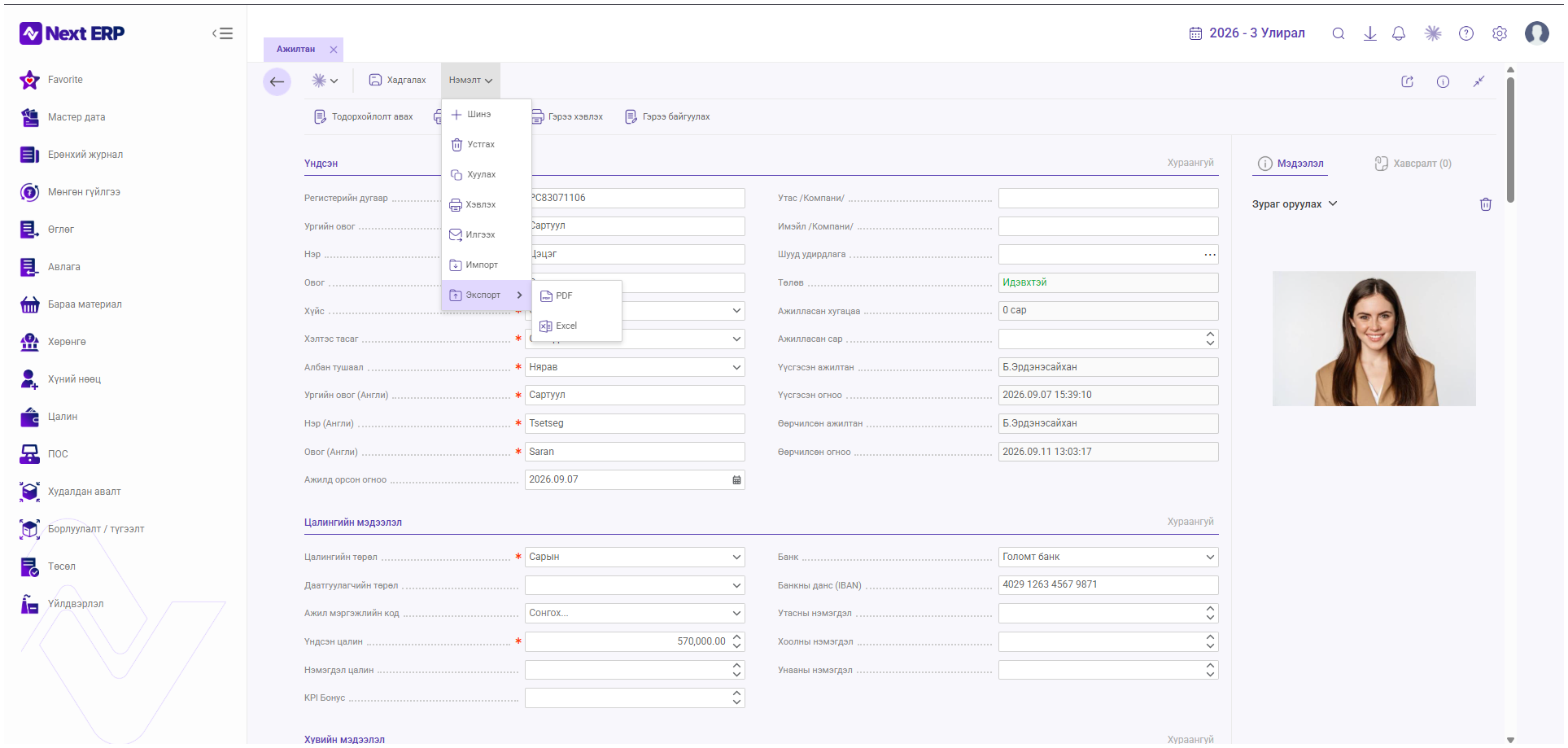
Ажилтны дэлгэрэнгүй бүртгэлийн цонхны «Нэмэлт» товчийг дарахад дараах үйлдлүүд бүхий цэс нээгдэнэ:
-
Шинэ — шинэ ажилтны бүртгэл үүсгэнэ.
-
Устгах — тухайн ажилтны бүртгэлийг устгана.
-
Хуулах — тухайн бүртгэлийн хуулбарыг үүсгэнэ.
-
Хэвлэх — ажилтны мэдээллийг хэвлэх горимд харуулна.
-
Илгээх — мэдээллийг имэйл г.м байдлаар илгээнэ.
-
Импорт — мэдээллийг гадны файлаас татаж оруулна.
-
Экспорт — мэдээллийг PDF эсвэл Excel файл болгон гаргана.
20. Хадгалахын өмнөх шалгалт
Ажилтны бүртгэлийг хадгалахын өмнө дараах зүйлсийг шалгана:
-
* тэмдэглэгээтэй бүх заавал бөглөх талбар бөглөгдсөн эсэх.
-
Ажилтны нэр, овог зөв бичигдсэн эсэх.
-
Регистрийн дугаар зөв эсэх.
-
Хэлтэс, албан тушаал зөв сонгогдсон эсэх.
-
Шууд удирдлага зөв сонгогдсон эсэх.
-
Ажилтны төлөв зөв эсэх.
-
Ажилд орсон огноо зөв эсэх.
-
Цалингийн үндсэн мэдээлэл (цалингийн төрөл, үндсэн цалин) зөв эсэх.
-
Банк, IBAN мэдээлэл (шаардлагатай тохиолдолд) зөв эсэх.
-
Хувийн болон холбоо барих мэдээлэл зөв эсэх.
-
Ажлын туршлагын мөрүүд бүрэн бөглөгдсөн эсэх.
-
Боловсролын мэдээлэл зөв бөглөгдсөн эсэх.
-
Хэл, ур чадвар, компьютерийн мэдлэгийн мэдээлэл зөв оруулагдсан эсэх.
-
Давхардсан буюу шаардлагагүй мөр байхгүй эсэх.
-
Ажилтны зураг зөв оруулагдсан эсэх (шаардлагатай тохиолдолд).
-
Дээд хэсгийн «Хадгалах» товчийг дарна.
Заавал бөглөх хэсэг21. Анхаарах зүйлс
|
№ |
Анхаарах зүйл |
Тайлбар |
|
01 |
* тэмдэглэгээтэй хэсгийг бүрэн бөглөх |
Үндсэн, Цалингийн мэдээлэл, Хувийн мэдээлэл болон бусад хэсгийн улаан од (*) тэй талбарууд заавал бөглөгдөх шаардлагатай. |
|
02 |
Англи нэршлийг зөв бичих |
Ургийн овог/Нэр/Овог (Англи) талбарууд Анкет зэрэг баримтад ашиглагддаг тул нягт бөглөнө. |
|
03 |
Нэмэлт товчнууд зөвхөн хадгалсны дараа гарч ирнэ |
Тодорхойлолт авах, Анкет хэвлэх, Гэрээ хэвлэх, Гэрээ байгуулах товчнууд шинэ бүртгэлийг эхлээд хадгалсны дараа харагдана. |
|
04 |
Мөр нэмэх/Мөр хасах хэсгүүд олон дахин давтагдана |
Ажлын туршлага, Боловсрол, Сургалт, Ур чадвар, Хэл, Спорт, Урлаг, Шагнал, Гэр бүл зэрэг хэсэг бүр ижил зарчмаар («Мөр нэмэх» → бөглөх → «Мөр хасах» шаардлагатай бол) ажилладаг. |
|
05 |
Эрүүл мэндийн мэдээлэл нууцлалтай холбоотой |
Зөвхөн эрх бүхий хэрэглэгч харах, оруулах ёстой хэсэг. |
|
06 |
Мэдээллийн шинжтэй талбарууд |
Төлөв, Ажилласан хугацаа, Үүсгэсэн/Өөрчилсөн ажилтан ба огноо зэрэг талбарууд системээс автоматаар бөглөгддөг тул ихэвчлэн гараар засварлагддаггүй. |
22. Баталгаажуулах жагсаалт
☐ Хүний нөөц → Ажилтан хэсэгт зөв ажилтны бүртгэлийг нээсэн.
☐ * тэмдэглэгээтэй бүх шаардлагатай талбарыг бөглөсөн.
☐ Хэлтэс, албан тушаал зөв сонгогдсон.
☐ Шууд удирдлага зөв сонгогдсон.
☐ Ажилд орсон огноо зөв.
☐ Цалингийн үндсэн мэдээллийг шалгасан.
☐ Банк болон IBAN мэдээллийг шалгасан.
☐ Хувийн мэдээллийг шалгасан.
☐ Ажлын туршлага болон боловсролын мөрүүдийг шалгасан.
☐ Хэл, ур чадвар, компьютерийн мэдлэгийн мэдээллийг шалгасан.
☐ Давхардсан буюу шаардлагагүй мөрийг арилгасан.
☐ Хадгалах товчоор өөрчлөлтийг хадгалсан.
☐ Хадгалсны дараа мэдээлэл зөв үлдсэн эсэхийг дахин шалгасан.
23. Дүгнэлт
NEXT ERP-ийн «Ажилтан» хэсэгт ажилтныг жагсаалтаас харах, шинээр бүртгэх, Үндсэн, Цалингийн мэдээлэл, Хувийн мэдээлэл, Яаралтай холбоо барих, Ажлын туршлага, Боловсрол, Ур чадвар, Гэр бүл, Эрүүл мэндийн түүх зэрэг олон хэсгийг бөглөж хадгалах үндсэн үйлдлүүд хийгдэнэ.
 Ажлын үндсэн урсгал