Чөлөөлөх
1. Зориулалт
«Чөлөөлөх» цэс нь NEXT ERP системийн Хүний нөөц модульд ажилтныг ажлаас чөлөөлөх (хөдөлмөрийн гэрээг дуусгавар болгох) бүртгэлийг жагсаалтаар харах, шинээр үүсгэх, хянах, баталгаажуулах болон холбогдох тушаал хэвлэхэд ашиглагдана.
Цэсийн зам
Хүний нөөц → Чөлөөлөх
«Чөлөөлөх» цэс нь зүүн талын цэсэнд «Хүний нөөц» хэсгийн дор, «Хөдөлгөөн» цэсний дараа байрлаж байна. Чөлөөлөх бүртгэл нь идэвхтэй ажилтны бүртгэлтэй холбоотой бөгөөд бүртгэлийн «Чөлөөлөх дэлгэрэнгүй» хэсэгт тухайн ажилтны хэлтэс, албан тушаал зэрэг мэдээлэл автоматаар татагдана. Дэлгэрэнгүй цонх зэрэгцэн «Ажилтны журнал», «Хөдөлгөөн» зэрэг бусад Хүний нөөцийн цонхтой хамт табаар нээгдэж болно.
2. Чөлөөлөх жагсаалтын цонх
«Чөлөөлөх» цэс рүү орход өмнө бүртгэгдсэн чөлөөлөх бүртгэлүүд хүснэгт (мөр/багана) хэлбэрээр жагсаалтаар харагдана.
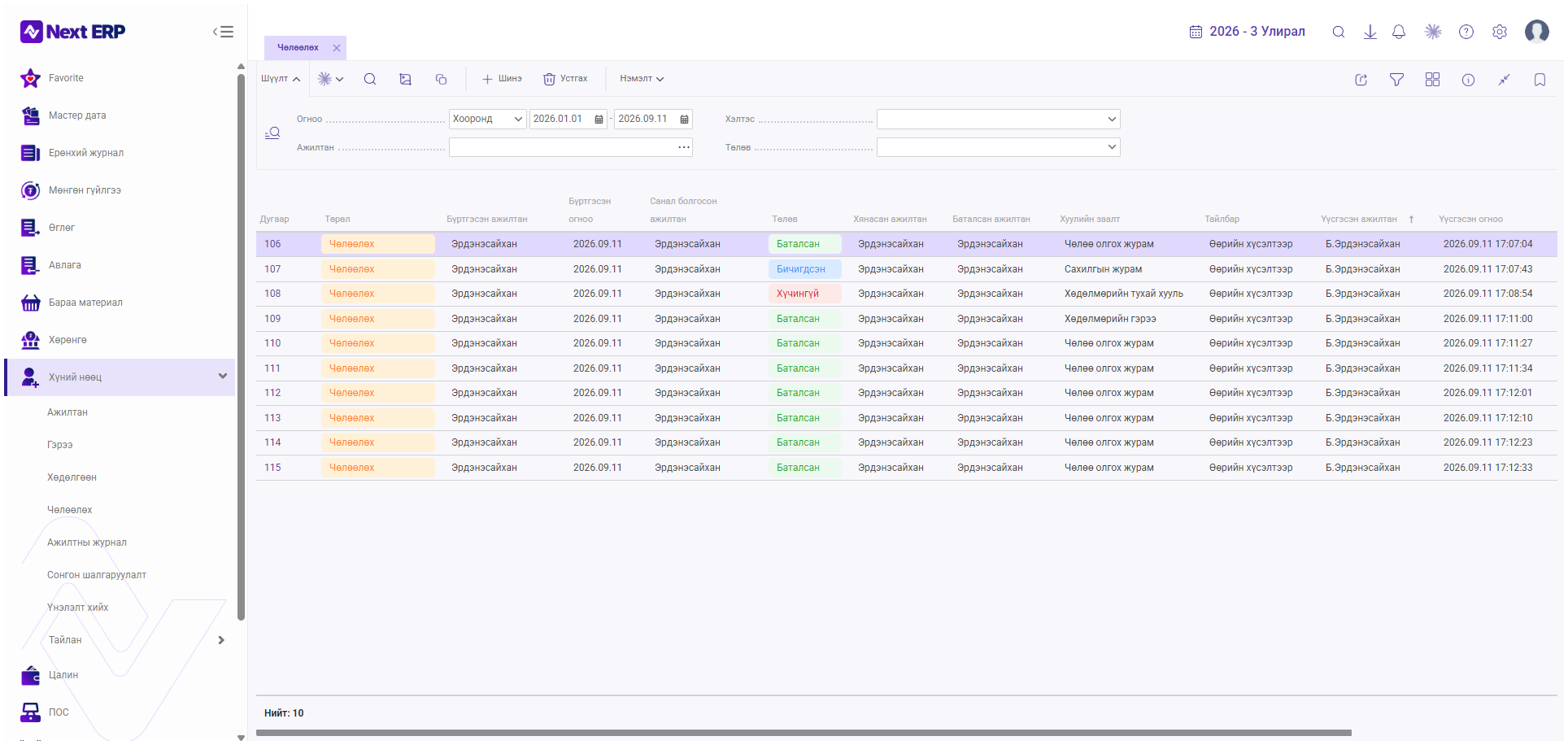
Жагсаалтад дараах баганууд харагдана:
-
Дугаар — чөлөөлөх бүртгэлийн дараалсан дугаар.
-
Төрөл — бүртгэлийн ангилал (жишээнүүдэд «Чөлөөлөх» гэсэн утгаар харагдсан).
-
Бүртгэсэн ажилтан, Бүртгэсэн огноо — бүртгэлийг систем дээр үүсгэсэн хэрэглэгч, огноо.
-
Санал болгосон ажилтан — ажилтныг чөлөөлөхийг санал болгосон хэрэглэгч.
-
Төлөв — бүртгэлийн одоогийн байдал; өнгөөр ялгаатай харагдана.
-
Хянасан ажилтан, Баталсан ажилтан — бүртгэлийг хянах, баталгаажуулах үүрэг бүхий хэрэглэгчид.
-
Хуулийн заалт — чөлөөлөх үндэслэж буй хууль/журам (жишээ: «Чөлөө олгох журам», «Сахилгын журам»).
-
Тайлбар — чөлөөлөх шалтгааны товч тайлбар (жишээнүүдэд «Өөрийн хүсэлтээр» гэж харагдсан).
-
Үүсгэсэн ажилтан, Үүсгэсэн огноо — бүртгэлийг анх үүсгэсэн хэрэглэгч, цаг агшин.
Дээд хэсгийн үйлдлүүд:
-
Шүүлт — жагсаалтыг шүүх панелийг нээнэ (§3-т дэлгэрэнгүй).
-
+ Шинэ — шинэ чөлөөлөх бүртгэл нээнэ.
-
Устгах — сонгосон бүртгэлийг устгана.
-
Нэмэлт — жагсаалттай холбоотой нэмэлт үйлдлүүдийн цэс (§12-т дэлгэрэнгүй).
-
Хайлт, зураг/хуулах дүрс, экспорт/шүүлт/хүснэгт-карт сэлгэх дүрс (баруун дээд буланд).
 Ажиллах зарчим
3. Жагсаалтыг шүүх (Шүүлт)
«Шүүлт» товчийг дарахад жагсаалтын дээд хэсэгт шүүлтүүрийн панель нээгдэнэ.
|
Талбар / товчны нэр |
Зориулалт |
Юу оруулах эсвэл сонгох |
|
Огноо |
Бүртгэсэн огнооны хугацаагаар шүүх |
«Хооронд» нөхцлийг сонгож эхлэх, дуусах огноог сонгоно (жишээ: 2026.01.01 – 2026.09.11) |
|
Ажилтан |
Тодорхой ажилтнаар шүүх |
Нэрийг бичих эсвэл «…» товчоор сонгоно |
|
Хэлтэс |
Хэлтсээр шүүх |
Жагсаалтаас сонгоно |
|
Төлөв |
Бүртгэлийн төлөвөөр шүүх |
Жагсаалтаас сонгоно (§8-д жагсаасан утгууд) |
-
Жагсаалтын цонхны «Шүүлт» товчийг дарж панелийг нээнэ.
-
Шаардлагатай шүүлтүүрийг (огноо, ажилтан, хэлтэс, төлөв) бичих эсвэл сонгоно.
-
Панелийн зүүн доод буланд байгаа хайлтын дүрс товчийг дарж шүүлтийг ажиллуулна. (Энэ үйлдлийн нарийн ажиллагаа нь дэлгэцийн мэдээллээс бүрэн баталгаажаагүй тул системийн тохиргоо болон хэрэглэгчийн эрхээс хамаарч шалгана.)
-
Дахин «Шүүлт» товчийг дарж панелийг хаана/нээнэ.
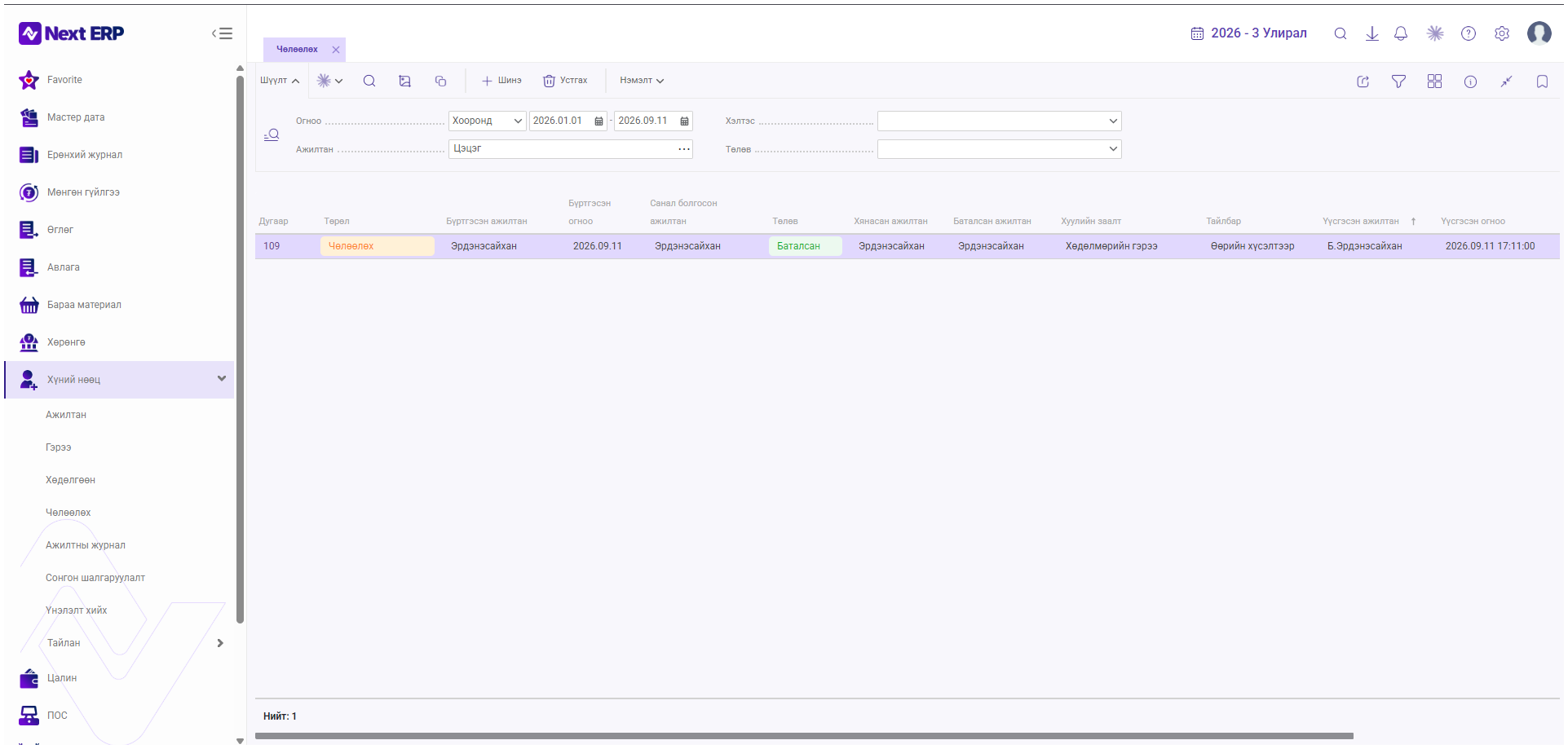
Жишээ дэлгэцэд «Ажилтан» талбарт «Цэцэг» гэж бичихэд жагсаалт нэг л бүртгэл (№109) болж шүүгдсэн байна.
4. Чөлөөлөх бүртгэл нээх
-
Шинэ бүртгэл үүсгэхийн тулд жагсаалтын цонхны «+ Шинэ» товчийг дарна.
-
Байгаа бүртгэлийг харах/засварлахын тулд жагсаалтаас тухайн мөрөн дээр дарна.
-
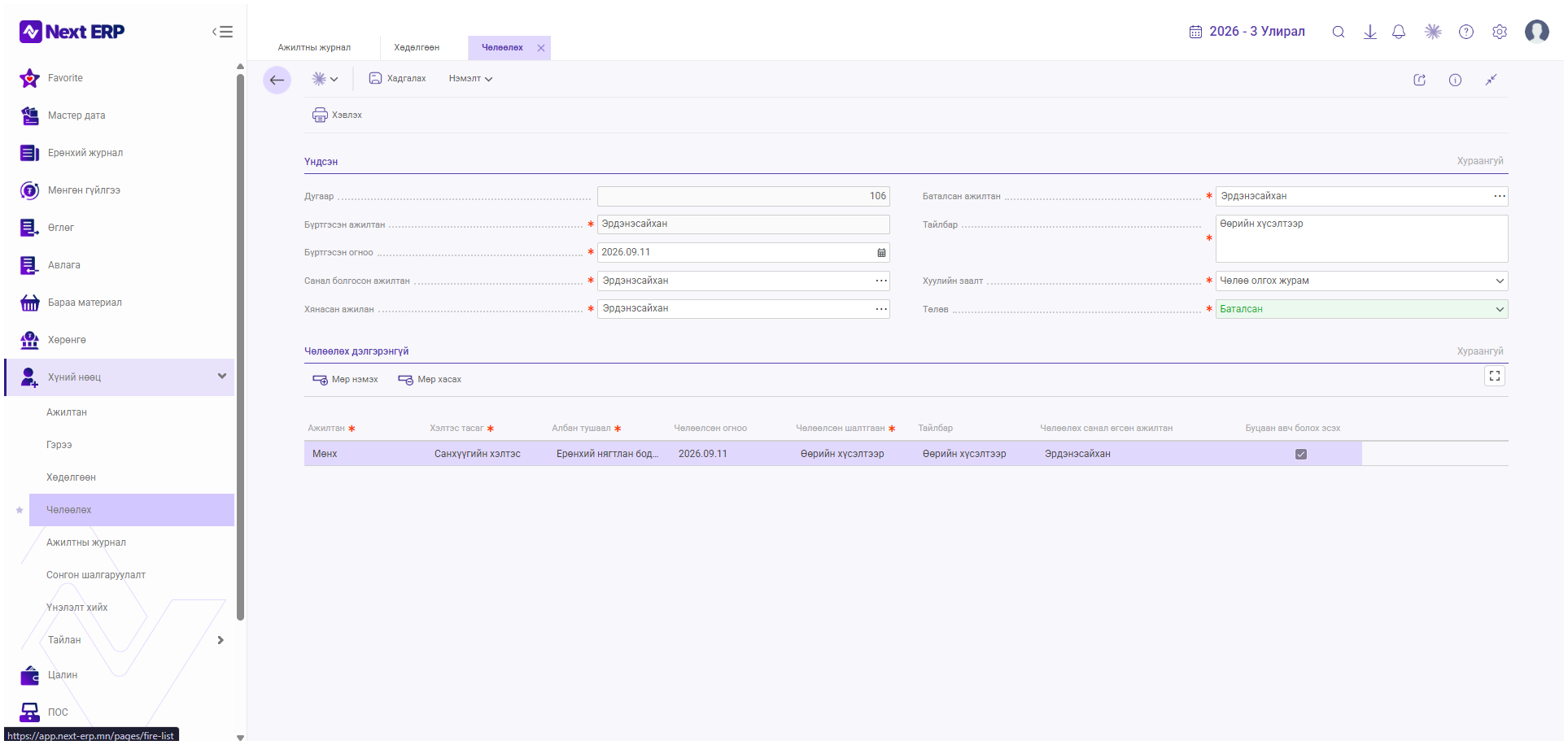
Хоёр тохиолдолд адил бүтэцтэй цонх («Үндсэн» хэсэг болон «Чөлөөлөх дэлгэрэнгүй» дэд хүснэгэттэй) нээгдэнэ.
-
Цонхны дээд хэсгийн «←» товчоор жагсаалт руу буцна.
5. Шинэ чөлөөлөх бүртгэх
«Үндсэн» хэсэгт чөлөөлөхтэй холбоотой ерөнхий мэдээллийг бүртгэнэ (мөн Зураг №2-т харагдана).
|
Талбар / товчны нэр |
Зориулалт |
Юу оруулах эсвэл сонгох |
|
Дугаар |
Бүртгэлийн дараалсан дугаар |
Системээс автоматаар олгогдоно |
|
Бүртгэсэн ажилтан* |
Бүртгэлийг систем дээр үүсгэж буй нэвтэрсэн хэрэглэгч |
Автоматаар бөглөгдсөн байна |
|
Бүртгэсэн огноо* |
Бүртгэл үүсгэсэн огноо |
Автоматаар өнөөдрийн огноогоор бөглөгдөнө, шаардвал өөрчилнө |
|
Санал болгосон ажилтан* |
Ажилтныг чөлөөлөхийг санал болгож буй хэрэглэгч |
«…» товчоор жагсаалтаас сонгоно (§6) |
|
Хянасан ажилтан* |
Бүртгэлийг хянах үүрэг бүхий хэрэглэгч |
«…» товчоор жагсаалтаас сонгоно |
|
Баталсан ажилтан* |
Бүртгэлийг эцэслэн баталгаажуулах үүрэг бүхий хэрэглэгч |
«…» товчоор жагсаалтаас сонгоно |
|
Тайлбар* |
Чөлөөлөх үндэслэлийн ерөнхий тайлбар |
Чөлөөт бичвэрээр бичнэ (жишээ: «Өөрийн хүсэлтээр») |
|
Хуулийн заалт* |
Чөлөөлөх үндэслэж буй хууль, журам |
Жагсаалтаас сонгоно (§7) |
|
Төлөв* |
Бүртгэлийн одоогийн байдал |
Жагсаалтаас сонгоно (§8) |
Ажиллах зарчим6. Ажилтан сонгох цонх
«Санал болгосон ажилтан», «Хянасан ажилтан», «Баталсан ажилтан» зэрэг талбаруудын «…» товчийг дарахад ажилтан сонгох попап цонх нээгдэнэ.
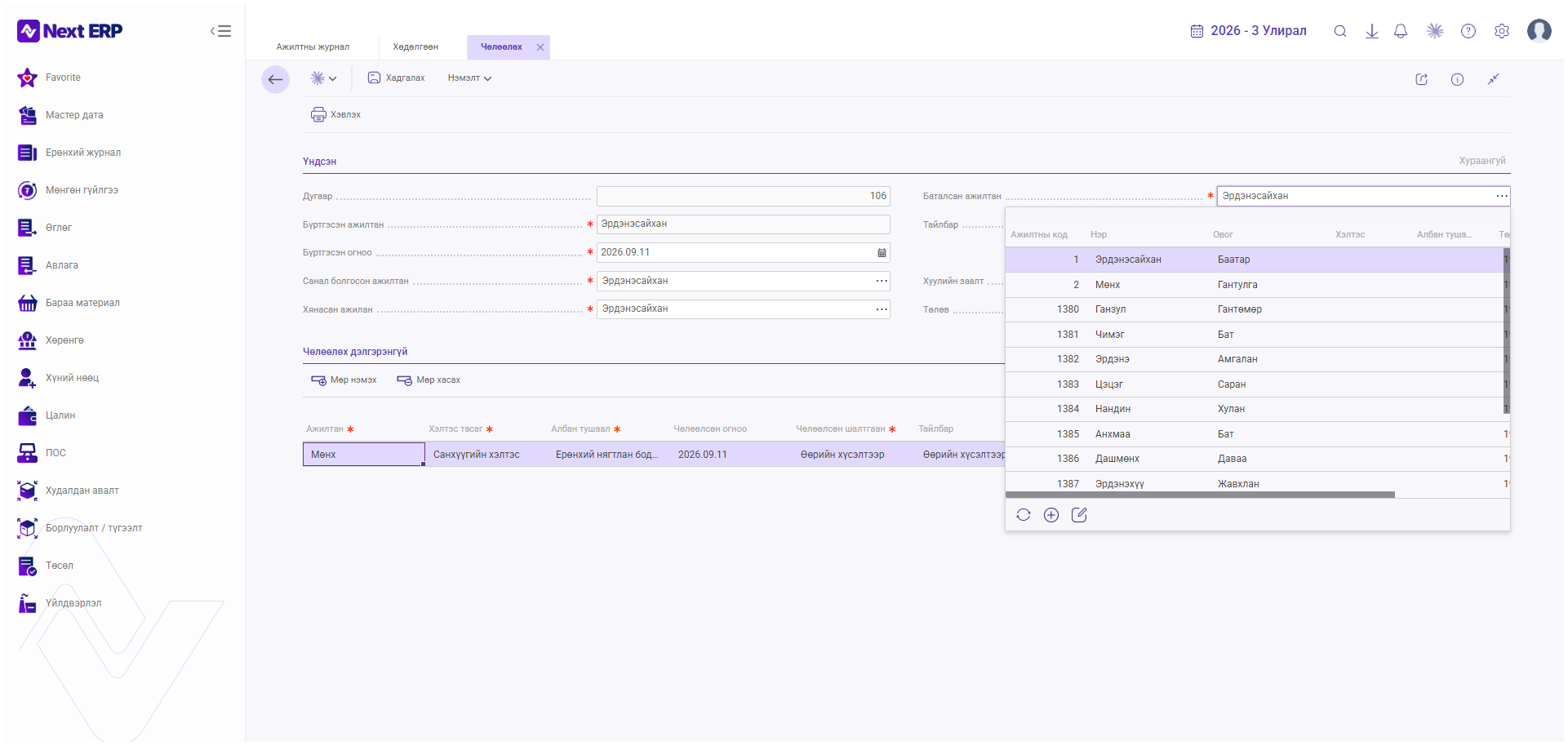
Попап цонхонд ажилтнуудын жагсаалтыг дараах баганаар харуулна: Ажилтны код, Нэр, Овог, Хэлтэс, Албан тушаал, Төлөв (баруун тийш үргэлжилнэ). Доод хэсэгт сэргээх, шинээр нэмэх (+), засварлах (харандаа) дүрс товчнууд байна.
-
Талбарын «…» товчийг дарна.
-
Жагсаалтаас шаардлагатай ажилтныг олж, мөрөн дээр нь дарж сонгоно.
-
Шаардлагатай бол шинэ ажилтныг «+» товчоор нэмэх боломжтой.
7. Хуулийн заалт талбарын сонголтууд
«Хуулийн заалт» талбар нь чөлөөлөх vндэслэж буй хууль, журмыг тодорхойлно. Энэ бол сонгомол (dropdown), гүйлгэдэг (scroll) жагсаалттай талбар.
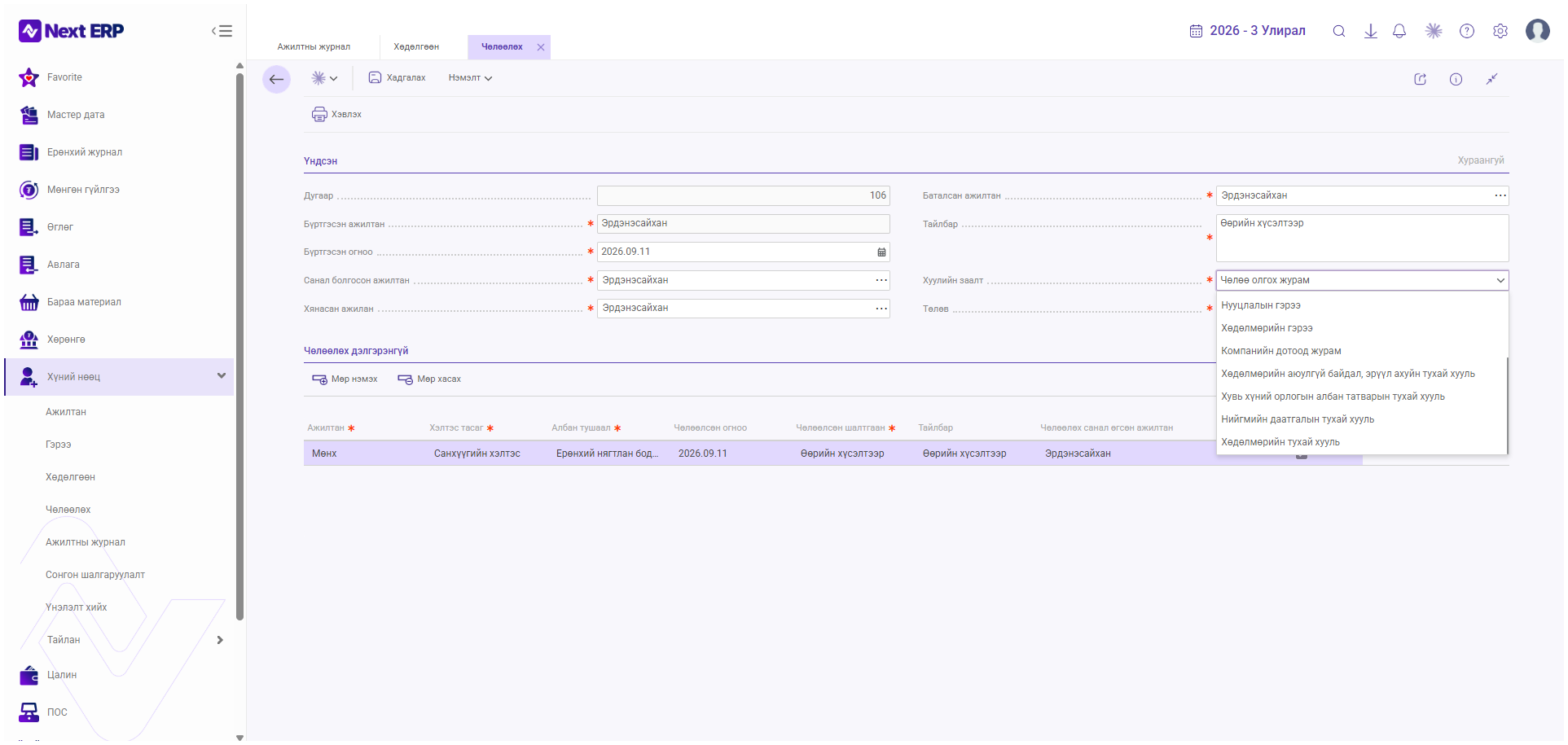
Дэлгэцэд дараах сонголтууд харагдсан:
-
Нууцлалын гэрээ
-
Хөдөлмөрийн гэрээ
-
Компанийн дотоод журам
-
Хөдөлмөрийн аюулгүй байдал, эрүүл ахуйн тухай хууль
-
Хувь хүний орлогын албан татварын тухай хууль
-
Нийгмийн даатгалын тухай хууль
-
Хөдөлмөрийн тухай хууль
8. Төлөв талбарын сонголтууд
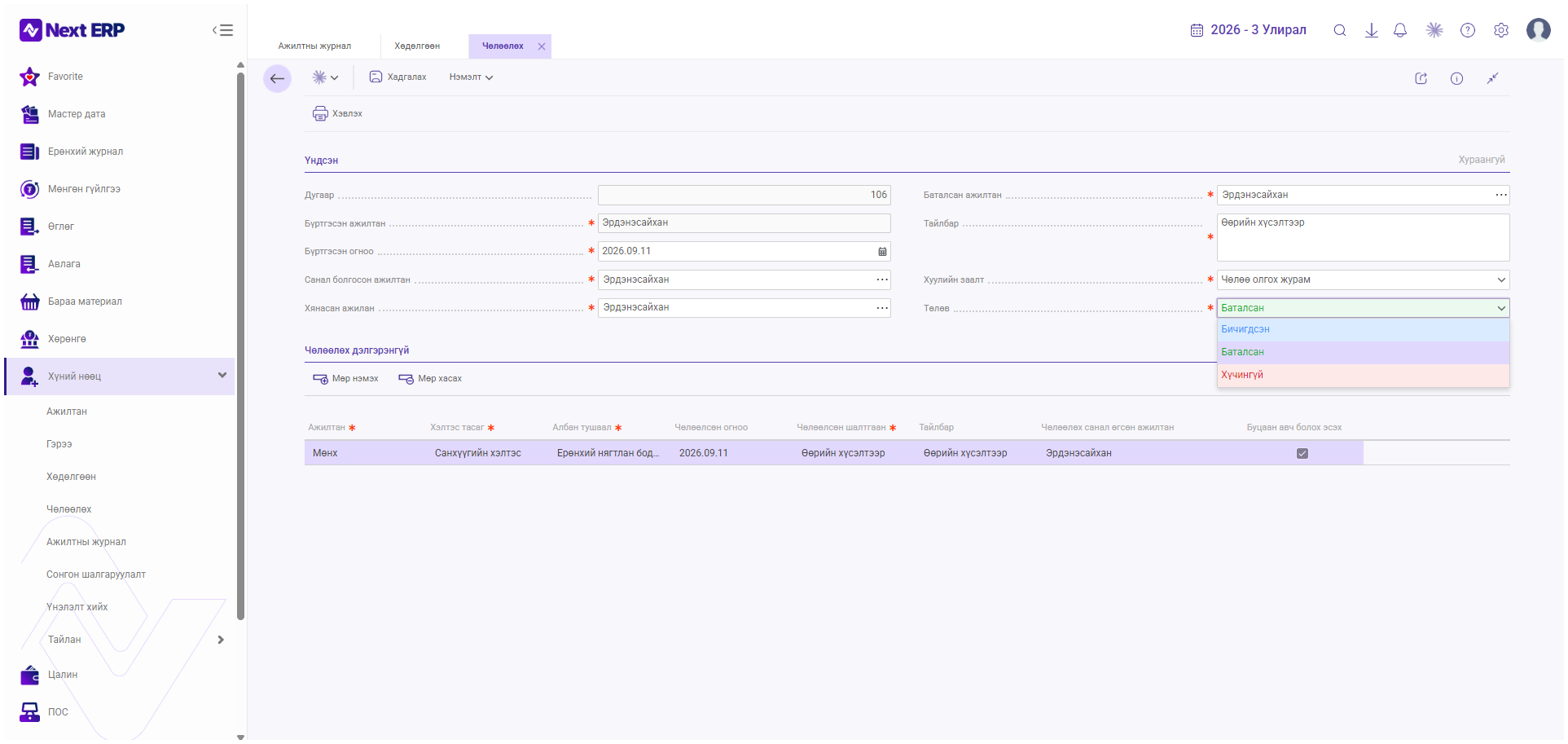
«Төлөв» талбар нь бүртгэлийн одоогийн байдлыг тодорхойлно.
|
Төлөв |
Тайлбар |
|
Бичигдсэн |
Бүртгэл ноорог төлөвт байгааг илэрхийлнэ (цэнхэр өнгөөр харагдана) |
|
Баталсан |
Бүртгэл баталгаажсаныг илэрхийлнэ (ногоон өнгөөр харагдана) |
|
Хүчингүй |
Бүртгэл хүчингүй болсныг илэрхийлнэ (улаан өнгөөр харагдана) |
9. Чөлөөлөх дэлгэрэнгүй
«Чөлөөлөх дэлгэрэнгүй» хэсэгт чөлөөлөгдөх ажилтны мэдээллийг мөр байдлаар бүртгэнэ. «Мөр нэмэх» / «Мөр хасах» товчоор мөр нэмэх, хасах боломжтой.

|
Талбар / товчны нэр |
Зориулалт |
|
Ажилтан* |
Чөлөөлөгдөх ажилтан |
|
Хэлтэс тасаг* |
Ажилтны харьяалагдах хэлтэс |
|
Албан тушаал* |
Ажилтны албан тушаал |
|
Чөлөөлөгдсөн огноо |
Ажилтныг ажлаас чөлөөлөх (хөдөлмөрийн гэрээг дуусгавар болгох) огноо |
|
Чөлөөлөгдсөн шалтгаан* |
Тухайн ажилтныг чөлөөлж буй тодорхой шалтгаан |
|
Тайлбар |
Тухайн мөрийн нэмэлт тайлбар |
|
Чөлөөлөх санал өгсөн ажилтан |
Тухайн мөрт чөлөөлөхийг санал болгосон хэрэглэгч |
|
Буцаан авч болох эсэх |
Ажилтныг цаашид дахин авч ажиллуулах боломжтой эсэхийг тэмдэглэх |
-
«Мөр нэмэх» товчийг дарна.
-
«Ажилтан» баганад чөлөөлөгдөх ажилтныг сонгоно.
-
Хэлтэс тасаг, Албан тушаал мэдээлэл автоматаар татагдсан эсэхийг шалгана.
-
Чөлөөлөгдсөн шалтгааныг бичнэ/сонгоно, шаардлагатай бол Тайлбар нэмнэ.
-
Шаардлагатай бол «Буцаан авч болох эсэх»-ийг тэмдэглэнэ.
-
Шаардлагагүй мөрийг сонгож «Мөр хасах» товчоор арилгана.
10. Хадгалахын өмнөх шалгалт
-
«Үндсэн» хэсгийн Санал болгосон ажилтан, Хянасан ажилтан, Баталсан ажилтан талбарууд сонгогдсон эсэх.
-
Тайлбар, Хуулийн заалт зөв сонгогдсон эсэх.
-
Төлөв зөв утгатай эсэх (жишээ нь баталгаажуулах гэж байгаа бол «Баталсан» сонгогдсон эсэх).
-
«Чөлөөлөх дэлгэрэнгүй» хэсэгт дор хаяж нэг мөрөнд Ажилтан, Хэлтэс тасаг, Албан тушаал, Чөлөөлөгдсөн шалтгаан бөглөгдсөн эсэх.
-
Чөлөөлөгдсөн ажилтан, хэлтэс, албан тушаал зөв эсэхийг ажилтны бүртгэлтэй (Ажилтан цэс) тулгаж шалгах.
-
Давхардсан буюу шаардлагагүй мөр байхгүй эсэх.
-
Дээд хэсгийн «Хадгалах» товчийг дарна.
Заавал бөглөх хэсэг11. Хэвлэх (Захирлын тушаал)
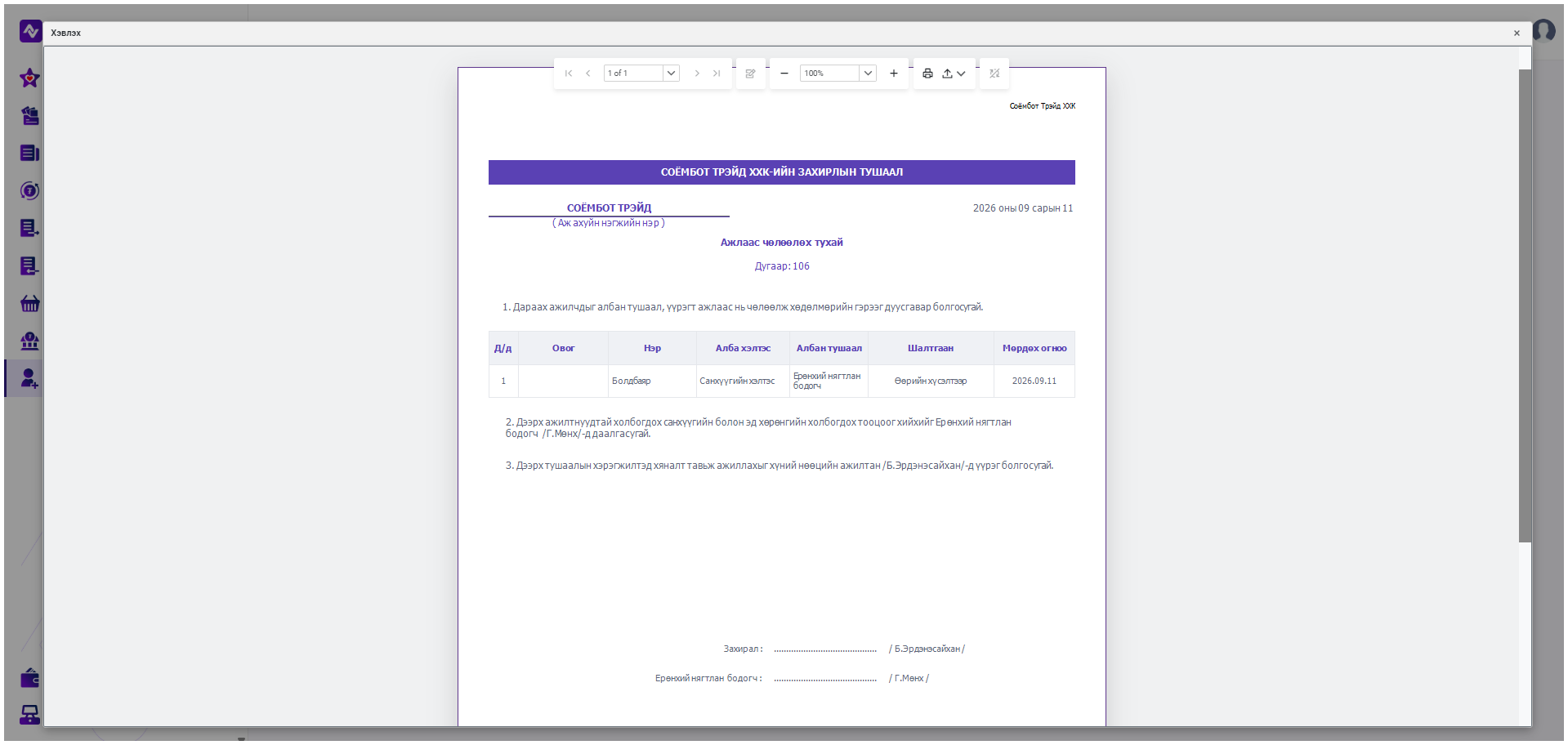
Чөлөөлөх дэлгэрэнгүй цонхны дээд хэсэгт байрлах «Хэвлэх» товчийг дарахад тухайн бүртгэлд үндэслэсэн «Захирлын тушаал» баримтыг («Ажлаас чөлөөлөх тухай») хэвлэх горимд харуулна. Тушаалд компанийн нэр, тушаалын дугаар (бүртгэлийн дугаартай ижил), огноо, мөн чөлөөлөгдөж буй ажилтны нэр, алба хэлтэс, албан тушаал, шалтгаан, мөрдөх огноо зэрэг мэдээллийг хүснэгтээр харуулна. Баримтын доод хэсэгт «Захирал» болон «Ерөнхий нягтлан бодогч» гарын үсэг зурах мөрүүд байна.
12. Нэмэлт цэс
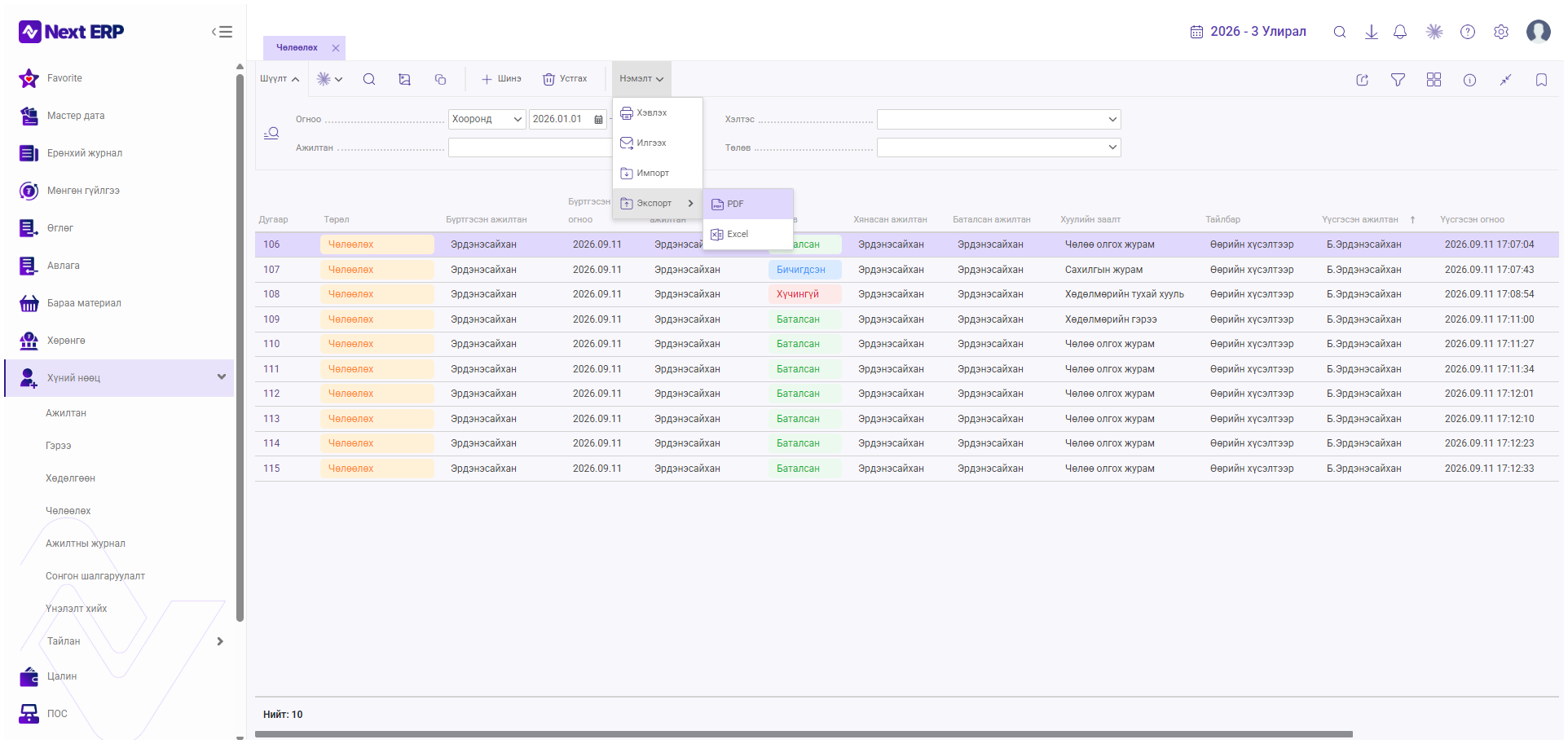
Чөлөөлөх модульд хоёр өөр «Нэмэлт» цэс байдаг — жагсаалтын цонход нэг, дэлгэрэнгүй бүртгэлийн цонход өөр.
12.1 Жагсаалтын цонхны Нэмэлт цэс
-
Хэвлэх — сонгосон бүртгэл(үүд)ийг хэвлэх горимд харуулна.
-
Илгээх — мэдээллийг имэйл г.м байдлаар илгээнэ.
-
Импорт — мэдээллийг гадны файлаас татаж оруулна.
-
Экспорт — мэдээллийг PDF эсвэл Excel файл болгон гаргана.
12.2 Дэлгэрэнгүй бүртгэлийн цонхны Нэмэлт цэс
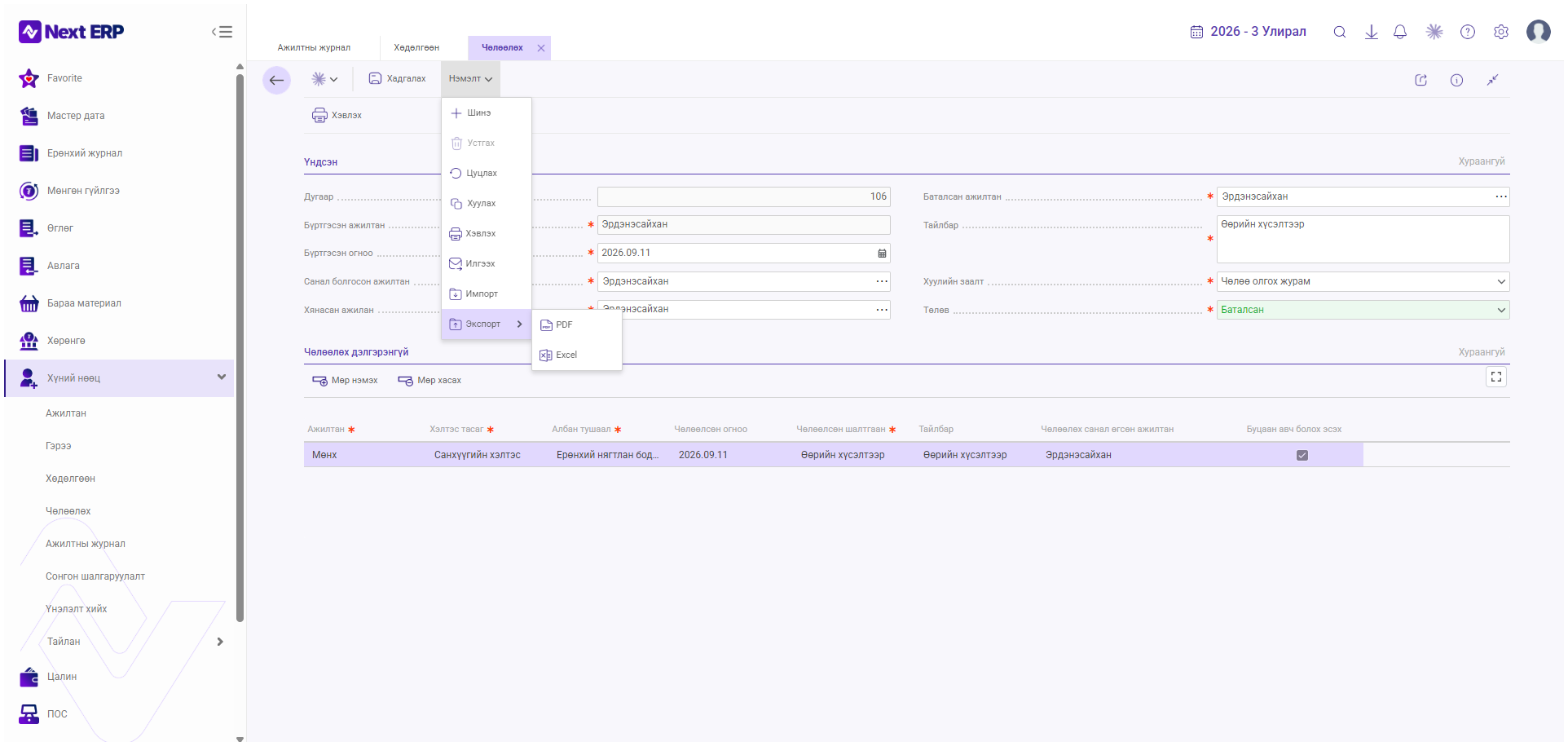
-
Шинэ — шинэ чөлөөлөх бүртгэл үүсгэнэ.
-
Устгах — тухайн бүртгэлийг устгана (жишээнд идэвхгүй/саарал харагдсан).
-
Цуцлах — бүртгэлийг цуцална.
-
Хуулах — тухайн бүртгэлийн хуулбарыг үүсгэнэ.
-
Хэвлэх — баримтыг хэвлэх горимд харуулна.
-
Илгээх — баримтыг имэйл г.м байдлаар илгээнэ.
-
Импорт — мэдээллийг гадны файлаас татаж оруулна.
-
Экспорт — мэдээллийг PDF эсвэл Excel файл болгон гаргана.
13. Дэлгэрэнгүй жишээ
Доорх нь эх сурвалжийн дэлгэцийн зурагт харагдсан №106 бүртгэлийн жишээ юм.
|
Үзүүлэлт |
Жишээ |
|
Дугаар |
106 |
|
Бүртгэсэн ажилтан |
Эрдэнэсайхан |
|
Санал болгосон ажилтан |
Эрдэнэсайхан |
|
Хянасан ажилтан |
Эрдэнэсайхан |
|
Баталсан ажилтан |
Эрдэнэсайхан |
|
Тайлбар |
Өөрийн хүсэлтээр |
|
Хуулийн заалт |
Чөлөө олгох журам |
|
Төлөв |
Баталсан |
|
Ажилтан (дэлгэрэнгүй мөр) |
Мөнх, Санхүүгийн хэлтэс, Ерөнхий нягтлан бодогч |
|
Чөлөөлөгдсөн огноо |
2026.09.11 |
|
Чөлөөлөгдсөн шалтгаан |
Өөрийн хүсэлтээр |
|
Буцаан авч болох эсэх |
Тэмдэглэгдсэн |
13.1 Жишээгээр хийх дараалал
-
Хүний нөөц → Чөлөөлөх хэсэгт орно.
-
«+ Шинэ» товч дарж бүртгэлийн цонхыг нээнэ.
-
«Үндсэн» хэсэгт Санал болгосон/Хянасан/Баталсан ажилтан, Тайлбар, Хуулийн заалтыг сонгоно.
-
«Чөлөөлөх дэлгэрэнгүй» хэсэгт «Мөр нэмэх» дарж ажилтан, хэлтэс, шалтгааныг оруулна.
-
«Хадгалах» товч дарж бүртгэлийг хадгална.
-
Бүртгэлийг баталгаажуулахдаа «Төлөв» талбарыг «Баталсан» болгож өөрчилнө.
-
Шаардлагатай бол «Хэвлэх» товчоор захирлын тушаалыг хэвлэхээс өмнө бүх мэдээллийг (ялангуяа ажилтны нэрийг) дахин шалгана.
14. Анхаарах зүйлс
|
№ |
Анхаарах зүйл |
Тайлбар |
|
01 |
Зөв ажилтныг сонгох |
«Чөлөөлөх дэлгэрэнгүй» хэсэгт буруу ажилтан сонговол буруу хүний хөдөлмөрийн харилцаанд нөлөөлөх эрсдэлтэй тул нэр, код, хэлтэс, албан тушаалыг сайтар шалгах. |
|
02 |
Дэлгэц дээрх мэдээлэл ба хэвлэсэн баримт хоорондын зөрүү |
§11-д дурдсанчлан жишээ баримтад ажилтны нэр зөрүүтэй гарсан тул хэвлэхээс өмнө үргэлж агуулгыг шалгах. |
|
03 |
Дөрвөн талын хэрэглэгчийг зөв сонгох |
Бүртгэсэн, Санал болгосон, Хянасан, Баталсан ажилтан тус бүр өөр хүн байж болно; буруу хүн сонговол хяналт, хариуцлагын гинжин холбоос алдагдана. |
|
04 |
Төлөвийн өнгөөр ялгах |
Бичигдсэн (цэнхэр) — ноорог; Баталсан (ногоон) — баталгаажсан; Хүчингүй (улаан) — цуцлагдсан. |
|
05 |
Давхардсан бүртгэл үүсгэхээс сэргийлэх |
Ижил ажилтныг хэд хэдэн удаа чөлөөлөх бүртгэлд бүртгэхээс өмнө Шүүлт ашиглан давхардал байгаа эсэхийг шалгах. |
|
06 |
Чөлөөлсний дараах бусад системд гарах нөлөө баталгаагүй |
Ажилтны төлөв, гэрээ, цаг бүртгэл, цалин зэрэгт автоматаар ямар өөрчлөлт орохыг зөвхөн энэ дэлгэцээс тодорхойлох боломжгүй тул байгууллагын процессын дагуу шалгах. |
15. Баталгаажуулах жагсаалт
☐ Хүний нөөц → Чөлөөлөх хэсэгт зөв бүртгэлийг нээсэн.
☐ Санал болгосон, Хянасан, Баталсан ажилтан тус бүр зөв сонгогдсон.
☐ * тэмдэглэгээтэй талбарууд бүрэн бөглөгдсөн.
☐ Тайлбар, Хуулийн заалт зөв сонгогдсон.
☐ Чөлөөлөх дэлгэрэнгүй хэсэгт Ажилтан, Хэлтэс, Албан тушаал зөв.
☐ Чөлөөлөгдсөн шалтгаан зөв.
☐ Төлөв зөв.
☐ Давхардсан буюу шаардлагагүй мөр байхгүй.
☐ Хадгалсан.
☐ Хадгалсны дараа мэдээллийг дахин шалгасан.
☐ Хэвлэх шаардлагатай бол хэвлэхээс өмнө ажилтны нэр зэрэг мэдээллийг нягталсан.
16. Дүгнэлт
NEXT ERP-ийн «Чөлөөлөх» хэсэгт ажилтныг ажлаас чөлөөлөх бүртгэлийг жагсаалтаас харах, шүүх, шинээр бүртгэх, Үндсэн мэдээлэл болон Чөлөөлөх дэлгэрэнгүй хэсгүүдийг бөглөж хадгалах, баталгаажуулах, мөн холбогдох захирлын тушаалыг хэвлэх үндсэн үйлдлүүд хийгдэнэ.