Хөдөлгөөн
1. Зориулалт
«Хөдөлгөөн» цэс нь NEXT ERP системийн Хүний нөөц модульд ажилтны хэлтэс болон/эсвэл албан тушаалын өөрчлөлт (шилжилт хөдөлгөөн)-ийг бүртгэх, хянах, баталгаажуулах, шаардлагатай тохиолдолд холбогдох тушаалыг хэвлэхэд ашиглагдана.
Цэсийн зам
Хүний нөөц → Хөдөлгөөн
2. Хөдөлгөөний жагсаалт
«Хөдөлгөөн» цэс рүү орход өмнө бүртгэгдсэн хөдөлгөөний бичлэгүүд хүснэгт (мөр/багана) хэлбэрээр жагсаалтаар харагдана.
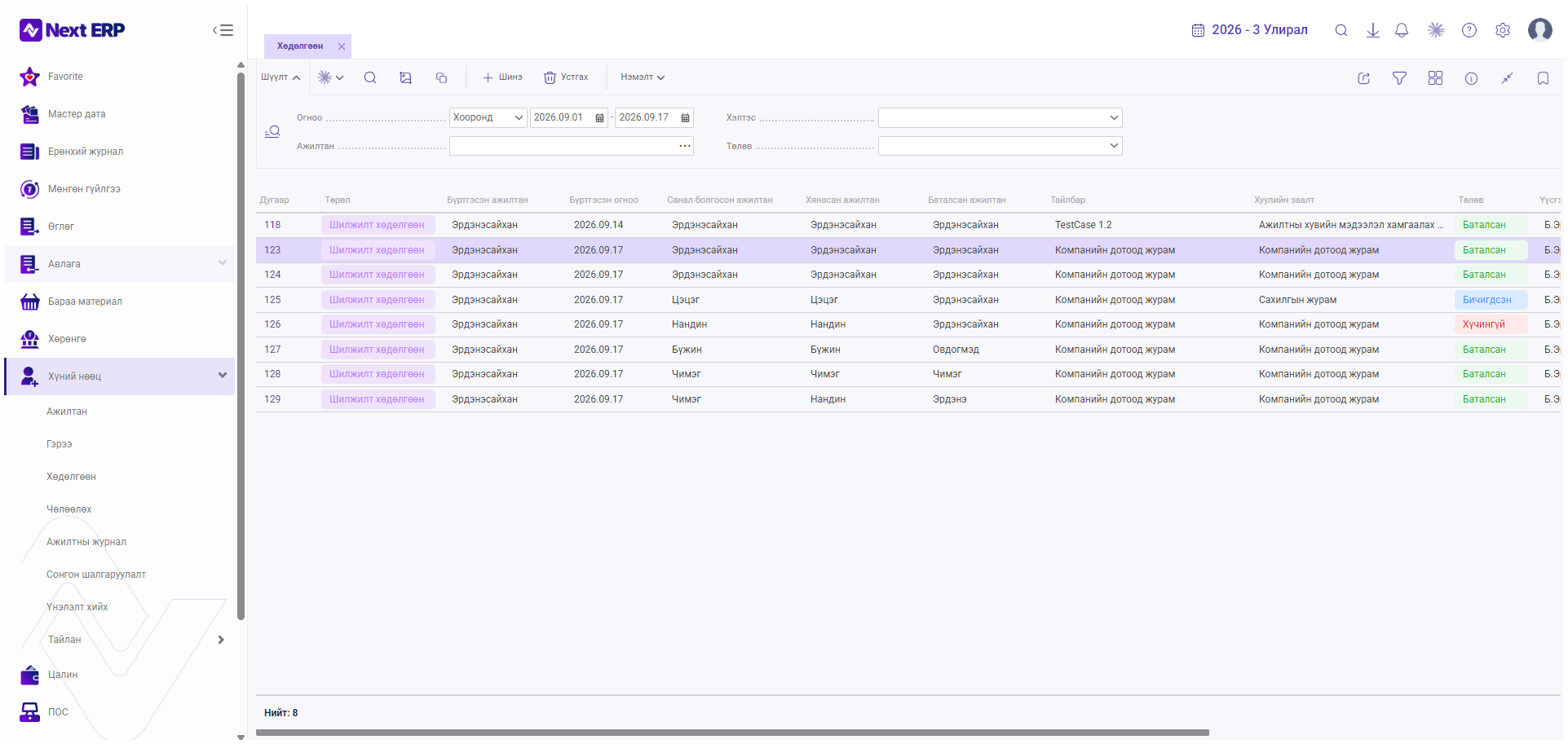
Жагсаалтын дээд хэсэгт «Шүүлт» товчийг дарахад дараах талбарууд бүхий мөр нээгдэнэ/хаагдана:
|
Талбар / товчны нэр |
Зориулалт |
Юу оруулах эсвэл сонгох |
|
Огноо |
Хугацаагаар шүүхэд ашиглана |
— |
|
Хооронд (нөхцөл) |
Хоёр огнооны хоорондох хугацаагаар шүүх нөхцөл байдлаар харагдана |
|
|
Эхлэх огноо / Дуусах огноо |
Тайлан/жагсаалт хамрах хугацааны эхлэл, төгсгөл |
Хуанлиас сонгоно эсвэл гараар бичнэ |
|
Ажилтан |
Тодорхой ажилтнаар шүүх |
Нэрийг бичих эсвэл «…» товчоор сонгоно |
|
Хэлтэс |
Хэлтсээр шүүх |
Жагсаалтаас сонгоно |
|
Төлөв |
Хөдөлгөөний бүртгэлийн төлөвөөр шүүх |
Жагсаалтаас сонгоно (§11-д жагсаав) |
Дээд хэсгийн бусад үйлдлүүд:
- + Шинэ — шинэ хөдөлгөөний бүртгэл нээнэ (§5-д дэлгэрэнгүй).
- Устгах — сонгосон бүртгэлийг устгана.
- Нэмэлт — жагсаалттай холбоотой нэмэлт үйлдлүүдийн цэс (§12-т дэлгэрэнгүй).
- Хайлт, зураг/хуулах дүрс, экспорт/шүүлт.
3. Жагсаалтын багана
Жагсаалтад дараах баганууд харагдана:
|
Багана |
Зориулалт |
Жишээ утга |
|
Дугаар |
Хөдөлгөөний бүртгэлийн дараалсан дугаар. |
118, 123, 124…129 |
|
Төрөл |
Бүртгэлийн ангилал. |
Шилжилт хөдөлгөөн |
|
Бүртгэсэн ажилтан |
Бүртгэлийг систем дээр үүсгэсэн хэрэглэгч. |
Эрдэнэсайхан |
|
Бүртгэсэн огноо |
Бүртгэл үүсгэсэн огноо. |
2026.09.17 |
|
Санал болгосон ажилтан |
Хөдөлгөөнийг санал болгосон хэрэглэгч. |
Цэцэг |
|
Хянасан ажилтан |
Бүртгэлийг хянах үүрэг бүхий хэрэглэгч. |
Цэцэг |
|
Баталсан ажилтан |
Бүртгэлийг эцэслэн баталгаажуулах үүрэг бүхий хэрэглэгч. |
Эрдэнэсайхан |
|
Тайлбар |
Хөдөлгөөний товч тайлбар. |
Компанийн дотоод журам |
|
Хуулийн заалт |
Хөдөлгөөн үндэслэж буй хууль/журам. |
Компанийн дотоод журам, Сахилгын журам |
|
Төлөв |
Бүртгэлийн одоогийн байдал; өнгөөр ялгаатай харагдана. |
Баталсан, Бичигдсэн, Хүчингүй |
|
Үүсгэсэн ажилтан / Үүсгэсэн огноо |
Бүртгэлийг анх үүсгэсэн хэрэглэгч ба цаг агшин. |
— |
4. Хөдөлгөөний бүртгэл нээх
- Шинэ бүртгэл үүсгэхийн тулд жагсаалтын цонхны «+ Шинэ» товчийг дарна.
- Байгаа бүртгэлийг харах/засварлахын тулд жагсаалтаас шаардлагатай хөдөлгөөний бүртгэлийг сонгон дэлгэрэнгүй цонхыг нээнэ.
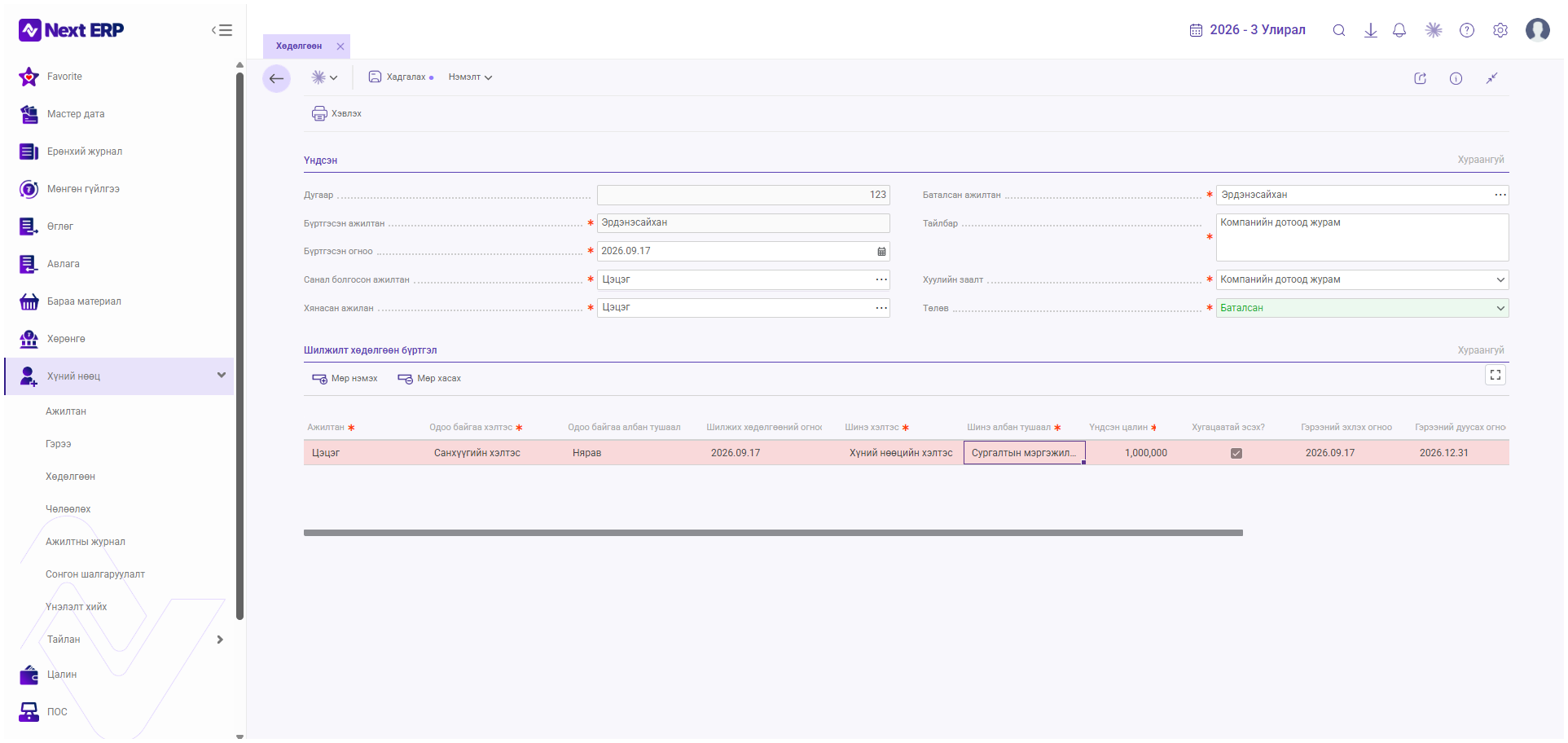
- Хоёр тохиолдолд адил бүтэцтэй цонх («Үндсэн» хэсэг болон «Шилжилт хөдөлгөөн бүртгэл» дэд хүснэгэттэй) нээгдэнэ.
- Цонхны дээд хэсгийн «←» товчоор жагсаалт руу буцна.
5. Үндсэн мэдээлэл
«Үндсэн» хэсэгт хөдөлгөөнтэй холбоотой ерөнхий мэдээллийг бүртгэнэ.
|
Талбар / товчны нэр |
Зориулалт |
Юу оруулах эсвэл сонгох |
|
Дугаар |
Хөдөлгөөний бүртгэлийн дараалсан дугаар |
Системээс автоматаар олгогдоно |
|
Бүртгэсэн ажилтан* |
Бүртгэлийг систем дээр үүсгэж буй нэвтэрсэн хэрэглэгч |
Автоматаар бөглөгдсөн байна |
|
Бүртгэсэн огноо* |
Бүртгэл үүсгэсэн огноо |
Автоматаар өнөөдрийн огноогоор бөглөгдөнө, шаардвал өөрчилнө |
|
Санал болгосон ажилтан* |
Хөдөлгөөнийг санал болгож буй хэрэглэгч |
«…» товчоор жагсаалтаас сонгоно |
|
Хянасан ажилтан* |
Бүртгэлийг хянах үүрэг бүхий хэрэглэгч |
«…» товчоор жагсаалтаас сонгоно |
|
Баталсан ажилтан* |
Бүртгэлийг эцэслэн баталгаажуулах үүрэг бүхий хэрэглэгч |
«…» товчоор жагсаалтаас сонгоно |
|
Тайлбар* |
Хөдөлгөөний зорилго, шалтгааны товч тайлбар |
Чөлөөт бичвэрээр бичнэ |
|
Хуулийн заалт* |
Хөдөлгөөн үндэслэж буй хууль, журам |
Жагсаалтаас сонгоно |
|
Төлөв* |
Бүртгэлийн одоогийн байдал |
Жагсаалтаас сонгоно (§11-д жагсаав) |
6. Шилжилт хөдөлгөөн бүртгэл
«Шилжилт хөдөлгөөн бүртгэл» хэсэгт ажилтны хуучин болон шинэ хэлтэс, албан тушаал, огноо, цалингийн мэдээллийг мөр байдлаар бүртгэнэ. Энэ бол гарын авлагын хамгийн чухал хэсгүүдийн нэг юм.
|
Талбар / товчны нэр |
Зориулалт |
Юу оруулах эсвэл сонгох |
|
Ажилтан* |
Хөдөлгөөнд хамрагдах ажилтан |
Жагсаалтаас сонгоно |
|
Одоо байгаа хэлтэс* |
Ажилтны хөдөлгөөнөөс өмнөх (одоогийн) хэлтэс |
Ажилтныг сонгосны дараа харагдана |
|
Одоо байгаа албан тушаал |
Ажилтны хөдөлгөөнөөс өмнөх (одоогийн) албан тушаал |
Ажилтныг сонгосны дараа харагдана |
|
Шилжих хөдөлгөөний огноо |
Хөдөлгөөн хүчин төгөлдөр болох огноо |
Хуанлиас огноо сонгоно |
|
Шинэ хэлтэс* |
Ажилтны шилжих (хөдөлгөөний дараах) хэлтэс |
Жагсаалтаас сонгоно |
|
Шинэ албан тушаал* |
Ажилтны шилжих (хөдөлгөөний дараах) албан тушаал |
Жагсаалтаас сонгоно |
|
Үндсэн цалин* |
Хөдөлгөөнтэй холбоотой шинэ үндсэн цалин |
Дүнг бичнэ |
|
Хугацаатай эсэх? |
Хөдөлгөөн тодорхой хугацаатай эсэхийг тэмдэглэх |
Чекбокс тэмдэглэнэ |
|
Гэрээний эхлэх огноо / Гэрээний дуусах огноо |
Хугацаатай хөдөлгөөний хүчинтэй байх хугацаа |
Хуанлиас огноо сонгоно |
«Одоо байгаа хэлтэс» болон «Шинэ хэлтэс», мөн «Одоо байгаа албан тушаал» болон «Шинэ албан тушаал» талбаруудыг андуурахгүй байх нь чухал — эхнийх нь хөдөлгөөнөөс өмнөх, хоёр дахь нь хөдөлгөөний дараах байдлыг илэрхийлнэ.
7. Мөр нэмэх / Мөр хасах
«Шилжилт хөдөлгөөн бүртгэл» хэсгийн дээд хэсэгт «Мөр нэмэх» болон «Мөр хасах» товчид байна.
- Мөр нэмэх — хөдөлгөөний шинэ мөр нэмнэ.
- Мөр хасах — сонгосон хөдөлгөөний мөрийг хасах зориулалттай.
8. Шинэ хөдөлгөөн бүртгэх
- Хүний нөөц → Хөдөлгөөн цэсийг нээнэ.
- «+ Шинэ» товчийг дарна.
- Үндсэн хэсгийн шаардлагатай мэдээллийг бөглөнө.
- Санал болгосон ажилтан сонгоно.
- Хянасан ажилтан сонгоно.
- Баталсан ажилтан сонгоно.
- Тайлбар оруулна.
- Хуулийн заалт сонгоно.
- «Шилжилт хөдөлгөөн бүртгэл» хэсэгт «Мөр нэмэх» дарна.
- Ажилтан сонгоно.
- Одоо байгаа хэлтэс / албан тушаалыг шалгана.
- Шилжих огноог оруулна.
- Шинэ хэлтэс сонгоно.
- Шинэ албан тушаал сонгоно.
- Үндсэн цалинг шалгана / оруулна.
- Хугацаатай бол «Хугацаатай эсэх?»-ийг тэмдэглэнэ.
- Шаардлагатай бол гэрээний эхлэх / дуусах огноо оруулна.
- Бүх мэдээллийг шалгана (§16-д дэлгэрэнгүй).
- «Хадгалах» товчийг дарна.
 Ажиллах зарчим
9. Хугацаатай эсэх?
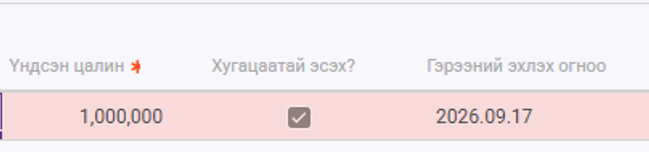
«Шилжилт хөдөлгөөн бүртгэл» хэсэгт «Хугацаатай эсэх?» гэсэн чекбокс байна. Жишээнд энэ чекбокс тэмдэглэгдсэн (✓) бөгөөд «Гэрээний эхлэх огноо» болон «Гэрээний дуусах огноо» талбарт тус тус 2026.09.17 болон 2026.12.31 гэсэн утга харагдсан.
10. Төлөв
Жагсаалт болон дэлгэрэнгүй бүртгэлийн «Төлөв» талбарт дараах утгууд харагдсан:
|
Төлөв |
Тайлбар |
|
Бичигдсэн |
Бүртгэл ноорог төлөвт байгааг илэрхийлнэ (цэнхэр өнгөөр харагдсан). |
|
Баталсан |
Бүртгэл баталгаажсаныг илэрхийлнэ (ногоон өнгөөр харагдсан). |
|
Хүчингүй |
Бүртгэл хүчингүй болсныг илэрхийлнэ (улаан өнгөөр харагдсан). |
11. Жагсаалтын Нэмэлт цэс ба Экспорт
Жагсаалтын цонхны «Нэмэлт» товчийг дарахад дараах үйлдлүүд бүхий цэс нээгдэнэ:
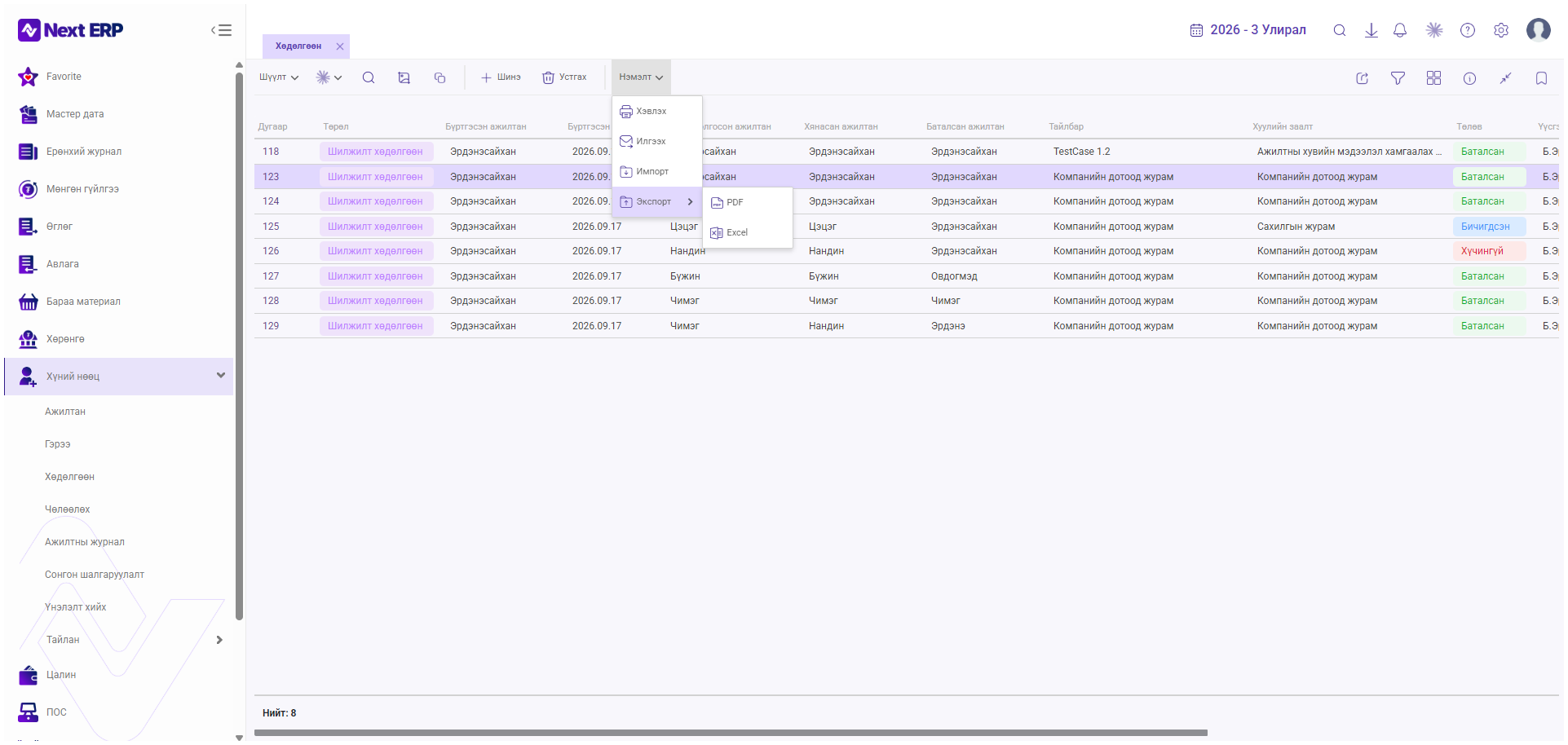
- Хэвлэх — сонгосон хөдөлгөөний бүртгэл(үүд)ийг хэвлэх горимд харуулна.
- Илгээх — мэдээллийг имэйл г.м байдлаар илгээнэ.
- Импорт — мэдээллийг гадны файлаас татаж оруулна.
- Экспорт — мэдээллийг PDF эсвэл Excel файл болгон гаргана.
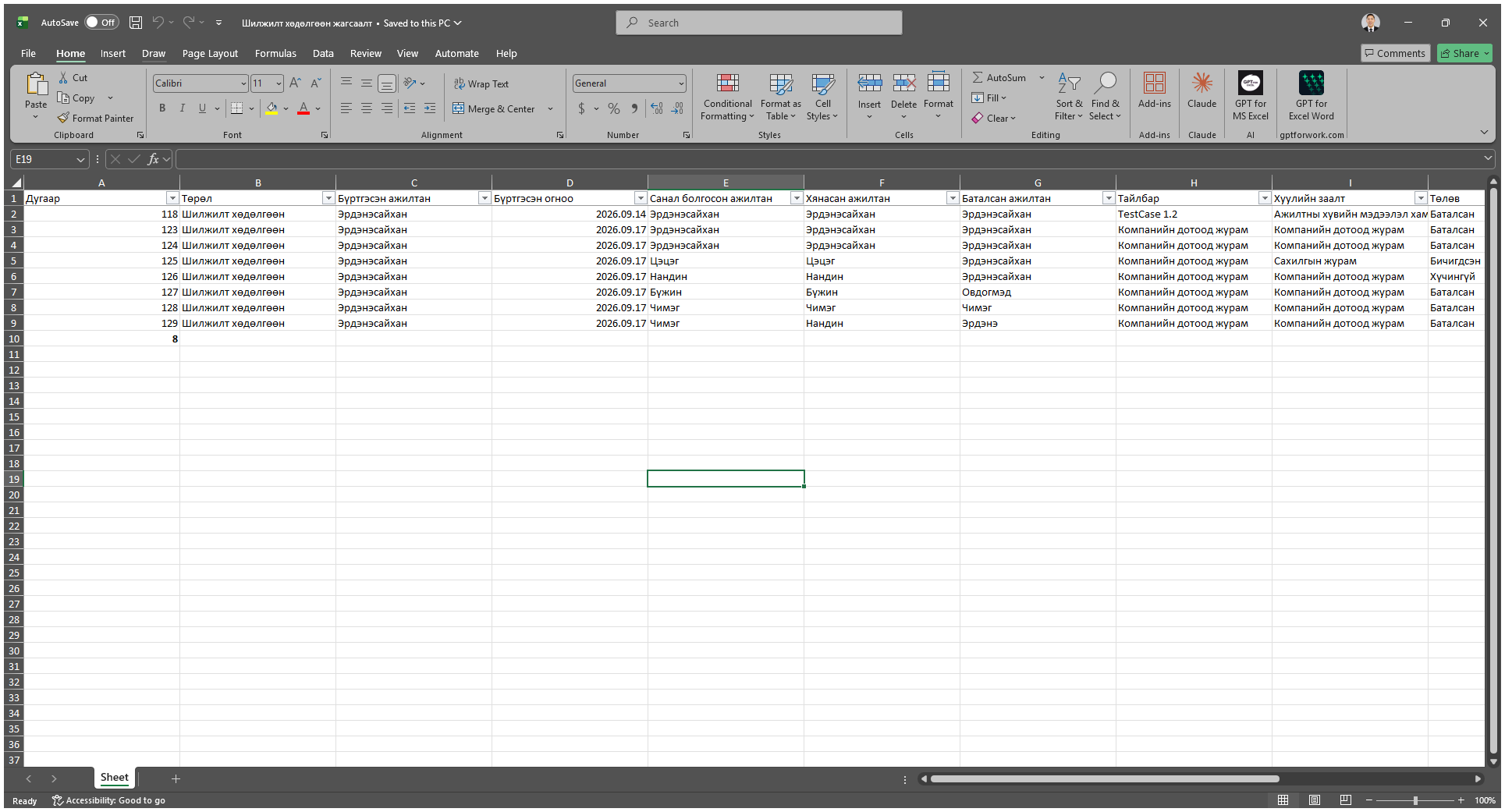
Excel файл руу экспортолсон жишээ дараах байдлаар харагдана. Экспортолсон файлд жагсаалтын багануудыг (Дугаар, Төрөл, Бүртгэсэн ажилтан, Бүртгэсэн огноо, Санал болгосон ажилтан, Хянасан ажилтан, Баталсан ажилтан, Тайлбар, Хуулийн заалт, Төлөв) хадгалсан байна.
12. Дэлгэрэнгүй бүртгэлийн Нэмэлт цэс
Дэлгэрэнгүй бүртгэлийн цонхны «Нэмэлт» товчийг дарахад дараах үйлдлүүд бүхий цэс нээгдэнэ:
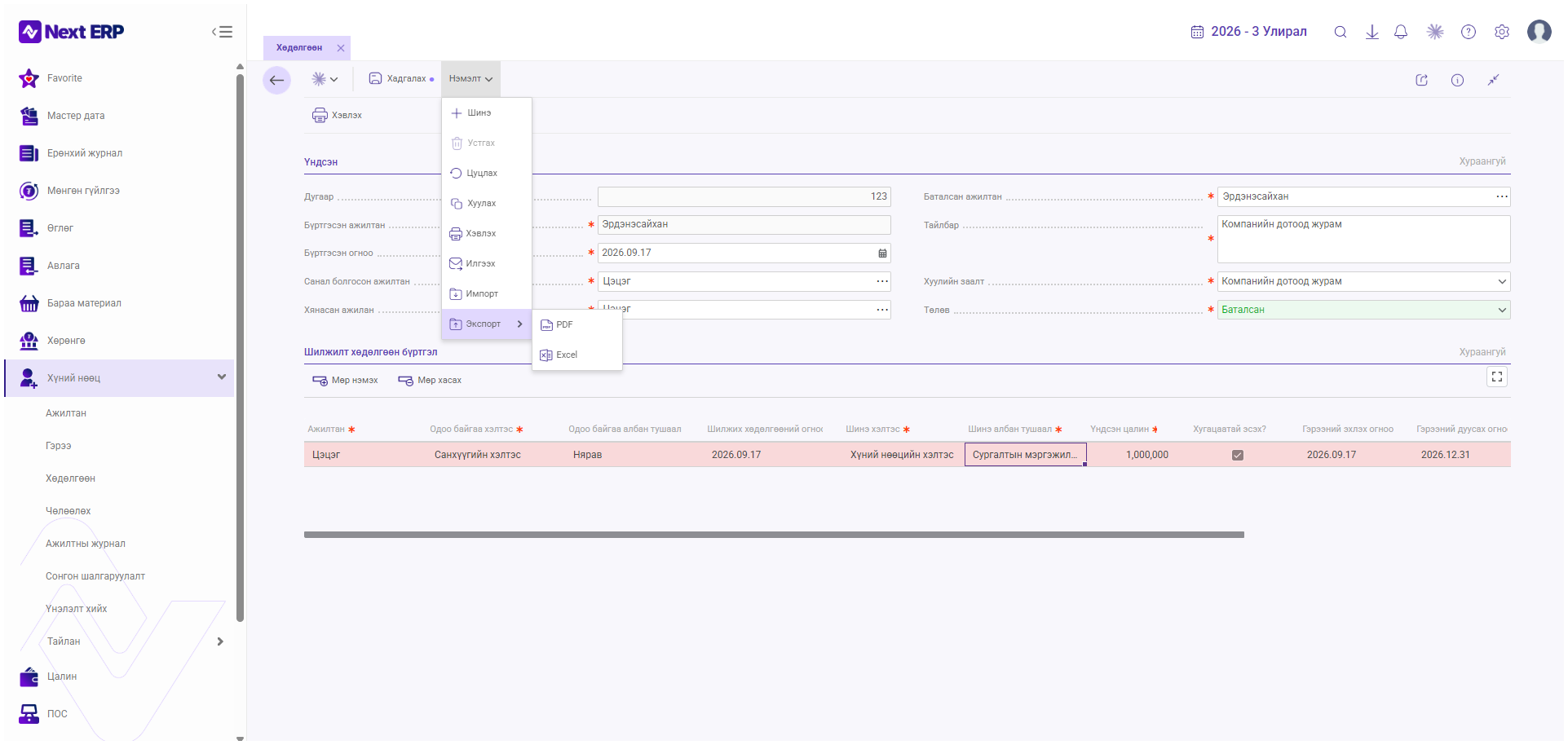
- Шинэ — шинэ хөдөлгөөний бүртгэл үүсгэнэ.
- Устгах — тухайн бүртгэлийг устгах үйлдэл (жишээ дэлгэцэд идэвхгүй/саарал харагдсан).
- Цуцлах — бүртгэлийг цуцлах үйлдэл.
- Хуулах — тухайн бүртгэлийн хуулбарыг үүсгэнэ.
- Хэвлэх — баримтыг хэвлэх горимд харуулна (§14-т дэлгэрэнгүй).
- Илгээх — баримтыг имэйл г.м байдлаар илгээнэ.
- Импорт — мэдээллийг гадны файлаас татаж оруулна.
- Экспорт — мэдээллийг PDF эсвэл Excel файл болгон гаргана.
13. Хэвлэх
Дэлгэрэнгүй бүртгэлийн цонхны дээд хэсэгт байрлах «Хэвлэх» товчийг дарахад тухайн хөдөлгөөнд үндэслэсэн захирлын тушаалыг хэвлэх горимд харуулна. Screenshot-ийн жишээнд «Ажилд шилжүүлэн томилох тухай» тушаалын маягт үүссэн байна.
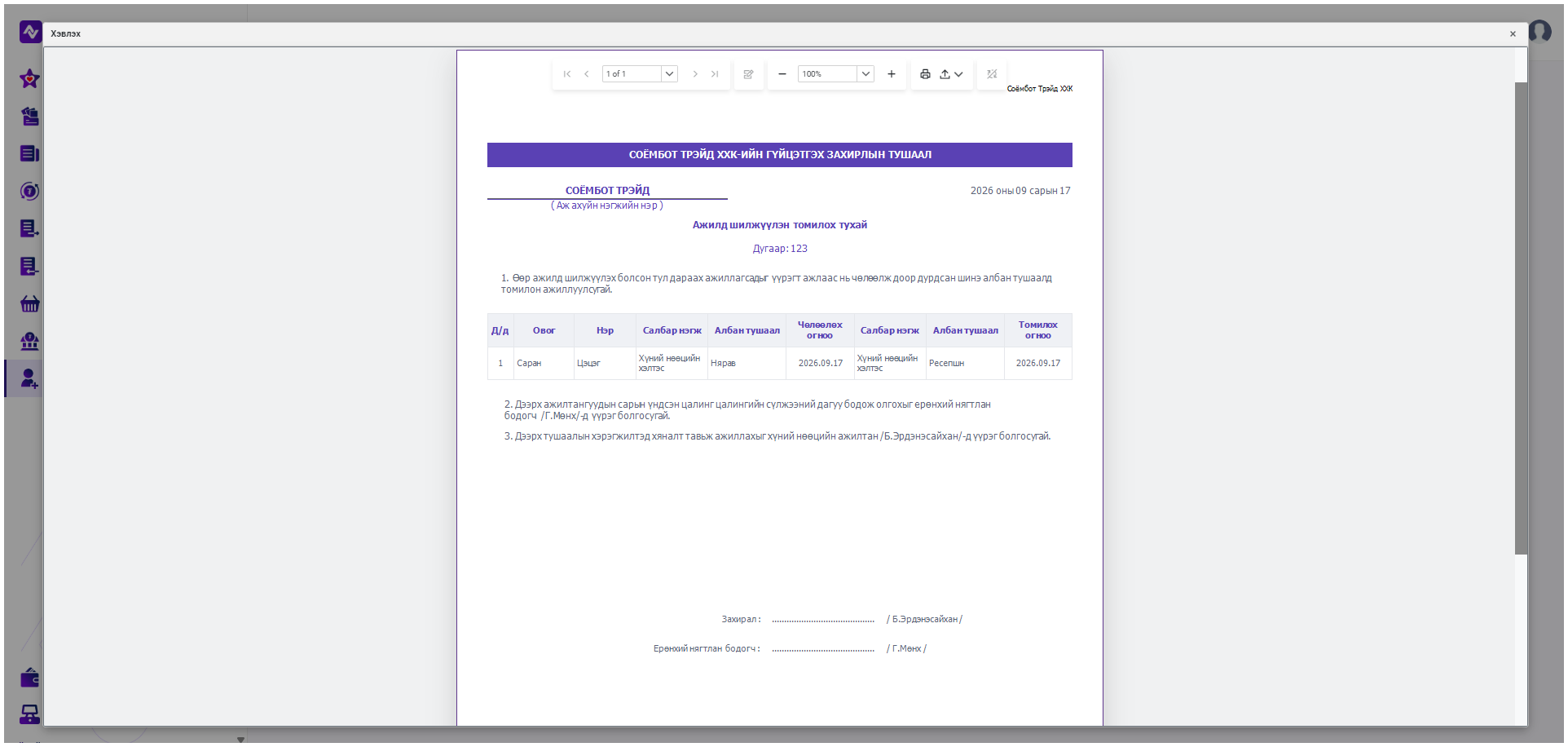
Тушаалын баримтад компанийн нэр, тушаалын дугаар (бүртгэлийн дугаартай ижил, жишээ: 123), огноо, дараах хэсгүүд орсон байна:
- Ажилтны хөдөлгөөний хүснэгт — Д/д, Овог, Нэр, Салбар нэгж, Албан тушаал, Чөлөөлөх огноо, Салбар нэгж, Албан тушаал, Томилох огноо гэсэн баганатай. Эхний «Салбар нэгж/Албан тушаал» хос нь хөдөлгөөнөөс өмнөх, хоёр дахь хос нь хөдөлгөөний дараах мэдээллийг илэрхийлж байгаа бүтэцтэй.
- Дугаарлагдсан заалтууд — цалин олгох, хэрэгжилтэд хяналт тавих зэрэг чиглэл өгсөн текст.
- Гарын үсэг зурах хэсэг — Захирал болон Ерөнхий нягтлан бодогчийн нэрс.
14. NEXT ERP-ийн AI туслах тухай тэмдэглэл
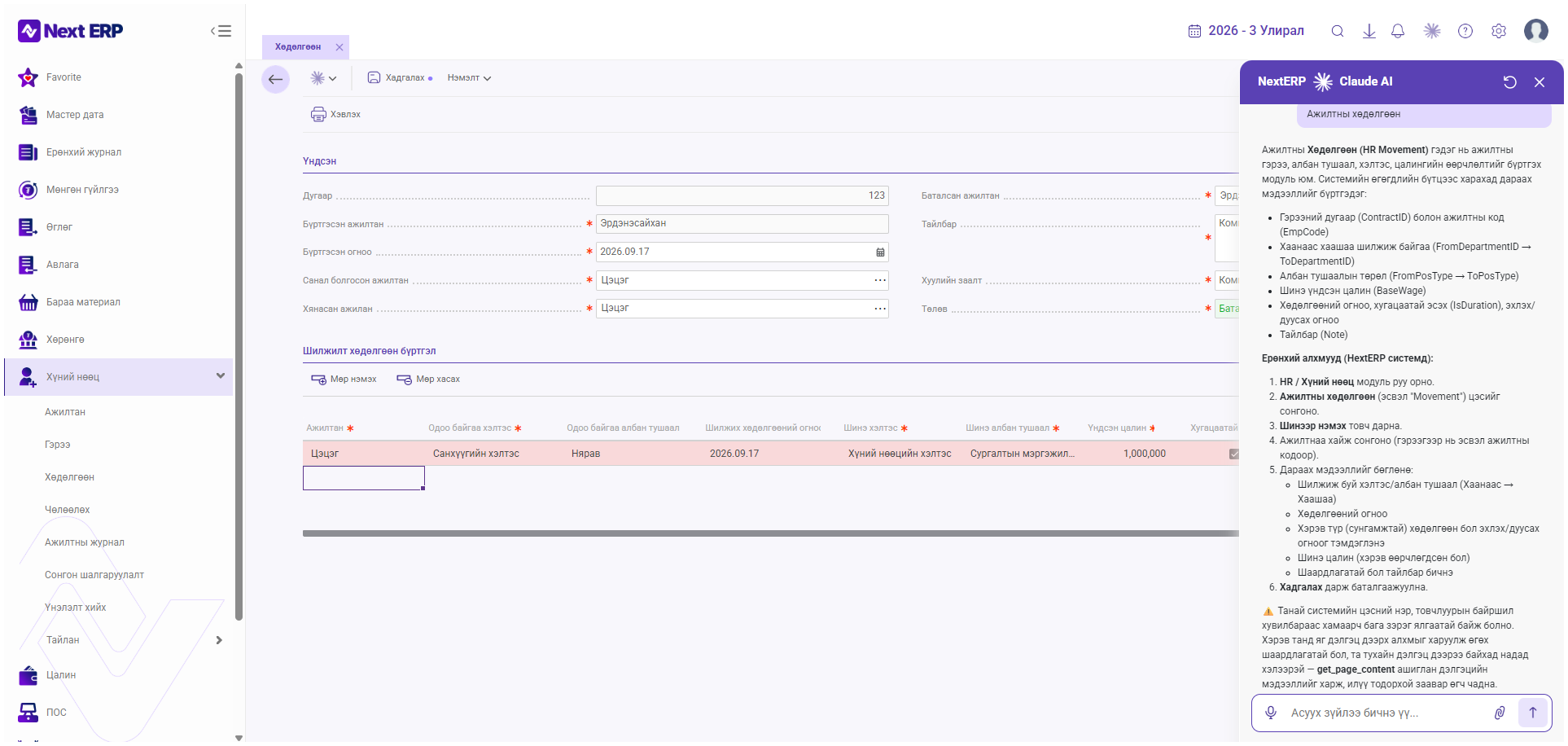
Дэлгэрэнгүй бүртгэлийн цонхны баруун талд «NextERP AI» гэсэн туслах цонх нээгдэж болно. Энэ цонх нь «Ажилтны Хөдөлгөөн» модулийн талаар агуулгын тайлбар, ерөнхий алхмуудыг харуулдаг.
15. Хадгалахын өмнөх шалгалт
-
Зөв ажилтан сонгосон эсэх.
- Бүртгэсэн огноо зөв эсэх.
- Санал болгосон ажилтан зөв эсэх.
- Хянасан ажилтан зөв эсэх.
- Баталсан ажилтан зөв эсэх.
- Тайлбар зөв эсэх.
- Хуулийн заалт зөв эсэх.
- Одоогийн хэлтэс зөв эсэх.
- Одоогийн албан тушаал зөв эсэх.
- Шинэ хэлтэс зөв эсэх.
- Шинэ албан тушаал зөв эсэх.
- Шилжих хөдөлгөөний огноо зөв эсэх.
- Үндсэн цалин зөв эсэх.
- Хугацаатай эсэх тохиргоо зөв эсэх.
- Хугацаатай бол гэрээний эхлэх / дуусах огноо зөв эсэх.
- Давхардсан хөдөлгөөний мөр байхгүй эсэх.
- * тэмдэглэгээтэй талбар бүр бөглөгдсөн эсэх.
- Хадгалах товчийг дарсан эсэх.
- Хадгалсны дараа мэдээлэл зөв үлдсэн эсэх.
16. Анхаарах зүйлс
|
№ |
Анхаарах зүйл |
Тайлбар |
|
01 |
Зөв ажилтан сонгох |
Хөдөлгөөн буруу ажилтан дээр бүртгэгдэхээс сэргийлнэ. |
|
02 |
Одоогийн болон шинэ хэлтсийг ялгаж шалгах |
Хуучин, шинэ бүтэц андуурагдахгүй байх. |
|
03 |
Одоогийн болон шинэ албан тушаалыг нягтлах |
Хөдөлгөөнөөс өмнөх, дараах утгыг тодорхой ялгах. |
|
04 |
Шилжих огноог нягтлах |
Хөдөлгөөн хүчин төгөлдөр болох огноог зөв сонгох. |
|
05 |
Үндсэн цалинг нягтлах |
Өөрчлөлт/дүнг хадгалахаас өмнө шалгана. |
|
06 |
Хугацаатай хөдөлгөөн бол гэрээний огноог заавал шалгах |
Эхлэх, дуусах огноо зөв эсэхийг баталгаажуулна. |
|
07 |
* тэмдэгтэй талбаруудыг бүрэн бөглөх |
Заавал бөглөх талбаруудыг орхигдуулахгүй. |
|
08 |
Төлөвийг нягтлах |
Баталсан, Бичигдсэн, Хүчингүй төлөвүүдийг зөв ялгах. |
|
09 |
«Устгах» болон «Цуцлах» үйлдлийг болгоомжтой ашиглах |
Мэдээллийн төлөвт нөлөөлөх боломжтой. |
|
10 |
Экспортын файлыг ашиглахдаа мэдээллийн нууцлалыг хангах |
Excel/PDF файлд хувийн мэдээлэл багтдаг. |
|
11 |
Хэвлэмэл тушаалын ажилтан, хэлтэс, албан тушаал, огноог хэвлэхийн өмнө шалгах |
§14-т дурдсан зөрүүтэй жишээг анхаарах. |
 Нууцлалын анхааруулга
17. Баталгаажуулах жагсаалт
☐ Хүний нөөц → Хөдөлгөөн цэсийг нээсэн.
☐ Зөв ажилтны хөдөлгөөний бүртгэлийг сонгосон.
☐ Бүртгэсэн огноог шалгасан.
☐ Санал болгосон ажилтныг шалгасан.
☐ Хянасан ажилтныг шалгасан.
☐ Баталсан ажилтныг шалгасан.
☐ Тайлбар болон Хуулийн заалтыг шалгасан.
☐ Одоогийн хэлтэс, албан тушаалыг шалгасан.
☐ Шинэ хэлтэс, албан тушаалыг шалгасан.
☐ Шилжих хөдөлгөөний огноог шалгасан.
☐ Үндсэн цалинг шалгасан.
☐ Хугацаатай эсэх тохиргоог шалгасан.
☐ Гэрээний эхлэх / дуусах огноог шалгасан.
☐ * тэмдэглэгээтэй бүх талбарыг бөглөсөн.
☐ Хадгалсан.
☐ Хадгалсны дараа мэдээллийг дахин шалгасан.
☐ Төлөв зөв эсэхийг шалгасан.
☐ Хэвлэх шаардлагатай бол тушаалын мэдээллийг шалгасан.
18. Дүгнэлт
NEXT ERP-ийн «Хөдөлгөөн» хэсэг нь ажилтны хэлтэс, албан тушаал болон холбогдох өөрчлөлтийг бүртгэх, хөдөлгөөний мэдээллийг хянах, шүүх, экспортлох болон шаардлагатай тохиолдолд тушаал хэвлэхэд ашиглагдана.
Хадгалах эсвэл хэвлэхээс өмнө дараах мэдээллийг сайтар нягтлах шаардлагатай: Ажилтан, Одоогийн хэлтэс/албан тушаал, Шинэ хэлтэс/албан тушаал, Шилжих огноо, Үндсэн цалин, Хугацаатай эсэх, Гэрээний огноо, Төлөв.