Суурь мэдээлэл
Зориулалт
NEXT ERP системийн “Суурь мэдээлэл” цэс нь бусад үйл ажиллагаанд ашиглагдах ангилал, лавлах, хаяг, данс, харилцагч, бараа материал, хөрөнгө, хүний нөөц, цалин болон ПОС-ийн үндсэн мэдээллийг урьдчилан бүртгэхэд ашиглагдана.
Бүртгэл хийхдээ тухайн дэд цэсийн мэдээллийг зөв дарааллаар үүсгэж, харьяалал болон ангиллын хамаарлыг зөв сонгох нь дараагийн үйл ажиллагаанд сонголт зөв гарах, мэдээлэл нэг мөр байх үндэс болно.
1. Суурь бүртгэл
Суурь бүртгэл хэсэгт байгууллагын бүтэц, байршил, валют, банк зэрэг дахин ашиглагдах лавлах мэдээллүүдийг бүртгэнэ.
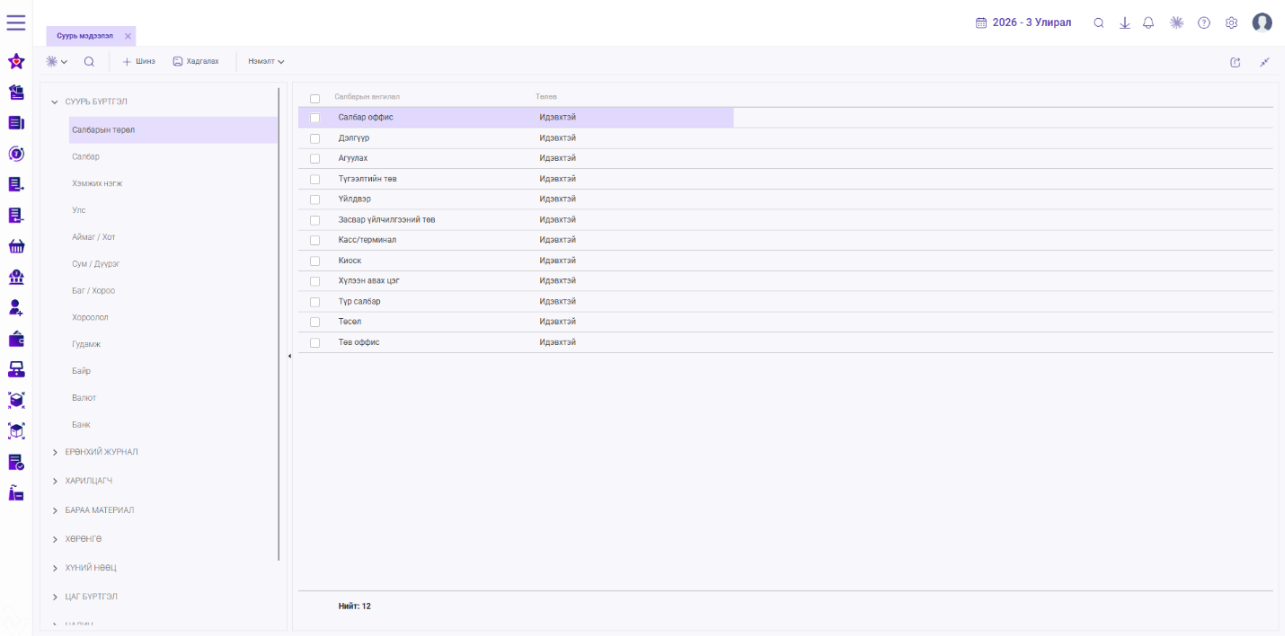
1.1. Салбарын төрөл
Зориулалт
Байгууллагын үйл ажиллагааны салбарын төрлийг ангилан бүртгэхэд ашиглана.
Үндсэн үйлдэл
Шинээр салбарын төрөл нэмэх, мэдээлэл засварлах, идэвхгүй болгох/идэвхжүүлэх.
Ашиглалт / хамаарал
Салбар бүртгэх үед тухайн салбарын төрлийг сонгох бөгөөд цаашдын тайлан, хайлт, ангилалд ашиглана.
Бүртгэх мэдээлэл
- Салбарын төрөл — тухайн мэдээллийг дэлгэцийн талбарт оруулж эсвэл сонгоно.
- Тайлбар: Тухайн салбар ямар төрлийн үйл ажиллагаанд хамаарахыг сонгоно.
- Код — тухайн мэдээллийг дэлгэцийн талбарт оруулж эсвэл сонгоно.
- Тайлбар: Бүртгэлийг бусад ижил нэртэй мэдээллээс ялган танихад ашиглах кодыг оруулна. Нэг утгатай, ойлгомжтой код сонгоно.
- Тайлбар — тухайн мэдээллийг дэлгэцийн талбарт оруулж эсвэл сонгоно.
- Тайлбар: Бүртгэлийн утга, зориулалтыг тодруулсан нэмэлт мэдээллийг оруулна. Дараа нь хайх, танихад ойлгомжтой байхаар бичнэ.
- Төлөв — тухайн мэдээллийг дэлгэцийн талбарт оруулж эсвэл сонгоно.
Тайлбар: Тухайн бүртгэлийг ашиглах эсэхийг илэрхийлэх төлөвийг сонгоно. Идэвхгүй болгосон мэдээллийг шинэ бүртгэлд сонгохоос сэргийлнэ.
Дэлгэрэнгүй жишээ
Жишээ: «Худалдаа» гэсэн салбарын төрлийг кодтой нь бүртгэж, шаардлагатай тайлбар болон төлөвийг тохируулна.
Бүртгэл хийхдээ зурагт харагдах талбаруудыг дээрх тайлбарын дагуу бөглөж, хадгалсны дараа жагсаалтаас зөв бүртгэгдсэн эсэхийг шалгана.
Бүртгэл хийх шат дараалал
-
Салбарын төрөл дэд цэсийг нээж, одоо байгаа бүртгэлүүдийг шалгана.
-
Шинэ бүртгэл нэмэх үйлдлийг сонгон бүртгэлийн цонхыг нээнэ.
-
“Бүртгэх мэдээлэл” хэсэгт заасан талбаруудыг дэлгэц дээрх нэр, сонголттой нь тулган бөглөнө.
-
Харьяалал, ангилал, төрөл зэрэг сонголтот талбаруудыг зөв холбоосоор сонгоно.
-
Төлөв болон бусад тохиргоог шалгаж, мэдээлэл хоорондоо зөрчилдөхгүй эсэхийг нягтална.
-
Бүртгэлийг хадгална.
-
Жагсаалтаас хадгалсан мэдээллээ дахин нээж, нэр, код, харьяалал болон төлөв зөв хадгалагдсан эсэхийг шалгана.
Хадгалсны дараах шалгалт
-
Жагсаалтаас шинэ бүртгэл харагдаж байгаа эсэхийг шалгана.
-
Нэр, код, төрөл/ангилал, харьяалал болон төлөвийг дахин нягтална.
-
Тухайн бүртгэл дараагийн холбогдох үйл ажиллагаанд сонгогдох боломжтой эсэхийг шалгана.
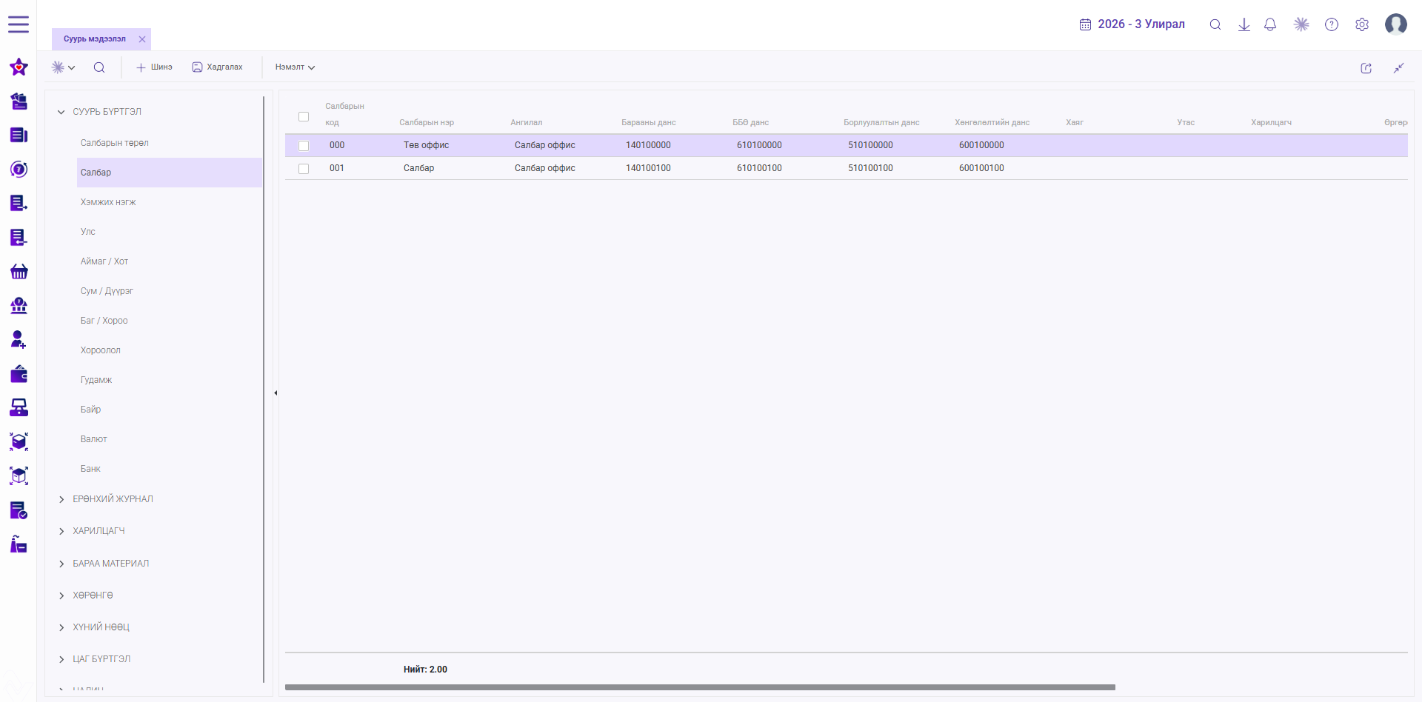
1.2. Салбар
Зориулалт
Байгууллагын харьяа салбар, нэгжийн мэдээллийг бүртгэж удирдана.
Үндсэн үйлдэл
Салбар нэмэх, засварлах, идэвхгүй болгох, мэдээлэл харах.
Ашиглалт / хамаарал
Салбарын төрөл болон байршлын бүртгэлүүдтэй холбогдож ажиллана.
Бүртгэх мэдээлэл
- Салбарын нэр — тухайн мэдээллийг дэлгэцийн талбарт оруулж эсвэл сонгоно.
- Тайлбар: Байгууллагын салбар, нэгжийн таних нэрийг оруулна.
- Код — тухайн мэдээллийг дэлгэцийн талбарт оруулж эсвэл сонгоно.
- Тайлбар: Бүртгэлийг бусад ижил нэртэй мэдээллээс ялган танихад ашиглах кодыг оруулна. Нэг утгатай, ойлгомжтой код сонгоно.
- Салбарын төрөл — тухайн мэдээллийг дэлгэцийн талбарт оруулж эсвэл сонгоно.
- Тайлбар: Тухайн салбар ямар төрлийн үйл ажиллагаанд хамаарахыг сонгоно.
- Хаяг — тухайн мэдээллийг дэлгэцийн талбарт оруулж эсвэл сонгоно.
- Тайлбар: Салбарын байршлыг тодорхойлох хаягийн мэдээллийг сонгох/оруулах хэсэг.
- Холбоо барих мэдээлэл — тухайн мэдээллийг дэлгэцийн талбарт оруулж эсвэл сонгоно.
- Тайлбар: Салбартай холбогдох утас, хаяг зэрэг мэдээллийг бүртгэнэ.
- Төлөв — тухайн мэдээллийг дэлгэцийн талбарт оруулж эсвэл сонгоно.
Тайлбар: Тухайн бүртгэлийг ашиглах эсэхийг илэрхийлэх төлөвийг сонгоно. Идэвхгүй болгосон мэдээллийг шинэ бүртгэлд сонгохоос сэргийлнэ.
Дэлгэрэнгүй жишээ
Жишээ: «Төв салбар» нэртэй салбарыг код, салбарын төрөл, хаяг, холбоо барих мэдээлэлтэй нь бүртгэнэ.
Бүртгэл хийхдээ зурагт харагдах талбаруудыг дээрх тайлбарын дагуу бөглөж, хадгалсны дараа жагсаалтаас зөв бүртгэгдсэн эсэхийг шалгана.
Бүртгэл хийх шат дараалал
-
Салбар дэд цэсийг нээж, одоо байгаа бүртгэлүүдийг шалгана.
-
Шинэ бүртгэл нэмэх үйлдлийг сонгон бүртгэлийн цонхыг нээнэ.
-
“Бүртгэх мэдээлэл” хэсэгт заасан талбаруудыг дэлгэц дээрх нэр, сонголттой нь тулган бөглөнө.
-
Харьяалал, ангилал, төрөл зэрэг сонголтот талбаруудыг зөв холбоосоор сонгоно.
-
Төлөв болон бусад тохиргоог шалгаж, мэдээлэл хоорондоо зөрчилдөхгүй эсэхийг нягтална.
-
Бүртгэлийг хадгална.
-
Жагсаалтаас хадгалсан мэдээллээ дахин нээж, нэр, код, харьяалал болон төлөв зөв хадгалагдсан эсэхийг шалгана.
Хадгалсны дараах шалгалт
-
Жагсаалтаас шинэ бүртгэл харагдаж байгаа эсэхийг шалгана.
-
Нэр, код, төрөл/ангилал, харьяалал болон төлөвийг дахин нягтална.
-
Тухайн бүртгэл дараагийн холбогдох үйл ажиллагаанд сонгогдох боломжтой эсэхийг шалгана.
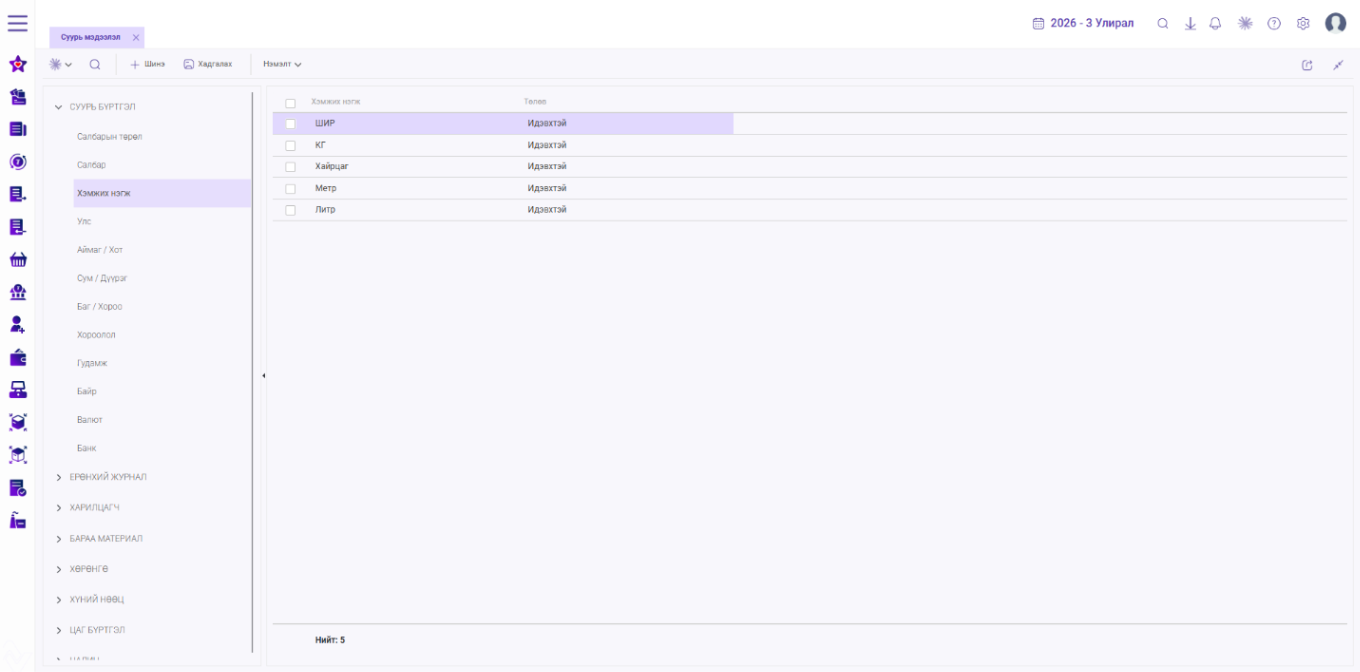
1.3. Хэмжих нэгж
Зориулалт
Системд ашиглагдах харьяалал/бүтцийн нэгжийн мэдээллийг бүртгэнэ.
Үндсэн үйлдэл
Нэгж нэмэх, засварлах, төлөв өөрчлөх, хайх.
Ашиглалт / хамаарал
Байгууллагын бүтэц болон бусад бүртгэлүүдийг зөв ангилахад ашиглана.
Бүртгэх мэдээлэл
Тухайн бүртгэлийн дэлгэцэд харагдах мэдээллийг сонгох эсвэл оруулах байдлаар бүртгэнэ.
Бүртгэл хийх шат дараалал
-
Хэмжих нэгж дэд цэсийг нээж, одоо байгаа бүртгэлүүдийг шалгана.
-
Шинэ бүртгэл нэмэх үйлдлийг сонгон бүртгэлийн цонхыг нээнэ.
-
“Бүртгэх мэдээлэл” хэсэгт заасан талбаруудыг дэлгэц дээрх нэр, сонголттой нь тулган бөглөнө.
-
Харьяалал, ангилал, төрөл зэрэг сонголтот талбаруудыг зөв холбоосоор сонгоно.
-
Төлөв болон бусад тохиргоог шалгаж, мэдээлэл хоорондоо зөрчилдөхгүй эсэхийг нягтална.
-
Бүртгэлийг хадгална.
-
Жагсаалтаас хадгалсан мэдээллээ дахин нээж, нэр, код, харьяалал болон төлөв зөв хадгалагдсан эсэхийг шалгана.
Дэлгэрэнгүй жишээ
Жишээ: Байгууллагын бүтцэд ашиглах нэгжийг нэршлээр нь бүртгэж, шаардлагатай үед төлөвийг өөрчилнө.
Бүртгэл хийхдээ зурагт харагдах талбаруудыг дээрх тайлбарын дагуу бөглөж, хадгалсны дараа жагсаалтаас зөв бүртгэгдсэн эсэхийг шалгана.
Жишээ хэрэгжүүлэлт: “Хэмжих нэгж” бүртгэлийг үүсгэхдээ эхлээд таних нэр/кодыг оруулж, шаардлагатай ангилал эсвэл харьяаллыг сонгоод, төлөв болон бусад тохиргоог шалган хадгална. Дараа нь жагсаалтаас тухайн бүртгэлийг нээж мэдээлэл зөв орсон эсэхийг баталгаажуулна.
Хадгалсны дараах шалгалт
-
Жагсаалтаас шинэ бүртгэл харагдаж байгаа эсэхийг шалгана.
-
Нэр, код, төрөл/ангилал, харьяалал болон төлөвийг дахин нягтална.
-
Тухайн бүртгэл дараагийн холбогдох үйл ажиллагаанд сонгогдох боломжтой эсэхийг шалгана.
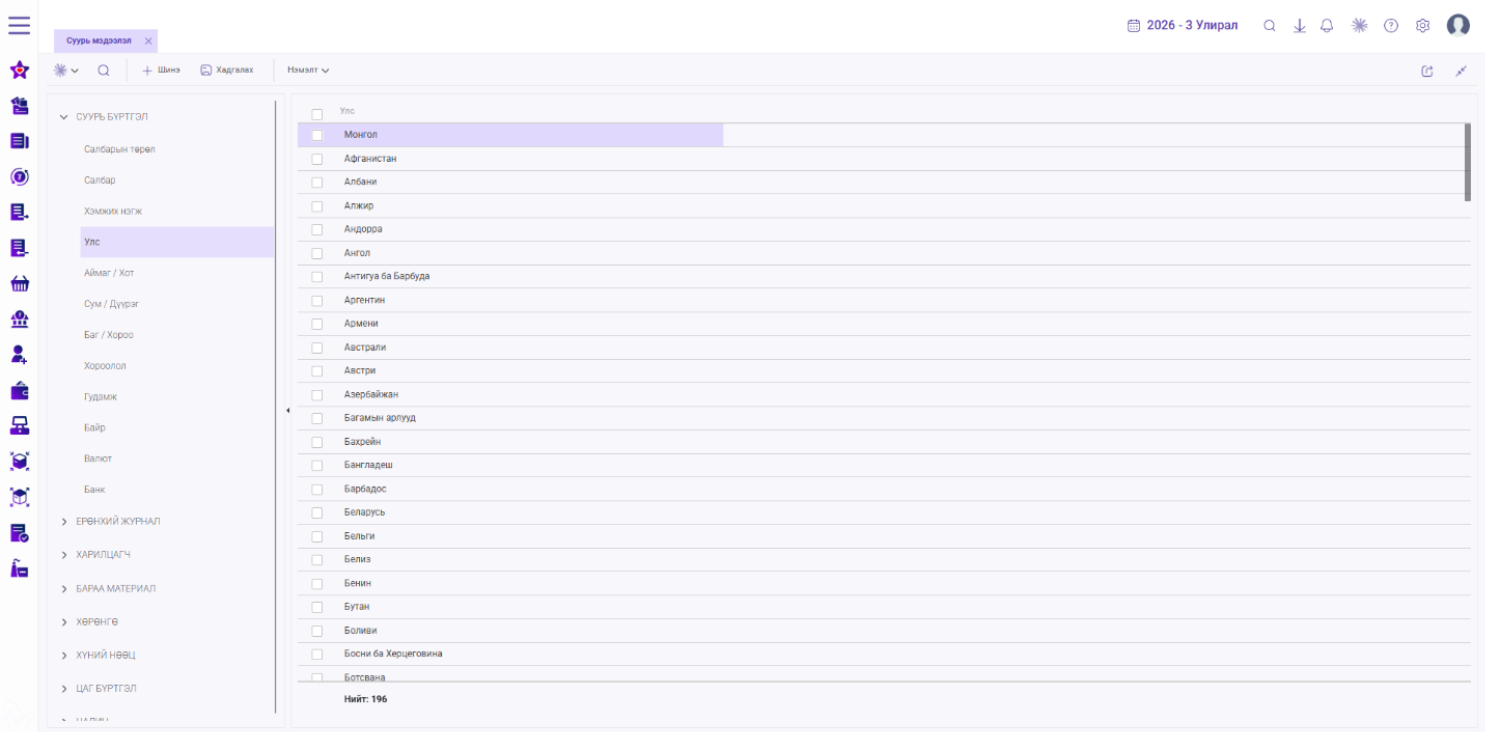
1.4. Улс
Зориулалт
Системд ашиглагдах улс орны мэдээллийг бүртгэнэ.
Үндсэн үйлдэл
Нэмэх, засварлах, хайх.
Ашиглалт / хамаарал
Харилцагч, хаяг, бусад холбогдох мэдээлэлд улс сонгох үед ашиглагдана.
Бүртгэх мэдээлэл
- Улсын нэр — тухайн мэдээллийг дэлгэцийн талбарт оруулж эсвэл сонгоно.
- Тайлбар: Улс орны албан нэрийг оруулж, бусад хаягийн бүртгэлтэй уялдуулан ашиглана.
- Код — тухайн мэдээллийг дэлгэцийн талбарт оруулж эсвэл сонгоно.
- Тайлбар: Бүртгэлийг бусад ижил нэртэй мэдээллээс ялган танихад ашиглах кодыг оруулна. Нэг утгатай, ойлгомжтой код сонгоно.
- Төлөв — тухайн мэдээллийг дэлгэцийн талбарт оруулж эсвэл сонгоно.
Тайлбар: Тухайн бүртгэлийг ашиглах эсэхийг илэрхийлэх төлөвийг сонгоно. Идэвхгүй болгосон мэдээллийг шинэ бүртгэлд сонгохоос сэргийлнэ.
Бүртгэл хийх шат дараалал
-
Улс дэд цэсийг нээж, одоо байгаа бүртгэлүүдийг шалгана.
-
Шинэ бүртгэл нэмэх үйлдлийг сонгон бүртгэлийн цонхыг нээнэ.
-
“Бүртгэх мэдээлэл” хэсэгт заасан талбаруудыг дэлгэц дээрх нэр, сонголттой нь тулган бөглөнө.
-
Харьяалал, ангилал, төрөл зэрэг сонголтот талбаруудыг зөв холбоосоор сонгоно.
-
Төлөв болон бусад тохиргоог шалгаж, мэдээлэл хоорондоо зөрчилдөхгүй эсэхийг нягтална.
-
Бүртгэлийг хадгална.
-
Жагсаалтаас хадгалсан мэдээллээ дахин нээж, нэр, код, харьяалал болон төлөв зөв хадгалагдсан эсэхийг шалгана.
Дэлгэрэнгүй жишээ
Жишээ: «Монгол Улс» болон шаардлагатай бусад улсыг код, төлөвтэй нь бүртгэнэ.
Бүртгэл хийхдээ зурагт харагдах талбаруудыг дээрх тайлбарын дагуу бөглөж, хадгалсны дараа жагсаалтаас зөв бүртгэгдсэн эсэхийг шалгана.
Жишээ хэрэгжүүлэлт: “Улс” бүртгэлийг үүсгэхдээ эхлээд таних нэр/кодыг оруулж, шаардлагатай ангилал эсвэл харьяаллыг сонгоод, төлөв болон бусад тохиргоог шалган хадгална. Дараа нь жагсаалтаас тухайн бүртгэлийг нээж мэдээлэл зөв орсон эсэхийг баталгаажуулна.
Хадгалсны дараах шалгалт
-
Жагсаалтаас шинэ бүртгэл харагдаж байгаа эсэхийг шалгана.
-
Нэр, код, төрөл/ангилал, харьяалал болон төлөвийг дахин нягтална.
-
Тухайн бүртгэл дараагийн холбогдох үйл ажиллагаанд сонгогдох боломжтой эсэхийг шалгана.
1.5. Аймаг/хот
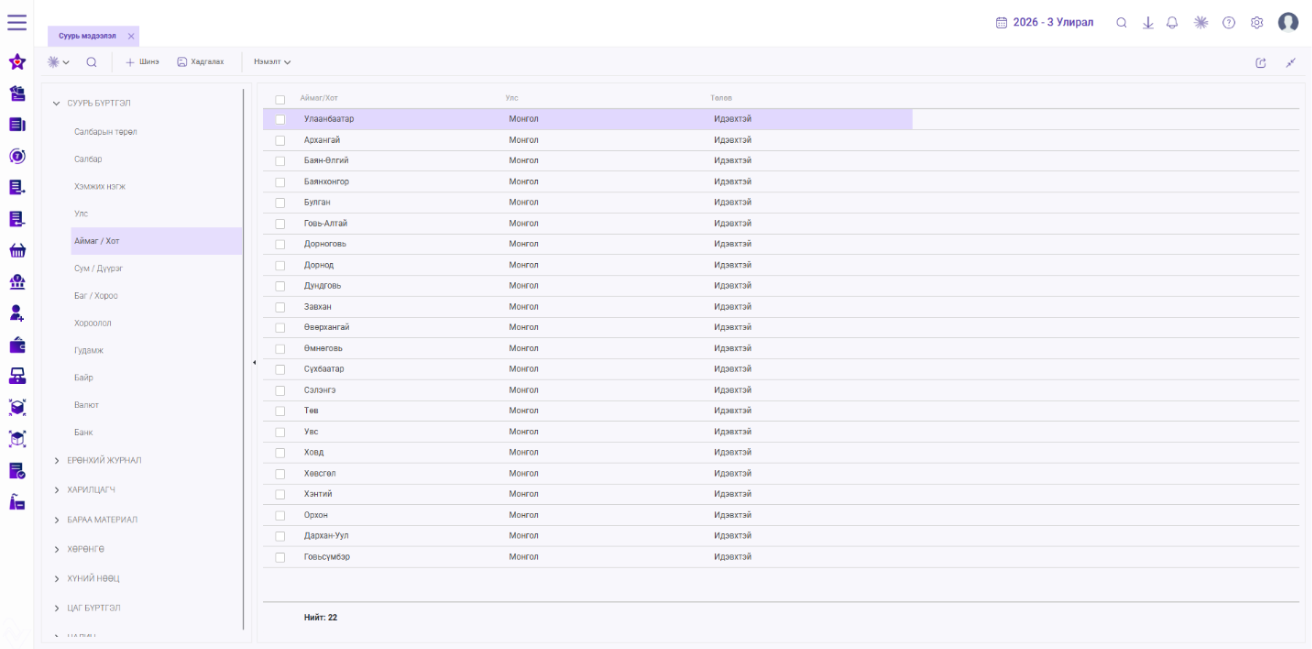
Зориулалт
Монгол Улсын аймаг болон нийслэлийн мэдээллийг бүртгэх, удирдахад ашиглана.
Үндсэн үйлдэл
Аймаг/хот нэмэх, идэвхгүй болгох,хайх.
Ашиглалт / хамаарал
Улс → Аймаг/Хот → Сум/Дүүрэг гэсэн шаталсан бүтэцтэй.
Бүртгэх мэдээлэл
- Аймаг/хотын нэр — тухайн мэдээллийг дэлгэцийн талбарт оруулж эсвэл сонгоно.
- Тайлбар: Аймаг эсвэл нийслэлийн нэрийг оруулна.
- Код — тухайн мэдээллийг дэлгэцийн талбарт оруулж эсвэл сонгоно.
- Тайлбар: Бүртгэлийг бусад ижил нэртэй мэдээллээс ялган танихад ашиглах кодыг оруулна. Нэг утгатай, ойлгомжтой код сонгоно.
- Харьяалах улс — тухайн мэдээллийг дэлгэцийн талбарт оруулж эсвэл сонгоно.
- Тайлбар: Тухайн аймаг/хот аль улсад харьяалагдахыг сонгоно.
- Төлөв — тухайн мэдээллийг дэлгэцийн талбарт оруулж эсвэл сонгоно.
Тайлбар: Тухайн бүртгэлийг ашиглах эсэхийг илэрхийлэх төлөвийг сонгоно. Идэвхгүй болгосон мэдээллийг шинэ бүртгэлд сонгохоос сэргийлнэ.
Бүртгэл хийх шат дараалал
-
Аймаг/хот дэд цэсийг нээж, одоо байгаа бүртгэлүүдийг шалгана.
-
Шинэ бүртгэл нэмэх үйлдлийг сонгон бүртгэлийн цонхыг нээнэ.
-
“Бүртгэх мэдээлэл” хэсэгт заасан талбаруудыг дэлгэц дээрх нэр, сонголттой нь тулган бөглөнө.
-
Харьяалал, ангилал, төрөл зэрэг сонголтот талбаруудыг зөв холбоосоор сонгоно.
-
Төлөв болон бусад тохиргоог шалгаж, мэдээлэл хоорондоо зөрчилдөхгүй эсэхийг нягтална.
-
Бүртгэлийг хадгална.
-
Жагсаалтаас хадгалсан мэдээллээ дахин нээж, нэр, код, харьяалал болон төлөв зөв хадгалагдсан эсэхийг шалгана.
Дэлгэрэнгүй жишээ
Жишээ: «Улаанбаатар» хотыг харьяалах улс, код, төлөвийн мэдээлэлтэй бүртгэнэ.
Бүртгэл хийхдээ зурагт харагдах талбаруудыг дээрх тайлбарын дагуу бөглөж, хадгалсны дараа жагсаалтаас зөв бүртгэгдсэн эсэхийг шалгана.
Жишээ хэрэгжүүлэлт: “Аймаг/хот” бүртгэлийг үүсгэхдээ эхлээд таних нэр/кодыг оруулж, шаардлагатай ангилал эсвэл харьяаллыг сонгоод, төлөв болон бусад тохиргоог шалган хадгална. Дараа нь жагсаалтаас тухайн бүртгэлийг нээж мэдээлэл зөв орсон эсэхийг баталгаажуулна.
Хадгалсны дараах шалгалт
-
Жагсаалтаас шинэ бүртгэл харагдаж байгаа эсэхийг шалгана.
-
Нэр, код, төрөл/ангилал, харьяалал болон төлөвийг дахин нягтална.
-
Тухайн бүртгэл дараагийн холбогдох үйл ажиллагаанд сонгогдох боломжтой эсэхийг шалгана.
1.6. Сум/дүүрэг
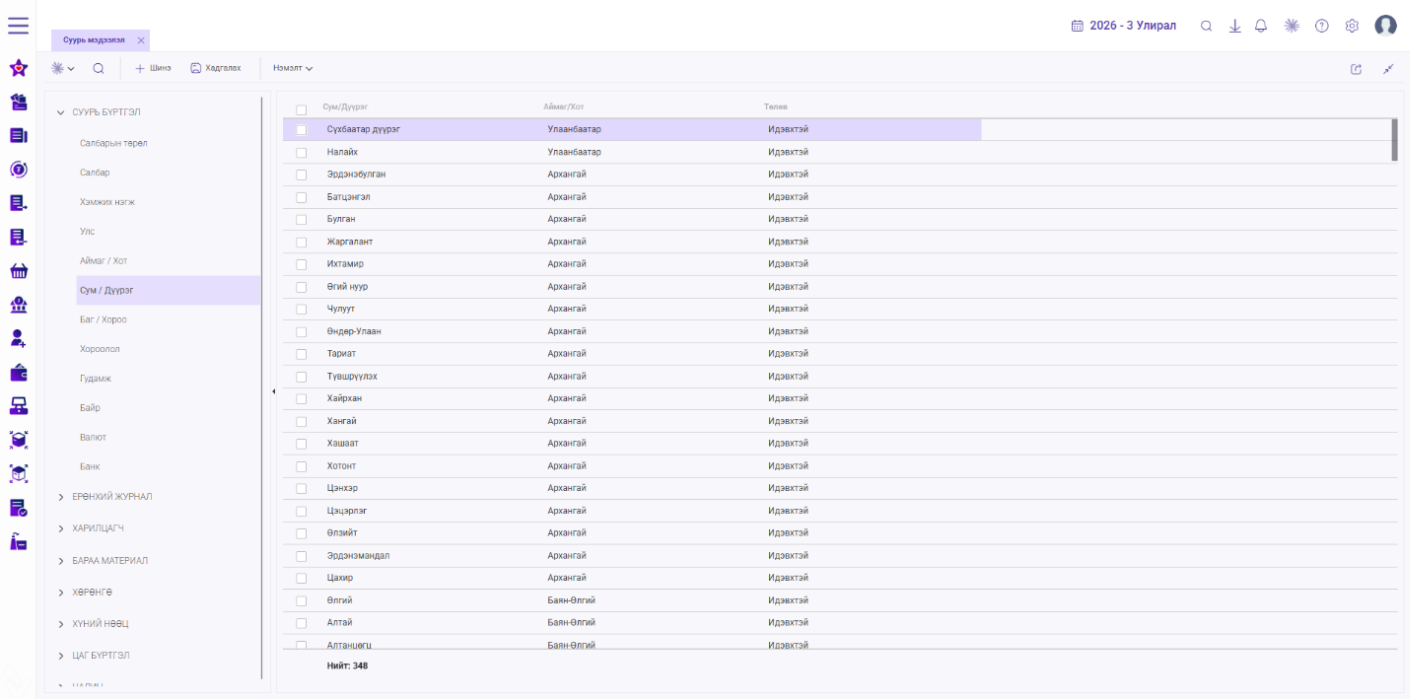
Зориулалт
Аймаг болон нийслэлийн харьяа сум, дүүргийн мэдээллийг бүртгэнэ.
Үндсэн үйлдэл
Сум/дүүрэг нэмэх, идэвхгүй болгох,хайх.
Ашиглалт / хамаарал
Хаягийн мэдээлэл бүрдүүлэх болон бусад бүртгэлд байршил сонгоход ашиглана.
Бүртгэх мэдээлэл
- Сум/дүүргийн нэр — тухайн мэдээллийг дэлгэцийн талбарт оруулж эсвэл сонгоно.
- Тайлбар: Аймаг эсвэл нийслэлийн харьяалах сум, дүүргийн нэрийг оруулна.
- Код — тухайн мэдээллийг дэлгэцийн талбарт оруулж эсвэл сонгоно.
- Тайлбар: Бүртгэлийг бусад ижил нэртэй мэдээллээс ялган танихад ашиглах кодыг оруулна. Нэг утгатай, ойлгомжтой код сонгоно.
- Харьяалах аймаг/хот — тухайн мэдээллийг дэлгэцийн талбарт оруулж эсвэл сонгоно.
- Тайлбар: Тухайн сум/дүүрэг харьяалах аймаг, хотыг сонгоно.
- Төлөв — тухайн мэдээллийг дэлгэцийн талбарт оруулж эсвэл сонгоно.
Тайлбар: Тухайн бүртгэлийг ашиглах эсэхийг илэрхийлэх төлөвийг сонгоно. Идэвхгүй болгосон мэдээллийг шинэ бүртгэлд сонгохоос сэргийлнэ.
Бүртгэл хийх шат дараалал
-
Сум/дүүрэг дэд цэсийг нээж, одоо байгаа бүртгэлүүдийг шалгана.
-
Шинэ бүртгэл нэмэх үйлдлийг сонгон бүртгэлийн цонхыг нээнэ.
-
“Бүртгэх мэдээлэл” хэсэгт заасан талбаруудыг дэлгэц дээрх нэр, сонголттой нь тулган бөглөнө.
-
Харьяалал, ангилал, төрөл зэрэг сонголтот талбаруудыг зөв холбоосоор сонгоно.
-
Төлөв болон бусад тохиргоог шалгаж, мэдээлэл хоорондоо зөрчилдөхгүй эсэхийг нягтална.
-
Бүртгэлийг хадгална.
-
Жагсаалтаас хадгалсан мэдээллээ дахин нээж, нэр, код, харьяалал болон төлөв зөв хадгалагдсан эсэхийг шалгана.
Дэлгэрэнгүй жишээ
Жишээ: «Баянзүрх дүүрэг»-ийг харьяалах аймаг/хот, код, төлөвийн хамт бүртгэнэ.
Бүртгэл хийхдээ зурагт харагдах талбаруудыг дээрх тайлбарын дагуу бөглөж, хадгалсны дараа жагсаалтаас зөв бүртгэгдсэн эсэхийг шалгана.
Жишээ хэрэгжүүлэлт: “Сум/дүүрэг” бүртгэлийг үүсгэхдээ эхлээд таних нэр/кодыг оруулж, шаардлагатай ангилал эсвэл харьяаллыг сонгоод, төлөв болон бусад тохиргоог шалган хадгална. Дараа нь жагсаалтаас тухайн бүртгэлийг нээж мэдээлэл зөв орсон эсэхийг баталгаажуулна.
Хадгалсны дараах шалгалт
-
Жагсаалтаас шинэ бүртгэл харагдаж байгаа эсэхийг шалгана.
-
Нэр, код, төрөл/ангилал, харьяалал болон төлөвийг дахин нягтална.
-
Тухайн бүртгэл дараагийн холбогдох үйл ажиллагаанд сонгогдох боломжтой эсэхийг шалгана.
1.7. Баг/хороо
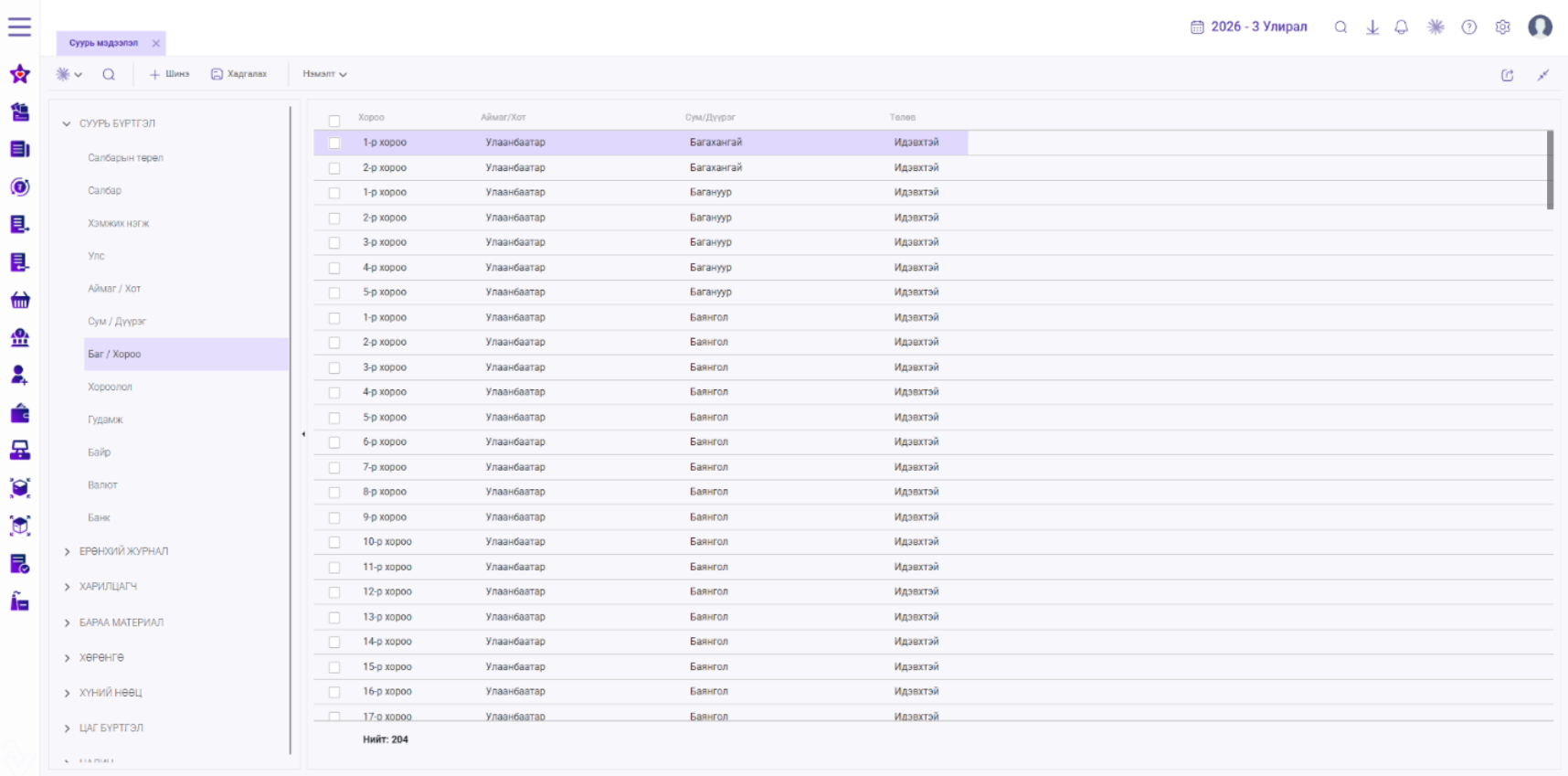
Зориулалт
Сум, дүүргийн харьяалах баг болон хорооны мэдээллийг бүртгэнэ.
Үндсэн үйлдэл
Баг/хороо нэмэх, мэдээлэл засварлах, идэвхгүй болгох, хайх.
Ашиглалт / хамаарал
Сум/Дүүрэгтэй уялдана; хаягийг нарийвчлан тодорхойлох, хайлт болон тайлан гаргахад ашиглана.
Бүртгэх мэдээлэл
Тухайн бүртгэлийн дэлгэцэд харагдах мэдээллийг сонгох эсвэл оруулах байдлаар бүртгэнэ.
Бүртгэл хийх шат дараалал
-
Баг/хороо дэд цэсийг нээж, одоо байгаа бүртгэлүүдийг шалгана.
-
Шинэ бүртгэл нэмэх үйлдлийг сонгон бүртгэлийн цонхыг нээнэ.
-
“Бүртгэх мэдээлэл” хэсэгт заасан талбаруудыг дэлгэц дээрх нэр, сонголттой нь тулган бөглөнө.
-
Харьяалал, ангилал, төрөл зэрэг сонголтот талбаруудыг зөв холбоосоор сонгоно.
-
Төлөв болон бусад тохиргоог шалгаж, мэдээлэл хоорондоо зөрчилдөхгүй эсэхийг нягтална.
-
Бүртгэлийг хадгална.
-
Жагсаалтаас хадгалсан мэдээллээ дахин нээж, нэр, код, харьяалал болон төлөв зөв хадгалагдсан эсэхийг шалгана.
Дэлгэрэнгүй жишээ
Жишээ: Сонгосон сум/дүүргийн харьяалах хороог нэршлээр нь бүртгэнэ.
Бүртгэл хийхдээ зурагт харагдах талбаруудыг дээрх тайлбарын дагуу бөглөж, хадгалсны дараа жагсаалтаас зөв бүртгэгдсэн эсэхийг шалгана.
Жишээ хэрэгжүүлэлт: “Баг/хороо” бүртгэлийг үүсгэхдээ эхлээд таних нэр/кодыг оруулж, шаардлагатай ангилал эсвэл харьяаллыг сонгоод, төлөв болон бусад тохиргоог шалган хадгална. Дараа нь жагсаалтаас тухайн бүртгэлийг нээж мэдээлэл зөв орсон эсэхийг баталгаажуулна.
Хадгалсны дараах шалгалт
-
Жагсаалтаас шинэ бүртгэл харагдаж байгаа эсэхийг шалгана.
-
Нэр, код, төрөл/ангилал, харьяалал болон төлөвийг дахин нягтална.
-
Тухайн бүртгэл дараагийн холбогдох үйл ажиллагаанд сонгогдох боломжтой эсэхийг шалгана.
1.8. Хороолол
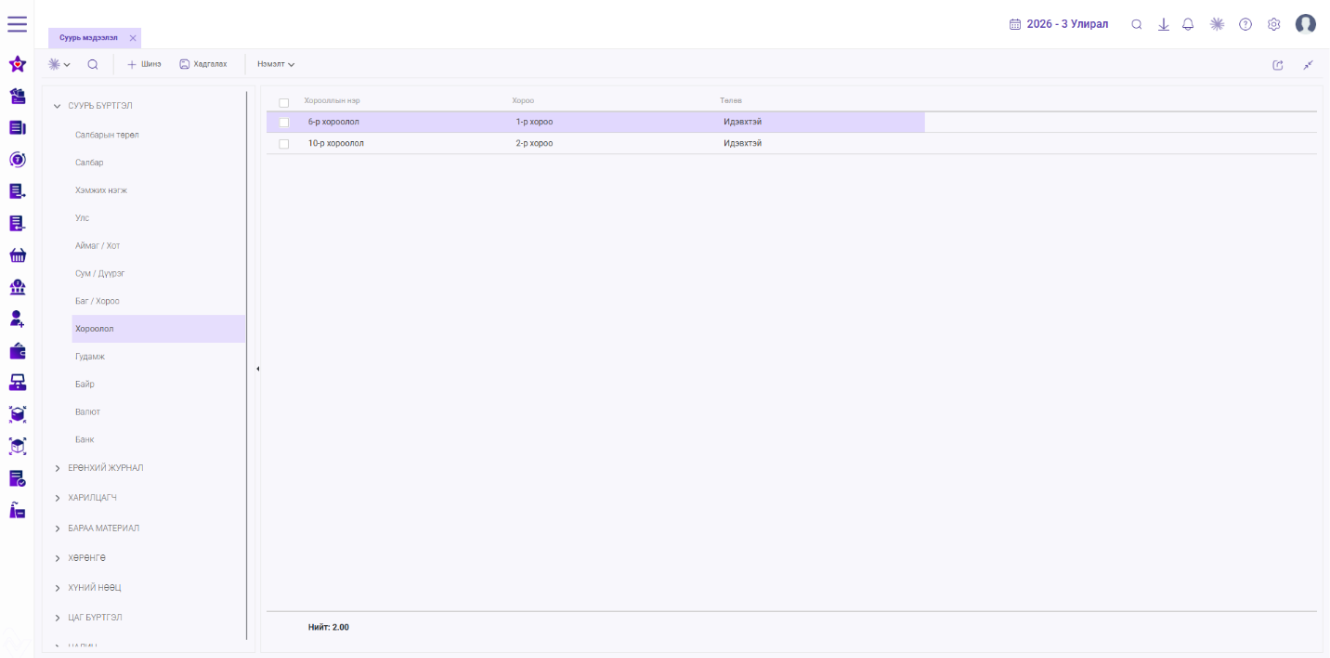
Зориулалт
Тухайн хороо/багийн нутаг дэвсгэрт хамаарах хорооллын мэдээллийг бүртгэж, хаягийн мэдээллийг нарийвчлан тодорхойлоход ашиглана.
Үндсэн үйлдэл
Хороолол нэмэх, мэдээлэл засварлах, идэвхгүй болгох, хайх.
Ашиглалт / хамаарал
Улс → Аймаг/Хот → Сум/Дүүрэг → Баг/Хороо → Хороолол гэсэн хаягийн шатлалд орно.
Бүртгэх мэдээлэл
Хорооллын нэр — тухайн мэдээллийг дэлгэцийн талбарт оруулж эсвэл сонгоно.
Тайлбар: Тухайн баг/хороонд хамаарах хорооллын нэрийг оруулна.
Харьяалах хороо — тухайн мэдээллийг дэлгэцийн талбарт оруулж эсвэл сонгоно.
Тайлбар: Тухайн бүртгэлийг системд зөв таних, сонгох, ашиглахад шаардлагатай мэдээллийг оруулж эсвэл сонгоно.
Төлөв — тухайн мэдээллийг дэлгэцийн талбарт оруулж эсвэл сонгоно.
Тайлбар: Тухайн бүртгэлийг ашиглах эсэхийг илэрхийлэх төлөвийг сонгоно. Идэвхгүй болгосон мэдээллийг шинэ бүртгэлд сонгохоос сэргийлнэ.
Бүртгэл хийх шат дараалал
-
Хороолол дэд цэсийг нээж, одоо байгаа бүртгэлүүдийг шалгана.
-
Шинэ бүртгэл нэмэх үйлдлийг сонгон бүртгэлийн цонхыг нээнэ.
-
“Бүртгэх мэдээлэл” хэсэгт заасан талбаруудыг дэлгэц дээрх нэр, сонголттой нь тулган бөглөнө.
-
Харьяалал, ангилал, төрөл зэрэг сонголтот талбаруудыг зөв холбоосоор сонгоно.
-
Төлөв болон бусад тохиргоог шалгаж, мэдээлэл хоорондоо зөрчилдөхгүй эсэхийг нягтална.
-
Бүртгэлийг хадгална.
-
Жагсаалтаас хадгалсан мэдээллээ дахин нээж, нэр, код, харьяалал болон төлөв зөв хадгалагдсан эсэхийг шалгана.
Дэлгэрэнгүй жишээ
Жишээ: Тухайн хороонд харьяалах хорооллын нэрийг бүртгэж, идэвхтэй төлөвөөр ашиглана.
Бүртгэл хийхдээ зурагт харагдах талбаруудыг дээрх тайлбарын дагуу бөглөж, хадгалсны дараа жагсаалтаас зөв бүртгэгдсэн эсэхийг шалгана.
Жишээ хэрэгжүүлэлт: “Хороолол” бүртгэлийг үүсгэхдээ эхлээд таних нэр/кодыг оруулж, шаардлагатай ангилал эсвэл харьяаллыг сонгоод, төлөв болон бусад тохиргоог шалган хадгална. Дараа нь жагсаалтаас тухайн бүртгэлийг нээж мэдээлэл зөв орсон эсэхийг баталгаажуулна.
Хадгалсны дараах шалгалт
-
Жагсаалтаас шинэ бүртгэл харагдаж байгаа эсэхийг шалгана.
-
Нэр, код, төрөл/ангилал, харьяалал болон төлөвийг дахин нягтална.
-
Тухайн бүртгэл дараагийн холбогдох үйл ажиллагаанд сонгогдох боломжтой эсэхийг шалгана.
1.9. Гудамж
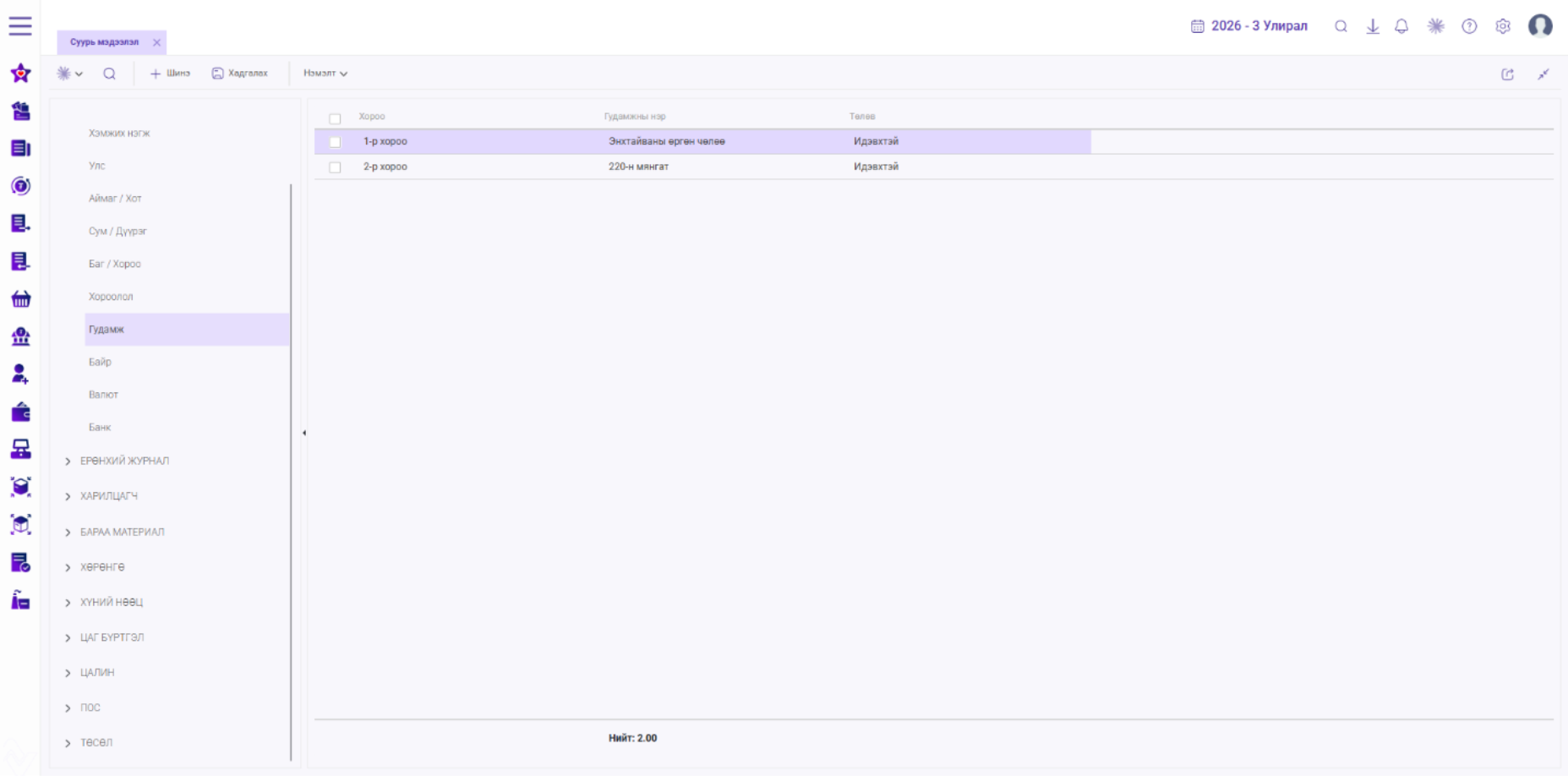
Зориулалт
Хаягийн мэдээлэлд ашиглагдах гудамж, замын мэдээллийг бүртгэнэ.
Үндсэн үйлдэл
Гудамж нэмэх, засварлах, идэвхгүй болгох, хайх.
Ашиглалт / хамаарал
Байгууллага, иргэн болон бусад объектын хаягийг нарийвчлан бүрдүүлэхэд ашиглана.
Бүртгэх мэдээлэл
Гудамжны нэр — тухайн мэдээллийг дэлгэцийн талбарт оруулж эсвэл сонгоно.
Тайлбар: Хаягт ашиглах гудамж, замын нэрийг оруулна.
Харьяалах хороолол/хороо — тухайн мэдээллийг дэлгэцийн талбарт оруулж эсвэл сонгоно.
Тайлбар: Гудамж харьяалах хорооллыг сонгоно.
Төлөв — тухайн мэдээллийг дэлгэцийн талбарт оруулж эсвэл сонгоно.
Тайлбар: Тухайн бүртгэлийг ашиглах эсэхийг илэрхийлэх төлөвийг сонгоно. Идэвхгүй болгосон мэдээллийг шинэ бүртгэлд сонгохоос сэргийлнэ.
Бүртгэл хийх шат дараалал
-
Гудамж дэд цэсийг нээж, одоо байгаа бүртгэлүүдийг шалгана.
-
Шинэ бүртгэл нэмэх үйлдлийг сонгон бүртгэлийн цонхыг нээнэ.
-
“Бүртгэх мэдээлэл” хэсэгт заасан талбаруудыг дэлгэц дээрх нэр, сонголттой нь тулган бөглөнө.
-
Харьяалал, ангилал, төрөл зэрэг сонголтот талбаруудыг зөв холбоосоор сонгоно.
-
Төлөв болон бусад тохиргоог шалгаж, мэдээлэл хоорондоо зөрчилдөхгүй эсэхийг нягтална.
-
Бүртгэлийг хадгална.
-
Жагсаалтаас хадгалсан мэдээллээ дахин нээж, нэр, код, харьяалал болон төлөв зөв хадгалагдсан эсэхийг шалгана.
Дэлгэрэнгүй жишээ
Жишээ: «Энхтайвны өргөн чөлөө» зэрэг гудамжийг харьяалах байршилтай нь бүртгэнэ.
Бүртгэл хийхдээ зурагт харагдах талбаруудыг дээрх тайлбарын дагуу бөглөж, хадгалсны дараа жагсаалтаас зөв бүртгэгдсэн эсэхийг шалгана.
Жишээ хэрэгжүүлэлт: “Гудамж” бүртгэлийг үүсгэхдээ эхлээд таних нэр/кодыг оруулж, шаардлагатай ангилал эсвэл харьяаллыг сонгоод, төлөв болон бусад тохиргоог шалган хадгална. Дараа нь жагсаалтаас тухайн бүртгэлийг нээж мэдээлэл зөв орсон эсэхийг баталгаажуулна.
Хадгалсны дараах шалгалт
-
Жагсаалтаас шинэ бүртгэл харагдаж байгаа эсэхийг шалгана.
-
Нэр, код, төрөл/ангилал, харьяалал болон төлөвийг дахин нягтална.
-
Тухайн бүртгэл дараагийн холбогдох үйл ажиллагаанд сонгогдох боломжтой эсэхийг шалгана.
1.10. Байр
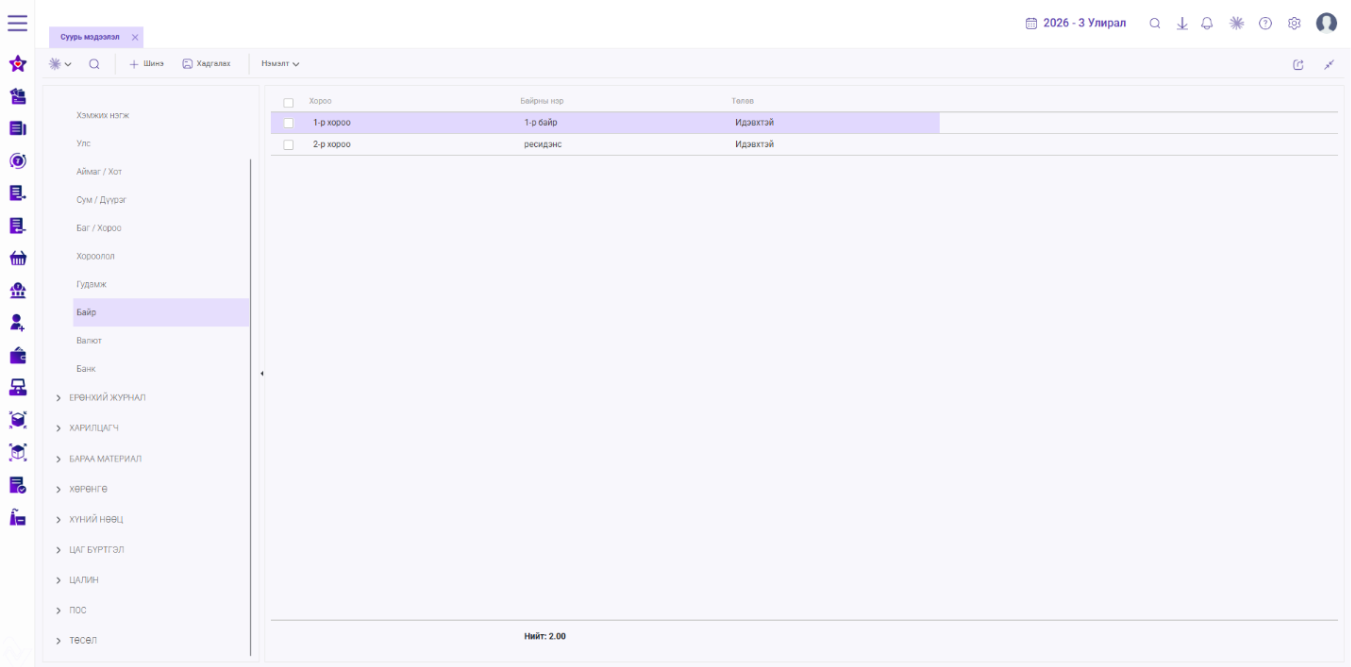
Зориулалт
Тухайн гудамж болон байршилд хамаарах байр, барилгын мэдээллийг бүртгэнэ.
Үндсэн үйлдэл
Байр нэмэх, засварлах, идэвхгүй болгох, хайх.
Ашиглалт / хамаарал
Дэлгэрэнгүй хаяг үүсгэх үед сонгогдох бөгөөд бусад бүртгэлтэй уялдана.
Бүртгэх мэдээлэл
Байр/барилгын дугаар — тухайн мэдээллийг дэлгэцийн талбарт оруулж эсвэл сонгоно.
Тайлбар: Бүртгэлийг ялган таних дугаарыг оруулна.
Нэр — тухайн мэдээллийг дэлгэцийн талбарт оруулж эсвэл сонгоно.
Тайлбар: Тухайн бүртгэлийг системд зөв таних, сонгох, ашиглахад шаардлагатай мэдээллийг оруулж эсвэл сонгоно.
Харьяалах гудамж — тухайн мэдээллийг дэлгэцийн талбарт оруулж эсвэл сонгоно.
Тайлбар: Байр харьяалах гудамжийг сонгоно.
Хаяг — тухайн мэдээллийг дэлгэцийн талбарт оруулж эсвэл сонгоно.
Тайлбар: Салбарын байршлыг тодорхойлох хаягийн мэдээллийг сонгох/оруулах хэсэг.
Төлөв — тухайн мэдээллийг дэлгэцийн талбарт оруулж эсвэл сонгоно.
Тайлбар: Тухайн бүртгэлийг ашиглах эсэхийг илэрхийлэх төлөвийг сонгоно. Идэвхгүй болгосон мэдээллийг шинэ бүртгэлд сонгохоос сэргийлнэ.
Бүртгэл хийх шат дараалал
-
Байр дэд цэсийг нээж, одоо байгаа бүртгэлүүдийг шалгана.
-
Шинэ бүртгэл нэмэх үйлдлийг сонгон бүртгэлийн цонхыг нээнэ.
-
“Бүртгэх мэдээлэл” хэсэгт заасан талбаруудыг дэлгэц дээрх нэр, сонголттой нь тулган бөглөнө.
-
Харьяалал, ангилал, төрөл зэрэг сонголтот талбаруудыг зөв холбоосоор сонгоно.
-
Төлөв болон бусад тохиргоог шалгаж, мэдээлэл хоорондоо зөрчилдөхгүй эсэхийг нягтална.
-
Бүртгэлийг хадгална.
-
Жагсаалтаас хадгалсан мэдээллээ дахин нээж, нэр, код, харьяалал болон төлөв зөв хадгалагдсан эсэхийг шалгана.
Дэлгэрэнгүй жишээ
Жишээ: Гудамжид харьяалах байрны дугаар, нэр, хаяг, төлөвийг бүртгэнэ.
Бүртгэл хийхдээ зурагт харагдах талбаруудыг дээрх тайлбарын дагуу бөглөж, хадгалсны дараа жагсаалтаас зөв бүртгэгдсэн эсэхийг шалгана.
Жишээ хэрэгжүүлэлт: “Байр” бүртгэлийг үүсгэхдээ эхлээд таних нэр/кодыг оруулж, шаардлагатай ангилал эсвэл харьяаллыг сонгоод, төлөв болон бусад тохиргоог шалган хадгална. Дараа нь жагсаалтаас тухайн бүртгэлийг нээж мэдээлэл зөв орсон эсэхийг баталгаажуулна.
Хадгалсны дараах шалгалт
-
Жагсаалтаас шинэ бүртгэл харагдаж байгаа эсэхийг шалгана.
-
Нэр, код, төрөл/ангилал, харьяалал болон төлөвийг дахин нягтална.
-
Тухайн бүртгэл дараагийн холбогдох үйл ажиллагаанд сонгогдох боломжтой эсэхийг шалгана.
1.11. Валют
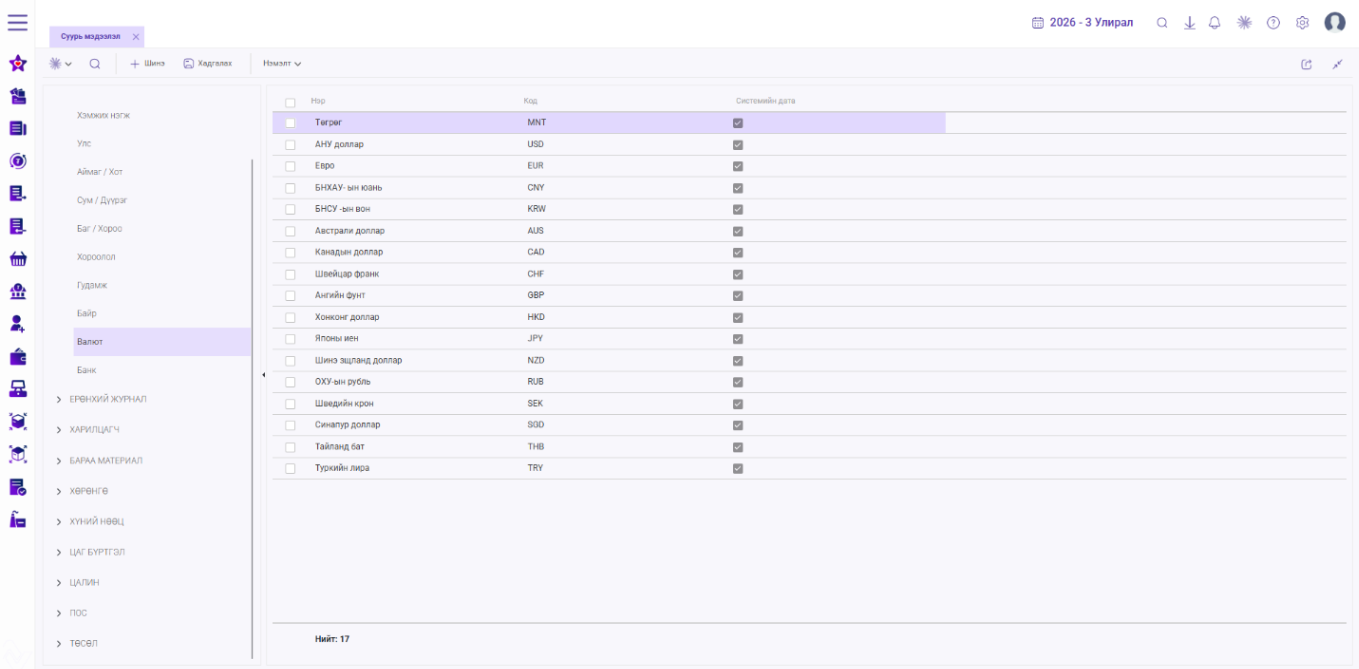
Зориулалт
Системийн санхүүгийн болон мөнгөн дүнтэй холбоотой бүртгэлд ашиглагдах валютын мэдээллийг удирдана.
Үндсэн үйлдэл
Валют нэмэх, засварлах, төлөв өөрчлөх.
Ашиглалт / хамаарал
Гүйлгээ, үнэ дүн, санхүүгийн мэдээлэл бүртгэх үед тухайн валютыг сонгоход ашиглана.
Бүртгэх мэдээлэл
Валютын нэр — тухайн мэдээллийг дэлгэцийн талбарт оруулж эсвэл сонгоно.
Тайлбар: Гүйлгээнд ашиглах валютын нэрийг сонгоно/оруулна.
Валютын код — тухайн мэдээллийг дэлгэцийн талбарт оруулж эсвэл сонгоно.
Тайлбар: Бүртгэлийг бусад ижил нэртэй мэдээллээс ялган танихад ашиглах кодыг оруулна. Нэг утгатай, ойлгомжтой код сонгоно.
Тэмдэглэгээ — тухайн мэдээллийг дэлгэцийн талбарт оруулж эсвэл сонгоно.
Тайлбар: Валютыг товчлон ялган таних тэмдэглэгээг оруулна.
Төлөв — тухайн мэдээллийг дэлгэцийн талбарт оруулж эсвэл сонгоно.
Тайлбар: Тухайн бүртгэлийг ашиглах эсэхийг илэрхийлэх төлөвийг сонгоно. Идэвхгүй болгосон мэдээллийг шинэ бүртгэлд сонгохоос сэргийлнэ.
Бүртгэл хийх шат дараалал
-
Валют дэд цэсийг нээж, одоо байгаа бүртгэлүүдийг шалгана.
-
Шинэ бүртгэл нэмэх үйлдлийг сонгон бүртгэлийн цонхыг нээнэ.
-
“Бүртгэх мэдээлэл” хэсэгт заасан талбаруудыг дэлгэц дээрх нэр, сонголттой нь тулган бөглөнө.
-
Харьяалал, ангилал, төрөл зэрэг сонголтот талбаруудыг зөв холбоосоор сонгоно.
-
Төлөв болон бусад тохиргоог шалгаж, мэдээлэл хоорондоо зөрчилдөхгүй эсэхийг нягтална.
-
Бүртгэлийг хадгална.
-
Жагсаалтаас хадгалсан мэдээллээ дахин нээж, нэр, код, харьяалал болон төлөв зөв хадгалагдсан эсэхийг шалгана.
Дэлгэрэнгүй жишээ
Жишээ: «Монгол төгрөг» (MNT)-ийг нэр, код, тэмдэглэгээ, төлөвтэй нь бүртгэнэ.
Бүртгэл хийхдээ зурагт харагдах талбаруудыг дээрх тайлбарын дагуу бөглөж, хадгалсны дараа жагсаалтаас зөв бүртгэгдсэн эсэхийг шалгана.
Жишээ хэрэгжүүлэлт: “Валют” бүртгэлийг үүсгэхдээ эхлээд таних нэр/кодыг оруулж, шаардлагатай ангилал эсвэл харьяаллыг сонгоод, төлөв болон бусад тохиргоог шалган хадгална. Дараа нь жагсаалтаас тухайн бүртгэлийг нээж мэдээлэл зөв орсон эсэхийг баталгаажуулна.
Хадгалсны дараах шалгалт
-
Жагсаалтаас шинэ бүртгэл харагдаж байгаа эсэхийг шалгана.
-
Нэр, код, төрөл/ангилал, харьяалал болон төлөвийг дахин нягтална.
-
Тухайн бүртгэл дараагийн холбогдох үйл ажиллагаанд сонгогдох боломжтой эсэхийг шалгана.
1.12. Банк
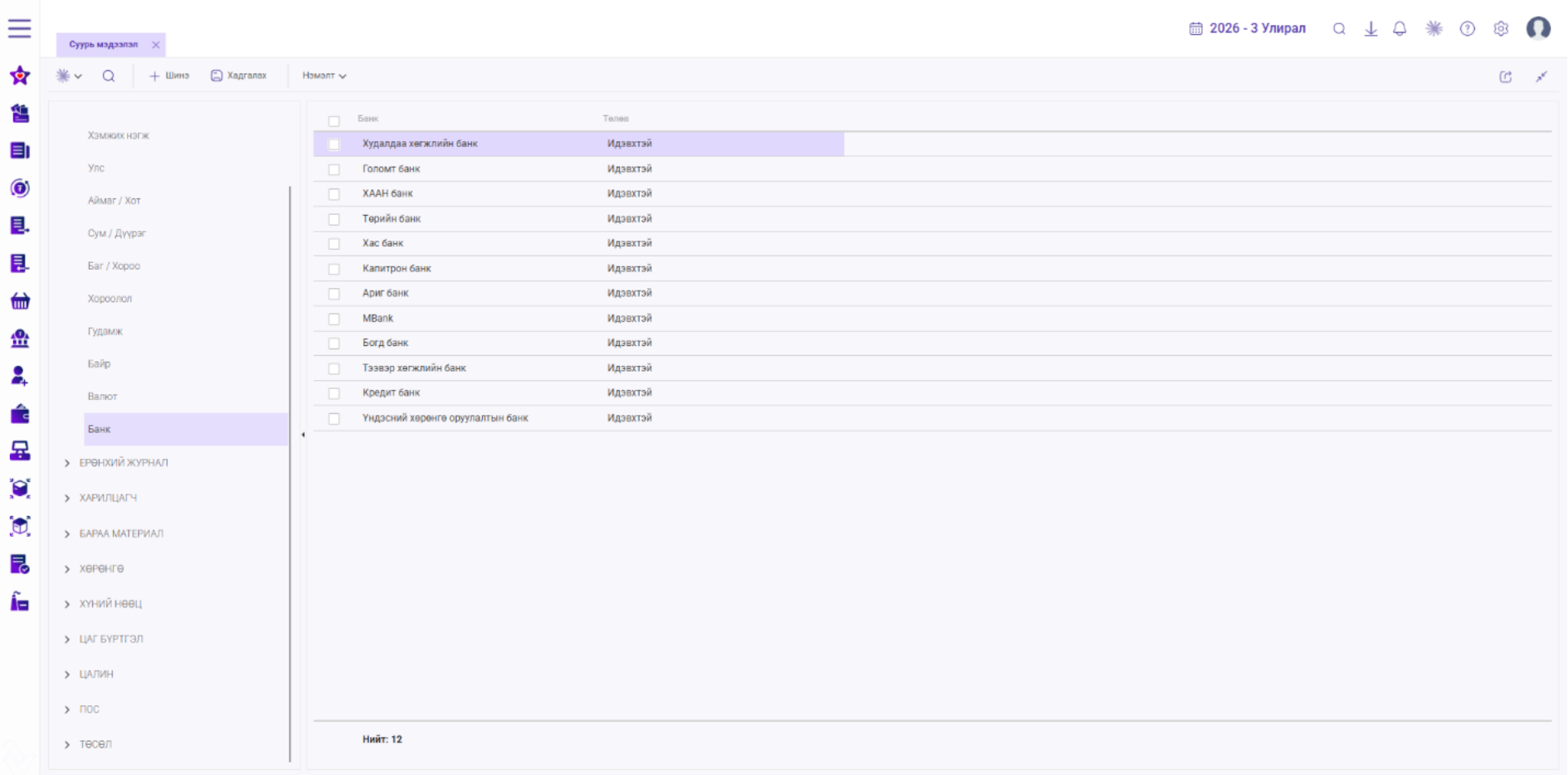
Зориулалт
Системд ашиглагдах банк, санхүүгийн байгууллагын мэдээллийг бүртгэнэ.
Үндсэн үйлдэл
Банк нэмэх, засварлах, идэвхгүй болгох, хайх.
Ашиглалт / хамаарал
Харилцагч, данс, төлбөр тооцоо болон санхүүгийн бусад мэдээлэлтэй холбоход ашиглана.
Бүртгэх мэдээлэл
Банкны нэр — тухайн мэдээллийг дэлгэцийн талбарт оруулж эсвэл сонгоно.
Тайлбар: Банкны албан нэрийг оруулна.
Банкны код — тухайн мэдээллийг дэлгэцийн талбарт оруулж эсвэл сонгоно.
Тайлбар: Бүртгэлийг бусад ижил нэртэй мэдээллээс ялган танихад ашиглах кодыг оруулна. Нэг утгатай, ойлгомжтой код сонгоно.
Салбарын мэдээлэл — тухайн мэдээллийг дэлгэцийн талбарт оруулж эсвэл сонгоно.
Тайлбар: Банкны тухайн салбарыг тодорхойлох мэдээллийг оруулна.
Төлөв — тухайн мэдээллийг дэлгэцийн талбарт оруулж эсвэл сонгоно.
Тайлбар: Тухайн бүртгэлийг ашиглах эсэхийг илэрхийлэх төлөвийг сонгоно. Идэвхгүй болгосон мэдээллийг шинэ бүртгэлд сонгохоос сэргийлнэ.
Бүртгэл хийх шат дараалал
-
Банк дэд цэсийг нээж, одоо байгаа бүртгэлүүдийг шалгана.
-
Шинэ бүртгэл нэмэх үйлдлийг сонгон бүртгэлийн цонхыг нээнэ.
-
“Бүртгэх мэдээлэл” хэсэгт заасан талбаруудыг дэлгэц дээрх нэр, сонголттой нь тулган бөглөнө.
-
Харьяалал, ангилал, төрөл зэрэг сонголтот талбаруудыг зөв холбоосоор сонгоно.
-
Төлөв болон бусад тохиргоог шалгаж, мэдээлэл хоорондоо зөрчилдөхгүй эсэхийг нягтална.
-
Бүртгэлийг хадгална.
-
Жагсаалтаас хадгалсан мэдээллээ дахин нээж, нэр, код, харьяалал болон төлөв зөв хадгалагдсан эсэхийг шалгана.
Дэлгэрэнгүй жишээ
Жишээ: Тухайн банкны нэр, код, салбарын мэдээллийг бүртгэж, ашиглах төлөвийг тохируулна.
Бүртгэл хийхдээ зурагт харагдах талбаруудыг дээрх тайлбарын дагуу бөглөж, хадгалсны дараа жагсаалтаас зөв бүртгэгдсэн эсэхийг шалгана.
Ерөнхий журнал
Жишээ хэрэгжүүлэлт: “Банк” бүртгэлийг үүсгэхдээ эхлээд таних нэр/кодыг оруулж, шаардлагатай ангилал эсвэл харьяаллыг сонгоод, төлөв болон бусад тохиргоог шалган хадгална. Дараа нь жагсаалтаас тухайн бүртгэлийг нээж мэдээлэл зөв орсон эсэхийг баталгаажуулна.
Хадгалсны дараах шалгалт
-
Жагсаалтаас шинэ бүртгэл харагдаж байгаа эсэхийг шалгана.
-
Нэр, код, төрөл/ангилал, харьяалал болон төлөвийг дахин нягтална.
-
Тухайн бүртгэл дараагийн холбогдох үйл ажиллагаанд сонгогдох боломжтой эсэхийг шалгана.
2. Ерөнхий журнал
Ерөнхий журнал хэсэгт нягтлан бодох бүртгэлийн дансны ангилал, дансны төлөвлөгөө, гүйлгээний утга болон давтагддаг гүйлгээний загвар зэрэг мэдээллийг бэлтгэнэ.
2.1. Дансны ангилал
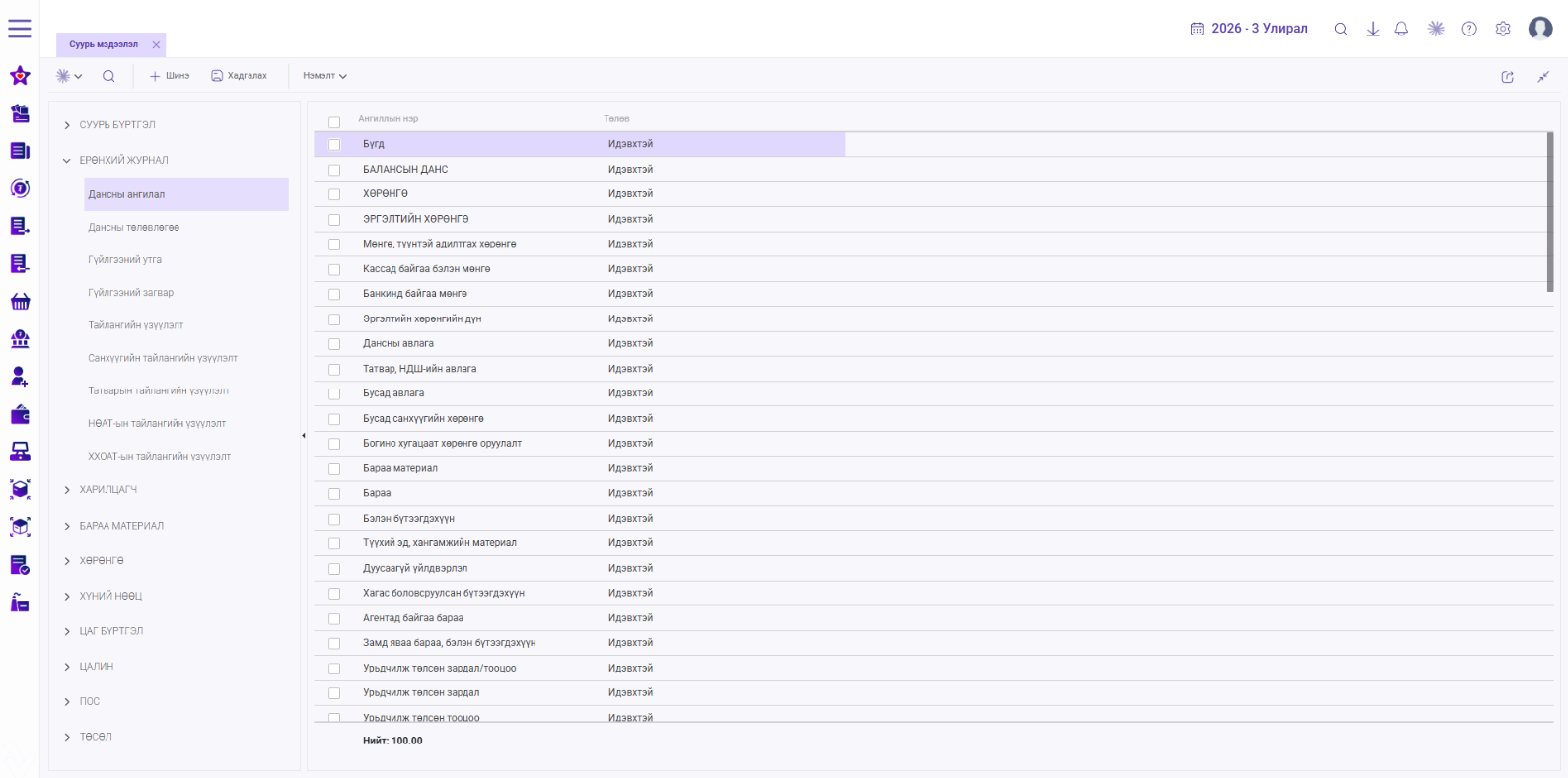
Зориулалт
Дансны зориулалт, шинж чанараар нь ангилан бүртгэж, ангиллын нэр болон төлвийг удирдана.
Үндсэн үйлдэл
Дансны ангилал нэмэх, засварлах, хайх, төлөв өөрчлөх.
Ашиглалт / хамаарал
Дансны бүртгэлийг ангиллаар удирдахад ашиглана.
Бүртгэх мэдээлэл
Ангиллын нэр — тухайн мэдээллийг дэлгэцийн талбарт оруулж эсвэл сонгоно.
Тайлбар: Тухайн бүртгэлийг системд зөв таних, сонгох, ашиглахад шаардлагатай мэдээллийг оруулж эсвэл сонгоно.
Төлөв — тухайн мэдээллийг дэлгэцийн талбарт оруулж эсвэл сонгоно.
Тайлбар: Тухайн бүртгэлийг ашиглах эсэхийг илэрхийлэх төлөвийг сонгоно. Идэвхгүй болгосон мэдээллийг шинэ бүртгэлд сонгохоос сэргийлнэ.
Бүртгэл хийх шат дараалал
-
Дансны ангилал дэд цэсийг нээж, одоо байгаа бүртгэлүүдийг шалгана.
-
Шинэ бүртгэл нэмэх үйлдлийг сонгон бүртгэлийн цонхыг нээнэ.
-
“Бүртгэх мэдээлэл” хэсэгт заасан талбаруудыг дэлгэц дээрх нэр, сонголттой нь тулган бөглөнө.
-
Харьяалал, ангилал, төрөл зэрэг сонголтот талбаруудыг зөв холбоосоор сонгоно.
-
Төлөв болон бусад тохиргоог шалгаж, мэдээлэл хоорондоо зөрчилдөхгүй эсэхийг нягтална.
-
Бүртгэлийг хадгална.
-
Жагсаалтаас хадгалсан мэдээллээ дахин нээж, нэр, код, харьяалал болон төлөв зөв хадгалагдсан эсэхийг шалгана.
Дэлгэрэнгүй жишээ
Жишээ: Дансны зориулалтад тохирох ангиллыг нэр, төлөвтэй нь бүртгэнэ.
Бүртгэл хийхдээ зурагт харагдах талбаруудыг дээрх тайлбарын дагуу бөглөж, хадгалсны дараа жагсаалтаас зөв бүртгэгдсэн эсэхийг шалгана.
Жишээ хэрэгжүүлэлт: “Дансны ангилал” бүртгэлийг үүсгэхдээ эхлээд таних нэр/кодыг оруулж, шаардлагатай ангилал эсвэл харьяаллыг сонгоод, төлөв болон бусад тохиргоог шалган хадгална. Дараа нь жагсаалтаас тухайн бүртгэлийг нээж мэдээлэл зөв орсон эсэхийг баталгаажуулна.
Хадгалсны дараах шалгалт
-
Жагсаалтаас шинэ бүртгэл харагдаж байгаа эсэхийг шалгана.
-
Нэр, код, төрөл/ангилал, харьяалал болон төлөвийг дахин нягтална.
-
Тухайн бүртгэл дараагийн холбогдох үйл ажиллагаанд сонгогдох боломжтой эсэхийг шалгана.
2.2. Дансны төлөвлөгөө
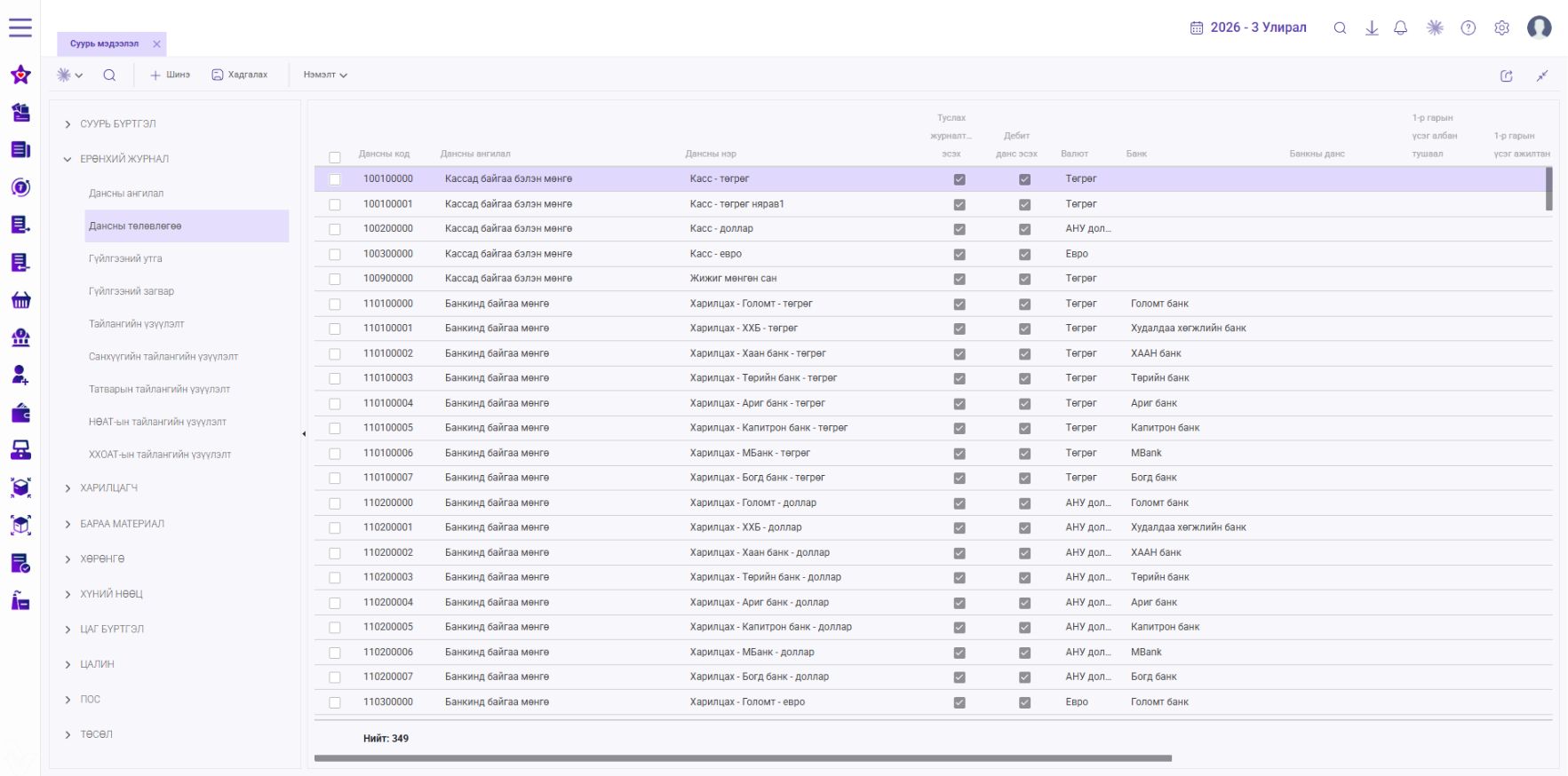
Зориулалт
Байгууллагын ашиглах дансны дугаар, нэр, ангилал, болон төлөвийн мэдээллийг бүртгэж удирдана.
Үндсэн үйлдэл
Данс нэмэх, засварлах, төлөв өөрчлөх.
Ашиглалт / хамаарал
Байгууллагын ашиглах дансны мэдээллийг төвлөрүүлэн удирдана.
Бүртгэх мэдээлэл
Дансны дугаар — Байгууллагын ашиглах дансны дугаарыг оруулна.
Нэр — Дансны нэрийг оруулж, тухайн дансыг жагсаалт болон бусад бүртгэлээс танихад ашиглана.
Ангилал — Дансыг холбогдох ангилалд хамааруулж сонгоно.
Төлөв — Тухайн дансыг цаашид ашиглах эсэхийг тодорхойлж, идэвхтэй эсвэл идэвхгүй төлөвийг сонгоно.
Валют — Дансанд ашиглах валютыг сонгоно.
Банк — Данс харьяалагдах банк, санхүүгийн байгууллагыг сонгоно.
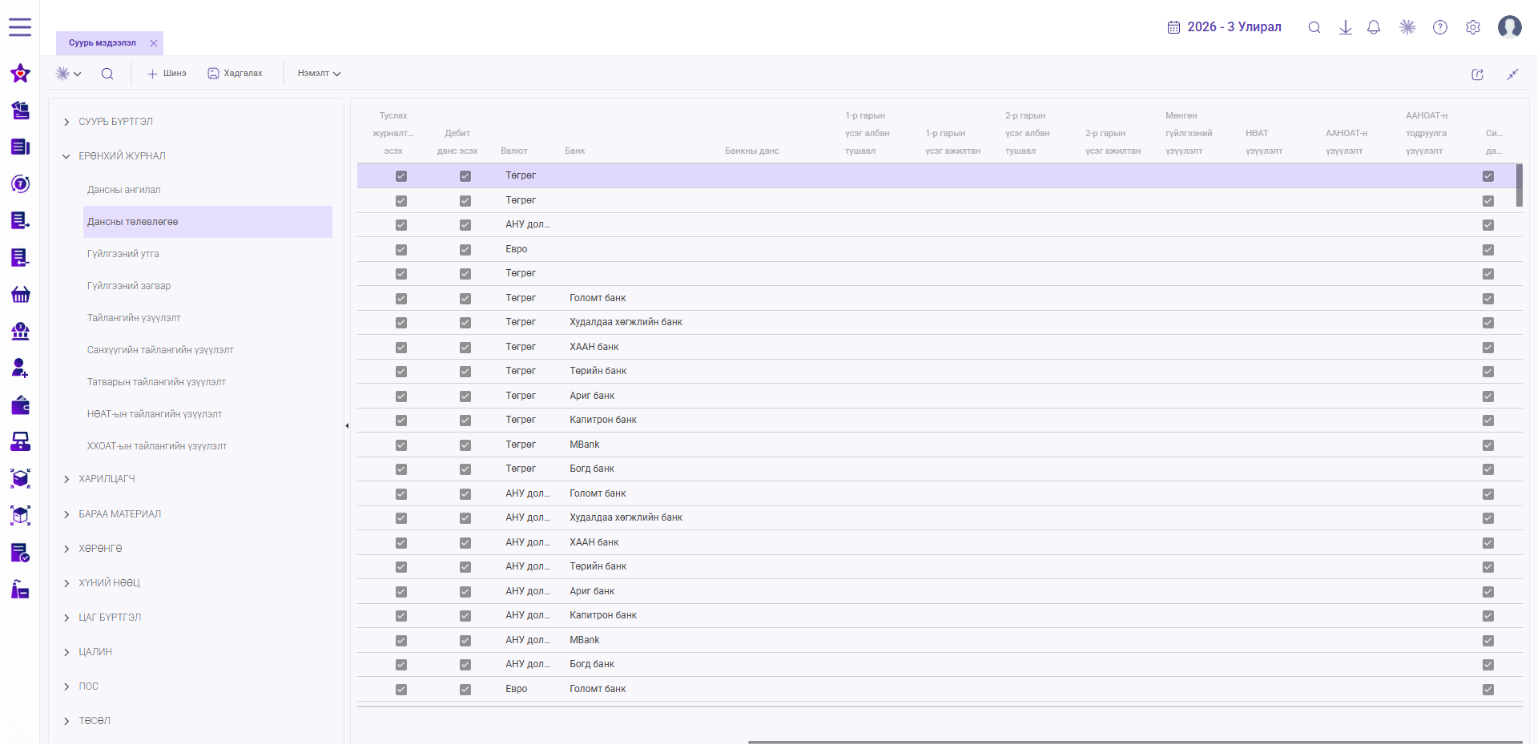
1-р гарын үсэг албан тушаал — Баримтад нэгдүгээр гарын үсгээр баталгаажуулах албан тушаалыг сонгоно.
1-р гарын үсэг ажилтан — Нэгдүгээр гарын үсэг зурах ажилтныг сонгоно.
2-р гарын үсэг албан тушаал — Баримтад хоёрдугаар гарын үсгээр баталгаажуулах албан тушаалыг сонгоно.
2-р гарын үсэг ажилтан — Хоёрдугаар гарын үсэг зурах ажилтныг сонгоно.
Мөнгөн гүйлгээний үзүүлэлт — Дансны мөнгөн гүйлгээг холбогдох үзүүлэлтээр ангилах бол ашиглах үзүүлэлтийг сонгоно.
НӨАТ үзүүлэлт — Дансанд хамаарах НӨАТ-ын бүртгэл, тооцоололд ашиглах үзүүлэлтийг сонгоно.
ААНОАТ-ын үзүүлэлт — ААНОАТ-тай холбоотой бүртгэл, тооцоололд ашиглах үзүүлэлтийг сонгоно.
ААНОАТ-ын тодруулга үзүүлэлт — ААНОАТ-ын холбогдох тодруулга, ангилалд ашиглах үзүүлэлтийг сонгоно.
Системийн дата — Тухайн бүртгэл системийн суурь буюу системийн дата мэдээлэлтэй холбоотой эсэхийг тодорхойлох тохиргоог хийнэ.
Бүртгэл хийх шат дараалал
-
Дансны төлөвлөгөө дэд цэсийг нээж, одоо байгаа бүртгэлүүдийг шалгана.
-
Шинэ бүртгэл нэмэх үйлдлийг сонгон бүртгэлийн цонхыг нээнэ.
-
“Бүртгэх мэдээлэл” хэсэгт заасан талбаруудыг дэлгэц дээрх нэр, сонголттой нь тулган бөглөнө.
-
Харьяалал, ангилал, төрөл зэрэг сонголтот талбаруудыг зөв холбоосоор сонгоно.
-
Төлөв болон бусад тохиргоог шалгаж, мэдээлэл хоорондоо зөрчилдөхгүй эсэхийг нягтална.
-
Бүртгэлийг хадгална.
-
Жагсаалтаас хадгалсан мэдээллээ дахин нээж, нэр, код, харьяалал болон төлөв зөв хадгалагдсан эсэхийг шалгана.
Дэлгэрэнгүй жишээ
Жишээ хэрэгжүүлэлт: “Дансны төлөвлөгөө” бүртгэлийг үүсгэхдээ эхлээд таних нэр/кодыг оруулж, шаардлагатай ангилал эсвэл харьяаллыг сонгоод, төлөв болон бусад тохиргоог шалган хадгална. Дараа нь жагсаалтаас тухайн бүртгэлийг нээж мэдээлэл зөв орсон эсэхийг баталгаажуулна.
Хадгалсны дараах шалгалт
-
Жагсаалтаас шинэ бүртгэл харагдаж байгаа эсэхийг шалгана.
-
Нэр, код, төрөл/ангилал, харьяалал болон төлөвийг дахин нягтална.
-
Тухайн бүртгэл дараагийн холбогдох үйл ажиллагаанд сонгогдох боломжтой эсэхийг шалгана.
2.3. Гүйлгээний утга
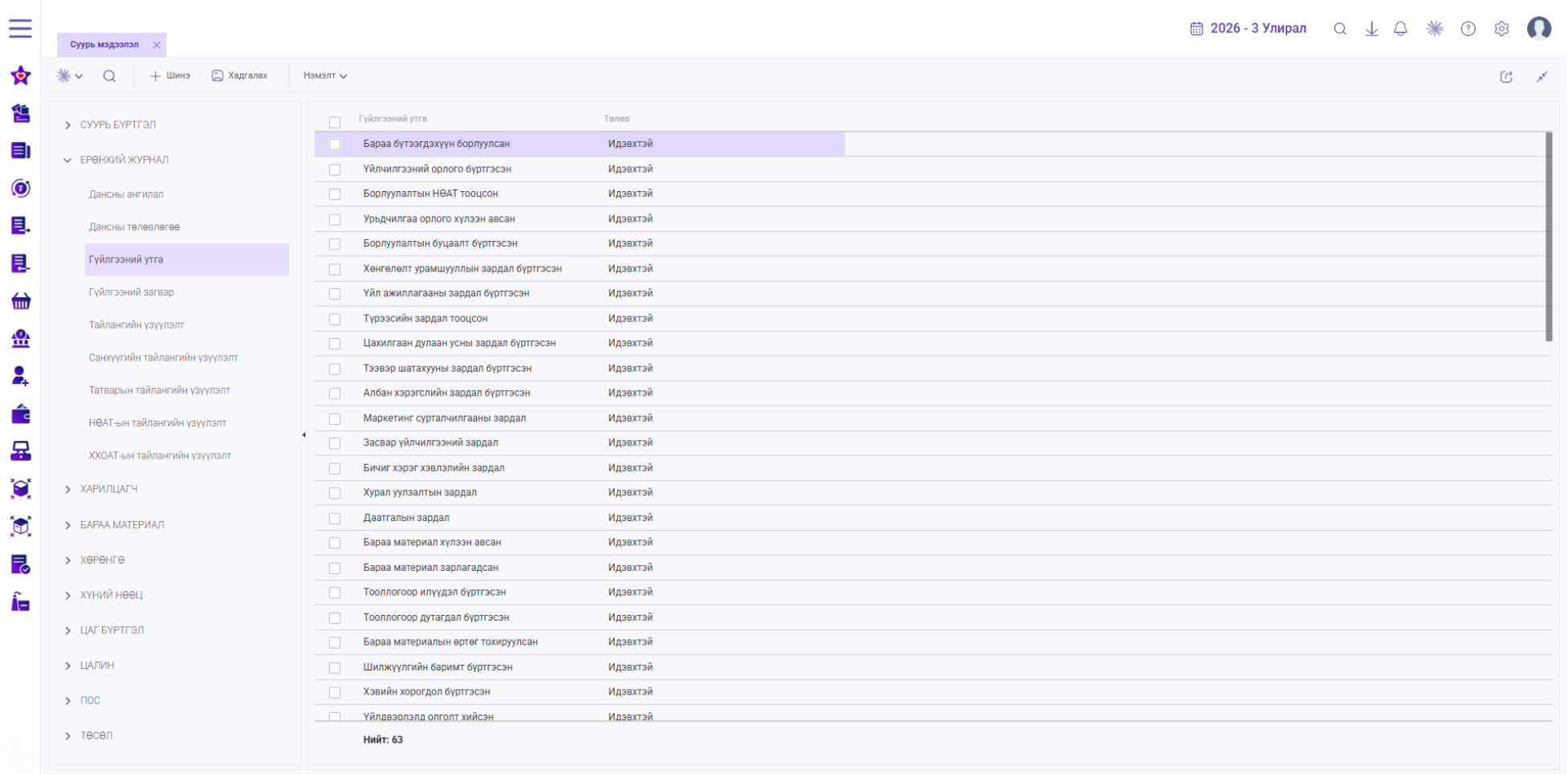
Зориулалт
Санхүүгийн гүйлгээний зориулалт, агуулгыг тодорхойлох утгуудыг бүртгэж, гүйлгээ хийх үед сонгон ашиглана.
Үндсэн үйлдэл
Гүйлгээний утга нэмэх, засварлах ,
Ашиглалт / хамаарал
Гүйлгээ хийх үед утгыг сонгон ашиглана.
Бүртгэх мэдээлэл
Гүйлгээний мэдээлэл — тухайн мэдээллийг дэлгэцийн талбарт оруулж эсвэл сонгоно.
Тайлбар: Тухайн бүртгэлийг системд зөв таних, сонгох, ашиглахад шаардлагатай мэдээллийг оруулж эсвэл сонгоно.
Төлөв — тухайн мэдээллийг дэлгэцийн талбарт оруулж эсвэл сонгоно.
Тайлбар: Тухайн бүртгэлийг ашиглах эсэхийг илэрхийлэх төлөвийг сонгоно. Идэвхгүй болгосон мэдээллийг шинэ бүртгэлд сонгохоос сэргийлнэ.
Бүртгэл хийх шат дараалал
-
Гүйлгээний утга дэд цэсийг нээж, одоо байгаа бүртгэлүүдийг шалгана.
-
Шинэ бүртгэл нэмэх үйлдлийг сонгон бүртгэлийн цонхыг нээнэ.
-
“Бүртгэх мэдээлэл” хэсэгт заасан талбаруудыг дэлгэц дээрх нэр, сонголттой нь тулган бөглөнө.
-
Харьяалал, ангилал, төрөл зэрэг сонголтот талбаруудыг зөв холбоосоор сонгоно.
-
Төлөв болон бусад тохиргоог шалгаж, мэдээлэл хоорондоо зөрчилдөхгүй эсэхийг нягтална.
-
Бүртгэлийг хадгална.
-
Жагсаалтаас хадгалсан мэдээллээ дахин нээж, нэр, код, харьяалал болон төлөв зөв хадгалагдсан эсэхийг шалгана.
Дэлгэрэнгүй жишээ
Жишээ: Давтагддаг гүйлгээний зориулалтад тохирох утгыг урьдчилан бүртгэнэ.
Бүртгэл хийхдээ зурагт харагдах талбаруудыг дээрх тайлбарын дагуу бөглөж, хадгалсны дараа жагсаалтаас зөв бүртгэгдсэн эсэхийг шалгана.
Жишээ хэрэгжүүлэлт: “Гүйлгээний утга” бүртгэлийг үүсгэхдээ эхлээд таних нэр/кодыг оруулж, шаардлагатай ангилал эсвэл харьяаллыг сонгоод, төлөв болон бусад тохиргоог шалган хадгална. Дараа нь жагсаалтаас тухайн бүртгэлийг нээж мэдээлэл зөв орсон эсэхийг баталгаажуулна.
Хадгалсны дараах шалгалт
-
Жагсаалтаас шинэ бүртгэл харагдаж байгаа эсэхийг шалгана.
-
Нэр, код, төрөл/ангилал, харьяалал болон төлөвийг дахин нягтална.
-
Тухайн бүртгэл дараагийн холбогдох үйл ажиллагаанд сонгогдох боломжтой эсэхийг шалгана.
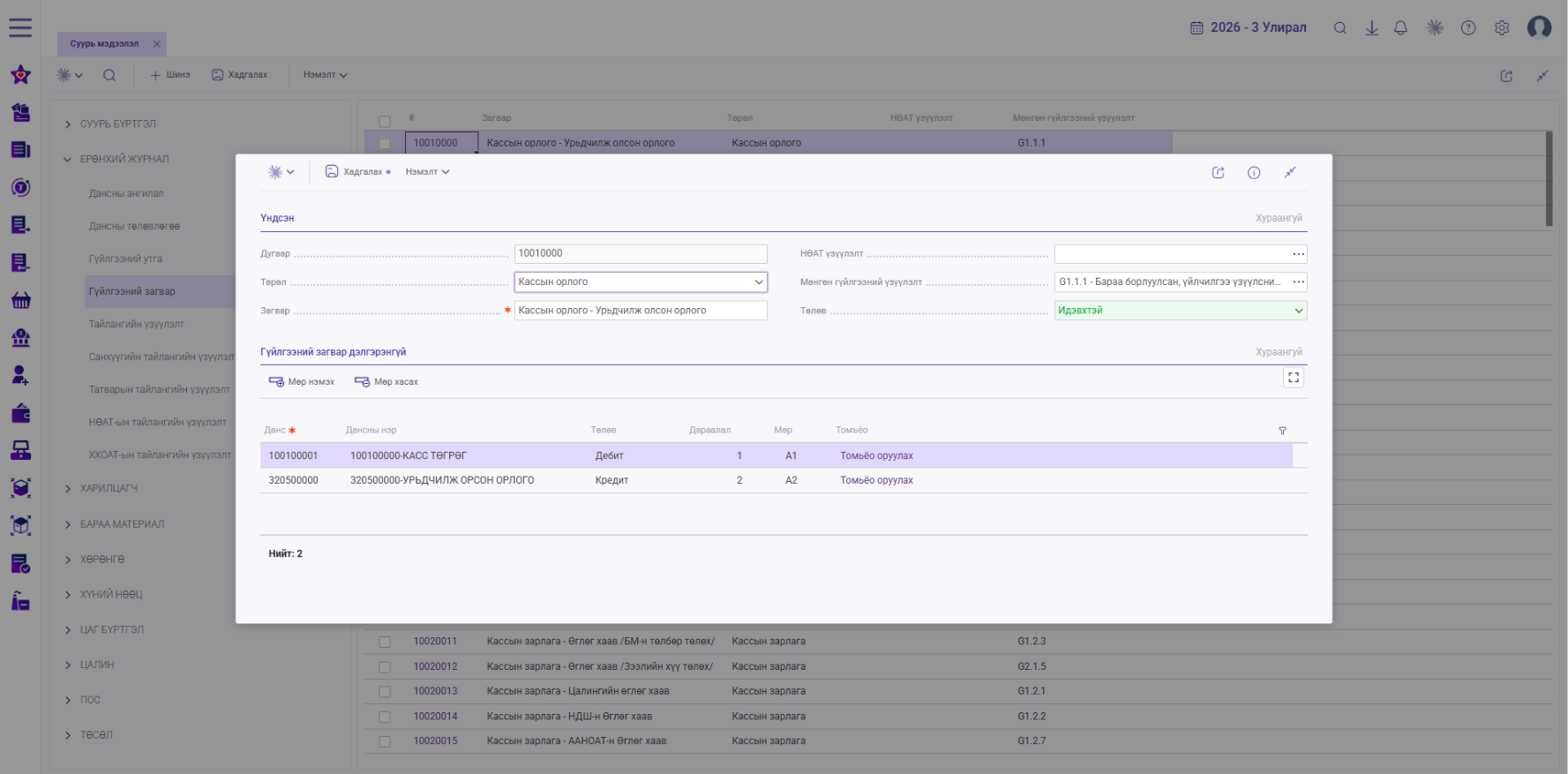
2.4. Гүйлгээний загвар
Зориулалт
Давтагддаг гүйлгээний мэдээллийг урьдчлан загварчилж гүйлгээг хурдан бүртгэхэд ашиглана.
Үндсэн үйлдэл
Гүйлгээний загвар нэмэх, засварлах, төлөв өөрчлөх.
Ашиглалт / хамаарал
Давтагддаг гүйлгээг хурдан бүртгэхэд ашиглана.
Бүртгэх мэдээлэл
-
Гүйлгээний загварын дугаар - Тайлбар: Гүйлгээний загварыг ялган таних дугаарыг оруулна.
-
Загварын нэр - тухайн мэдээллийг дэлгэцийн талбарт оруулж эсвэл сонгоно.
-
Тайлбар: Давтагддаг гүйлгээний загварыг таних нэрийг оруулна.
-
Загварын төрөл - Тайлбар: Загварын ямар төрөлд хамаарахыг сонгоно.
-
НӨАТ үзүүлэлт - Тайлбар: НӨАТ-тай холбоотой тохиргоонд ашиглах үзүүлэлтийг сонгоно.
-
Мөнгөн гүйлгээний үзүүлэлт - Тайлбар: Мөнгөн гүйлгээтэй холбоотой ашиглах үзүүлэлтийг сонгоно.
Гүйлгээний дугаар дээр дарахад тухайн гүйлгээний анхан шатны баримт руу drill-down хийнэ.
Бүртгэл хийх шат дараалал
-
Гүйлгээний загвар дэд цэсийг нээж, одоо байгаа бүртгэлүүдийг шалгана.
-
Шинэ бүртгэл нэмэх үйлдлийг сонгон бүртгэлийн цонхыг нээнэ.
-
“Бүртгэх мэдээлэл” хэсэгт заасан талбаруудыг дэлгэц дээрх нэр, сонголттой нь тулган бөглөнө.
-
Харьяалал, ангилал, төрөл зэрэг сонголтот талбаруудыг зөв холбоосоор сонгоно.
-
Төлөв болон бусад тохиргоог шалгаж, мэдээлэл хоорондоо зөрчилдөхгүй эсэхийг нягтална.
-
Бүртгэлийг хадгална.
-
Жагсаалтаас хадгалсан мэдээллээ дахин нээж, нэр, код, харьяалал болон төлөв зөв хадгалагдсан эсэхийг шалгана.
Дэлгэрэнгүй жишээ
Жишээ: Давтагддаг ижил бүтэцтэй гүйлгээнд ашиглах загварыг урьдчилан бэлтгэнэ.
Бүртгэл хийхдээ зурагт харагдах талбаруудыг дээрх тайлбарын дагуу бөглөж, хадгалсны дараа жагсаалтаас зөв бүртгэгдсэн эсэхийг шалгана.
Гүйлгээний дугаар дээр дарахад тухайн гүйлгээний анхан шатны баримт руу drill-down хийнэ.
Харилцагч
Жишээ хэрэгжүүлэлт: “Гүйлгээний загвар” бүртгэлийг үүсгэхдээ эхлээд таних нэр/кодыг оруулж, шаардлагатай ангилал эсвэл харьяаллыг сонгоод, төлөв болон бусад тохиргоог шалган хадгална. Дараа нь жагсаалтаас тухайн бүртгэлийг нээж мэдээлэл зөв орсон эсэхийг баталгаажуулна.
Хадгалсны дараах шалгалт
-
Жагсаалтаас шинэ бүртгэл харагдаж байгаа эсэхийг шалгана.
-
Нэр, код, төрөл/ангилал, харьяалал болон төлөвийг дахин нягтална.
-
Тухайн бүртгэл дараагийн холбогдох үйл ажиллагаанд сонгогдох боломжтой эсэхийг шалгана.
3. Харилцагч
Харилцагч хэсэгт харилцагчийг ангилах, төрөлжүүлэх болон төлбөрийн хэлбэрийг урьдчилан бүртгэнэ.
3.1. Харилцагчийн ангилал
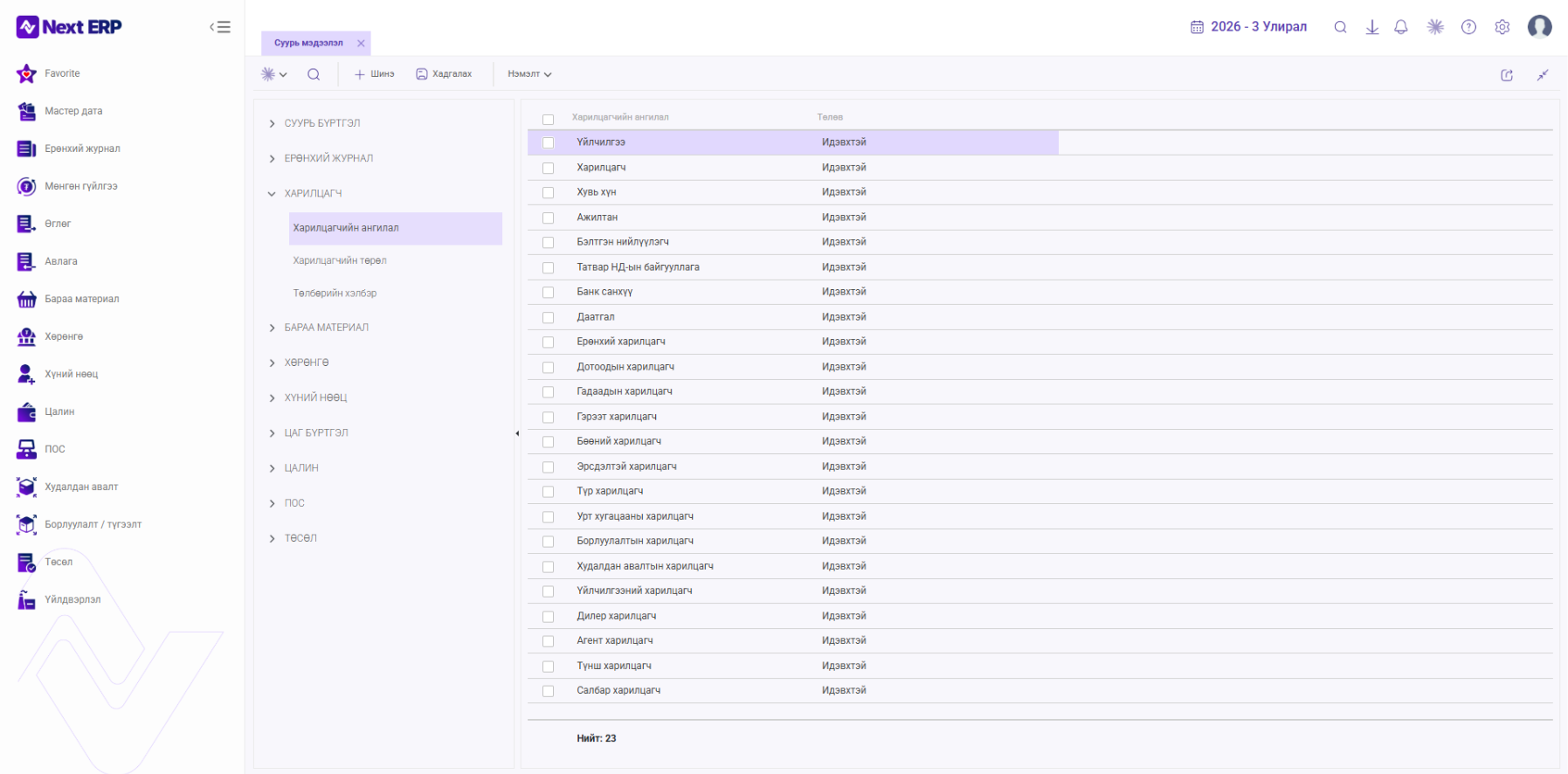
Зориулалт
Харилцагчийн төрөл, зориулалтаар нь ангилан бүртгэж, төлвийг удирдана.
Үндсэн үйлдэл
Ангилал нэмэх, засварлах, төлөв өөрчлөх
Ашиглалт / хамаарал
Харилцагчдыг ангилан удирдахад ашиглана.
Бүртгэх мэдээлэл
Харилцагчийн ангиллын нэр — тухайн мэдээллийг дэлгэцийн талбарт оруулж эсвэл сонгоно.
Тайлбар: Тухайн бүртгэлийг системд зөв таних, сонгох, ашиглахад шаардлагатай мэдээллийг оруулж эсвэл сонгоно.
Төлөв — тухайн мэдээллийг дэлгэцийн талбарт оруулж эсвэл сонгоно.
Тайлбар: Тухайн бүртгэлийг ашиглах эсэхийг илэрхийлэх төлөвийг сонгоно. Идэвхгүй болгосон мэдээллийг шинэ бүртгэлд сонгохоос сэргийлнэ.
Бүртгэл хийх шат дараалал
-
Харилцагчийн ангилал дэд цэсийг нээж, одоо байгаа бүртгэлүүдийг шалгана.
-
Шинэ бүртгэл нэмэх үйлдлийг сонгон бүртгэлийн цонхыг нээнэ.
-
“Бүртгэх мэдээлэл” хэсэгт заасан талбаруудыг дэлгэц дээрх нэр, сонголттой нь тулган бөглөнө.
-
Харьяалал, ангилал, төрөл зэрэг сонголтот талбаруудыг зөв холбоосоор сонгоно.
-
Төлөв болон бусад тохиргоог шалгаж, мэдээлэл хоорондоо зөрчилдөхгүй эсэхийг нягтална.
-
Бүртгэлийг хадгална.
-
Жагсаалтаас хадгалсан мэдээллээ дахин нээж, нэр, код, харьяалал болон төлөв зөв хадгалагдсан эсэхийг шалгана.
Дэлгэрэнгүй жишээ
Жишээ: Харилцагчдыг байгууллагын хэрэгцээнд тохирсон ангиллаар бүртгэнэ.
Бүртгэл хийхдээ зурагт харагдах талбаруудыг дээрх тайлбарын дагуу бөглөж, хадгалсны дараа жагсаалтаас зөв бүртгэгдсэн эсэхийг шалгана.
Жишээ хэрэгжүүлэлт: “Харилцагчийн ангилал” бүртгэлийг үүсгэхдээ эхлээд таних нэр/кодыг оруулж, шаардлагатай ангилал эсвэл харьяаллыг сонгоод, төлөв болон бусад тохиргоог шалган хадгална. Дараа нь жагсаалтаас тухайн бүртгэлийг нээж мэдээлэл зөв орсон эсэхийг баталгаажуулна.
Хадгалсны дараах шалгалт
-
Жагсаалтаас шинэ бүртгэл харагдаж байгаа эсэхийг шалгана.
-
Нэр, код, төрөл/ангилал, харьяалал болон төлөвийг дахин нягтална.
-
Тухайн бүртгэл дараагийн холбогдох үйл ажиллагаанд сонгогдох боломжтой эсэхийг шалгана.
3.2. Харилцагчийн төрөл
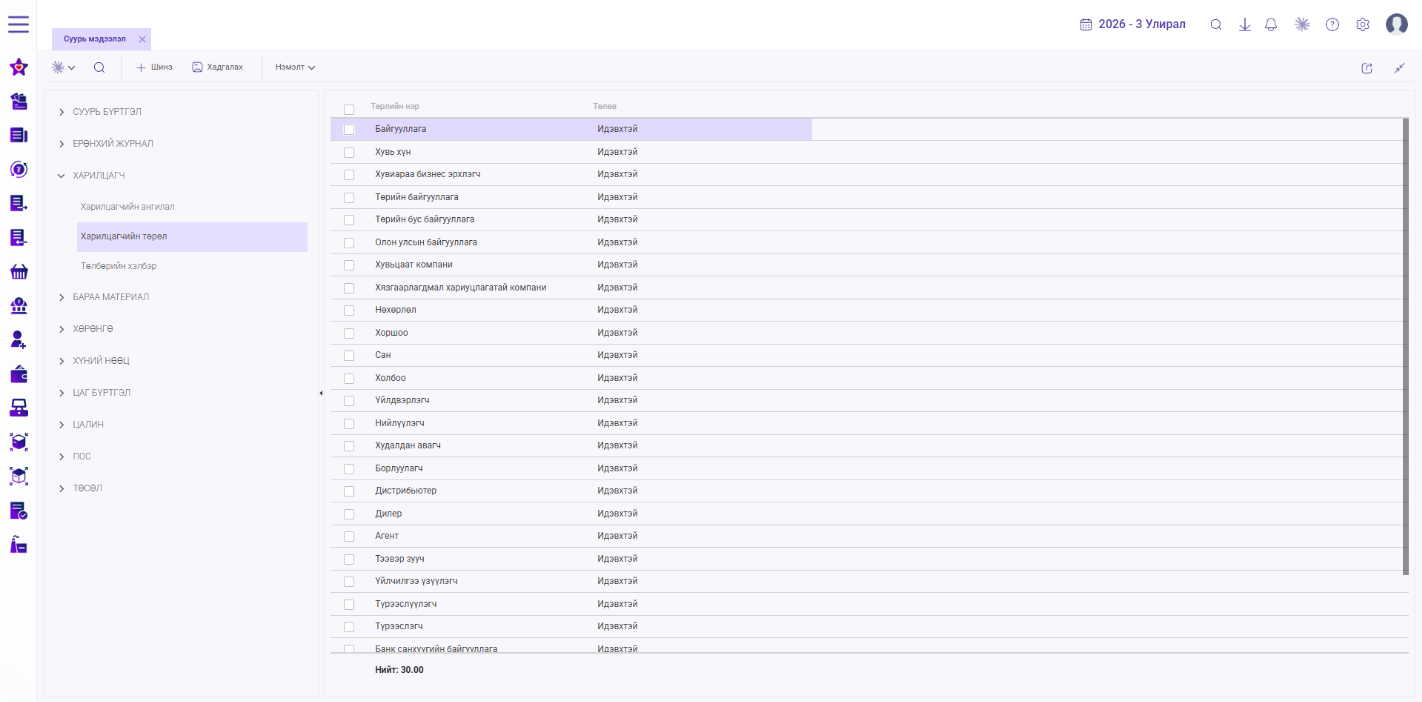
Зориулалт
Системд бүртгэгдэх харилцагчийн төрлийг тодорхойлж, ангилан бүртгэнэ.
Үндсэн үйлдэл
Төрөл нэмэх, засварлах, төлөв өөрчлөх.
Ашиглалт / хамаарал
Харилцагчийг төрөлөөр нь ялган бүртгэхэд ашиглана.
Бүртгэх мэдээлэл
Төрлийн нэр — тухайн мэдээллийг дэлгэцийн талбарт оруулж эсвэл сонгоно.
Тайлбар: Тухайн бүртгэлийг системд зөв таних, сонгох, ашиглахад шаардлагатай мэдээллийг оруулж эсвэл сонгоно.
Төрөл — тухайн мэдээллийг дэлгэцийн талбарт оруулж эсвэл сонгоно.
Тайлбар: Тухайн үзүүлэлтийн төрлийг сонгоно.
Бүртгэл хийх шат дараалал
-
Харилцагчийн төрөл дэд цэсийг нээж, одоо байгаа бүртгэлүүдийг шалгана.
-
Шинэ бүртгэл нэмэх үйлдлийг сонгон бүртгэлийн цонхыг нээнэ.
-
“Бүртгэх мэдээлэл” хэсэгт заасан талбаруудыг дэлгэц дээрх нэр, сонголттой нь тулган бөглөнө.
-
Харьяалал, ангилал, төрөл зэрэг сонголтот талбаруудыг зөв холбоосоор сонгоно.
-
Төлөв болон бусад тохиргоог шалгаж, мэдээлэл хоорондоо зөрчилдөхгүй эсэхийг нягтална.
-
Бүртгэлийг хадгална.
-
Жагсаалтаас хадгалсан мэдээллээ дахин нээж, нэр, код, харьяалал болон төлөв зөв хадгалагдсан эсэхийг шалгана.
Дэлгэрэнгүй жишээ
Жишээ: Системд ашиглах харилцагчийн төрлүүдийг тусад нь тодорхойлон бүртгэнэ.
Бүртгэл хийхдээ зурагт харагдах талбаруудыг дээрх тайлбарын дагуу бөглөж, хадгалсны дараа жагсаалтаас зөв бүртгэгдсэн эсэхийг шалгана.
Жишээ хэрэгжүүлэлт: “Харилцагчийн төрөл” бүртгэлийг үүсгэхдээ эхлээд таних нэр/кодыг оруулж, шаардлагатай ангилал эсвэл харьяаллыг сонгоод, төлөв болон бусад тохиргоог шалган хадгална. Дараа нь жагсаалтаас тухайн бүртгэлийг нээж мэдээлэл зөв орсон эсэхийг баталгаажуулна.
Хадгалсны дараах шалгалт
-
Жагсаалтаас шинэ бүртгэл харагдаж байгаа эсэхийг шалгана.
-
Нэр, код, төрөл/ангилал, харьяалал болон төлөвийг дахин нягтална.
-
Тухайн бүртгэл дараагийн холбогдох үйл ажиллагаанд сонгогдох боломжтой эсэхийг шалгана.
3.3. Төлбөрийн хэлбэр
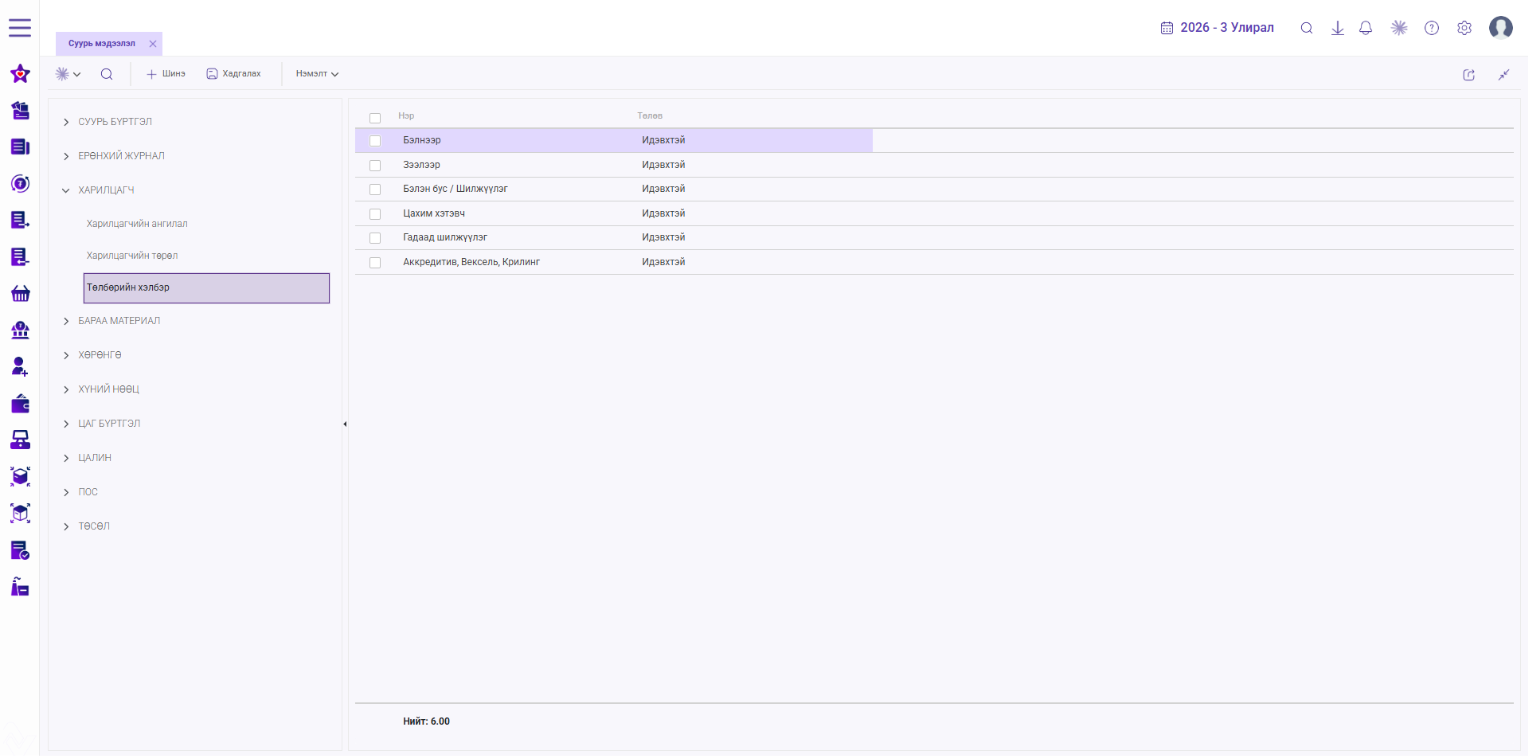
Зориулалт
Харилцагчтай хийх төлбөр тооцоонд ашиглах төлбөрийн хэлбэрүүдийг бүртгэж, сонгон ашиглана.
Үндсэн үйлдэл
Төлбөрийн хэлбэр нэмэх, засварлах, төлөв өөрчлөх.
Ашиглалт / хамаарал
Төлбөр тооцоо хийх үед сонгон ашиглана.
Бүртгэх мэдээлэл
Нэр — бүртгэлийн нэрийг оруулна.
Тайлбар: Тухайн бүртгэлийг системд зөв таних, сонгох, ашиглахад шаардлагатай мэдээллийг оруулж эсвэл сонгоно.
Төлөв — тухайн мэдээллийг дэлгэцийн талбарт оруулж эсвэл сонгоно.
Тайлбар: Тухайн бүртгэлийг ашиглах эсэхийг илэрхийлэх төлөвийг сонгоно. Идэвхгүй болгосон мэдээллийг шинэ бүртгэлд сонгохоос сэргийлнэ.
Бүртгэл хийх шат дараалал
-
Төлбөрийн хэлбэр дэд цэсийг нээж, одоо байгаа бүртгэлүүдийг шалгана.
-
Шинэ бүртгэл нэмэх үйлдлийг сонгон бүртгэлийн цонхыг нээнэ.
-
“Бүртгэх мэдээлэл” хэсэгт заасан талбаруудыг дэлгэц дээрх нэр, сонголттой нь тулган бөглөнө.
-
Харьяалал, ангилал, төрөл зэрэг сонголтот талбаруудыг зөв холбоосоор сонгоно.
-
Төлөв болон бусад тохиргоог шалгаж, мэдээлэл хоорондоо зөрчилдөхгүй эсэхийг нягтална.
-
Бүртгэлийг хадгална.
-
Жагсаалтаас хадгалсан мэдээллээ дахин нээж, нэр, код, харьяалал болон төлөв зөв хадгалагдсан эсэхийг шалгана.
Дэлгэрэнгүй жишээ
Жишээ: Байгууллагад ашиглах төлбөрийн хэлбэрүүдийг бүртгэж, төлбөрийн үед сонгоно.
Бүртгэл хийхдээ зурагт харагдах талбаруудыг дээрх тайлбарын дагуу бөглөж, хадгалсны дараа жагсаалтаас зөв бүртгэгдсэн эсэхийг шалгана.
Бараа материал
Жишээ хэрэгжүүлэлт: “Төлбөрийн хэлбэр” бүртгэлийг үүсгэхдээ эхлээд таних нэр/кодыг оруулж, шаардлагатай ангилал эсвэл харьяаллыг сонгоод, төлөв болон бусад тохиргоог шалган хадгална. Дараа нь жагсаалтаас тухайн бүртгэлийг нээж мэдээлэл зөв орсон эсэхийг баталгаажуулна.
Хадгалсны дараах шалгалт
-
Жагсаалтаас шинэ бүртгэл харагдаж байгаа эсэхийг шалгана.
-
Нэр, код, төрөл/ангилал, харьяалал болон төлөвийг дахин нягтална.
-
Тухайн бүртгэл дараагийн холбогдох үйл ажиллагаанд сонгогдох боломжтой эсэхийг шалгана.
4. Бараа материал
Бараа материал хэсэгт барааны ангилал, буцаалт, тооллого, хадгалалтын зон болон өнгө зэрэг мэдээллийг бүртгэнэ.
4.1. Барааны категори
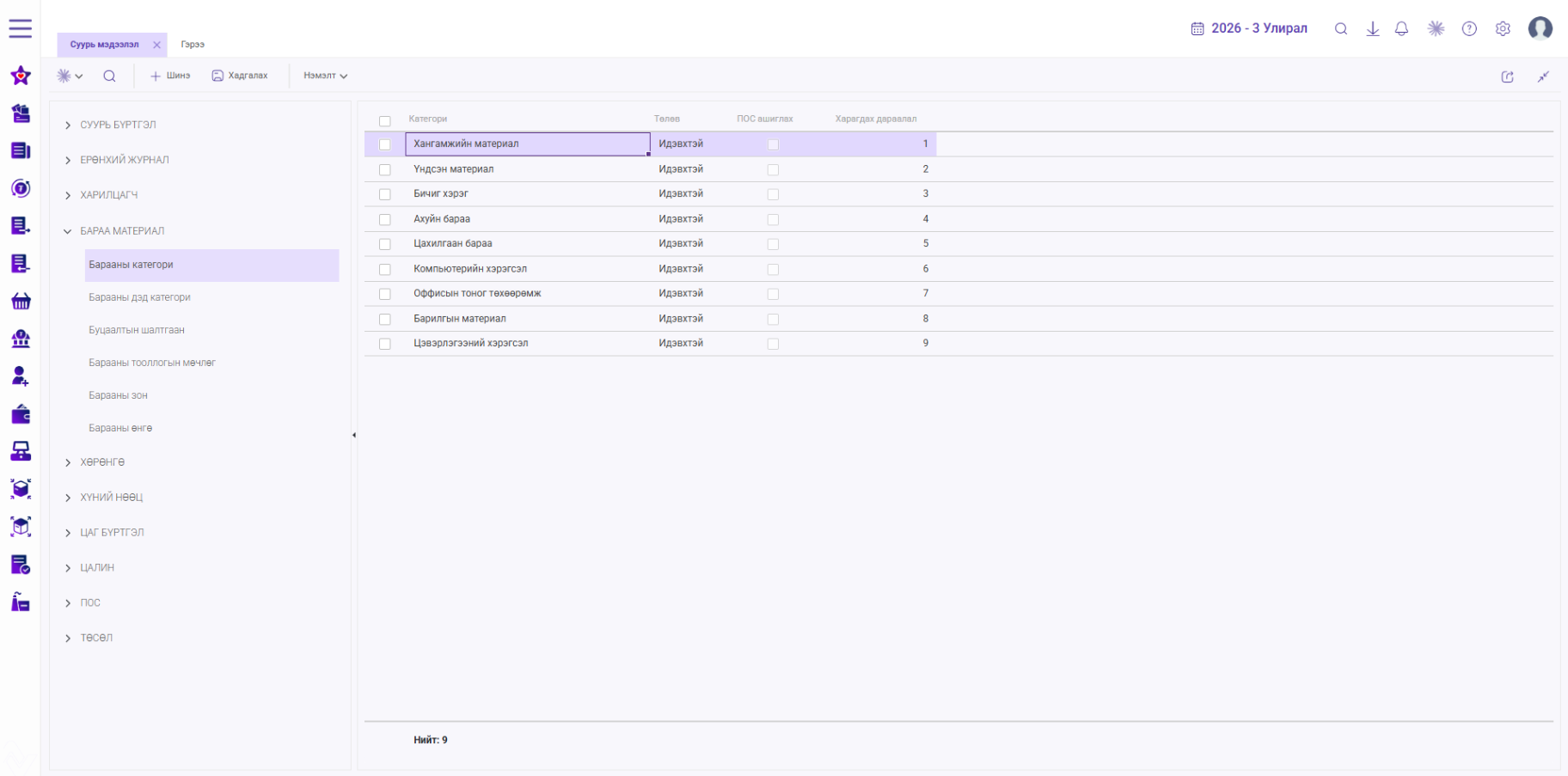
Зориулалт
Бараа материалыг ерөнхий ангиллаар бүртгэж, зохион байгуулахад ашиглана.
Үндсэн үйлдэл
Барааны категори нэмэх,засварлах, идэвхгүй болгох, харах.
Ашиглалт / хамаарал
Бараа бүртгэх үед сонгогдож, дэд категоритой уяалдана.
Бүртгэх мэдээлэл
Барааны нэр — Бүртгэх барааны нэрийг оруулж, тухайн барааг системийн бусад бүртгэлээс ялган танихад ашиглана.
Тайлбар: Борлуулах, худалдан авах, агуулахын хөдөлгөөнд ашиглах барааны нэрийг ойлгомжтой, давхардалгүй байдлаар бүртгэнэ. Барааны нэрийг зөв оруулснаар жагсаалт, хайлт болон бараатай холбоотой бүртгэлүүдэд тухайн барааг зөв сонгох боломжтой.
Төлөв — Тухайн барааг системд ашиглах эсэхийг тодорхойлох төлөвийг сонгоно.
Тайлбар: Идэвхтэй төлөвтэй барааг холбогдох бүртгэлд ашиглана. Ашиглах шаардлагагүй болсон барааг идэвхгүй төлөвт шилжүүлснээр шинэ бүртгэлд сонгогдохоос сэргийлнэ.
ПОС ашиглах — Тухайн барааг ПОС-ын борлуулалтад ашиглах эсэхийг тохируулна.
Тайлбар: ПОС ашиглах тохиргоог идэвхжүүлсэн тохиолдолд тухайн барааг ПОС-ын үйл ажиллагаатай холбоотойгоор ашиглах боломжтой. Иймээс ПОС-оор борлуулах бараанд энэ тохиргоог зөв сонгох шаардлагатай.
Харагдах байдал — Барааны мэдээлэл системийн хэрэглэгчид хэрхэн харагдахтай холбоотой тохиргоог сонгоно.
Тайлбар: Барааны мэдээллийг хэрэглэгчийн дэлгэц дээр ямар байдлаар харуулахыг тодорхойлоход ашиглана. Иймээс барааг жагсаалт болон сонголтын хэсгүүдэд ашиглах үед харагдах байдлыг зөв тохируулна.
Бүртгэл хийх шат дараалал
-
Барааны категори дэд цэсийг нээж, одоо байгаа бүртгэлүүдийг шалгана.
-
Шинэ бүртгэл нэмэх үйлдлийг сонгон бүртгэлийн цонхыг нээнэ.
-
“Бүртгэх мэдээлэл” хэсэгт заасан талбаруудыг дэлгэц дээрх нэр, сонголттой нь тулган бөглөнө.
-
Харьяалал, ангилал, төрөл зэрэг сонголтот талбаруудыг зөв холбоосоор сонгоно.
-
Төлөв болон бусад тохиргоог шалгаж, мэдээлэл хоорондоо зөрчилдөхгүй эсэхийг нягтална.
-
Бүртгэлийг хадгална.
-
Жагсаалтаас хадгалсан мэдээллээ дахин нээж, нэр, код, харьяалал болон төлөв зөв хадгалагдсан эсэхийг шалгана.
Дэлгэрэнгүй жишээ
Жишээ: Барааг ангилах үндсэн категорийг байгууллагын хэрэглээнд тохируулан бүртгэнэ.
Бүртгэл хийхдээ зурагт харагдах талбаруудыг дээрх тайлбарын дагуу бөглөж, хадгалсны дараа жагсаалтаас зөв бүртгэгдсэн эсэхийг шалгана.
Жишээ хэрэгжүүлэлт: “Барааны категори” бүртгэлийг үүсгэхдээ эхлээд таних нэр/кодыг оруулж, шаардлагатай ангилал эсвэл харьяаллыг сонгоод, төлөв болон бусад тохиргоог шалган хадгална. Дараа нь жагсаалтаас тухайн бүртгэлийг нээж мэдээлэл зөв орсон эсэхийг баталгаажуулна.
Хадгалсны дараах шалгалт
-
Жагсаалтаас шинэ бүртгэл харагдаж байгаа эсэхийг шалгана.
-
Нэр, код, төрөл/ангилал, харьяалал болон төлөвийг дахин нягтална.
-
Тухайн бүртгэл дараагийн холбогдох үйл ажиллагаанд сонгогдох боломжтой эсэхийг шалгана.
4.2. Барааны дэд категори
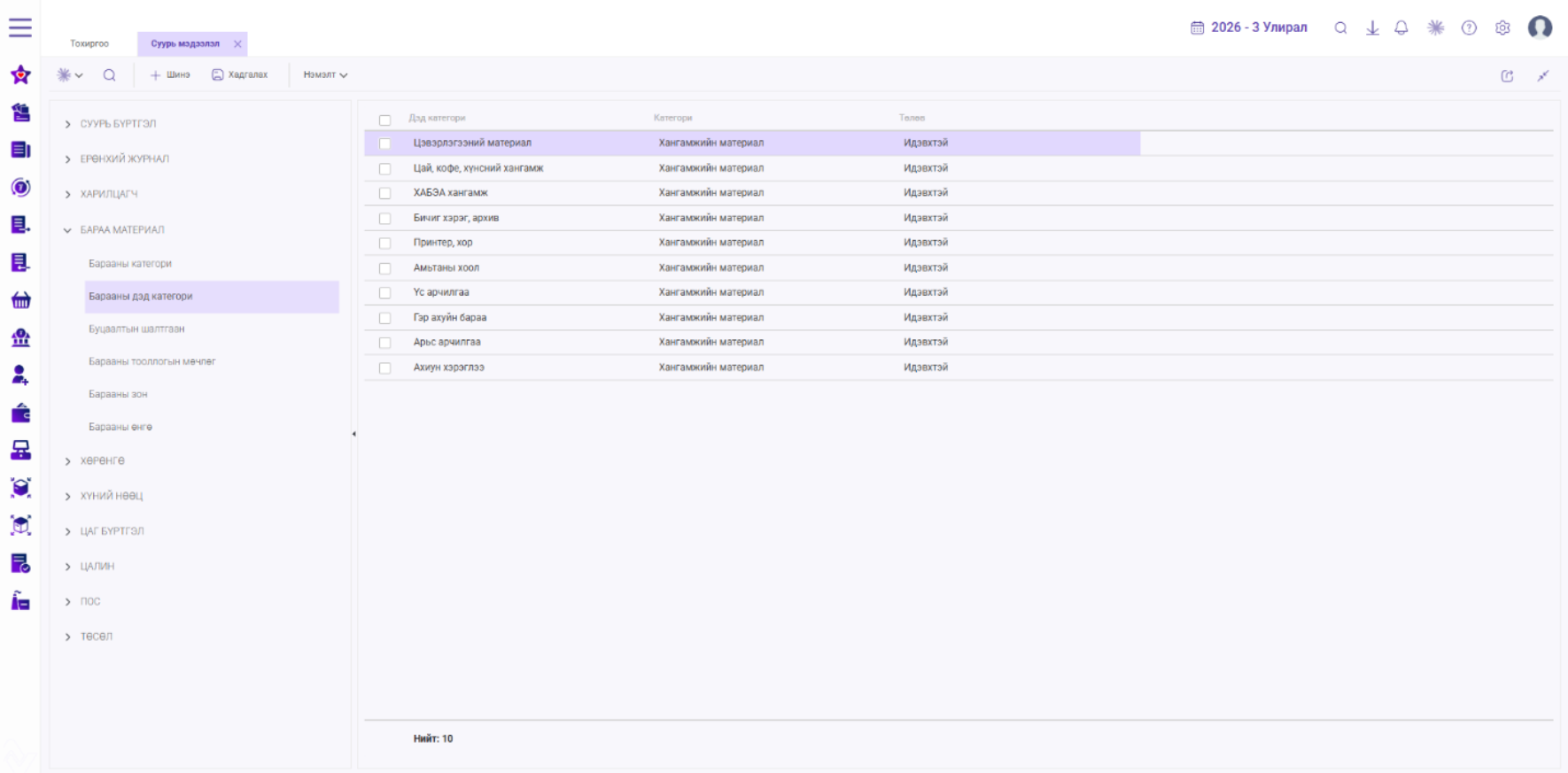
Зориулалт
Барааг нарийвчилсан ангиллаар бүртгэх.
Үндсэн үйлдэл
Дэд категори нэмэх, засварлах, төлөв өөрчлөх.
Ашиглалт / хамаарал
Барааны категорийн доторх нарийвчилсан ангилалд ашиглагдана.
Бүртгэх мэдээлэл
Дэд категорийн нэр — тухайн мэдээллийг дэлгэцийн талбарт оруулж эсвэл сонгоно.
Тайлбар: Барааг илүү нарийвчлан бүлэглэх дэд категорийн нэрийг оруулна.
Категорийн нэр — тухайн мэдээллийг дэлгэцийн талбарт оруулж эсвэл сонгоно.
Тайлбар: Барааг ерөнхий ангиллаар бүлэглэх категорийн нэрийг оруулна.
Төлөв — тухайн мэдээллийг дэлгэцийн талбарт оруулж эсвэл сонгоно.
Тайлбар: Тухайн бүртгэлийг ашиглах эсэхийг илэрхийлэх төлөвийг сонгоно. Идэвхгүй болгосон мэдээллийг шинэ бүртгэлд сонгохоос сэргийлнэ.
Бүртгэл хийх шат дараалал
-
Барааны дэд категори дэд цэсийг нээж, одоо байгаа бүртгэлүүдийг шалгана.
-
Шинэ бүртгэл нэмэх үйлдлийг сонгон бүртгэлийн цонхыг нээнэ.
-
“Бүртгэх мэдээлэл” хэсэгт заасан талбаруудыг дэлгэц дээрх нэр, сонголттой нь тулган бөглөнө.
-
Харьяалал, ангилал, төрөл зэрэг сонголтот талбаруудыг зөв холбоосоор сонгоно.
-
Төлөв болон бусад тохиргоог шалгаж, мэдээлэл хоорондоо зөрчилдөхгүй эсэхийг нягтална.
-
Бүртгэлийг хадгална.
-
Жагсаалтаас хадгалсан мэдээллээ дахин нээж, нэр, код, харьяалал болон төлөв зөв хадгалагдсан эсэхийг шалгана.
Дэлгэрэнгүй жишээ
Жишээ: Сонгосон категорийн дотор барааг илүү нарийвчлан ангилах дэд категори бүртгэнэ.
Бүртгэл хийхдээ зурагт харагдах талбаруудыг дээрх тайлбарын дагуу бөглөж, хадгалсны дараа жагсаалтаас зөв бүртгэгдсэн эсэхийг шалгана.
Жишээ хэрэгжүүлэлт: “Барааны дэд категори” бүртгэлийг үүсгэхдээ эхлээд таних нэр/кодыг оруулж, шаардлагатай ангилал эсвэл харьяаллыг сонгоод, төлөв болон бусад тохиргоог шалган хадгална. Дараа нь жагсаалтаас тухайн бүртгэлийг нээж мэдээлэл зөв орсон эсэхийг баталгаажуулна.
Хадгалсны дараах шалгалт
-
Жагсаалтаас шинэ бүртгэл харагдаж байгаа эсэхийг шалгана.
-
Нэр, код, төрөл/ангилал, харьяалал болон төлөвийг дахин нягтална.
-
Тухайн бүртгэл дараагийн холбогдох үйл ажиллагаанд сонгогдох боломжтой эсэхийг шалгана.
4.3. Буцаалтын шалтгаан
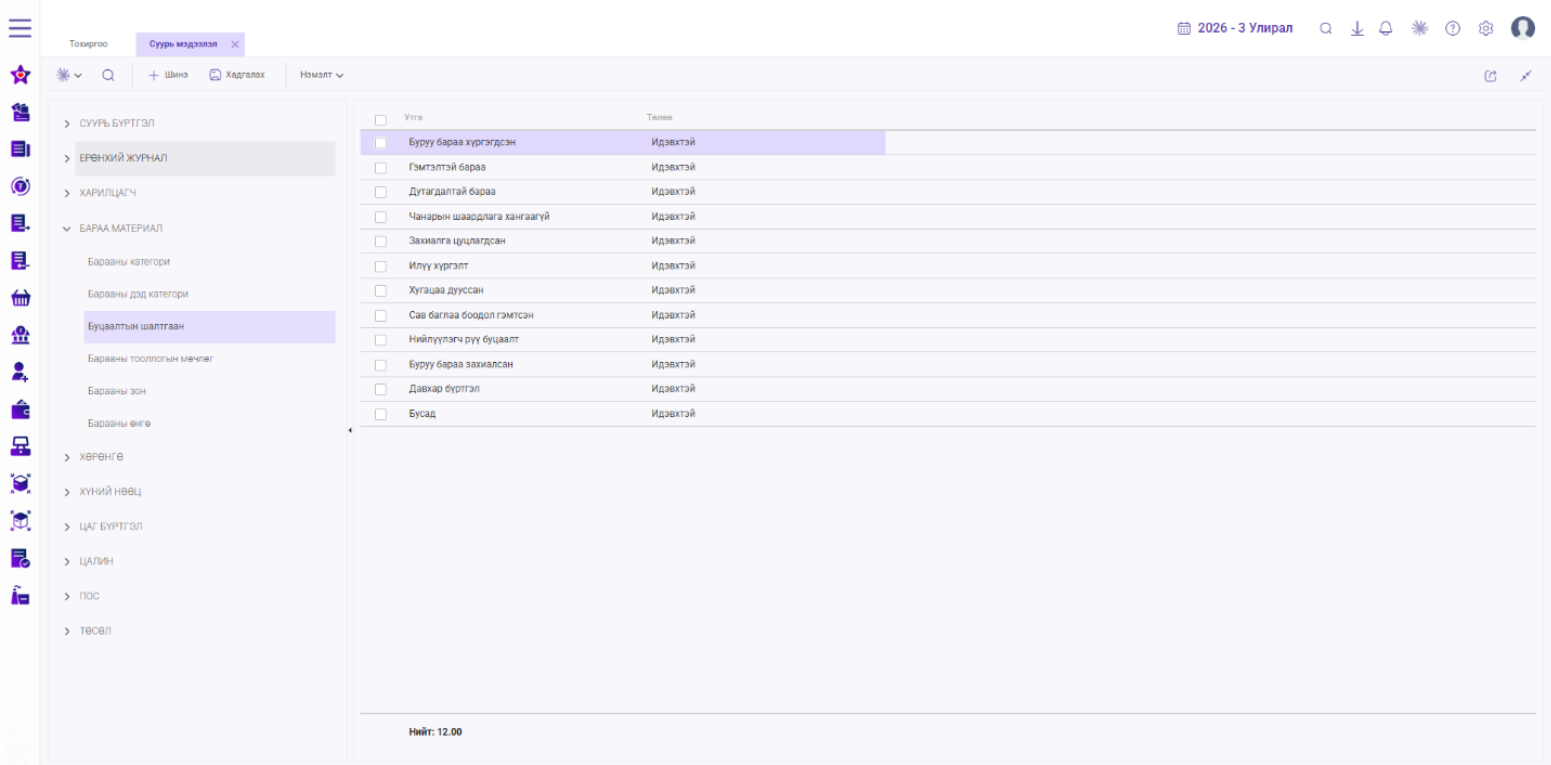
Зориулалт
Бараа буцаасан шалтгааныг бүртгэх.
Үндсэн үйлдэл
Бараа буцаасан шалтгааныг нэмэх, засах, төлөв өөрчлөх.
Ашиглалт / хамаарал
Бараа буцаах үед сонгоно.
Бүртгэх мэдээлэл
Утга — тухайн мэдээллийг дэлгэцийн талбарт оруулж эсвэл сонгоно.
Тайлбар: Тухайн бүртгэлийг системд зөв таних, сонгох, ашиглахад шаардлагатай мэдээллийг оруулж эсвэл сонгоно.
Төлөв — тухайн мэдээллийг дэлгэцийн талбарт оруулж эсвэл сонгоно.
Тайлбар: Тухайн бүртгэлийг ашиглах эсэхийг илэрхийлэх төлөвийг сонгоно. Идэвхгүй болгосон мэдээллийг шинэ бүртгэлд сонгохоос сэргийлнэ.
Бүртгэл хийх шат дараалал
-
Буцаалтын шалтгаан дэд цэсийг нээж, одоо байгаа бүртгэлүүдийг шалгана.
-
Шинэ бүртгэл нэмэх үйлдлийг сонгон бүртгэлийн цонхыг нээнэ.
-
“Бүртгэх мэдээлэл” хэсэгт заасан талбаруудыг дэлгэц дээрх нэр, сонголттой нь тулган бөглөнө.
-
Харьяалал, ангилал, төрөл зэрэг сонголтот талбаруудыг зөв холбоосоор сонгоно.
-
Төлөв болон бусад тохиргоог шалгаж, мэдээлэл хоорондоо зөрчилдөхгүй эсэхийг нягтална.
-
Бүртгэлийг хадгална.
-
Жагсаалтаас хадгалсан мэдээллээ дахин нээж, нэр, код, харьяалал болон төлөв зөв хадгалагдсан эсэхийг шалгана.
Дэлгэрэнгүй жишээ
Жишээ: Буцаалтын үед ашиглах шалтгаануудыг урьдчилан бүртгэнэ.
Бүртгэл хийхдээ зурагт харагдах талбаруудыг дээрх тайлбарын дагуу бөглөж, хадгалсны дараа жагсаалтаас зөв бүртгэгдсэн эсэхийг шалгана.
Жишээ хэрэгжүүлэлт: “Буцаалтын шалтгаан” бүртгэлийг үүсгэхдээ эхлээд таних нэр/кодыг оруулж, шаардлагатай ангилал эсвэл харьяаллыг сонгоод, төлөв болон бусад тохиргоог шалган хадгална. Дараа нь жагсаалтаас тухайн бүртгэлийг нээж мэдээлэл зөв орсон эсэхийг баталгаажуулна.
Хадгалсны дараах шалгалт
-
Жагсаалтаас шинэ бүртгэл харагдаж байгаа эсэхийг шалгана.
-
Нэр, код, төрөл/ангилал, харьяалал болон төлөвийг дахин нягтална.
-
Тухайн бүртгэл дараагийн холбогдох үйл ажиллагаанд сонгогдох боломжтой эсэхийг шалгана.
4.4. Барааны тооллогын мөчлөг
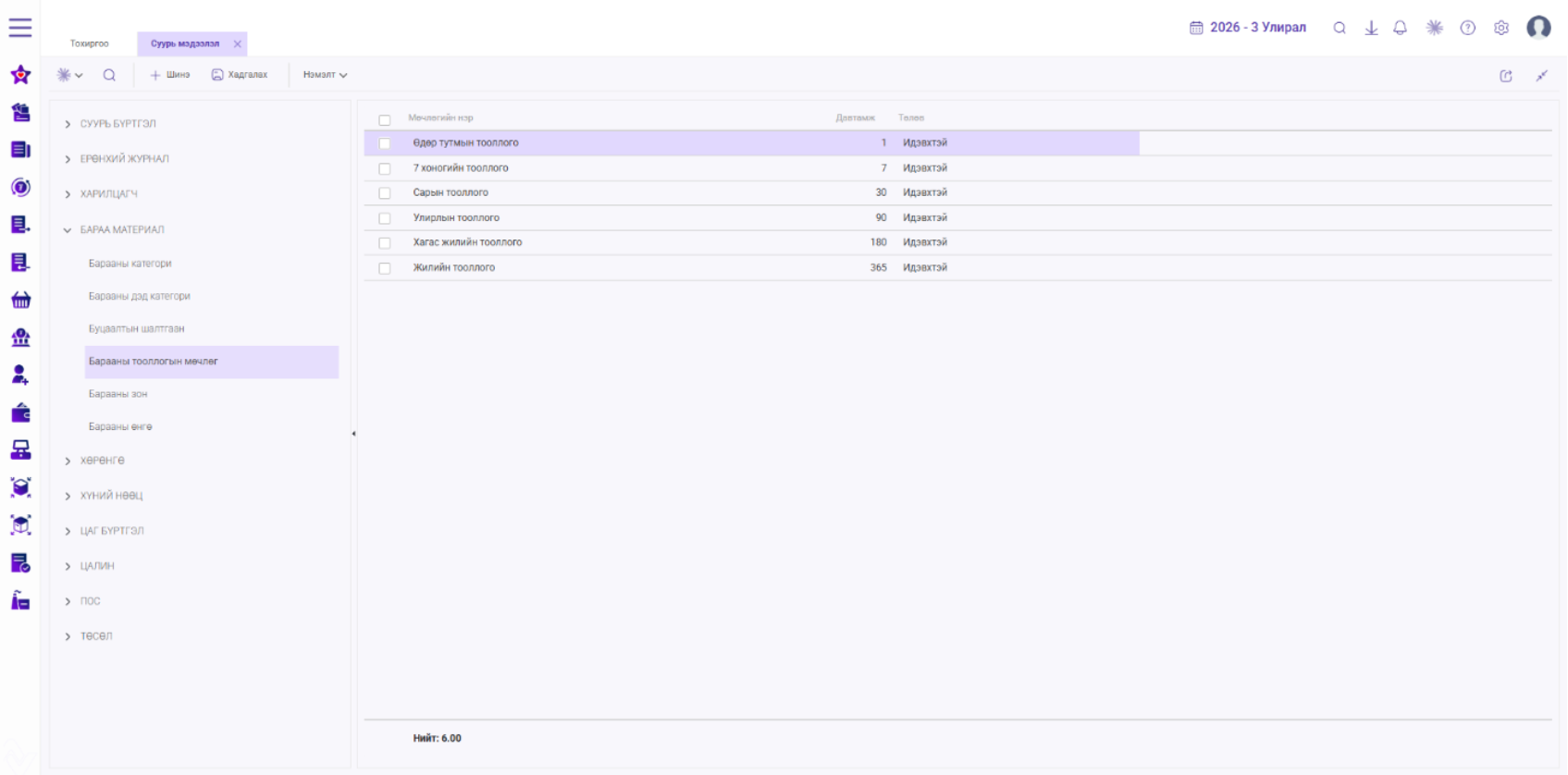
Зориулалт
Тооллогын давтамжийг бүртгэх.
Үндсэн үйлдэл
Барааны тооллогын мөчлөг нэмэх, засах
Ашиглалт / хамаарал
Барааны тооллогын мөчлөгтэй холбоотой тохиргоонд ашиглагдана.
Бүртгэх мэдээлэл
Мөчлөгийн нэр — тухайн мэдээллийг дэлгэцийн талбарт оруулж эсвэл сонгоно.
Тайлбар: Барааны тооллогын давтамжийг тодорхойлох тохиргоог оруулна.
Давтамж — тухайн мэдээллийг дэлгэцийн талбарт оруулж эсвэл сонгоно.
Тайлбар: Тухайн бүртгэлийг системд зөв таних, сонгох, ашиглахад шаардлагатай мэдээллийг оруулж эсвэл сонгоно.
Төлөв — тухайн мэдээллийг дэлгэцийн талбарт оруулж эсвэл сонгоно.
Тайлбар: Тухайн бүртгэлийг ашиглах эсэхийг илэрхийлэх төлөвийг сонгоно. Идэвхгүй болгосон мэдээллийг шинэ бүртгэлд сонгохоос сэргийлнэ.
Бүртгэл хийх шат дараалал
-
Барааны тооллогын мөчлөг дэд цэсийг нээж, одоо байгаа бүртгэлүүдийг шалгана.
-
Шинэ бүртгэл нэмэх үйлдлийг сонгон бүртгэлийн цонхыг нээнэ.
-
“Бүртгэх мэдээлэл” хэсэгт заасан талбаруудыг дэлгэц дээрх нэр, сонголттой нь тулган бөглөнө.
-
Харьяалал, ангилал, төрөл зэрэг сонголтот талбаруудыг зөв холбоосоор сонгоно.
-
Төлөв болон бусад тохиргоог шалгаж, мэдээлэл хоорондоо зөрчилдөхгүй эсэхийг нягтална.
-
Бүртгэлийг хадгална.
-
Жагсаалтаас хадгалсан мэдээллээ дахин нээж, нэр, код, харьяалал болон төлөв зөв хадгалагдсан эсэхийг шалгана.
Дэлгэрэнгүй жишээ
Жишээ: Байгууллагын тооллогын давтамжид тохирох мөчлөгийн мэдээллийг бүртгэнэ.
Бүртгэл хийхдээ зурагт харагдах талбаруудыг дээрх тайлбарын дагуу бөглөж, хадгалсны дараа жагсаалтаас зөв бүртгэгдсэн эсэхийг шалгана.
Жишээ хэрэгжүүлэлт: “Барааны тооллогын мөчлөг” бүртгэлийг үүсгэхдээ эхлээд таних нэр/кодыг оруулж, шаардлагатай ангилал эсвэл харьяаллыг сонгоод, төлөв болон бусад тохиргоог шалган хадгална. Дараа нь жагсаалтаас тухайн бүртгэлийг нээж мэдээлэл зөв орсон эсэхийг баталгаажуулна.
Хадгалсны дараах шалгалт
-
Жагсаалтаас шинэ бүртгэл харагдаж байгаа эсэхийг шалгана.
-
Нэр, код, төрөл/ангилал, харьяалал болон төлөвийг дахин нягтална.
-
Тухайн бүртгэл дараагийн холбогдох үйл ажиллагаанд сонгогдох боломжтой эсэхийг шалгана.
4.5. Барааны зон
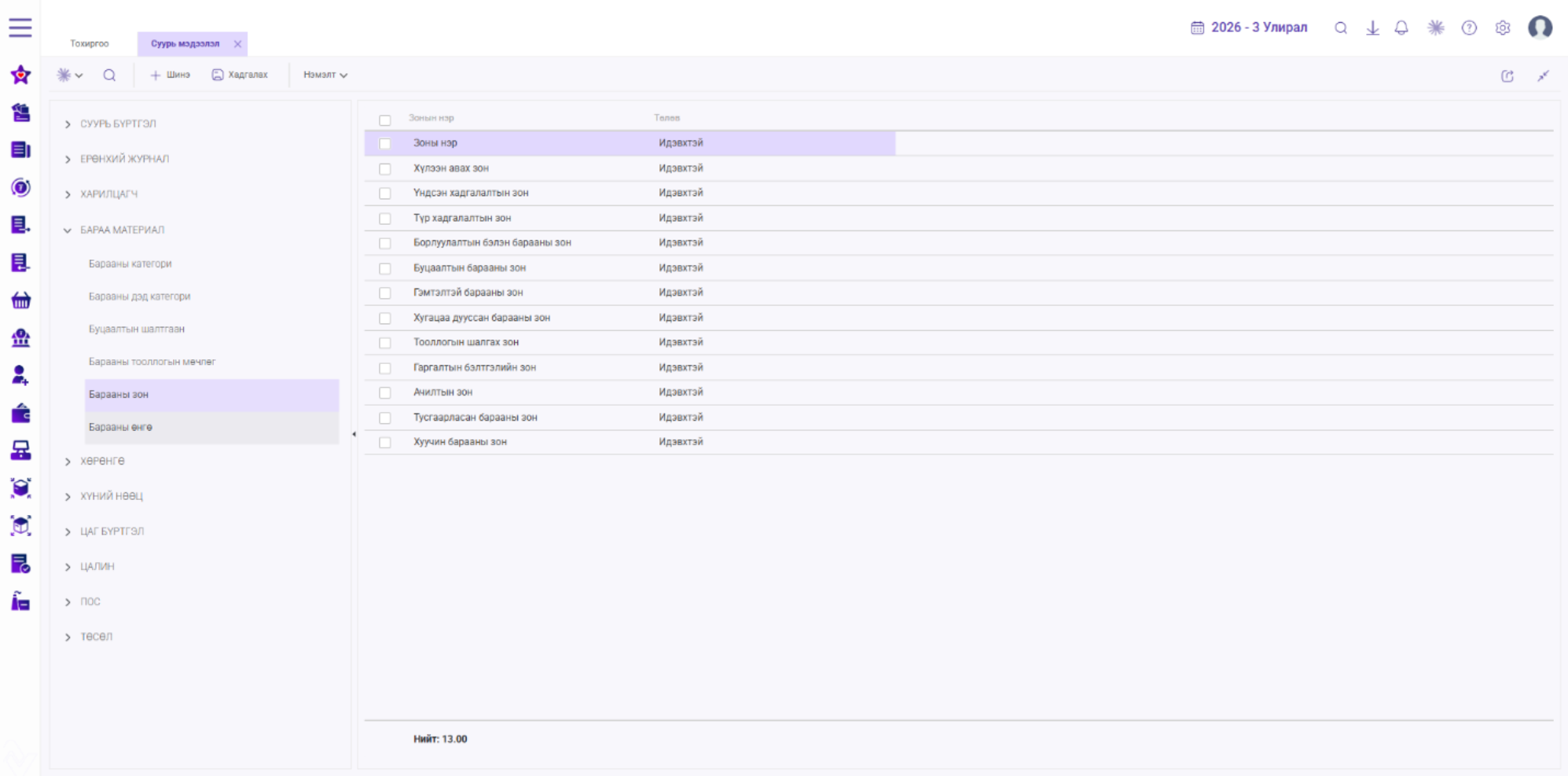
Зориулалт
Барааны хадгалалтын бүсийг бүртгэх.
Үндсэн үйлдэл
Зон нэмэх, хасах, төлөв өөрчлөх.
Ашиглалт / хамаарал
Барааны зон/бүсийн ангилалд ашиглагдана.
Бүртгэх мэдээлэл
Зонын нэр — тухайн мэдээллийг дэлгэцийн талбарт оруулж эсвэл сонгоно.
Тайлбар: Бараа хадгалах, ангилах бүсийн нэршлийг оруулна.
Төлөв — тухайн мэдээллийг дэлгэцийн талбарт оруулж эсвэл сонгоно.
Тайлбар: Тухайн бүртгэлийг ашиглах эсэхийг илэрхийлэх төлөвийг сонгоно. Идэвхгүй болгосон мэдээллийг шинэ бүртгэлд сонгохоос сэргийлнэ.
Бүртгэл хийх шат дараалал
-
Барааны зон дэд цэсийг нээж, одоо байгаа бүртгэлүүдийг шалгана.
-
Шинэ бүртгэл нэмэх үйлдлийг сонгон бүртгэлийн цонхыг нээнэ.
-
“Бүртгэх мэдээлэл” хэсэгт заасан талбаруудыг дэлгэц дээрх нэр, сонголттой нь тулган бөглөнө.
-
Харьяалал, ангилал, төрөл зэрэг сонголтот талбаруудыг зөв холбоосоор сонгоно.
-
Төлөв болон бусад тохиргоог шалгаж, мэдээлэл хоорондоо зөрчилдөхгүй эсэхийг нягтална.
-
Бүртгэлийг хадгална.
-
Жагсаалтаас хадгалсан мэдээллээ дахин нээж, нэр, код, харьяалал болон төлөв зөв хадгалагдсан эсэхийг шалгана.
Дэлгэрэнгүй жишээ
Жишээ: Бараа хадгалах/ангилах шаардлагатай зонуудаа байгууллагын зохион байгуулалтаар бүртгэнэ.
Бүртгэл хийхдээ зурагт харагдах талбаруудыг дээрх тайлбарын дагуу бөглөж, хадгалсны дараа жагсаалтаас зөв бүртгэгдсэн эсэхийг шалгана.
Жишээ хэрэгжүүлэлт: “Барааны зон” бүртгэлийг үүсгэхдээ эхлээд таних нэр/кодыг оруулж, шаардлагатай ангилал эсвэл харьяаллыг сонгоод, төлөв болон бусад тохиргоог шалган хадгална. Дараа нь жагсаалтаас тухайн бүртгэлийг нээж мэдээлэл зөв орсон эсэхийг баталгаажуулна.
Хадгалсны дараах шалгалт
-
Жагсаалтаас шинэ бүртгэл харагдаж байгаа эсэхийг шалгана.
-
Нэр, код, төрөл/ангилал, харьяалал болон төлөвийг дахин нягтална.
-
Тухайн бүртгэл дараагийн холбогдох үйл ажиллагаанд сонгогдох боломжтой эсэхийг шалгана.
4.6. Барааны өнгө
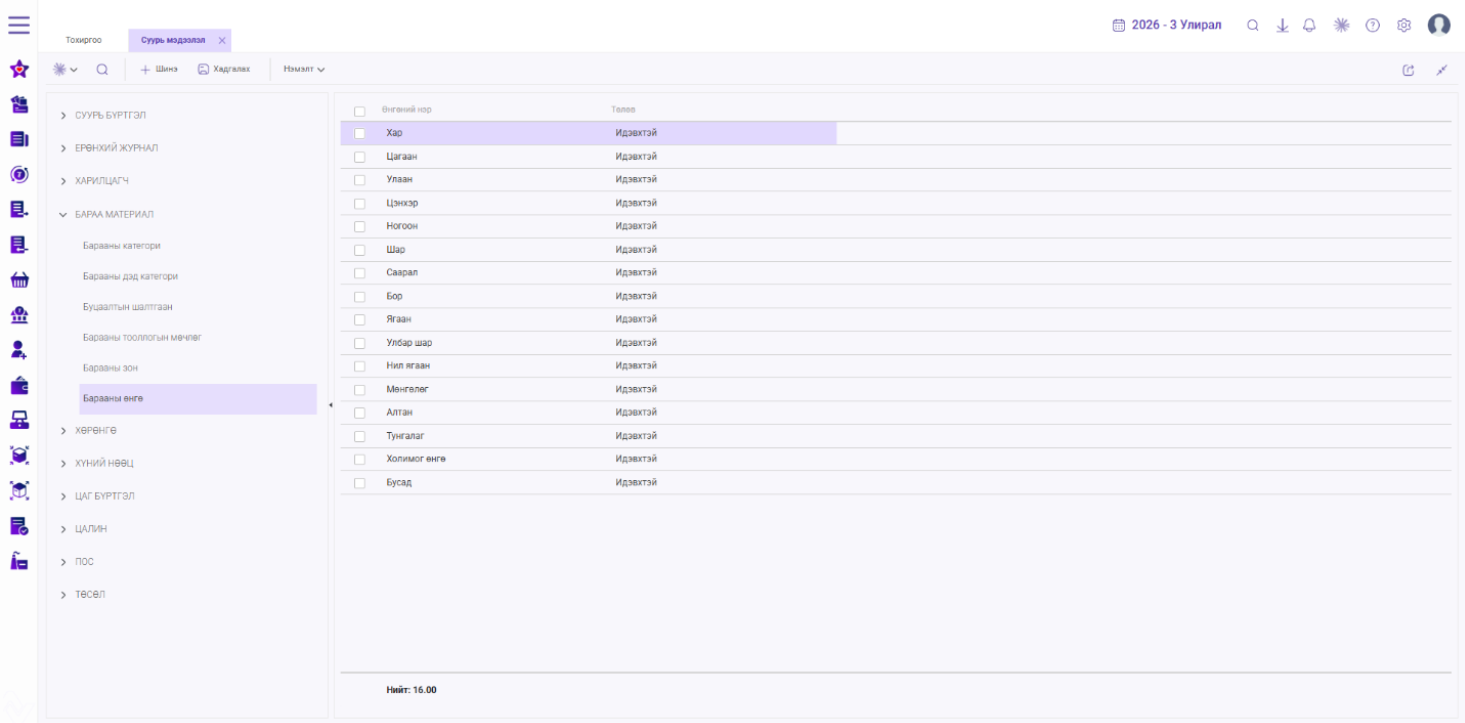
Зориулалт
Барааны өнгө оруулах.
Үндсэн үйлдэл
Өнгө нэмэх, засах.
Ашиглалт / хамаарал
Барааны өнгийн мэдээлэлд ашиглагдана.
Бүртгэх мэдээлэл
Өнгөний нэр — тухайн мэдээллийг дэлгэцийн талбарт оруулж эсвэл сонгоно.
Тайлбар: Барааны өнгийн нэршлийг оруулна.
Төрөл — тухайн мэдээллийг дэлгэцийн талбарт оруулж эсвэл сонгоно.
Тайлбар: Тухайн үзүүлэлтийн төрлийг сонгоно.
Бүртгэл хийх шат дараалал
-
Барааны өнгө дэд цэсийг нээж, одоо байгаа бүртгэлүүдийг шалгана.
-
Шинэ бүртгэл нэмэх үйлдлийг сонгон бүртгэлийн цонхыг нээнэ.
-
“Бүртгэх мэдээлэл” хэсэгт заасан талбаруудыг дэлгэц дээрх нэр, сонголттой нь тулган бөглөнө.
-
Харьяалал, ангилал, төрөл зэрэг сонголтот талбаруудыг зөв холбоосоор сонгоно.
-
Төлөв болон бусад тохиргоог шалгаж, мэдээлэл хоорондоо зөрчилдөхгүй эсэхийг нягтална.
-
Бүртгэлийг хадгална.
-
Жагсаалтаас хадгалсан мэдээллээ дахин нээж, нэр, код, харьяалал болон төлөв зөв хадгалагдсан эсэхийг шалгана.
Дэлгэрэнгүй жишээ
Жишээ: Барааны сонголтод ашиглах өнгийн нэршлүүдийг бүртгэнэ.
Бүртгэл хийхдээ зурагт харагдах талбаруудыг дээрх тайлбарын дагуу бөглөж, хадгалсны дараа жагсаалтаас зөв бүртгэгдсэн эсэхийг шалгана.
Жишээ хэрэгжүүлэлт: “Барааны өнгө” бүртгэлийг үүсгэхдээ эхлээд таних нэр/кодыг оруулж, шаардлагатай ангилал эсвэл харьяаллыг сонгоод, төлөв болон бусад тохиргоог шалган хадгална. Дараа нь жагсаалтаас тухайн бүртгэлийг нээж мэдээлэл зөв орсон эсэхийг баталгаажуулна.
Хадгалсны дараах шалгалт
-
Жагсаалтаас шинэ бүртгэл харагдаж байгаа эсэхийг шалгана.
-
Нэр, код, төрөл/ангилал, харьяалал болон төлөвийг дахин нягтална.
-
Тухайн бүртгэл дараагийн холбогдох үйл ажиллагаанд сонгогдох боломжтой эсэхийг шалгана.
5. Хөрөнгө
Хөрөнгө хэсэгт хөрөнгийг ангилах, төрөлжүүлэх, кодлох болон зарлагадах шалтгааны мэдээллийг бүртгэнэ.
5.1. Хөрөнгийн ангилал
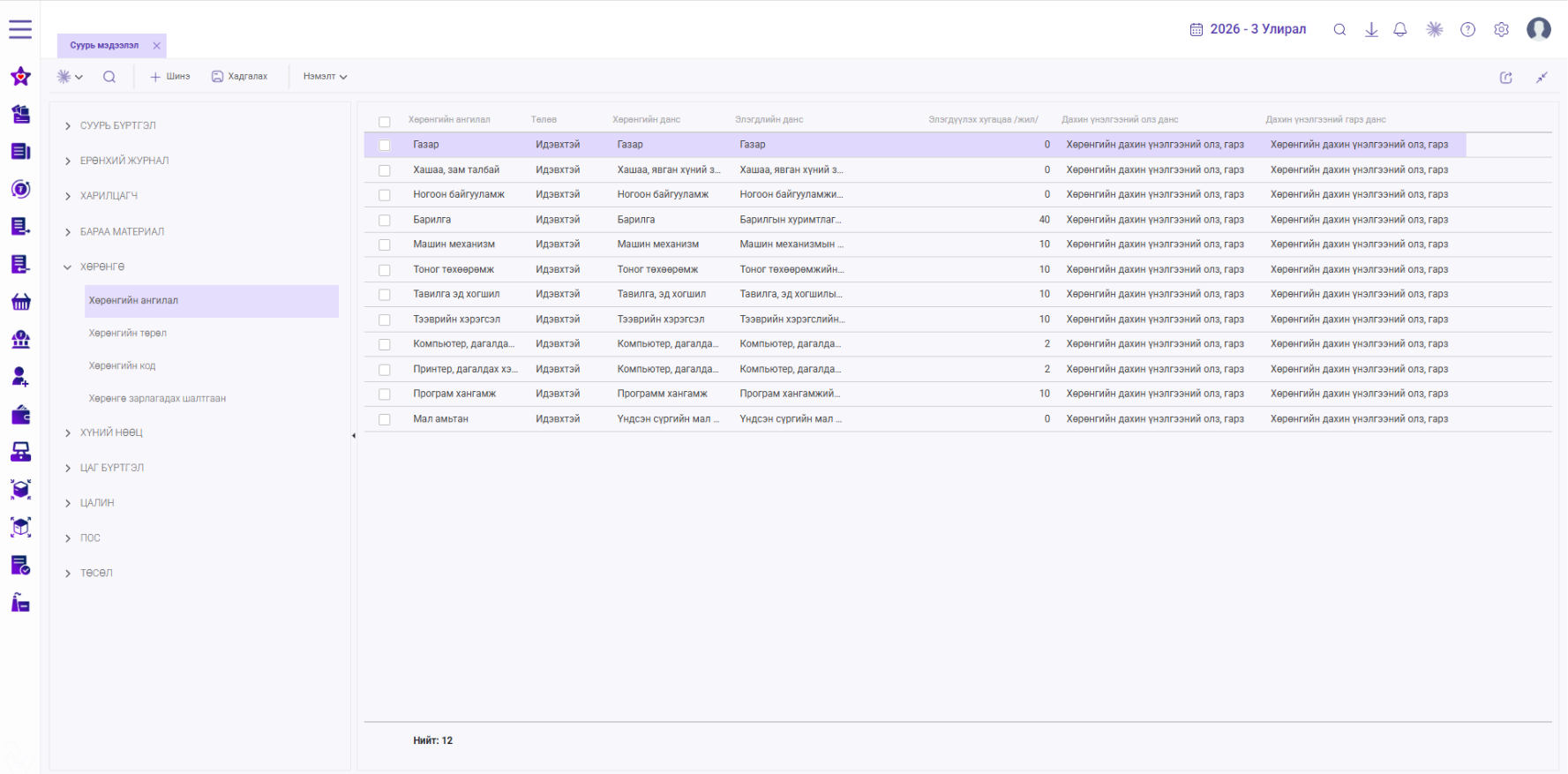
Зориулалт
Хөрөнгийн зориулалт, шинж чанараар нь ангилан бүртгэж, төлвийг удирдана.
Үндсэн үйлдэл
Ангилал нэмэх, засах, төлөв өөрчлөх
Ашиглалт / хамаарал
Хөрөнгийг ангилан удирдахад ашиглана.
Бүртгэх мэдээлэл
Хөрөнгийн ангилал — тухайн мэдээллийг дэлгэцийн талбарт оруулж эсвэл сонгоно.
Тайлбар: Хөрөнгийг зориулалт, шинж чанараар нь бүлэглэх ангиллыг сонгоно.
Төлөв — тухайн мэдээллийг дэлгэцийн талбарт оруулж эсвэл сонгоно.
Тайлбар: Тухайн бүртгэлийг ашиглах эсэхийг илэрхийлэх төлөвийг сонгоно. Идэвхгүй болгосон мэдээллийг шинэ бүртгэлд сонгохоос сэргийлнэ.
Хөрөнгийн данс — тухайн мэдээллийг дэлгэцийн талбарт оруулж эсвэл сонгоно.
Тайлбар: Тухайн бүртгэлийг системд зөв таних, сонгох, ашиглахад шаардлагатай мэдээллийг оруулж эсвэл сонгоно.
Элэгдлийн данс — тухайн мэдээллийг дэлгэцийн талбарт оруулж эсвэл сонгоно.
Тайлбар: Тухайн бүртгэлийг системд зөв таних, сонгох, ашиглахад шаардлагатай мэдээллийг оруулж эсвэл сонгоно.
Элэгдүүлэх хугацаа — тухайн мэдээллийг дэлгэцийн талбарт оруулж эсвэл сонгоно.
Тайлбар: Тухайн бүртгэлийг системд зөв таних, сонгох, ашиглахад шаардлагатай мэдээллийг оруулж эсвэл сонгоно.
Дахин үнэлгээний олз данс — тухайн мэдээллийг дэлгэцийн талбарт оруулж эсвэл сонгоно.
Тайлбар: Тухайн бүртгэлийг системд зөв таних, сонгох, ашиглахад шаардлагатай мэдээллийг оруулж эсвэл сонгоно.
Дахин гүйлгээний гарз данс — тухайн мэдээллийг дэлгэцийн талбарт оруулж эсвэл сонгоно.
Тайлбар: Тухайн бүртгэлийг системд зөв таних, сонгох, ашиглахад шаардлагатай мэдээллийг оруулж эсвэл сонгоно.
Бүртгэл хийх шат дараалал
-
Хөрөнгийн ангилал дэд цэсийг нээж, одоо байгаа бүртгэлүүдийг шалгана.
-
Шинэ бүртгэл нэмэх үйлдлийг сонгон бүртгэлийн цонхыг нээнэ.
-
“Бүртгэх мэдээлэл” хэсэгт заасан талбаруудыг дэлгэц дээрх нэр, сонголттой нь тулган бөглөнө.
-
Харьяалал, ангилал, төрөл зэрэг сонголтот талбаруудыг зөв холбоосоор сонгоно.
-
Төлөв болон бусад тохиргоог шалгаж, мэдээлэл хоорондоо зөрчилдөхгүй эсэхийг нягтална.
-
Бүртгэлийг хадгална.
-
Жагсаалтаас хадгалсан мэдээллээ дахин нээж, нэр, код, харьяалал болон төлөв зөв хадгалагдсан эсэхийг шалгана.
Дэлгэрэнгүй жишээ
Жишээ: Хөрөнгийг зориулалт, шинж чанараар нь ангилах ангиллыг бүртгэнэ.
Бүртгэл хийхдээ зурагт харагдах талбаруудыг дээрх тайлбарын дагуу бөглөж, хадгалсны дараа жагсаалтаас зөв бүртгэгдсэн эсэхийг шалгана.
Жишээ хэрэгжүүлэлт: “Хөрөнгийн ангилал” бүртгэлийг үүсгэхдээ эхлээд таних нэр/кодыг оруулж, шаардлагатай ангилал эсвэл харьяаллыг сонгоод, төлөв болон бусад тохиргоог шалган хадгална. Дараа нь жагсаалтаас тухайн бүртгэлийг нээж мэдээлэл зөв орсон эсэхийг баталгаажуулна.
Хадгалсны дараах шалгалт
-
Жагсаалтаас шинэ бүртгэл харагдаж байгаа эсэхийг шалгана.
-
Нэр, код, төрөл/ангилал, харьяалал болон төлөвийг дахин нягтална.
-
Тухайн бүртгэл дараагийн холбогдох үйл ажиллагаанд сонгогдох боломжтой эсэхийг шалгана.
5.2. Хөрөнгийн төрөл
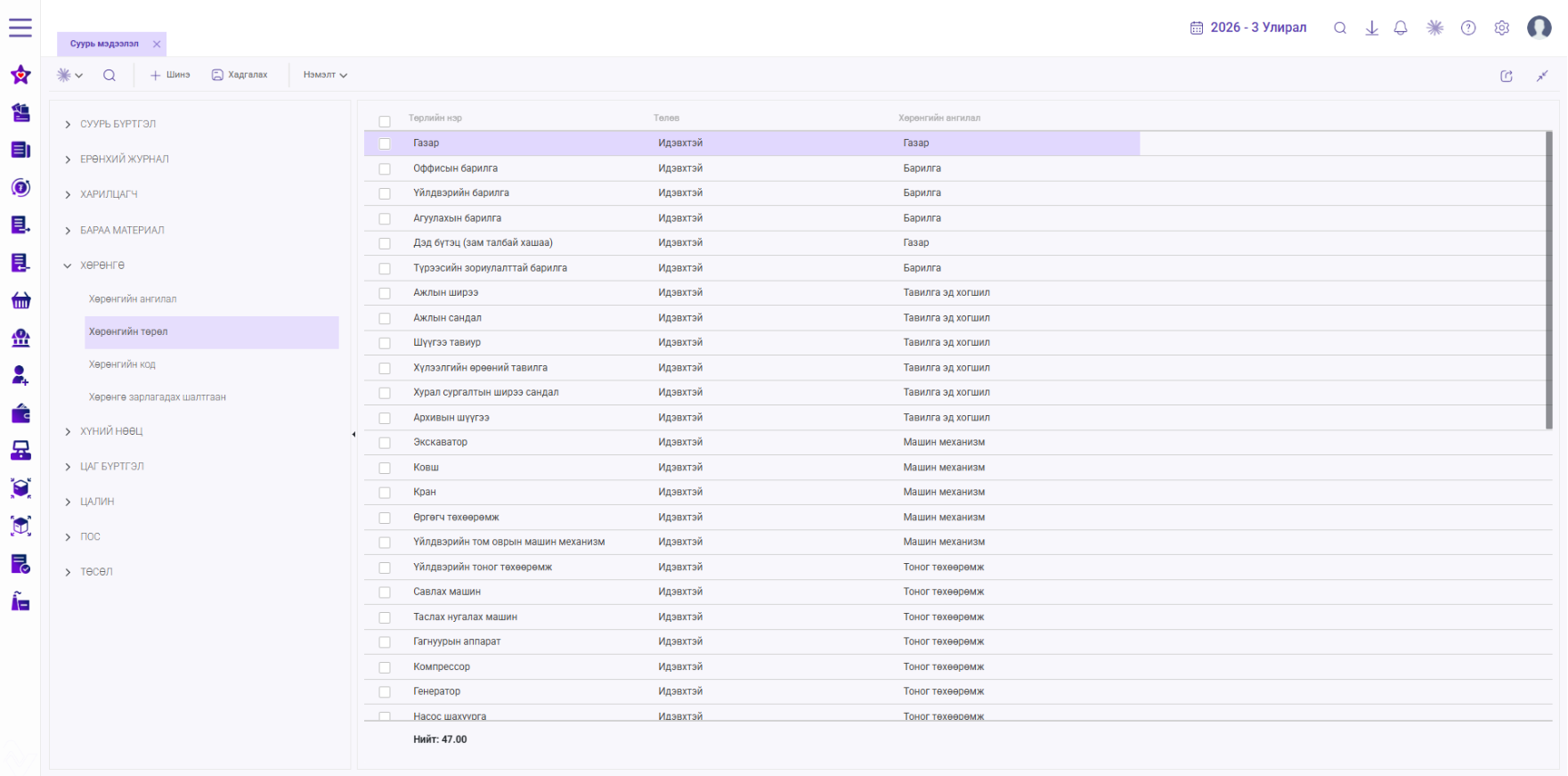
Зориулалт
Хөрөнгийн төрлийг тодорхойлон бүртгэж, холбогдох хөрөнгийн ангилахад ашиглана.
Үндсэн үйлдэл
Хөрөнгийн төрөл нэмэх, засах, төлөв өөрчлөх.
Ашиглалт / хамаарал
Холбогдох хөрөнгийг төрлөөр нь ангилахад ашиглана.
Бүртгэх мэдээлэл
Төрлийн нэр — тухайн мэдээллийг дэлгэцийн талбарт оруулж эсвэл сонгоно.
Тайлбар: Тухайн бүртгэлийг системд зөв таних, сонгох, ашиглахад шаардлагатай мэдээллийг оруулж эсвэл сонгоно.
Төлөв — тухайн мэдээллийг дэлгэцийн талбарт оруулж эсвэл сонгоно.
Тайлбар: Тухайн бүртгэлийг ашиглах эсэхийг илэрхийлэх төлөвийг сонгоно. Идэвхгүй болгосон мэдээллийг шинэ бүртгэлд сонгохоос сэргийлнэ.
Хөрөнгийн ангилал — тухайн мэдээллийг дэлгэцийн талбарт оруулж эсвэл сонгоно.
Тайлбар: Хөрөнгийг зориулалт, шинж чанараар нь бүлэглэх ангиллыг сонгоно.
Бүртгэл хийх шат дараалал
-
Хөрөнгийн төрөл дэд цэсийг нээж, одоо байгаа бүртгэлүүдийг шалгана.
-
Шинэ бүртгэл нэмэх үйлдлийг сонгон бүртгэлийн цонхыг нээнэ.
-
“Бүртгэх мэдээлэл” хэсэгт заасан талбаруудыг дэлгэц дээрх нэр, сонголттой нь тулган бөглөнө.
-
Харьяалал, ангилал, төрөл зэрэг сонголтот талбаруудыг зөв холбоосоор сонгоно.
-
Төлөв болон бусад тохиргоог шалгаж, мэдээлэл хоорондоо зөрчилдөхгүй эсэхийг нягтална.
-
Бүртгэлийг хадгална.
-
Жагсаалтаас хадгалсан мэдээллээ дахин нээж, нэр, код, харьяалал болон төлөв зөв хадгалагдсан эсэхийг шалгана.
Дэлгэрэнгүй жишээ
Жишээ: Байгууллагад ашиглагдах хөрөнгийн төрлүүдийг тодорхойлон бүртгэнэ.
Бүртгэл хийхдээ зурагт харагдах талбаруудыг дээрх тайлбарын дагуу бөглөж, хадгалсны дараа жагсаалтаас зөв бүртгэгдсэн эсэхийг шалгана.
Жишээ хэрэгжүүлэлт: “Хөрөнгийн төрөл” бүртгэлийг үүсгэхдээ эхлээд таних нэр/кодыг оруулж, шаардлагатай ангилал эсвэл харьяаллыг сонгоод, төлөв болон бусад тохиргоог шалган хадгална. Дараа нь жагсаалтаас тухайн бүртгэлийг нээж мэдээлэл зөв орсон эсэхийг баталгаажуулна.
Хадгалсны дараах шалгалт
-
Жагсаалтаас шинэ бүртгэл харагдаж байгаа эсэхийг шалгана.
-
Нэр, код, төрөл/ангилал, харьяалал болон төлөвийг дахин нягтална.
-
Тухайн бүртгэл дараагийн холбогдох үйл ажиллагаанд сонгогдох боломжтой эсэхийг шалгана.
5.3. Хөрөнгийн код
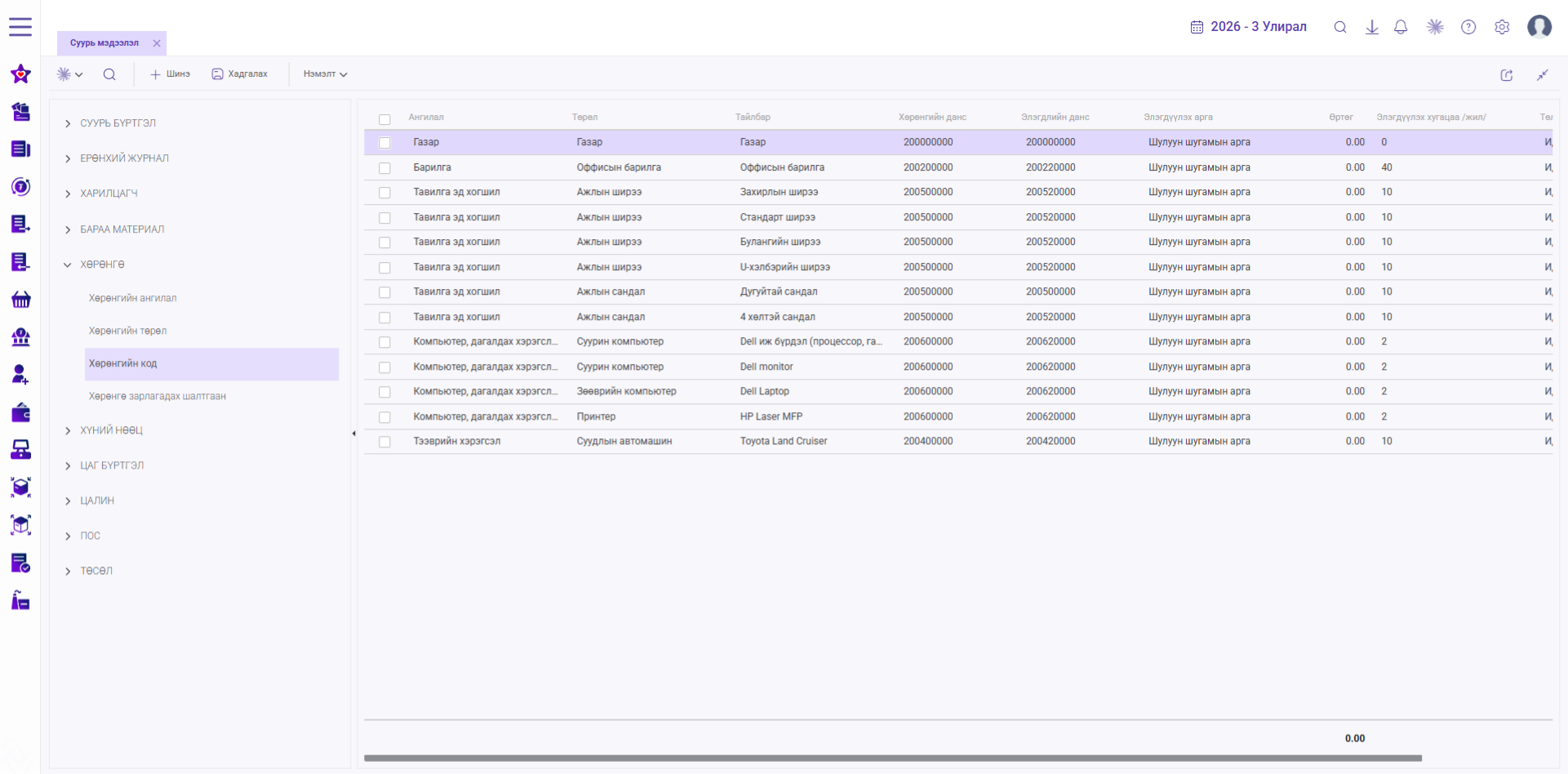
Зориулалт
Хөрөнгө бүрт давхардахгүй код олгож, хөрөнгийн бүртгэлээр ялган танихад ашиглана.
Үндсэн үйлдэл
Хөрөнгийн код нэмэх, засах,төлөв өөрчлөх.
Ашиглалт / хамаарал
Хөрөнгийг давхардахгүй кодоор ялган танихад ашиглана.
Бүртгэх мэдээлэл
Ангилал — тухайн мэдээллийг дэлгэцийн талбарт оруулж эсвэл сонгоно.
Тайлбар: Тухайн бүртгэлийг системд зөв таних, сонгох, ашиглахад шаардлагатай мэдээллийг оруулж эсвэл сонгоно.
Төрөл — тухайн мэдээллийг дэлгэцийн талбарт оруулж эсвэл сонгоно.
Тайлбар: Тухайн үзүүлэлтийн төрлийг сонгоно.
Тайлбар — тухайн мэдээллийг дэлгэцийн талбарт оруулж эсвэл сонгоно.
Тайлбар: Бүртгэлийн утга, зориулалтыг тодруулсан нэмэлт мэдээллийг оруулна. Дараа нь хайх, танихад ойлгомжтой байхаар бичнэ.
Хөрөнгийн данс — тухайн мэдээллийг дэлгэцийн талбарт оруулж эсвэл сонгоно.
Тайлбар: Тухайн бүртгэлийг системд зөв таних, сонгох, ашиглахад шаардлагатай мэдээллийг оруулж эсвэл сонгоно.
Элэгдлийн данс — тухайн мэдээллийг дэлгэцийн талбарт оруулж эсвэл сонгоно.
Тайлбар: Тухайн бүртгэлийг системд зөв таних, сонгох, ашиглахад шаардлагатай мэдээллийг оруулж эсвэл сонгоно.
Элэгдүүлэх данс — тухайн мэдээллийг дэлгэцийн талбарт оруулж эсвэл сонгоно.
Тайлбар: Тухайн бүртгэлийг системд зөв таних, сонгох, ашиглахад шаардлагатай мэдээллийг оруулж эсвэл сонгоно.
Өртөг — тухайн мэдээллийг дэлгэцийн талбарт оруулж эсвэл сонгоно.
Тайлбар: Тухайн бүртгэлийг системд зөв таних, сонгох, ашиглахад шаардлагатай мэдээллийг оруулж эсвэл сонгоно.
Элэгдүүлэх хугацаа — тухайн мэдээллийг дэлгэцийн талбарт оруулж эсвэл сонгоно.
Тайлбар: Тухайн бүртгэлийг системд зөв таних, сонгох, ашиглахад шаардлагатай мэдээллийг оруулж эсвэл сонгоно.
Төлөв — тухайн мэдээллийг дэлгэцийн талбарт оруулж эсвэл сонгоно.
Тайлбар: Тухайн бүртгэлийг ашиглах эсэхийг илэрхийлэх төлөвийг сонгоно. Идэвхгүй болгосон мэдээллийг шинэ бүртгэлд сонгохоос сэргийлнэ.
Бүртгэл хийх шат дараалал
-
Хөрөнгийн код дэд цэсийг нээж, одоо байгаа бүртгэлүүдийг шалгана.
-
Шинэ бүртгэл нэмэх үйлдлийг сонгон бүртгэлийн цонхыг нээнэ.
-
“Бүртгэх мэдээлэл” хэсэгт заасан талбаруудыг дэлгэц дээрх нэр, сонголттой нь тулган бөглөнө.
-
Харьяалал, ангилал, төрөл зэрэг сонголтот талбаруудыг зөв холбоосоор сонгоно.
-
Төлөв болон бусад тохиргоог шалгаж, мэдээлэл хоорондоо зөрчилдөхгүй эсэхийг нягтална.
-
Бүртгэлийг хадгална.
-
Жагсаалтаас хадгалсан мэдээллээ дахин нээж, нэр, код, харьяалал болон төлөв зөв хадгалагдсан эсэхийг шалгана.
Дэлгэрэнгүй жишээ
Жишээ: Хөрөнгө бүрт давтагдахгүй кодын зарчмыг баримтлан код бүртгэнэ.
Бүртгэл хийхдээ зурагт харагдах талбаруудыг дээрх тайлбарын дагуу бөглөж, хадгалсны дараа жагсаалтаас зөв бүртгэгдсэн эсэхийг шалгана.
Жишээ хэрэгжүүлэлт: “Хөрөнгийн код” бүртгэлийг үүсгэхдээ эхлээд таних нэр/кодыг оруулж, шаардлагатай ангилал эсвэл харьяаллыг сонгоод, төлөв болон бусад тохиргоог шалган хадгална. Дараа нь жагсаалтаас тухайн бүртгэлийг нээж мэдээлэл зөв орсон эсэхийг баталгаажуулна.
Хадгалсны дараах шалгалт
-
Жагсаалтаас шинэ бүртгэл харагдаж байгаа эсэхийг шалгана.
-
Нэр, код, төрөл/ангилал, харьяалал болон төлөвийг дахин нягтална.
-
Тухайн бүртгэл дараагийн холбогдох үйл ажиллагаанд сонгогдох боломжтой эсэхийг шалгана.
5.4. Хөрөнгө зарлагдах шалтгаан
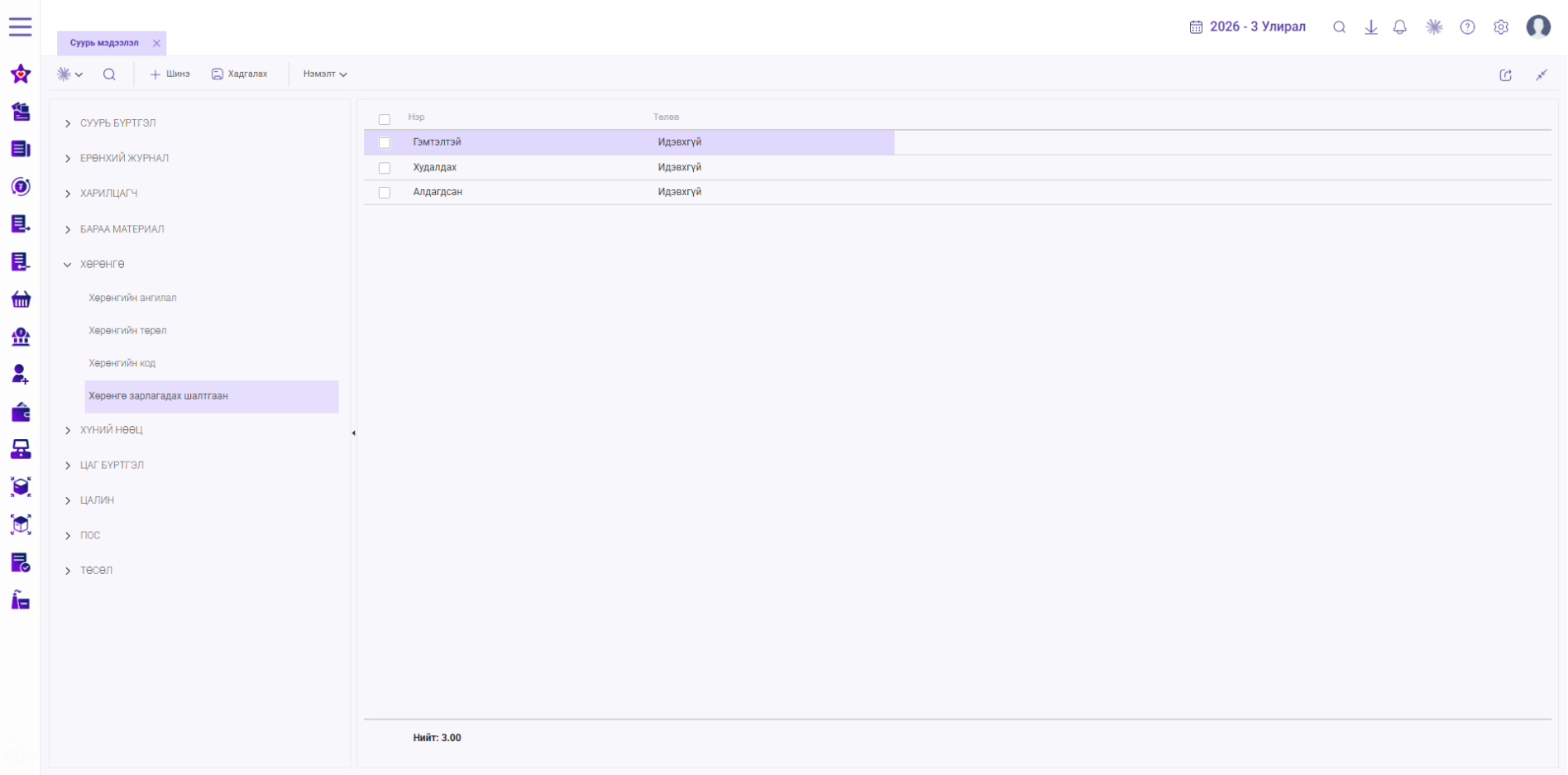
Зориулалт
Хөрөнгийг бүртгэлээс хасах буюу зарлагадсан шалтгааныг бүртгэж, хөрөнгийн хөдөлгөөнийг зөв хөтлөхөд ашиглана.
Үндсэн үйлдэл
Хөрөнгө зарлагдах шалтгаан нэмэх, засах, төлөв өөрчлөх.
Ашиглалт / хамаарал
Хөрөнгийн хөдөлгөөнийг зөв хөтлөхөд ашиглана.
Бүртгэх мэдээлэл
Нэр — бүртгэлийн нэрийг оруулна.
Тайлбар: Тухайн бүртгэлийг системд зөв таних, сонгох, ашиглахад шаардлагатай мэдээллийг оруулж эсвэл сонгоно.
Төлөв — тухайн мэдээллийг дэлгэцийн талбарт оруулж эсвэл сонгоно.
Тайлбар: Тухайн бүртгэлийг ашиглах эсэхийг илэрхийлэх төлөвийг сонгоно. Идэвхгүй болгосон мэдээллийг шинэ бүртгэлд сонгохоос сэргийлнэ.
Бүртгэл хийх шат дараалал
-
Хөрөнгө зарлагдах шалтгаан дэд цэсийг нээж, одоо байгаа бүртгэлүүдийг шалгана.
-
Шинэ бүртгэл нэмэх үйлдлийг сонгон бүртгэлийн цонхыг нээнэ.
-
“Бүртгэх мэдээлэл” хэсэгт заасан талбаруудыг дэлгэц дээрх нэр, сонголттой нь тулган бөглөнө.
-
Харьяалал, ангилал, төрөл зэрэг сонголтот талбаруудыг зөв холбоосоор сонгоно.
-
Төлөв болон бусад тохиргоог шалгаж, мэдээлэл хоорондоо зөрчилдөхгүй эсэхийг нягтална.
-
Бүртгэлийг хадгална.
-
Жагсаалтаас хадгалсан мэдээллээ дахин нээж, нэр, код, харьяалал болон төлөв зөв хадгалагдсан эсэхийг шалгана.
Дэлгэрэнгүй жишээ
Жишээ: Хөрөнгө бүртгэлээс хасагдах үед сонгох шалтгаануудыг урьдчилан бүртгэнэ.
Бүртгэл хийхдээ зурагт харагдах талбаруудыг дээрх тайлбарын дагуу бөглөж, хадгалсны дараа жагсаалтаас зөв бүртгэгдсэн эсэхийг шалгана.
Жишээ хэрэгжүүлэлт: “Хөрөнгө зарлагдах шалтгаан” бүртгэлийг үүсгэхдээ эхлээд таних нэр/кодыг оруулж, шаардлагатай ангилал эсвэл харьяаллыг сонгоод, төлөв болон бусад тохиргоог шалган хадгална. Дараа нь жагсаалтаас тухайн бүртгэлийг нээж мэдээлэл зөв орсон эсэхийг баталгаажуулна.
Хадгалсны дараах шалгалт
-
Жагсаалтаас шинэ бүртгэл харагдаж байгаа эсэхийг шалгана.
-
Нэр, код, төрөл/ангилал, харьяалал болон төлөвийг дахин нягтална.
-
Тухайн бүртгэл дараагийн холбогдох үйл ажиллагаанд сонгогдох боломжтой эсэхийг шалгана.
6. Хүний нөөц
Хүний нөөц хэсэгт байгууллагын бүтэц, ажиллах хэлбэр, ажлаас гарах шалтгаан, албан тушаал болон мэргэжлийн мэдээллийн лавлахуудыг бүртгэнэ.
6.1. Хэлтэс тасаг
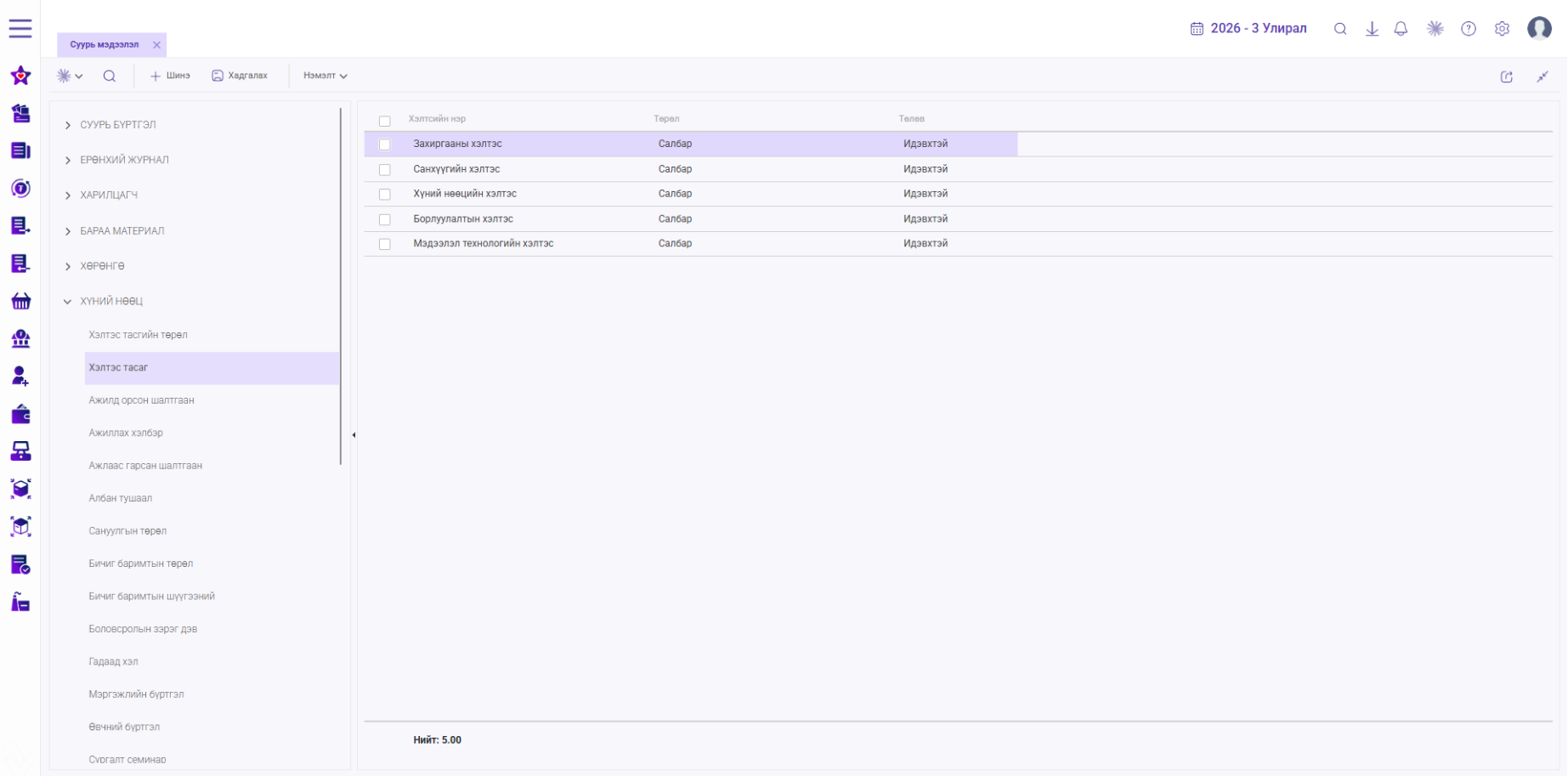
Зориулалт
Байгууллагын бүтэц, нэгжийг бүртгэх.
Үндсэн үйлдэл
Хэлтсийн нэр нэмэх, засах, төлөв өөрчлөх.
Ашиглалт / хамаарал
Хүний нөөцийн бүтэцтэй уялдуулан ашиглагдана.
Бүртгэх мэдээлэл
Хэлтсийн нэр — тухайн мэдээллийг дэлгэцийн талбарт оруулж эсвэл сонгоно.
Тайлбар: Тухайн бүртгэлийг системд зөв таних, сонгох, ашиглахад шаардлагатай мэдээллийг оруулж эсвэл сонгоно.
Төрөл — тухайн мэдээллийг дэлгэцийн талбарт оруулж эсвэл сонгоно.
Тайлбар: Тухайн үзүүлэлтийн төрлийг сонгоно.
Төлөв — тухайн мэдээллийг дэлгэцийн талбарт оруулж эсвэл сонгоно.
Тайлбар: Тухайн бүртгэлийг ашиглах эсэхийг илэрхийлэх төлөвийг сонгоно. Идэвхгүй болгосон мэдээллийг шинэ бүртгэлд сонгохоос сэргийлнэ.
Бүртгэл хийх шат дараалал
-
Хэлтэс тасаг дэд цэсийг нээж, одоо байгаа бүртгэлүүдийг шалгана.
-
Шинэ бүртгэл нэмэх үйлдлийг сонгон бүртгэлийн цонхыг нээнэ.
-
“Бүртгэх мэдээлэл” хэсэгт заасан талбаруудыг дэлгэц дээрх нэр, сонголттой нь тулган бөглөнө.
-
Харьяалал, ангилал, төрөл зэрэг сонголтот талбаруудыг зөв холбоосоор сонгоно.
-
Төлөв болон бусад тохиргоог шалгаж, мэдээлэл хоорондоо зөрчилдөхгүй эсэхийг нягтална.
-
Бүртгэлийг хадгална.
-
Жагсаалтаас хадгалсан мэдээллээ дахин нээж, нэр, код, харьяалал болон төлөв зөв хадгалагдсан эсэхийг шалгана.
Дэлгэрэнгүй жишээ
Жишээ: Байгууллагын хэлтэс, тасгийн нэршлийг бүртгэнэ.
Бүртгэл хийхдээ зурагт харагдах талбаруудыг дээрх тайлбарын дагуу бөглөж, хадгалсны дараа жагсаалтаас зөв бүртгэгдсэн эсэхийг шалгана.
Жишээ хэрэгжүүлэлт: “Хэлтэс тасаг” бүртгэлийг үүсгэхдээ эхлээд таних нэр/кодыг оруулж, шаардлагатай ангилал эсвэл харьяаллыг сонгоод, төлөв болон бусад тохиргоог шалган хадгална. Дараа нь жагсаалтаас тухайн бүртгэлийг нээж мэдээлэл зөв орсон эсэхийг баталгаажуулна.
Хадгалсны дараах шалгалт
-
Жагсаалтаас шинэ бүртгэл харагдаж байгаа эсэхийг шалгана.
-
Нэр, код, төрөл/ангилал, харьяалал болон төлөвийг дахин нягтална.
-
Тухайн бүртгэл дараагийн холбогдох үйл ажиллагаанд сонгогдох боломжтой эсэхийг шалгана.
6.2. Ажиллах хэлбэр
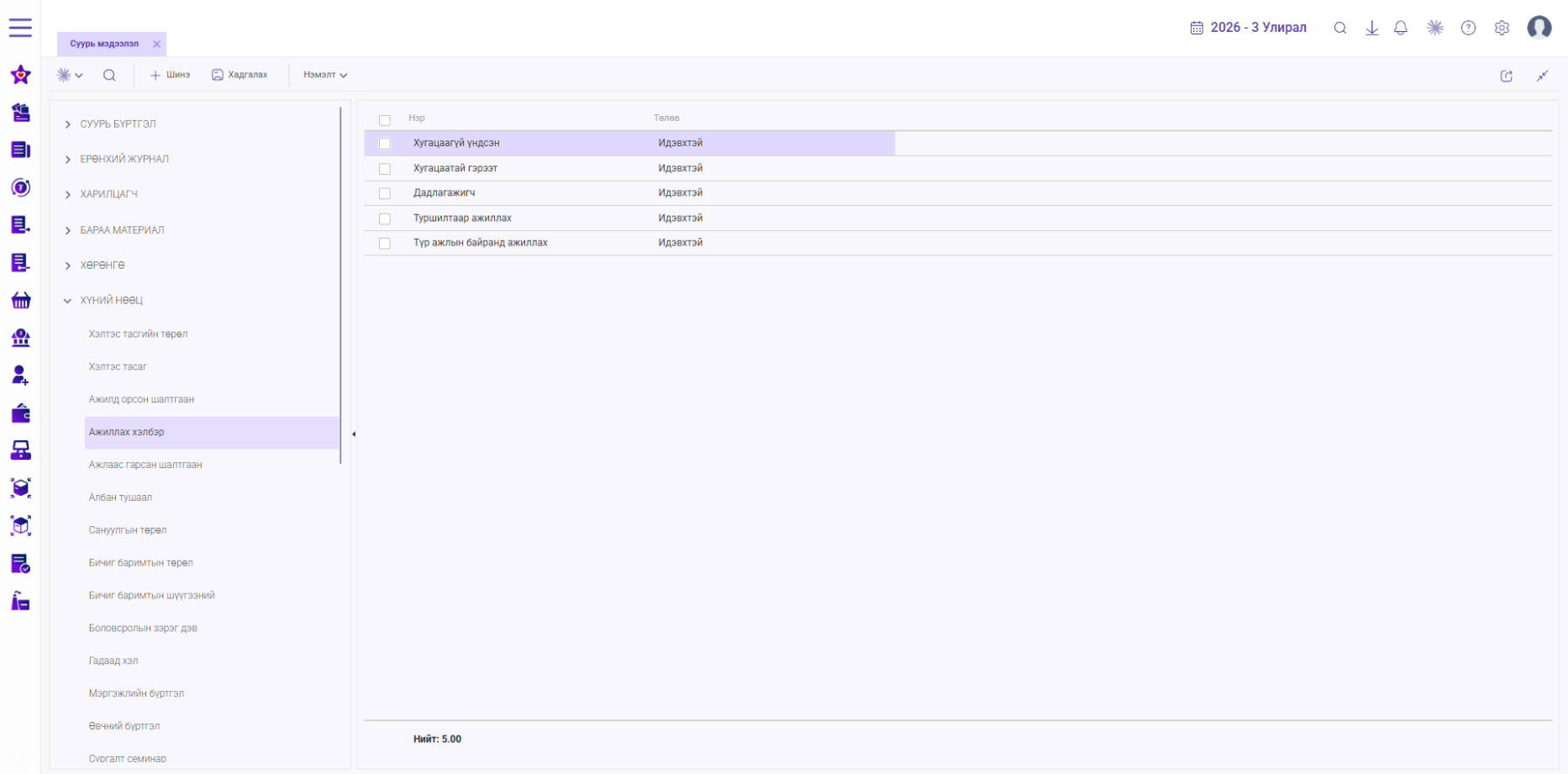
Зориулалт
Ажиллах хэлбэрийг бүртгэх.
Үндсэн үйлдэл
Ажиллах хэлбэрийн нэмэх, засах, төлөв өөрчлөх.
Ашиглалт / хамаарал
Ажиллах хэлбэрийн мэдээлэлд ашиглагдана.
Бүртгэх мэдээлэл
Нэр — бүртгэлийн нэрийг оруулна.
Тайлбар: Тухайн бүртгэлийг системд зөв таних, сонгох, ашиглахад шаардлагатай мэдээллийг оруулж эсвэл сонгоно.
Төлөв — тухайн мэдээллийг дэлгэцийн талбарт оруулж эсвэл сонгоно.
Тайлбар: Тухайн бүртгэлийг ашиглах эсэхийг илэрхийлэх төлөвийг сонгоно. Идэвхгүй болгосон мэдээллийг шинэ бүртгэлд сонгохоос сэргийлнэ.
Бүртгэл хийх шат дараалал
-
Ажиллах хэлбэр дэд цэсийг нээж, одоо байгаа бүртгэлүүдийг шалгана.
-
Шинэ бүртгэл нэмэх үйлдлийг сонгон бүртгэлийн цонхыг нээнэ.
-
“Бүртгэх мэдээлэл” хэсэгт заасан талбаруудыг дэлгэц дээрх нэр, сонголттой нь тулган бөглөнө.
-
Харьяалал, ангилал, төрөл зэрэг сонголтот талбаруудыг зөв холбоосоор сонгоно.
-
Төлөв болон бусад тохиргоог шалгаж, мэдээлэл хоорондоо зөрчилдөхгүй эсэхийг нягтална.
-
Бүртгэлийг хадгална.
-
Жагсаалтаас хадгалсан мэдээллээ дахин нээж, нэр, код, харьяалал болон төлөв зөв хадгалагдсан эсэхийг шалгана.
Дэлгэрэнгүй жишээ
Жишээ: Байгууллагад ашиглах ажиллах хэлбэрүүдийг урьдчилан бүртгэнэ.
Бүртгэл хийхдээ зурагт харагдах талбаруудыг дээрх тайлбарын дагуу бөглөж, хадгалсны дараа жагсаалтаас зөв бүртгэгдсэн эсэхийг шалгана.
Жишээ хэрэгжүүлэлт: “Ажиллах хэлбэр” бүртгэлийг үүсгэхдээ эхлээд таних нэр/кодыг оруулж, шаардлагатай ангилал эсвэл харьяаллыг сонгоод, төлөв болон бусад тохиргоог шалган хадгална. Дараа нь жагсаалтаас тухайн бүртгэлийг нээж мэдээлэл зөв орсон эсэхийг баталгаажуулна.
Хадгалсны дараах шалгалт
-
Жагсаалтаас шинэ бүртгэл харагдаж байгаа эсэхийг шалгана.
-
Нэр, код, төрөл/ангилал, харьяалал болон төлөвийг дахин нягтална.
-
Тухайн бүртгэл дараагийн холбогдох үйл ажиллагаанд сонгогдох боломжтой эсэхийг шалгана.
6.3. Ажлаас гарсан шалтгаан
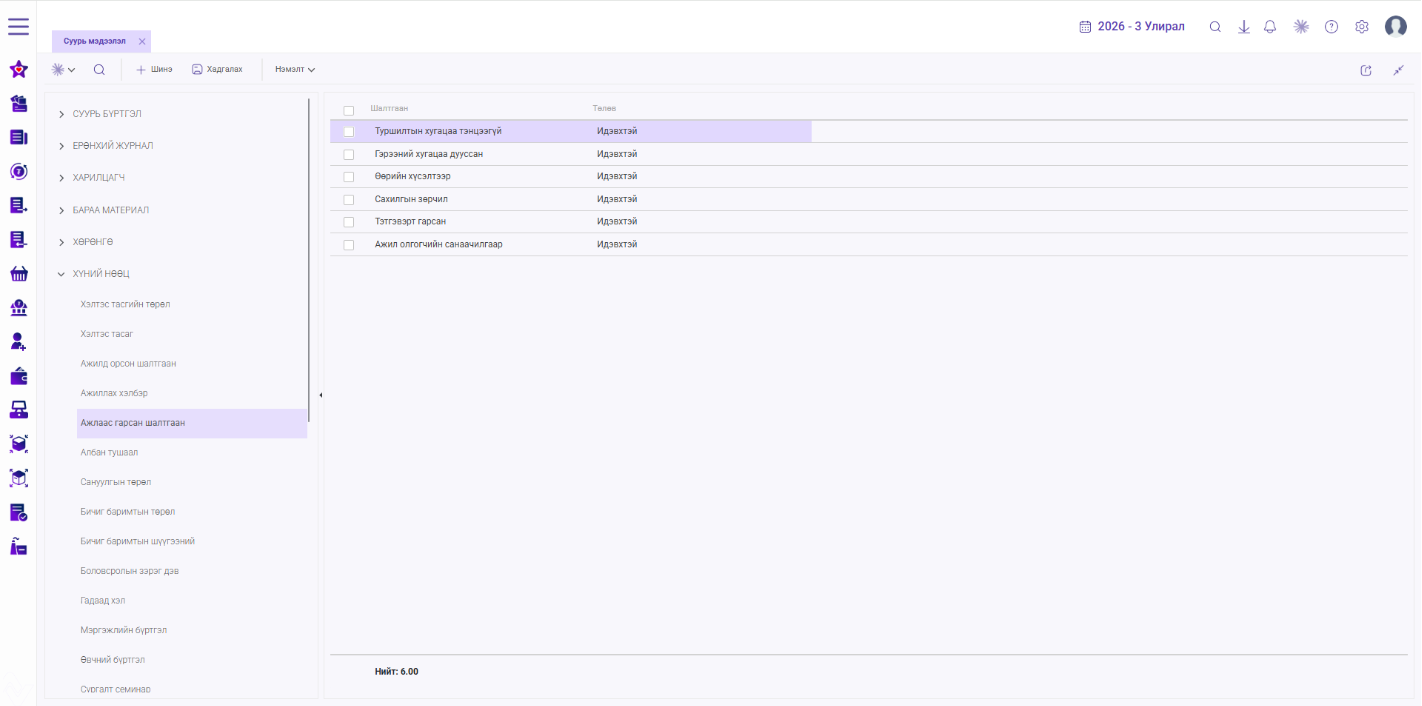
Зориулалт
Ажилтан ажилаас гарсан шалтгааныг бүртгэх.
Үндсэн үйлдэл
Ажилтан ажилаас гарсан шалтгаан нэмэх, засах, төлөв өөрчлөх.
Ашиглалт / хамаарал
Ажлаас гарсан шалтгааны мэдээлэлд ашиглагдана.
Бүртгэх мэдээлэл
Шалтгаан — тухайн мэдээллийг дэлгэцийн талбарт оруулж эсвэл сонгоно.
Тайлбар: Тухайн бүртгэлийг системд зөв таних, сонгох, ашиглахад шаардлагатай мэдээллийг оруулж эсвэл сонгоно.
Төлөв — тухайн мэдээллийг дэлгэцийн талбарт оруулж эсвэл сонгоно.
Тайлбар: Тухайн бүртгэлийг ашиглах эсэхийг илэрхийлэх төлөвийг сонгоно. Идэвхгүй болгосон мэдээллийг шинэ бүртгэлд сонгохоос сэргийлнэ.
Бүртгэл хийх шат дараалал
-
Ажлаас гарсан шалтгаан дэд цэсийг нээж, одоо байгаа бүртгэлүүдийг шалгана.
-
Шинэ бүртгэл нэмэх үйлдлийг сонгон бүртгэлийн цонхыг нээнэ.
-
“Бүртгэх мэдээлэл” хэсэгт заасан талбаруудыг дэлгэц дээрх нэр, сонголттой нь тулган бөглөнө.
-
Харьяалал, ангилал, төрөл зэрэг сонголтот талбаруудыг зөв холбоосоор сонгоно.
-
Төлөв болон бусад тохиргоог шалгаж, мэдээлэл хоорондоо зөрчилдөхгүй эсэхийг нягтална.
-
Бүртгэлийг хадгална.
-
Жагсаалтаас хадгалсан мэдээллээ дахин нээж, нэр, код, харьяалал болон төлөв зөв хадгалагдсан эсэхийг шалгана.
Дэлгэрэнгүй жишээ
Жишээ: Ажлаас гарах үед ашиглах шалтгааны нэршлүүдийг бүртгэнэ.
Бүртгэл хийхдээ зурагт харагдах талбаруудыг дээрх тайлбарын дагуу бөглөж, хадгалсны дараа жагсаалтаас зөв бүртгэгдсэн эсэхийг шалгана.
Жишээ хэрэгжүүлэлт: “Ажлаас гарсан шалтгаан” бүртгэлийг үүсгэхдээ эхлээд таних нэр/кодыг оруулж, шаардлагатай ангилал эсвэл харьяаллыг сонгоод, төлөв болон бусад тохиргоог шалган хадгална. Дараа нь жагсаалтаас тухайн бүртгэлийг нээж мэдээлэл зөв орсон эсэхийг баталгаажуулна.
Хадгалсны дараах шалгалт
-
Жагсаалтаас шинэ бүртгэл харагдаж байгаа эсэхийг шалгана.
-
Нэр, код, төрөл/ангилал, харьяалал болон төлөвийг дахин нягтална.
-
Тухайн бүртгэл дараагийн холбогдох үйл ажиллагаанд сонгогдох боломжтой эсэхийг шалгана.
6.4. Албан тушаал
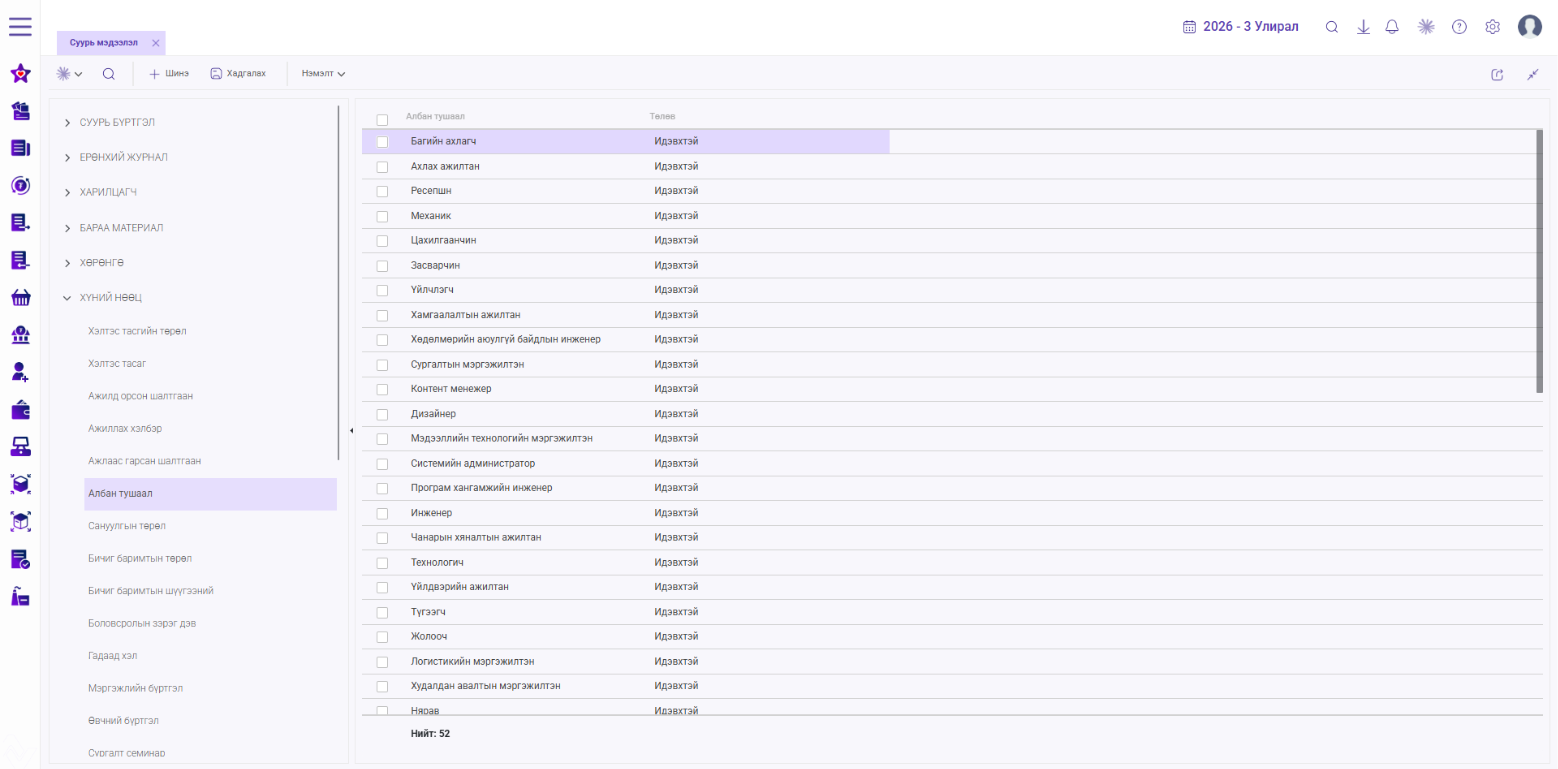
Зориулалт
Байгууллагын албан тушаалыг бүртгэх.
Үндсэн үйлдэл
Нэмэх, засах, төлөв өөрчлөх.
Ашиглалт / хамаарал
Албан тушаалын мэдээлэлд ашиглагдана.
Бүртгэх мэдээлэл
Албан тушаал — тухайн мэдээллийг дэлгэцийн талбарт оруулж эсвэл сонгоно.
Тайлбар: Байгууллагад ашиглах албан тушаалын нэршлийг оруулна.
Төлөв — тухайн мэдээллийг дэлгэцийн талбарт оруулж эсвэл сонгоно.
Тайлбар: Тухайн бүртгэлийг ашиглах эсэхийг илэрхийлэх төлөвийг сонгоно. Идэвхгүй болгосон мэдээллийг шинэ бүртгэлд сонгохоос сэргийлнэ.
Бүртгэл хийх шат дараалал
-
Албан тушаал дэд цэсийг нээж, одоо байгаа бүртгэлүүдийг шалгана.
-
Шинэ бүртгэл нэмэх үйлдлийг сонгон бүртгэлийн цонхыг нээнэ.
-
“Бүртгэх мэдээлэл” хэсэгт заасан талбаруудыг дэлгэц дээрх нэр, сонголттой нь тулган бөглөнө.
-
Харьяалал, ангилал, төрөл зэрэг сонголтот талбаруудыг зөв холбоосоор сонгоно.
-
Төлөв болон бусад тохиргоог шалгаж, мэдээлэл хоорондоо зөрчилдөхгүй эсэхийг нягтална.
-
Бүртгэлийг хадгална.
-
Жагсаалтаас хадгалсан мэдээллээ дахин нээж, нэр, код, харьяалал болон төлөв зөв хадгалагдсан эсэхийг шалгана.
Дэлгэрэнгүй жишээ
Жишээ: Байгууллагад ашиглагдах албан тушаалын нэршлүүдийг бүртгэнэ.
Бүртгэл хийхдээ зурагт харагдах талбаруудыг дээрх тайлбарын дагуу бөглөж, хадгалсны дараа жагсаалтаас зөв бүртгэгдсэн эсэхийг шалгана.
Жишээ хэрэгжүүлэлт: “Албан тушаал” бүртгэлийг үүсгэхдээ эхлээд таних нэр/кодыг оруулж, шаардлагатай ангилал эсвэл харьяаллыг сонгоод, төлөв болон бусад тохиргоог шалган хадгална. Дараа нь жагсаалтаас тухайн бүртгэлийг нээж мэдээлэл зөв орсон эсэхийг баталгаажуулна.
Хадгалсны дараах шалгалт
-
Жагсаалтаас шинэ бүртгэл харагдаж байгаа эсэхийг шалгана.
-
Нэр, код, төрөл/ангилал, харьяалал болон төлөвийг дахин нягтална.
-
Тухайн бүртгэл дараагийн холбогдох үйл ажиллагаанд сонгогдох боломжтой эсэхийг шалгана.
6.5. Мэргэжлийн бүртгэл
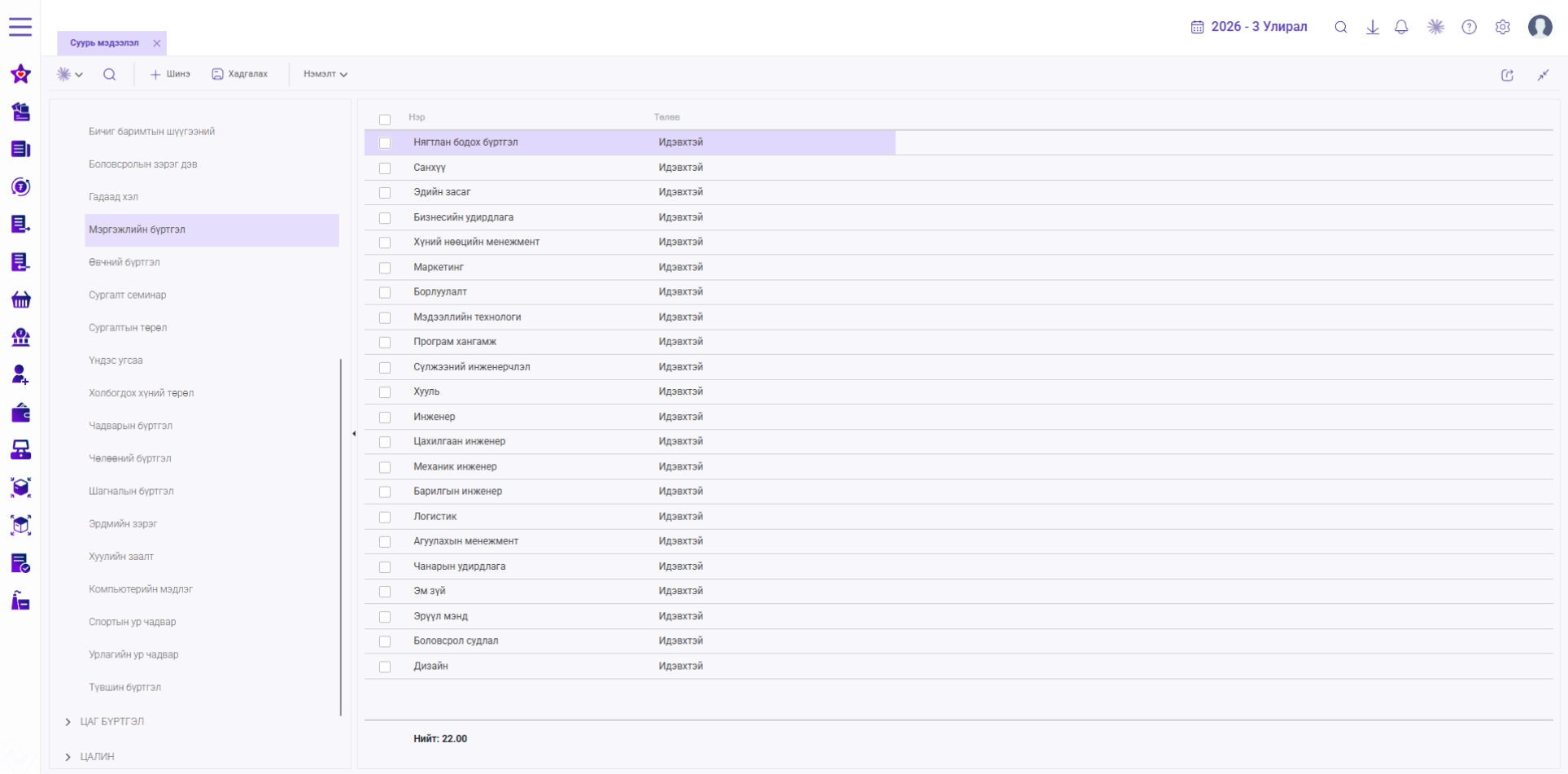
Зориулалт
Ажилтны мэргэжлийн мэдээллийг бүртгэх.
Үндсэн үйлдэл
Мэргэжил нэмэх, засах, төлөв өөрчлөх.
Ашиглалт / хамаарал
Мэргэжлийн мэдээлэлд ашиглагдана.
Бүртгэх мэдээлэл
Мэргэжлийн нэр — тухайн мэдээллийг дэлгэцийн талбарт оруулж эсвэл сонгоно.
Тайлбар: Тухайн бүртгэлийг системд зөв таних, сонгох, ашиглахад шаардлагатай мэдээллийг оруулж эсвэл сонгоно.
Төлөв — тухайн мэдээллийг дэлгэцийн талбарт оруулж эсвэл сонгоно.
Тайлбар: Тухайн бүртгэлийг ашиглах эсэхийг илэрхийлэх төлөвийг сонгоно. Идэвхгүй болгосон мэдээллийг шинэ бүртгэлд сонгохоос сэргийлнэ.
Бүртгэл хийх шат дараалал
-
Мэргэжлийн бүртгэл дэд цэсийг нээж, одоо байгаа бүртгэлүүдийг шалгана.
-
Шинэ бүртгэл нэмэх үйлдлийг сонгон бүртгэлийн цонхыг нээнэ.
-
“Бүртгэх мэдээлэл” хэсэгт заасан талбаруудыг дэлгэц дээрх нэр, сонголттой нь тулган бөглөнө.
-
Харьяалал, ангилал, төрөл зэрэг сонголтот талбаруудыг зөв холбоосоор сонгоно.
-
Төлөв болон бусад тохиргоог шалгаж, мэдээлэл хоорондоо зөрчилдөхгүй эсэхийг нягтална.
-
Бүртгэлийг хадгална.
-
Жагсаалтаас хадгалсан мэдээллээ дахин нээж, нэр, код, харьяалал болон төлөв зөв хадгалагдсан эсэхийг шалгана.
Дэлгэрэнгүй жишээ
Жишээ: Ажилтны бүртгэлд сонгох мэргэжлийн нэршлүүдийг бүртгэнэ.
Бүртгэл хийхдээ зурагт харагдах талбаруудыг дээрх тайлбарын дагуу бөглөж, хадгалсны дараа жагсаалтаас зөв бүртгэгдсэн эсэхийг шалгана.
Жишээ хэрэгжүүлэлт: “Мэргэжлийн бүртгэл” бүртгэлийг үүсгэхдээ эхлээд таних нэр/кодыг оруулж, шаардлагатай ангилал эсвэл харьяаллыг сонгоод, төлөв болон бусад тохиргоог шалган хадгална. Дараа нь жагсаалтаас тухайн бүртгэлийг нээж мэдээлэл зөв орсон эсэхийг баталгаажуулна.
Хадгалсны дараах шалгалт
-
Жагсаалтаас шинэ бүртгэл харагдаж байгаа эсэхийг шалгана.
-
Нэр, код, төрөл/ангилал, харьяалал болон төлөвийг дахин нягтална.
-
Тухайн бүртгэл дараагийн холбогдох үйл ажиллагаанд сонгогдох боломжтой эсэхийг шалгана.
7. Цалин
Цалин хэсэгт даатгуулагчийн төрөл, үзүүлэлт, үзүүлэлтийн бүлэг, цалингийн загвар болон ээлжийн амралтын тохиргоог бэлтгэнэ.
7.1. Даатгуулагчийн төрөл
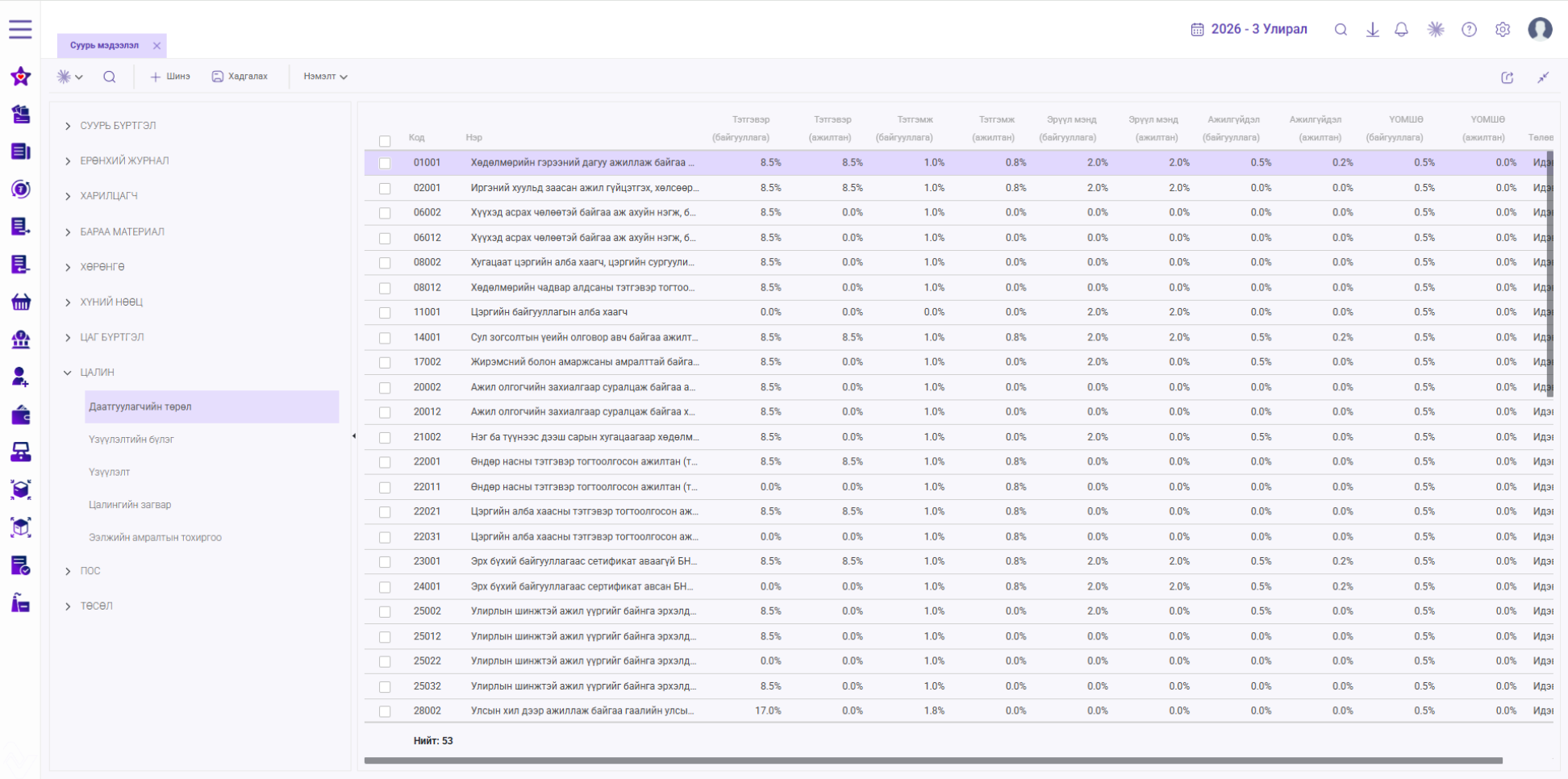
Зориулалт
Даатгуулагчийн төрлийг бүртгэх.
Үндсэн үйлдэл
Төрлийн нэмэх, засах, төлөв өөрчлөх.
Ашиглалт / хамаарал
Даатгуулагчийн төрлийн мэдээлэлд ашиглагдана.
Бүртгэх мэдээлэл
Код — тухайн бүртгэлийг бусдаас ялгах код.
Тайлбар: Бүртгэлийг бусад ижил нэртэй мэдээллээс ялган танихад ашиглах кодыг оруулна. Нэг утгатай, ойлгомжтой код сонгоно.
Нэр — тухайн мэдээллийг дэлгэцийн талбарт оруулж эсвэл сонгоно.
Тайлбар: Тухайн бүртгэлийг системд зөв таних, сонгох, ашиглахад шаардлагатай мэдээллийг оруулж эсвэл сонгоно.
Тэтгэвэр (байгууллага) — тухайн мэдээллийг дэлгэцийн талбарт оруулж эсвэл сонгоно.
Тайлбар: Тухайн бүртгэлийг системд зөв таних, сонгох, ашиглахад шаардлагатай мэдээллийг оруулж эсвэл сонгоно.
Тэтгэвэр ажилтан (байгууллага) гэх мэт — тухайн мэдээллийг дэлгэцийн талбарт оруулж эсвэл сонгоно.
Тайлбар: Тухайн бүртгэлийг системд зөв таних, сонгох, ашиглахад шаардлагатай мэдээллийг оруулж эсвэл сонгоно.
Төлөв — тухайн мэдээллийг дэлгэцийн талбарт оруулж эсвэл сонгоно.
Тайлбар: Тухайн бүртгэлийг ашиглах эсэхийг илэрхийлэх төлөвийг сонгоно. Идэвхгүй болгосон мэдээллийг шинэ бүртгэлд сонгохоос сэргийлнэ.
Бүртгэл хийх шат дараалал
-
Даатгуулагчийн төрөл дэд цэсийг нээж, одоо байгаа бүртгэлүүдийг шалгана.
-
Шинэ бүртгэл нэмэх үйлдлийг сонгон бүртгэлийн цонхыг нээнэ.
-
“Бүртгэх мэдээлэл” хэсэгт заасан талбаруудыг дэлгэц дээрх нэр, сонголттой нь тулган бөглөнө.
-
Харьяалал, ангилал, төрөл зэрэг сонголтот талбаруудыг зөв холбоосоор сонгоно.
-
Төлөв болон бусад тохиргоог шалгаж, мэдээлэл хоорондоо зөрчилдөхгүй эсэхийг нягтална.
-
Бүртгэлийг хадгална.
-
Жагсаалтаас хадгалсан мэдээллээ дахин нээж, нэр, код, харьяалал болон төлөв зөв хадгалагдсан эсэхийг шалгана.
Дэлгэрэнгүй жишээ
Жишээ: Байгууллагад ашиглах даатгуулагчийн төрлүүдийг системийн хэрэгцээнд тохируулан бүртгэнэ.
Бүртгэл хийхдээ зурагт харагдах талбаруудыг дээрх тайлбарын дагуу бөглөж, хадгалсны дараа жагсаалтаас зөв бүртгэгдсэн эсэхийг шалгана.
Жишээ хэрэгжүүлэлт: “Даатгуулагчийн төрөл” бүртгэлийг үүсгэхдээ эхлээд таних нэр/кодыг оруулж, шаардлагатай ангилал эсвэл харьяаллыг сонгоод, төлөв болон бусад тохиргоог шалган хадгална. Дараа нь жагсаалтаас тухайн бүртгэлийг нээж мэдээлэл зөв орсон эсэхийг баталгаажуулна.
Хадгалсны дараах шалгалт
-
Жагсаалтаас шинэ бүртгэл харагдаж байгаа эсэхийг шалгана.
-
Нэр, код, төрөл/ангилал, харьяалал болон төлөвийг дахин нягтална.
-
Тухайн бүртгэл дараагийн холбогдох үйл ажиллагаанд сонгогдох боломжтой эсэхийг шалгана.
7.2. Үзүүлэлтийн бүлэг
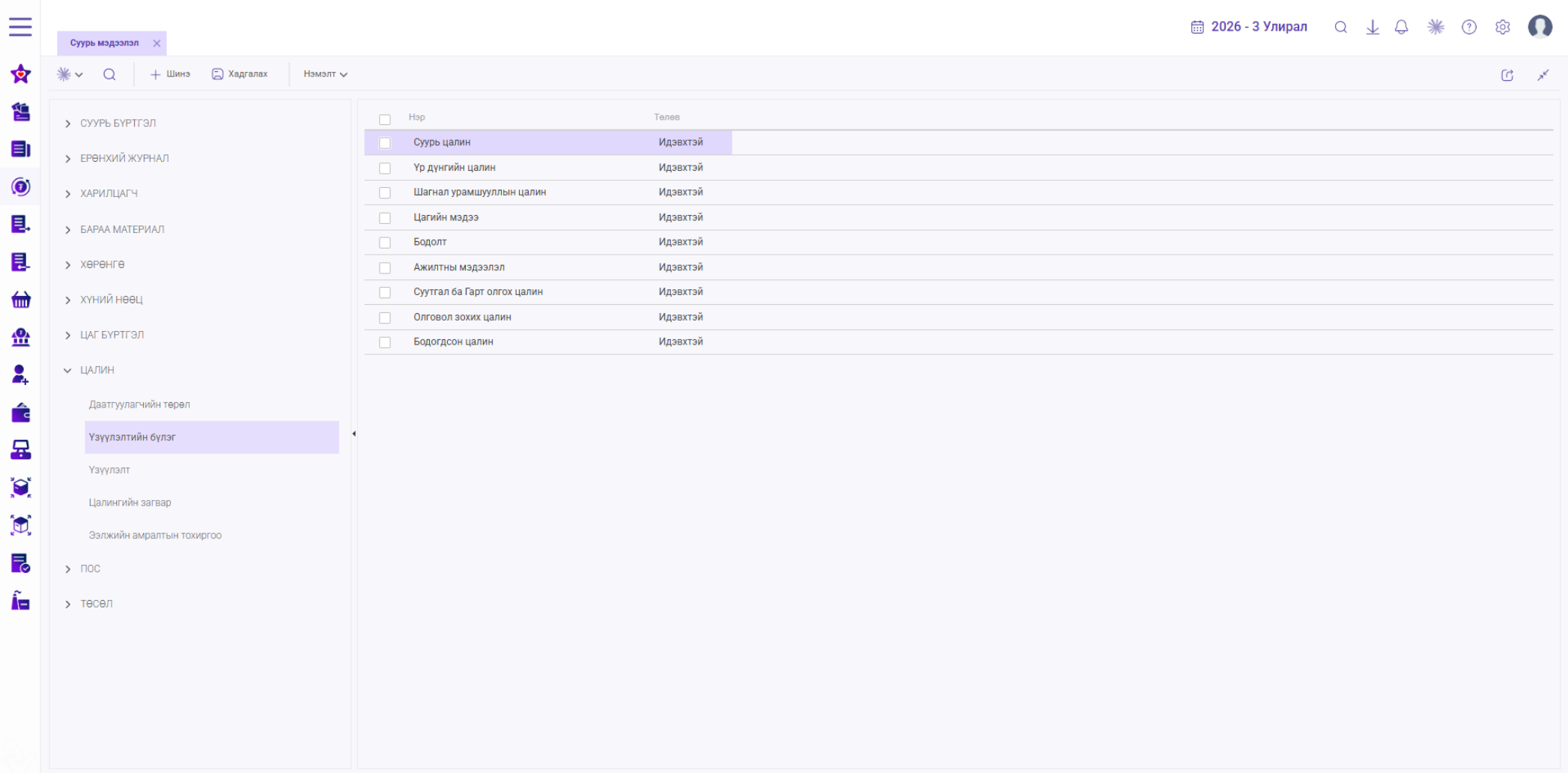
Зориулалт
Цалингийн үзүүлэлтүүдийг бүлэглэх.
Үндсэн үйлдэл
Бүлэг нэмэх, засах, төлөв өөрчлөх.
Ашиглалт / хамаарал
Цалингийн үзүүлэлтүүдийг бүлэглэхэд ашиглагдана.
Бүртгэх мэдээлэл
Нэр — бүртгэлийн нэрийг оруулна.
Тайлбар: Тухайн бүртгэлийг системд зөв таних, сонгох, ашиглахад шаардлагатай мэдээллийг оруулж эсвэл сонгоно.
Төлөв — тухайн мэдээллийг дэлгэцийн талбарт оруулж эсвэл сонгоно.
Тайлбар: Тухайн бүртгэлийг ашиглах эсэхийг илэрхийлэх төлөвийг сонгоно. Идэвхгүй болгосон мэдээллийг шинэ бүртгэлд сонгохоос сэргийлнэ.
Бүртгэл хийх шат дараалал
-
Үзүүлэлтийн бүлэг дэд цэсийг нээж, одоо байгаа бүртгэлүүдийг шалгана.
-
Шинэ бүртгэл нэмэх үйлдлийг сонгон бүртгэлийн цонхыг нээнэ.
-
“Бүртгэх мэдээлэл” хэсэгт заасан талбаруудыг дэлгэц дээрх нэр, сонголттой нь тулган бөглөнө.
-
Харьяалал, ангилал, төрөл зэрэг сонголтот талбаруудыг зөв холбоосоор сонгоно.
-
Төлөв болон бусад тохиргоог шалгаж, мэдээлэл хоорондоо зөрчилдөхгүй эсэхийг нягтална.
-
Бүртгэлийг хадгална.
-
Жагсаалтаас хадгалсан мэдээллээ дахин нээж, нэр, код, харьяалал болон төлөв зөв хадгалагдсан эсэхийг шалгана.
Дэлгэрэнгүй жишээ
Жишээ: Цалингийн үзүүлэлтүүдийг бүлэглэх бүлгүүдийг бүртгэнэ.
Бүртгэл хийхдээ зурагт харагдах талбаруудыг дээрх тайлбарын дагуу бөглөж, хадгалсны дараа жагсаалтаас зөв бүртгэгдсэн эсэхийг шалгана.
Жишээ хэрэгжүүлэлт: “Үзүүлэлтийн бүлэг” бүртгэлийг үүсгэхдээ эхлээд таних нэр/кодыг оруулж, шаардлагатай ангилал эсвэл харьяаллыг сонгоод, төлөв болон бусад тохиргоог шалган хадгална. Дараа нь жагсаалтаас тухайн бүртгэлийг нээж мэдээлэл зөв орсон эсэхийг баталгаажуулна.
Хадгалсны дараах шалгалт
-
Жагсаалтаас шинэ бүртгэл харагдаж байгаа эсэхийг шалгана.
-
Нэр, код, төрөл/ангилал, харьяалал болон төлөвийг дахин нягтална.
-
Тухайн бүртгэл дараагийн холбогдох үйл ажиллагаанд сонгогдох боломжтой эсэхийг шалгана.
7.3. Үзүүлэлт
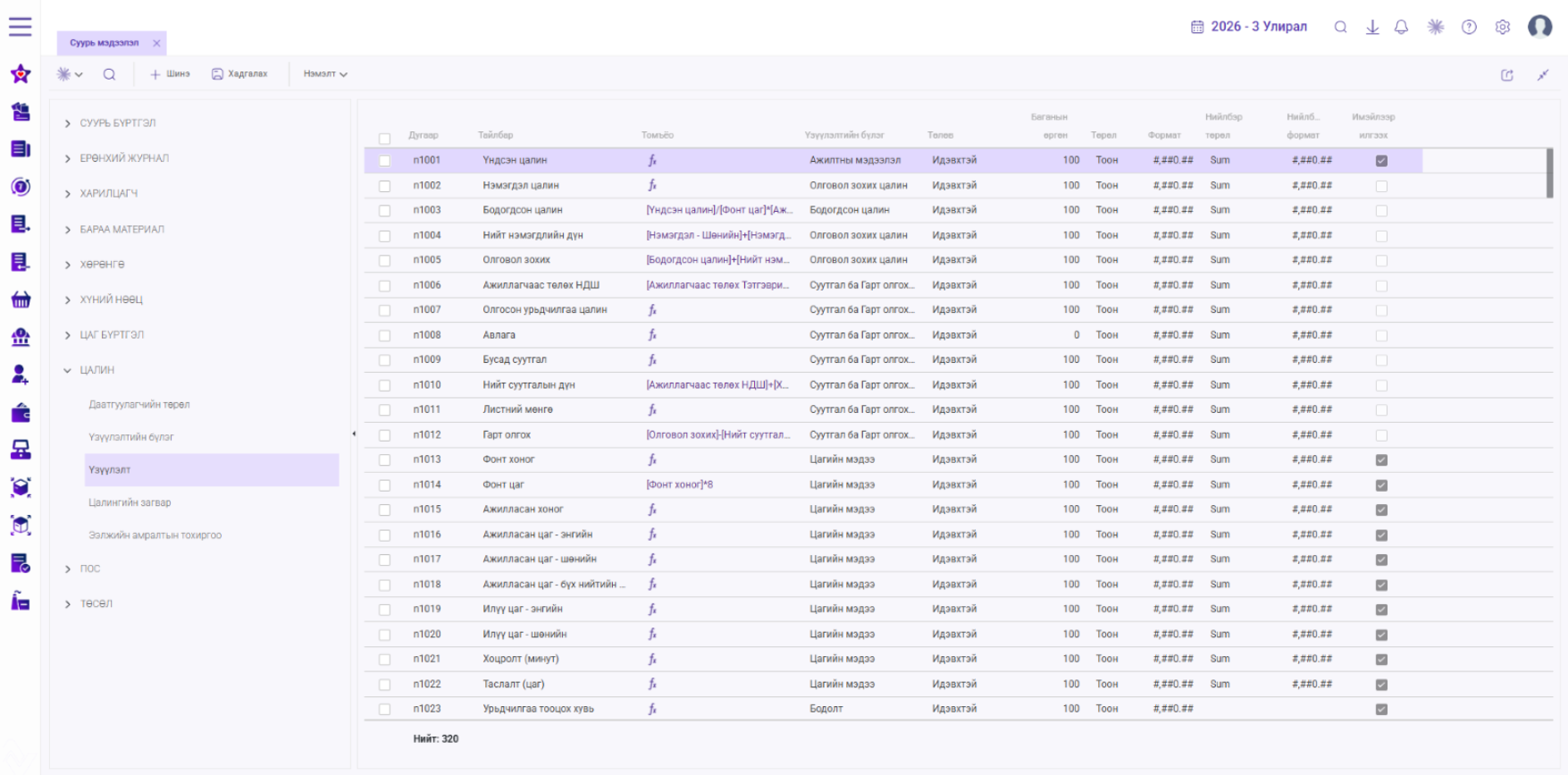
Зориулалт
Цалинд ашиглагдах үзүүлэлтийг бүртгэх.
Үндсэн үйлдэл
Нэмэх, засах, төлөв өөрчлөх.
Ашиглалт / хамаарал
Цалингийн үзүүлэлттэй холбоотой мэдээлэлд ашиглагдана.
Бүртгэх мэдээлэл
Дугаар — бүртгэлийг ялган танихад ашиглана.
Тайлбар: Бүртгэлийг ялган таних дугаарыг оруулна.
Тайлбар — тухайн мэдээллийг дэлгэцийн талбарт оруулж эсвэл сонгоно.
Тайлбар: Бүртгэлийн утга, зориулалтыг тодруулсан нэмэлт мэдээллийг оруулна. Дараа нь хайх, танихад ойлгомжтой байхаар бичнэ.
Томъёо — тухайн мэдээллийг дэлгэцийн талбарт оруулж эсвэл сонгоно.
Тайлбар: Тухайн цалингийн үзүүлэлтийн тооцоололд ашиглах томъёоны тохиргоог хийнэ.
Үзүүлэлтийн бүлэг — тухайн мэдээллийг дэлгэцийн талбарт оруулж эсвэл сонгоно.
Тайлбар: Цалингийн үзүүлэлтүүдийг ангилан бүлэглэх бүлгийг сонгоно.
Төлөв — тухайн мэдээллийг дэлгэцийн талбарт оруулж эсвэл сонгоно.
Тайлбар: Тухайн бүртгэлийг ашиглах эсэхийг илэрхийлэх төлөвийг сонгоно. Идэвхгүй болгосон мэдээллийг шинэ бүртгэлд сонгохоос сэргийлнэ.
Баганын өргөн — тухайн мэдээллийг дэлгэцийн талбарт оруулж эсвэл сонгоно.
Тайлбар: Үзүүлэлтийг жагсаалт/тайлангийн баганад хэр өргөнөөр харуулахыг тохируулна.
Төрөл — тухайн мэдээллийг дэлгэцийн талбарт оруулж эсвэл сонгоно.
Тайлбар: Тухайн үзүүлэлтийн төрлийг сонгоно.
Формат — тухайн мэдээллийг дэлгэцийн талбарт оруулж эсвэл сонгоно.
Тайлбар: Үзүүлэлтийн утгыг ямар хэлбэрээр харуулахыг тохируулна.
Нийлбэр төрөл — тухайн мэдээллийг дэлгэцийн талбарт оруулж эсвэл сонгоно.
Тайлбар: Нийлбэр тооцоололд ашиглах төрлийг сонгоно.
Нийлбэр формат — тухайн мэдээллийг дэлгэцийн талбарт оруулж эсвэл сонгоно.
Тайлбар: Нийлбэр дүнг харуулах форматыг сонгоно.
Имэйлээр илгээх — тухайн мэдээллийг дэлгэцийн талбарт оруулж эсвэл сонгоно.
Тайлбар: Тухайн үзүүлэлтийг имэйлээр илгээхтэй холбоотой сонголтыг тохируулна.
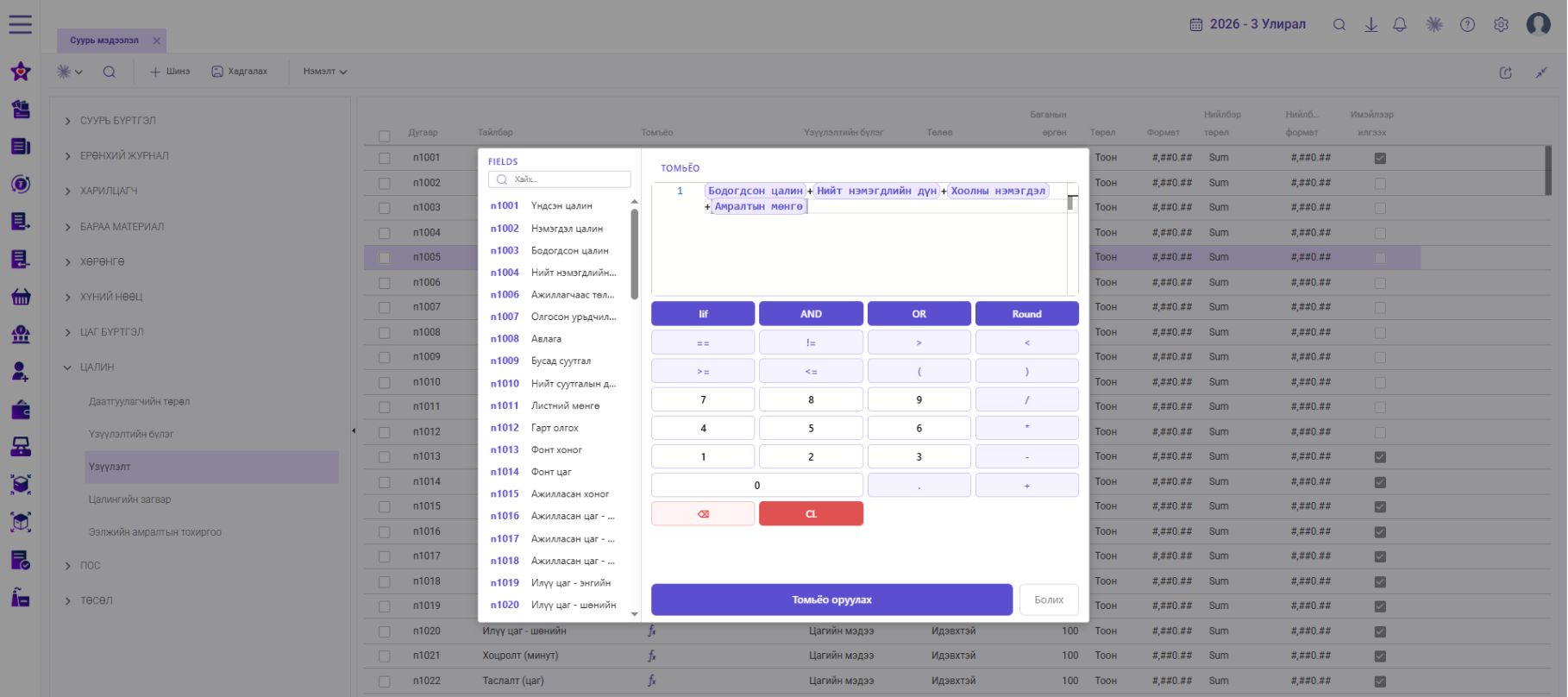
Томъёо
Томъёо нь тухайн цалингийн үзүүлэлтийг хэрхэн тооцохыг тохируулах хэсэг. “Томъёо” дээр дарснаар тооцооллын тохиргоо хийх цонх нээгдэнэ.
Томъёо тохируулах дараалал
-
“Үзүүлэлт” бүртгэлийн цонхыг нээнэ.
-
“Томъёо” талбарыг сонгоно.
-
Нээгдсэн цонхноос тухайн үзүүлэлтийг тооцоход ашиглах мэдээлэл, үзүүлэлтүүдийг сонгоно.
-
Ашиглах үзүүлэлтүүдийн дарааллыг шалгана.
-
Тохиргоог хадгална.
-
Үндсэн “Үзүүлэлт” бүртгэлийн цонхонд буцаж орж, томъёо зөв хадгалагдсан эсэхийг шалгана.
-
Жишээ: “Илүү цагийн хөлс” зэрэг цалингийн үзүүлэлтийг тооцоход өөр үзүүлэлтийн мэдээлэл ашиглах бол тухайн хамаарлыг “Томъёо” хэсэгт тохируулна.
Томъёонд анхаарах зүйлс
-
Тооцоонд ашиглах үзүүлэлтийг зөв сонгоно.
-
Үзүүлэлтүүдийн дарааллыг хадгалахаас өмнө шалгана.
-
Өөрчлөлт хийсний дараа тооцооллын үр дүнг шалгана.
Бүртгэл хийх шат дараалал
-
Үзүүлэлт дэд цэсийг нээж, одоо байгаа бүртгэлүүдийг шалгана.
-
Шинэ бүртгэл нэмэх үйлдлийг сонгон бүртгэлийн цонхыг нээнэ.
-
“Бүртгэх мэдээлэл” хэсэгт заасан талбаруудыг дэлгэц дээрх нэр, сонголттой нь тулган бөглөнө.
-
Харьяалал, ангилал, төрөл зэрэг сонголтот талбаруудыг зөв холбоосоор сонгоно.
-
Төлөв болон бусад тохиргоог шалгаж, мэдээлэл хоорондоо зөрчилдөхгүй эсэхийг нягтална.
-
Бүртгэлийг хадгална.
-
Жагсаалтаас хадгалсан мэдээллээ дахин нээж, нэр, код, харьяалал болон төлөв зөв хадгалагдсан эсэхийг шалгана.
Дэлгэрэнгүй жишээ
Жишээ: Цалингийн тооцоонд ашиглах үзүүлэлтүүдийг бүртгэнэ.
Бүртгэл хийхдээ зурагт харагдах талбаруудыг дээрх тайлбарын дагуу бөглөж, хадгалсны дараа жагсаалтаас зөв бүртгэгдсэн эсэхийг шалгана.
Жишээ хэрэгжүүлэлт: “Үзүүлэлт” бүртгэлийг үүсгэхдээ эхлээд таних нэр/кодыг оруулж, шаардлагатай ангилал эсвэл харьяаллыг сонгоод, төлөв болон бусад тохиргоог шалган хадгална. Дараа нь жагсаалтаас тухайн бүртгэлийг нээж мэдээлэл зөв орсон эсэхийг баталгаажуулна.
Хадгалсны дараах шалгалт
-
Жагсаалтаас шинэ бүртгэл харагдаж байгаа эсэхийг шалгана.
-
Нэр, код, төрөл/ангилал, харьяалал болон төлөвийг дахин нягтална.
-
Тухайн бүртгэл дараагийн холбогдох үйл ажиллагаанд сонгогдох боломжтой эсэхийг шалгана.
7.4. Цалингийн загвар
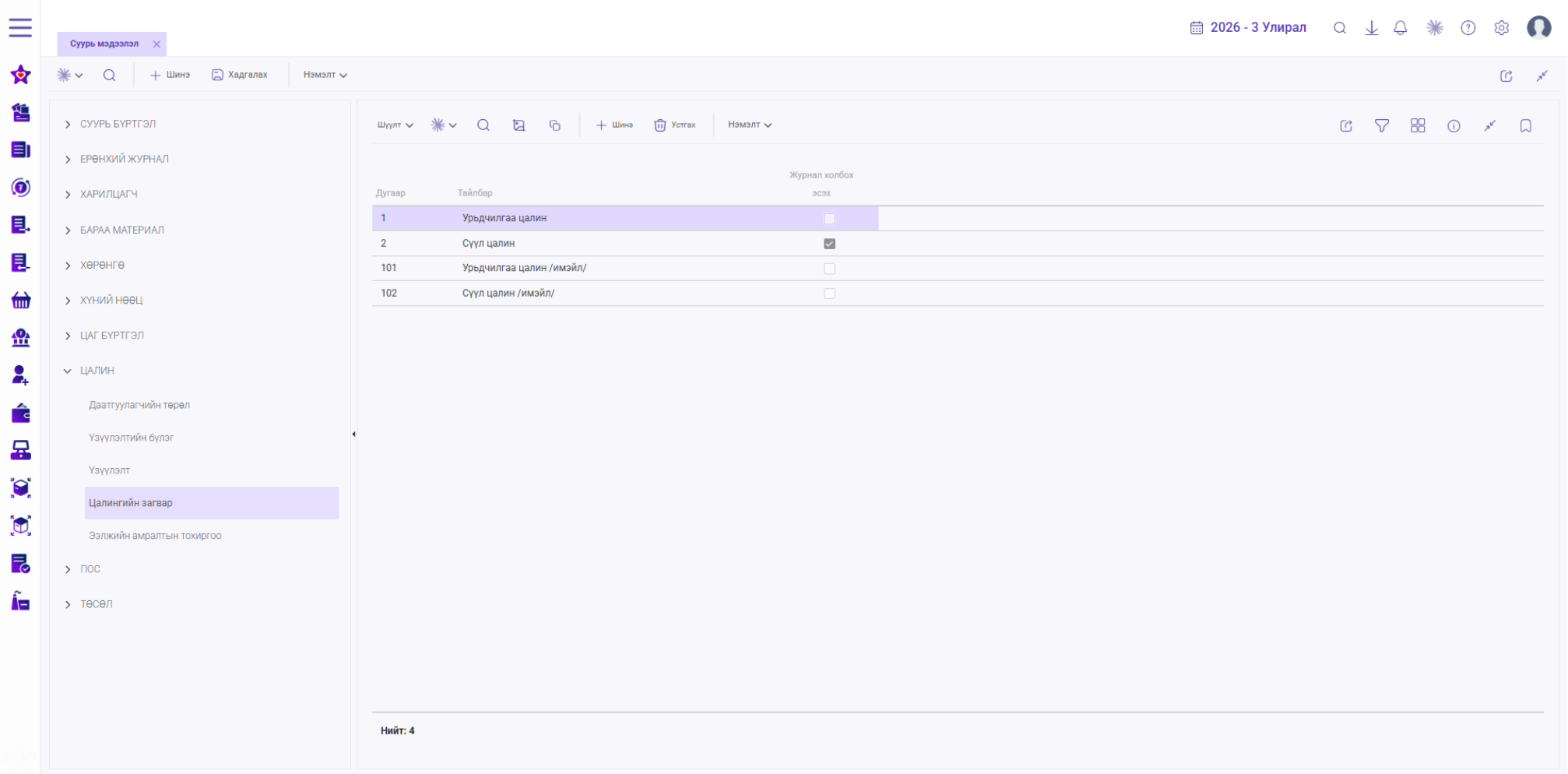
Зориулалт
Цалинг тооцох загвар бүрдүүлэх.
Үндсэн үйлдэл
Загвар нэмэх, засах.
Ашиглалт / хамаарал
Цалингийн загварын мэдээлэлд ашиглагдана.
Бүртгэх мэдээлэл
Дугаар — бүртгэлийг ялган танихад ашиглана.
Тайлбар: Бүртгэлийг ялган таних дугаарыг оруулна.
Тайлбар — тухайн мэдээллийг дэлгэцийн талбарт оруулж эсвэл сонгоно.
Тайлбар: Бүртгэлийн утга, зориулалтыг тодруулсан нэмэлт мэдээллийг оруулна. Дараа нь хайх, танихад ойлгомжтой байхаар бичнэ.
Журнал холбох эсэх — тухайн мэдээллийг дэлгэцийн талбарт оруулж эсвэл сонгоно.
Тайлбар: Цалингийн загварт журналтай холбох тохиргоог сонгоно.
Бүртгэл хийх шат дараалал
-
Цалингийн загвар дэд цэсийг нээж, одоо байгаа бүртгэлүүдийг шалгана.
-
Шинэ бүртгэл нэмэх үйлдлийг сонгон бүртгэлийн цонхыг нээнэ.
-
“Бүртгэх мэдээлэл” хэсэгт заасан талбаруудыг дэлгэц дээрх нэр, сонголттой нь тулган бөглөнө.
-
Харьяалал, ангилал, төрөл зэрэг сонголтот талбаруудыг зөв холбоосоор сонгоно.
-
Төлөв болон бусад тохиргоог шалгаж, мэдээлэл хоорондоо зөрчилдөхгүй эсэхийг нягтална.
-
Бүртгэлийг хадгална.
-
Жагсаалтаас хадгалсан мэдээллээ дахин нээж, нэр, код, харьяалал болон төлөв зөв хадгалагдсан эсэхийг шалгана.
Дэлгэрэнгүй жишээ
Жишээ: Байгууллагын хэрэглээнд тохирох цалингийн загварыг бүртгэнэ.
Бүртгэл хийхдээ зурагт харагдах талбаруудыг дээрх тайлбарын дагуу бөглөж, хадгалсны дараа жагсаалтаас зөв бүртгэгдсэн эсэхийг шалгана.
Жишээ хэрэгжүүлэлт: “Цалингийн загвар” бүртгэлийг үүсгэхдээ эхлээд таних нэр/кодыг оруулж, шаардлагатай ангилал эсвэл харьяаллыг сонгоод, төлөв болон бусад тохиргоог шалган хадгална. Дараа нь жагсаалтаас тухайн бүртгэлийг нээж мэдээлэл зөв орсон эсэхийг баталгаажуулна.
Хадгалсны дараах шалгалт
-
Жагсаалтаас шинэ бүртгэл харагдаж байгаа эсэхийг шалгана.
-
Нэр, код, төрөл/ангилал, харьяалал болон төлөвийг дахин нягтална.
-
Тухайн бүртгэл дараагийн холбогдох үйл ажиллагаанд сонгогдох боломжтой эсэхийг шалгана.
7.5. Ээлжийн амралтын тохиргоо
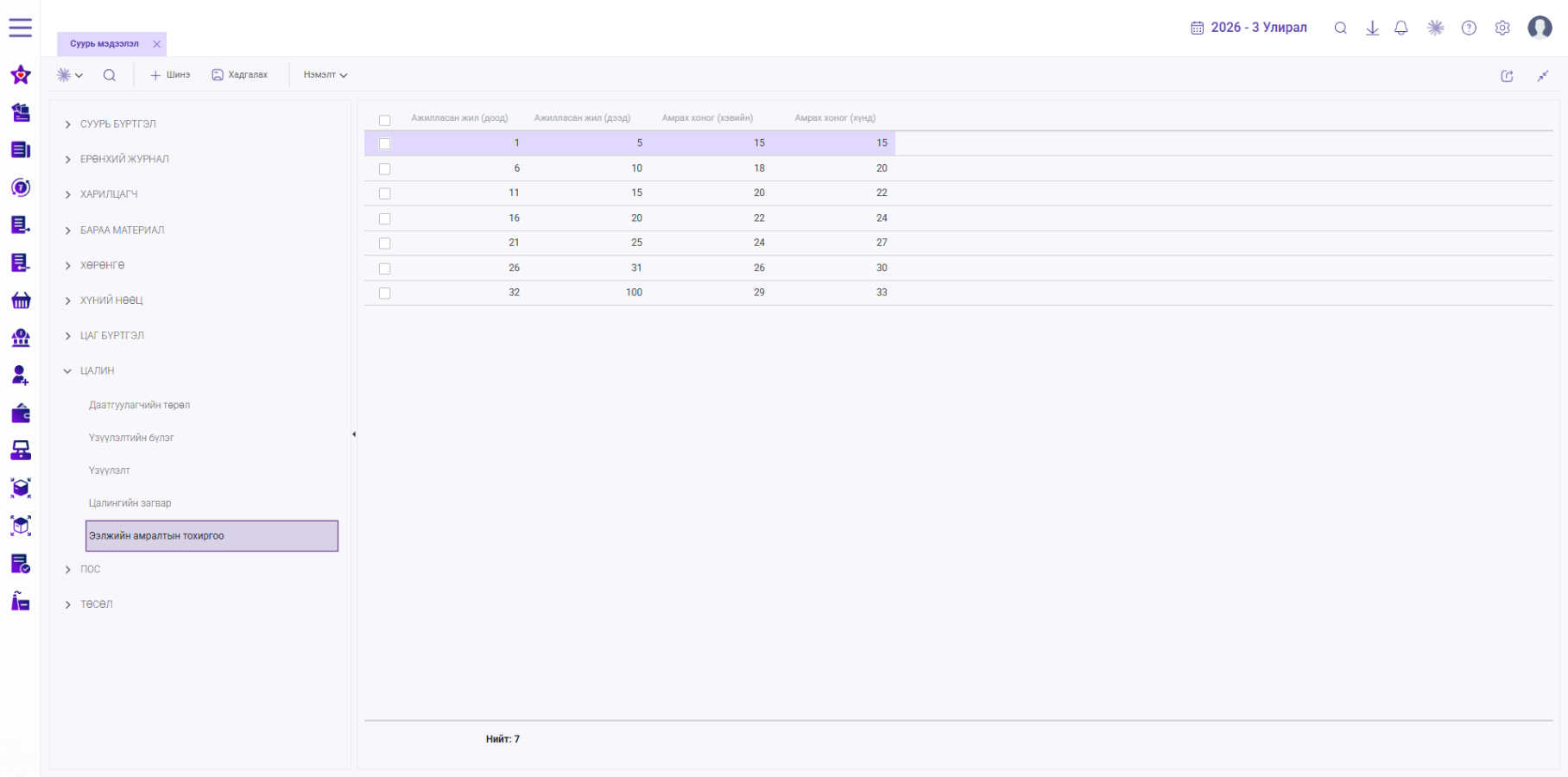
Зориулалт
Ээлжийн амралтын нөхцөлийг тохируулах.
Үндсэн үйлдэл
Тохиргоо нэмэх, засах .
Ашиглалт / хамаарал
Ээлжийн амралтын тохиргоотой холбоотой мэдээлэлд ашиглагдана.
Бүртгэх мэдээлэл
Ажилласан жил(доод) — тухайн мэдээллийг дэлгэцийн талбарт оруулж эсвэл сонгоно.
Тайлбар: Тухайн амралтын тохиргоо хэрэгжих ажилласан жилийн доод хязгаарыг оруулна.
Ажилласан жил (дээд) — тухайн мэдээллийг дэлгэцийн талбарт оруулж эсвэл сонгоно.
Тайлбар: Тухайн амралтын тохиргоо хэрэгжих ажилласан жилийн дээд хязгаарыг оруулна.
Амрах хоног(хэвийн) — тухайн мэдээллийг дэлгэцийн талбарт оруулж эсвэл сонгоно.
Тайлбар: Хэвийн нөхцөлд олгох амралтын хоногийг оруулна.
Амрах хоног (хүнд) — тухайн мэдээллийг дэлгэцийн талбарт оруулж эсвэл сонгоно.
Тайлбар: Хүнд нөхцөлд олгох амралтын хоногийг оруулна.
Бүртгэл хийх шат дараалал
-
Ээлжийн амралтын тохиргоо дэд цэсийг нээж, одоо байгаа бүртгэлүүдийг шалгана.
-
Шинэ бүртгэл нэмэх үйлдлийг сонгон бүртгэлийн цонхыг нээнэ.
-
“Бүртгэх мэдээлэл” хэсэгт заасан талбаруудыг дэлгэц дээрх нэр, сонголттой нь тулган бөглөнө.
-
Харьяалал, ангилал, төрөл зэрэг сонголтот талбаруудыг зөв холбоосоор сонгоно.
-
Төлөв болон бусад тохиргоог шалгаж, мэдээлэл хоорондоо зөрчилдөхгүй эсэхийг нягтална.
-
Бүртгэлийг хадгална.
-
Жагсаалтаас хадгалсан мэдээллээ дахин нээж, нэр, код, харьяалал болон төлөв зөв хадгалагдсан эсэхийг шалгана.
Дэлгэрэнгүй жишээ
Жишээ: Байгууллагын ээлжийн амралтын хэрэгцээнд тохирох тохиргоог бүртгэнэ.
Бүртгэл хийхдээ зурагт харагдах талбаруудыг дээрх тайлбарын дагуу бөглөж, хадгалсны дараа жагсаалтаас зөв бүртгэгдсэн эсэхийг шалгана.
Жишээ хэрэгжүүлэлт: “Ээлжийн амралтын тохиргоо” бүртгэлийг үүсгэхдээ эхлээд таних нэр/кодыг оруулж, шаардлагатай ангилал эсвэл харьяаллыг сонгоод, төлөв болон бусад тохиргоог шалган хадгална. Дараа нь жагсаалтаас тухайн бүртгэлийг нээж мэдээлэл зөв орсон эсэхийг баталгаажуулна.
Хадгалсны дараах шалгалт
-
Жагсаалтаас шинэ бүртгэл харагдаж байгаа эсэхийг шалгана.
-
Нэр, код, төрөл/ангилал, харьяалал болон төлөвийг дахин нягтална.
-
Тухайн бүртгэл дараагийн холбогдох үйл ажиллагаанд сонгогдох боломжтой эсэхийг шалгана.
8. ПОС
ПОС хэсэгт ПОС-д ашиглах үнийн төрөл болон ПОС төхөөрөмжийн бүртгэлийн мэдээллийг тохируулна.
8.1. ПОС-ын үнийн төрөл
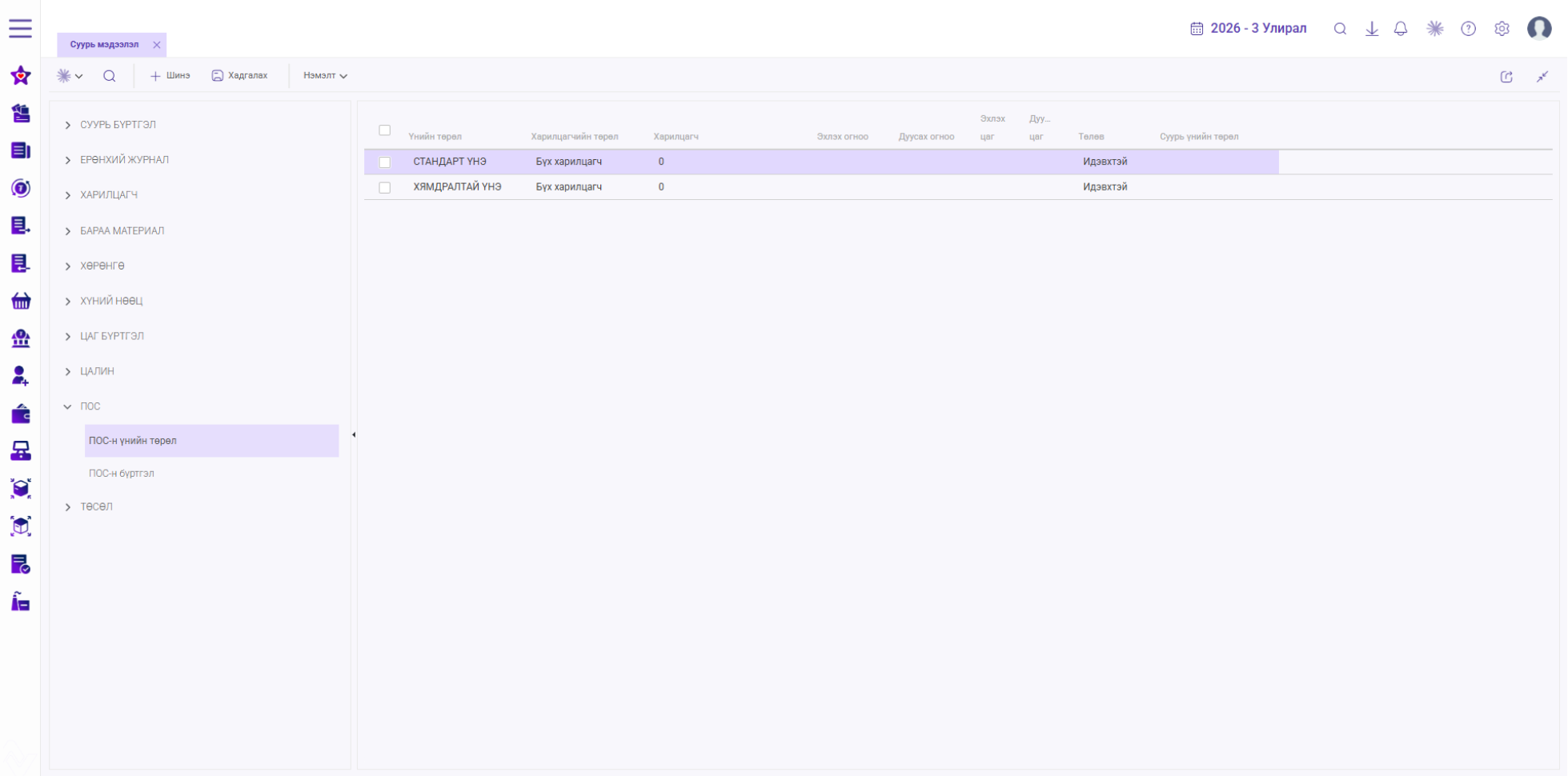
Зориулалт
ПОС-д ашиглах үнийн төрлийг бүртгэх.
Үндсэн үйлдэл
Нэмэх, засах , төлөв өөрчлөх.
Ашиглалт / хамаарал
ПОС-ын үнийн төрлийн мэдээлэлд ашиглагдана.
Бүртгэх мэдээлэл
Үнийн төрөл — тухайн мэдээллийг дэлгэцийн талбарт оруулж эсвэл сонгоно.
Тайлбар: ПОС-д ашиглах үнийн төрлийг тодорхойлно.
Харилцагчийн төрөл — тухайн мэдээллийг дэлгэцийн талбарт оруулж эсвэл сонгоно.
Тайлбар: Харилцагчийн төрлийг тодорхойлж сонгоно.
Харилцагч — тухайн мэдээллийг дэлгэцийн талбарт оруулж эсвэл сонгоно.
Тайлбар: Тухайн бүртгэлийг системд зөв таних, сонгох, ашиглахад шаардлагатай мэдээллийг оруулж эсвэл сонгоно.
Эхлэх болон дуусах огноо — тухайн мэдээллийг дэлгэцийн талбарт оруулж эсвэл сонгоно.
Тайлбар: Тухайн бүртгэлийг системд зөв таних, сонгох, ашиглахад шаардлагатай мэдээллийг оруулж эсвэл сонгоно.
Төлөв — тухайн мэдээллийг дэлгэцийн талбарт оруулж эсвэл сонгоно.
Тайлбар: Тухайн бүртгэлийг ашиглах эсэхийг илэрхийлэх төлөвийг сонгоно. Идэвхгүй болгосон мэдээллийг шинэ бүртгэлд сонгохоос сэргийлнэ.
Суурь үнийн төрөл — тухайн мэдээллийг дэлгэцийн талбарт оруулж эсвэл сонгоно.
Тайлбар: Тухайн үзүүлэлтийн төрлийг сонгоно.
Системийн өгөгдөл — тухайн мэдээллийг дэлгэцийн талбарт оруулж эсвэл сонгоно.
Тайлбар: Тухайн бүртгэлийг системд зөв таних, сонгох, ашиглахад шаардлагатай мэдээллийг оруулж эсвэл сонгоно.
Бүртгэл хийх шат дараалал
-
ПОС-ын үнийн төрөл дэд цэсийг нээж, одоо байгаа бүртгэлүүдийг шалгана.
-
Шинэ бүртгэл нэмэх үйлдлийг сонгон бүртгэлийн цонхыг нээнэ.
-
“Бүртгэх мэдээлэл” хэсэгт заасан талбаруудыг дэлгэц дээрх нэр, сонголттой нь тулган бөглөнө.
-
Харьяалал, ангилал, төрөл зэрэг сонголтот талбаруудыг зөв холбоосоор сонгоно.
-
Төлөв болон бусад тохиргоог шалгаж, мэдээлэл хоорондоо зөрчилдөхгүй эсэхийг нягтална.
-
Бүртгэлийг хадгална.
-
Жагсаалтаас хадгалсан мэдээллээ дахин нээж, нэр, код, харьяалал болон төлөв зөв хадгалагдсан эсэхийг шалгана.
Дэлгэрэнгүй жишээ
Жишээ: ПОС дээр ашиглах үнийн төрлүүдийг байгууллагын хэрэгцээнд тохируулан бүртгэнэ.
Бүртгэл хийхдээ зурагт харагдах талбаруудыг дээрх тайлбарын дагуу бөглөж, хадгалсны дараа жагсаалтаас зөв бүртгэгдсэн эсэхийг шалгана.
Жишээ хэрэгжүүлэлт: “ПОС-ын үнийн төрөл” бүртгэлийг үүсгэхдээ эхлээд таних нэр/кодыг оруулж, шаардлагатай ангилал эсвэл харьяаллыг сонгоод, төлөв болон бусад тохиргоог шалган хадгална. Дараа нь жагсаалтаас тухайн бүртгэлийг нээж мэдээлэл зөв орсон эсэхийг баталгаажуулна.
Хадгалсны дараах шалгалт
-
Жагсаалтаас шинэ бүртгэл харагдаж байгаа эсэхийг шалгана.
-
Нэр, код, төрөл/ангилал, харьяалал болон төлөвийг дахин нягтална.
-
Тухайн бүртгэл дараагийн холбогдох үйл ажиллагаанд сонгогдох боломжтой эсэхийг шалгана.
8.2. ПОС-н бүртгэл
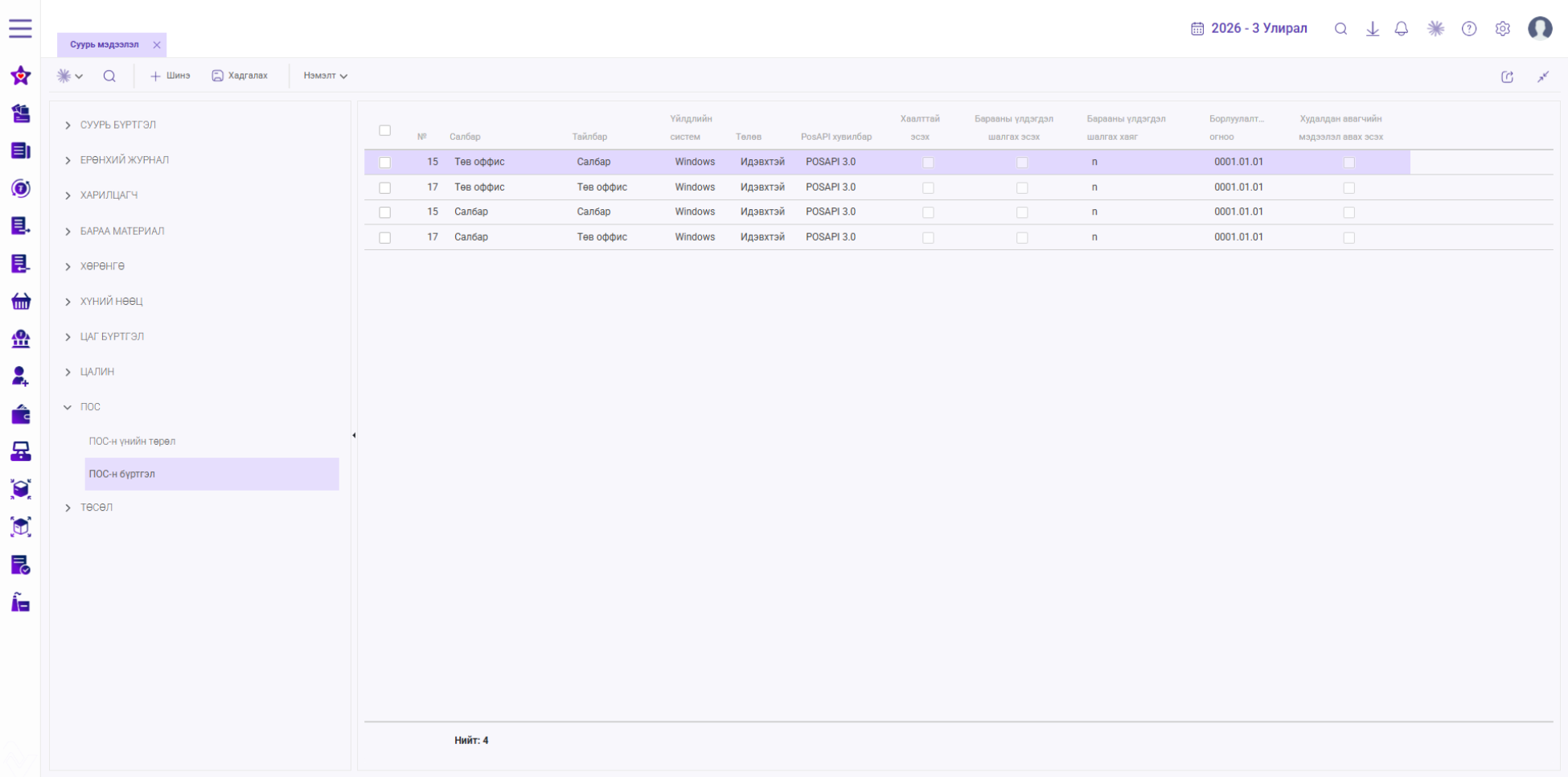
Зориулалт
ПОС төхөөрөмжийн мэдээллийг бүртгэх.
Үндсэн үйлдэл
Нэмэх, засах, төлөв өөрчлөх.
Ашиглалт / хамаарал
ПОС-ын бүртгэлд ашиглагдана.
Бүртгэх мэдээлэл
№ — Тухайн мэдээллийг дэлгэцийн талбарт оруулж эсвэл сонгоно.
Тайлбар: тухайн бүртгэлийг системд зөв таних, сонгох, ашиглахад шаардлагатай мэдээллийг оруулж эсвэл сонгоно.
Салбар — тухайн мэдээллийг дэлгэцийн талбарт оруулж эсвэл сонгоно.
Тайлбар: тухайн бүртгэлийг системд зөв таних, сонгох, ашиглахад шаардлагатай мэдээллийг оруулж эсвэл сонгоно.
Үйлдлийн систем — тухайн мэдээллийг дэлгэцийн талбарт оруулж эсвэл сонгоно.
Тайлбар: тухайн бүртгэлийг системд зөв таних, сонгох, ашиглахад шаардлагатай мэдээллийг оруулж эсвэл сонгоно.
Төлөв — тухайн мэдээллийг дэлгэцийн талбарт оруулж эсвэл сонгоно.
Тайлбар: тухайн бүртгэлийг ашиглах эсэхийг илэрхийлэх төлөвийг сонгоно. Идэвхгүй болгосон мэдээллийг шинэ бүртгэлд сонгохоос сэргийлнэ.
PosAPI хувилбар — тухайн мэдээллийг дэлгэцийн талбарт оруулж эсвэл сонгоно.
Тайлбар: тухайн бүртгэлийг системд зөв таних, сонгох, ашиглахад шаардлагатай мэдээллийг оруулж эсвэл сонгоно.
Хаалттай эсэх — тухайн мэдээллийг дэлгэцийн талбарт оруулж эсвэл сонгоно.
Тайлбар: тухайн бүртгэлийг системд зөв таних, сонгох, ашиглахад шаардлагатай мэдээллийг оруулж эсвэл сонгоно.
Барааны үлдэгдэл шалгах эсэх — тухайн мэдээллийг дэлгэцийн талбарт оруулж эсвэл сонгоно.
Тайлбар: тухайн бүртгэлийг системд зөв таних, сонгох, ашиглахад шаардлагатай мэдээллийг оруулж эсвэл сонгоно.
Барааны үлдэгдэл шалгах хаяг — тухайн мэдээллийг дэлгэцийн талбарт оруулж эсвэл сонгоно.
Тайлбар: салбарын байршлыг тодорхойлох хаягийн мэдээллийг сонгох/оруулах хэсэг.
Борлуулалтын огноо — тухайн мэдээллийг дэлгэцийн талбарт оруулж эсвэл сонгоно.
Тайлбар: тухайн бүртгэлийг системд зөв таних, сонгох, ашиглахад шаардлагатай мэдээллийг оруулж эсвэл сонгоно.
Худалдан авагчийн мэдээлэл авах эсэх — тухайн мэдээллийг дэлгэцийн талбарт оруулж эсвэл сонгоно.
Тайлбар: тухайн бүртгэлийг системд зөв таних, сонгох, ашиглахад шаардлагатай мэдээллийг оруулж эсвэл сонгоно.
Бүртгэл хийх шат дараалал
-
ПОС-н бүртгэл дэд цэсийг нээж, одоо байгаа бүртгэлүүдийг шалгана.
-
Шинэ бүртгэл нэмэх үйлдлийг сонгон бүртгэлийн цонхыг нээнэ.
-
“Бүртгэх мэдээлэл” хэсэгт заасан талбаруудыг дэлгэц дээрх нэр, сонголттой нь тулган бөглөнө.
-
Харьяалал, ангилал, төрөл зэрэг сонголтот талбаруудыг зөв холбоосоор сонгоно.
-
Төлөв болон бусад тохиргоог шалгаж, мэдээлэл хоорондоо зөрчилдөхгүй эсэхийг нягтална.
-
Бүртгэлийг хадгална.
-
Жагсаалтаас хадгалсан мэдээллээ дахин нээж, нэр, код, харьяалал болон төлөв зөв хадгалагдсан эсэхийг шалгана.
Дэлгэрэнгүй жишээ
Жишээ: Байгууллагын ашиглах ПОС-ын бүртгэлийг зурагт үзүүлсэн цонхны дагуу бүрдүүлнэ.
Бүртгэл хийхдээ зурагт харагдах талбаруудыг дээрх тайлбарын дагуу бөглөж, хадгалсны дараа жагсаалтаас зөв бүртгэгдсэн эсэхийг шалгана.
Жишээ хэрэгжүүлэлт: “ПОС-н бүртгэл” бүртгэлийг үүсгэхдээ эхлээд таних нэр/кодыг оруулж, шаардлагатай ангилал эсвэл харьяаллыг сонгоод, төлөв болон бусад тохиргоог шалган хадгална. Дараа нь жагсаалтаас тухайн бүртгэлийг нээж мэдээлэл зөв орсон эсэхийг баталгаажуулна.
Хадгалсны дараах шалгалт
-
Жагсаалтаас шинэ бүртгэл харагдаж байгаа эсэхийг шалгана.
-
Нэр, код, төрөл/ангилал, харьяалал болон төлөвийг дахин нягтална.
-
Тухайн бүртгэл дараагийн холбогдох үйл ажиллагаанд сонгогдох боломжтой эсэхийг шалгана.
9. Анхаарах зүйлс
Суурь мэдээллийн бүртгэл, тохиргоог хийхдээ доорх зүйлсийг бүртгэл бүрийн мэдээлэлтэй уялдуулан шалгаж ажиллана. Эдгээрийг бүртгэл дууссаны дараах нэгдсэн шалгах хэсэг болгон ашиглана.
|
№ |
Анхаарах зүйл |
Тайлбар |
|
01 |
Хамааралтай бүртгэлийг зөв дарааллаар үүсгэх |
Хоорондоо хамааралтай суурь мэдээллийг үндсэн мэдээллээс нь эхэлж бүртгэнэ. Жишээлбэл, Улс → Аймаг/хот → Сум/дүүрэг → Баг/хороо зэрэг шатлалыг зөв дарааллаар бүрдүүлнэ. |
|
02 |
Код, нэршлийг давхардуулахгүй зөв бүртгэх |
Салбарын төрөл, салбар, валют, банк, данс, хөрөнгө зэрэг бүртгэлд код болон нэршлийг ойлгомжтой, зөрүүгүй оруулна. Ижил утгатай бүртгэл давхар үүсгэхгүй байх нь дараагийн сонголт, хайлт болон ангиллыг зөв хийхэд чухал. |
|
03 |
Ангилал, төрөл, харьяаллыг зөв сонгох |
Салбарын төрөл, дансны ангилал, харилцагчийн төрөл, барааны категори, хөрөнгийн төрөл зэрэг хамааралтай сонголтыг тухайн бүртгэлийн утгатай тулган зөв сонгоно. Буруу ангилал эсвэл төрөл сонговол дараагийн бүртгэлд буруу мэдээлэл ашиглагдана. |
|
04 |
Төлөвийг зөв тохируулах |
Салбар, хэмжих нэгж, валют, банк, данс, харилцагч, бараа материал, хөрөнгө болон бусад бүртгэлд төлөвийг хадгалахаас өмнө шалгана. Ашиглах бүртгэлийг идэвхгүй төлөвтэй үлдээхгүй байхыг анхаарна. |
|
05 |
Цалингийн үзүүлэлт ба томъёоны хамаарлыг шалгах |
Цалингийн “Үзүүлэлт” бүртгэх үед томъёонд ашиглах үзүүлэлтийг зөв сонгож, үзүүлэлтүүдийн дарааллыг хадгалахаас өмнө шалгана. Өөрчлөлт хийсний дараа тооцооллын үр дүнг дахин шалгана. |
|
06 |
Дансны төлөвлөгөөний нэмэлт тохиргоог нягтлах |
Дансны төлөвлөгөөнд банк, гарын үсэг зурах албан тушаал/ажилтан, мөнгөн гүйлгээний үзүүлэлт, НӨАТ, ААНОАТ болон холбогдох бусад тохиргоог тухайн дансны зориулалттай нийцүүлэн шалгаж бүртгэнэ. |
|
07 |
ПОС-ын бүртгэлийн хамаарлыг зөв тохируулах |
ПОС-ын үнийн төрөл болон ПОС-н бүртгэлийг ашиглалтын зорилготой нь уялдуулан бүртгэж, үнэ болон холбогдох мэдээлэл зөв тохируулагдсан эсэхийг шалгана. |
|
08 |
Хадгалсны дараа жагсаалтаас шалгах |
Бүртгэл бүрийг хадгалсны дараа жагсаалтаас нэр, код, ангилал, төрөл, харьяалал, төлөв болон бусад тохиргоо зөв хадгалагдсан эсэхийг шалгана. Шаардлагатай бол засвар хийж баталгаажуулна. |
 Анхаарах
① Хамааралтай бүртгэлийг зөв дарааллаар үүсгэх
② Код, нэршил, ангилал, төрөл, төлөв болон томъёоны тохиргоог нягтлах
③ Хадгалсны дараа бүртгэлийг жагсаалтаас дахин шалгах
10. Баталгаажуулах жагсаалт
☐ Зөв дэд цэсийг нээсэн.
☐ Шинэ бүртгэл өмнө нь бүртгэгдсэн эсэхийг хайж шалгасан.
☐ Нэр болон код зөв.
☐ Ангилал, төрөл зөв.
☐ Харьяалал зөв.
☐ Төлөв зөв.
☐ Бүх шаардлагатай мэдээлэл бүрэн.
☐ Хадгалсны дараа жагсаалтаас дахин шалгасан.
☐ Дараагийн холбогдох бүртгэлд сонголт зөв гарч байгаа эсэхийг шалгасан.
Дүгнэлт
Суурь мэдээллийг зөв дараалалтай, нэг мөр нэршил болон кодын зарчмаар бүртгэх нь NEXT ERP системийн бусад модулийн мэдээллийн чанар, сонголт, ангилал болон хяналтад шууд нөлөөлнө. Иймээс бүртгэл бүрийн зориулалт, хамаарал, талбарын утгыг ойлгож бүртгээд хадгалсны дараа заавал дахин шалгах нь зөв хэрэглээний үндсэн алхам юм.