Харилцагчийн бүртгэл
1. Зориулалт
“Харилцагч” хэсэг нь байгууллага, хэрэглэгч, байгууллагын ажилтан зэрэг харилцагчийн мэдээллийг системд бүртгэх, бүртгэсэн мэдээллийг жагсаалт/карт хэлбэрээр харах, шаардлагатай харилцагчийг шүүлтүүрээр олох зориулалттай.
Цэсийн үндсэн ажиллагаа:
-
Бүртгэлтэй харилцагчдыг жагсаалтаар харах.
-
Харилцагчдыг карт хэлбэрээр харах.
-
Шаардлагатай харилцагчийг шүүлтүүр ашиглан олох.
-
Шинэ харилцагчийн дэлгэрэнгүй бүртгэл үүсгэх.
-
Бүртгэлийн үндсэн мэдээлэл, төлөв, НӨАТ болон төлбөрийн төрлийг зөв тохируулах.
2. Харилцагчийн жагсаалт
Харилцагчийн жагсаалт нь системд бүртгэлтэй харилцагчдыг нэг дороос харах үндсэн хэсэг юм. Эндээс хэрэглэгч шаардлагатай харилцагчийг хайж, шүүж, дараагийн бүртгэлийн ажиллагааг эхлүүлнэ.
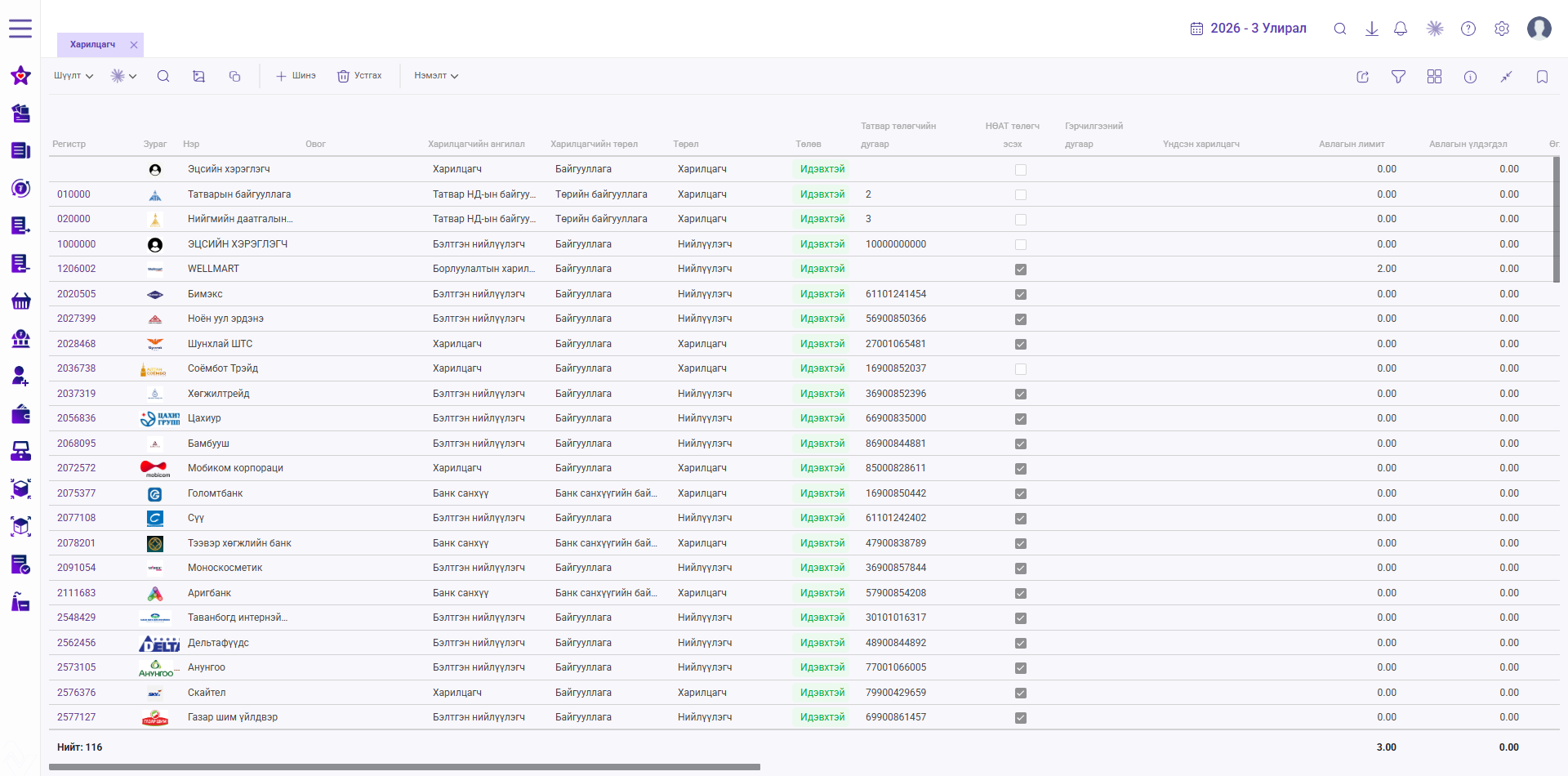
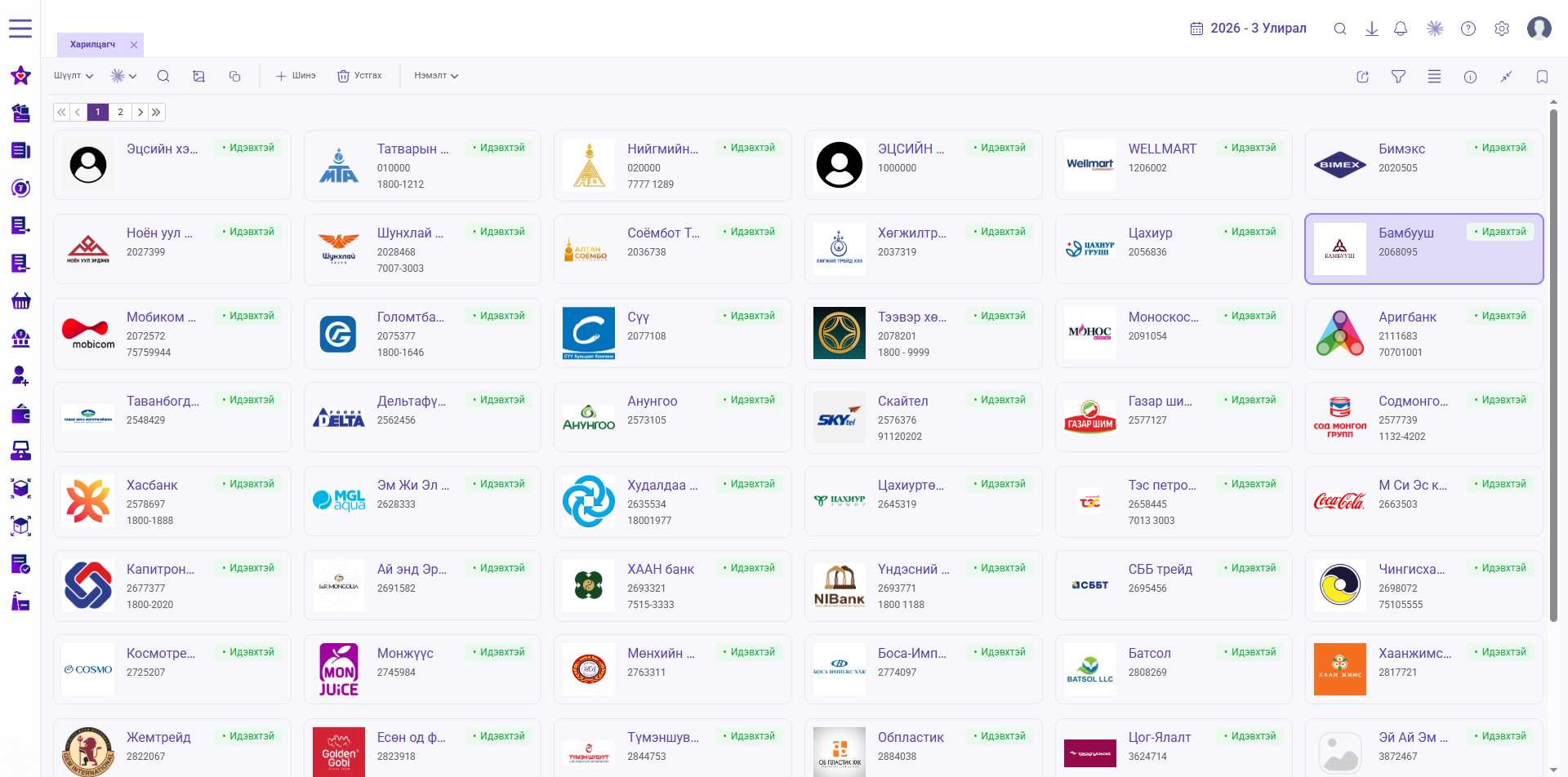
2.1 Жагсаалт болон карт хэлбэрээр харах
-
Харилцагчийн цэсийг нээнэ.
-
Жагсаалт хэлбэрээр харах бол жагсаалтын icon-ыг сонгоно.
-
Карт хэлбэрээр харах бол картын icon-ыг сонгоно.
-
Хэрэгцээнээсээ хамааран харагдацыг сольж, шаардлагатай харилцагчаа сонгоно.


2.2 Харилцагч хайх, шүүх
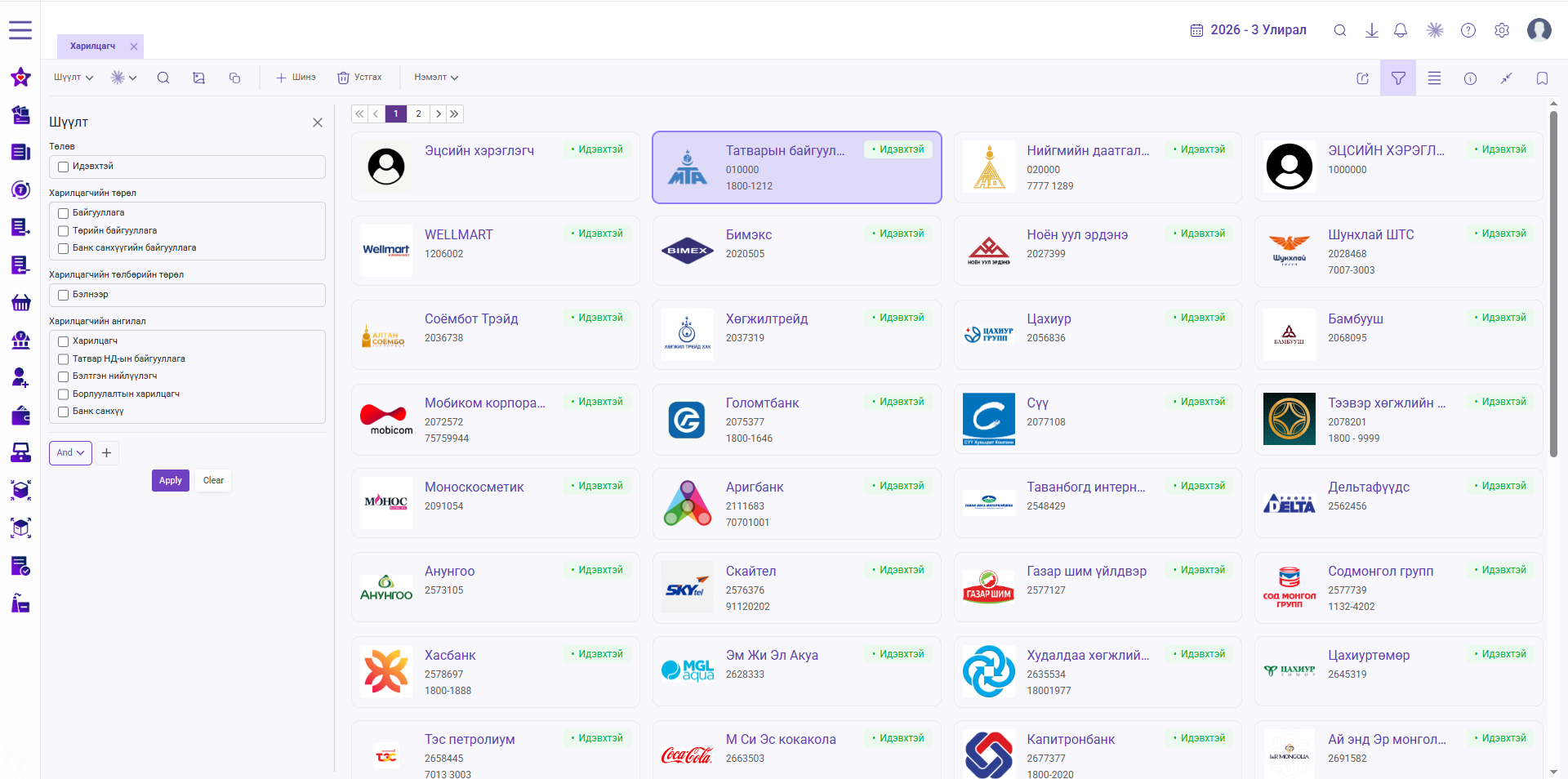
Харилцагчийн жагсаалтад олон бүртгэлтэй үед шүүлтүүр ашиглах нь шаардлагатай харилцагчийг хурдан олоход ашиглагдана.
-
Харилцагчийн жагсаалтын шүүлтүүрийн хэсгийг нээнэ.
-
Хайж буй харилцагчтай холбоотой боломжит нөхцөлийг сонгоно/оруулна.
-
Шүүлтүүрийг ажиллуулж үр дүнгийн жагсаалтыг шалгана.
-
Шүүлтүүрийн үр дүнгээс зөв харилцагчийг нэр, бүртгэлийн мэдээлэл болон төлөвөөр давхар нягтална.
3. Шинэ харилцагч бүртгэх
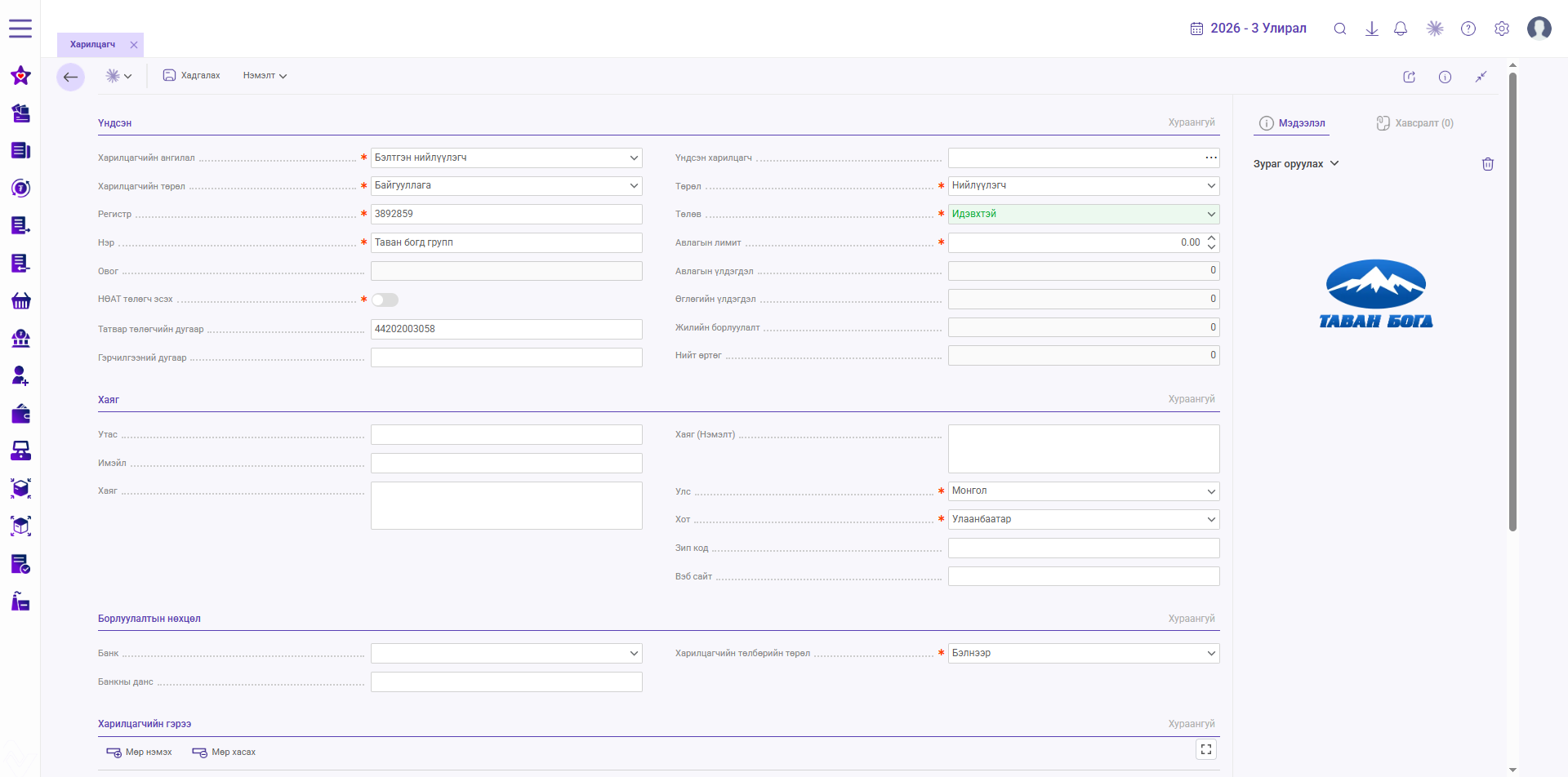
Шинэ харилцагч бүртгэхдээ мэдээллийг дарааллын дагуу бөглөж, * тэмдэглэгээтэй заавал бөглөх талбаруудыг орхигдуулахгүй.
3.1 Бүртгэлийн цонх нээх
-
Харилцагчийн жагсаалт руу орно.
-
Шинэ харилцагч бүртгэх үйлдлийг сонгоно.
-
Дэлгэрэнгүй бүртгэлийн цонх нээгдэнэ.
-
Үндсэн мэдээллээс эхлэн шаардлагатай талбаруудыг бөглөнө.
-
Бүртгэлийн мэдээллийг шалгасны дараа хадгална.
3.2 Үндсэн мэдээлэл
Үндсэн хэсэгт дараах төрлийн мэдээллүүд харагдана.
|
Талбар |
Жишээ |
Тайлбар |
|
Харилцагчийн ангилал |
Татвар НД-ын байгууллага |
Харилцагчийн ангиллыг сонгоно. |
|
Харилцагчийн төрөл |
Төрийн байгууллага |
Байгууллагын төрлийг сонгоно. |
|
Регистр |
010000 |
Байгууллагын/иргэний бүртгэлийн мэдээллийг оруулна. |
|
Нэр |
Татварын байгууллага |
Харилцагчийн нэр. |
|
Овог |
— |
Шаардлагатай бол бөглөнө. |
|
НӨАТ төлөгч эсэх |
Тийм/Үгүй |
НӨАТ-ын төлөвийг бодит мэдээлэлд нийцүүлнэ. |
|
Татвар төлөгчийн дугаар |
2 |
Холбогдох татварын мэдээлэл. |
|
Гэрчилгээний дугаар |
— |
Шаардлагатай бол бөглөнө. |
|
Үндсэн харилцагч |
— |
Холбогдох үндсэн харилцагчийг сонгох талбар. |
|
Төрөл |
Харилцагч |
Харилцагчийн ангиллын доторх төрлийг сонгоно. |
|
Төлөв |
Идэвхтэй |
Идэвхтэй/Идэвхгүй төлөвийг сонгоно. |
|
Авлагын лимит |
0.00 |
Эх сурвалжийн дэлгэц дээрх лимитийн талбар. |
|
Авлагын үлдэгдэл |
0 |
Авлагын мэдээлэл. |
|
Өглөгийн үлдэгдэл |
0 |
Өглөгийн мэдээлэл. |
|
Жилийн борлуулалт |
0 |
Борлуулалтын мэдээлэл. |
|
Нийт өрөг/өртөг |
0 |
Дэлгэц дээр харагдах тоон талбар. |
3.3 Харилцагчийн төрөл
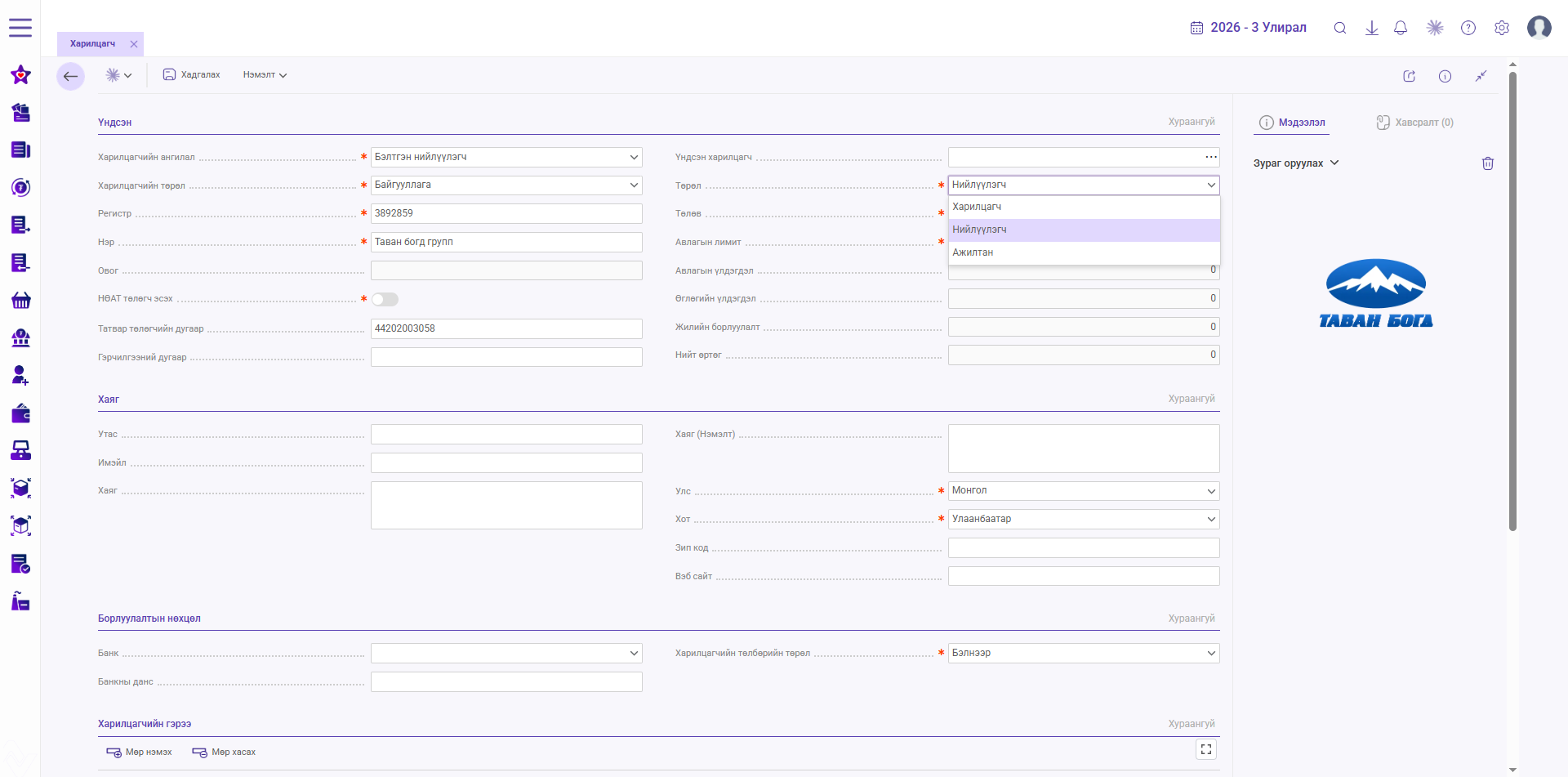
Дэлгэц дээр “Төрөл” талбарын сонголтод “Харилцагч”, “Нийлүүлэгч”, “Ажилтан” гэсэн 3 сонголт харагдаж байна.
|
Сонголт |
Хэзээ сонгох вэ? |
Жишээ |
|
Харилцагч |
Танай байгууллагатай харилцагчийн харилцаатай этгээдэд |
Байгууллагаас бараа/үйлчилгээ худалдан авагч |
|
Нийлүүлэгч |
Танай байгууллагад бараа, үйлчилгээ нийлүүлдэг этгээдэд |
Бараа нийлүүлэгч компани |
|
Ажилтан |
Байгууллагын ажилтан хэлбэрээр бүртгэх үед |
Байгууллагын ажилтан |
 Анхаарах
3.4 Төлөв
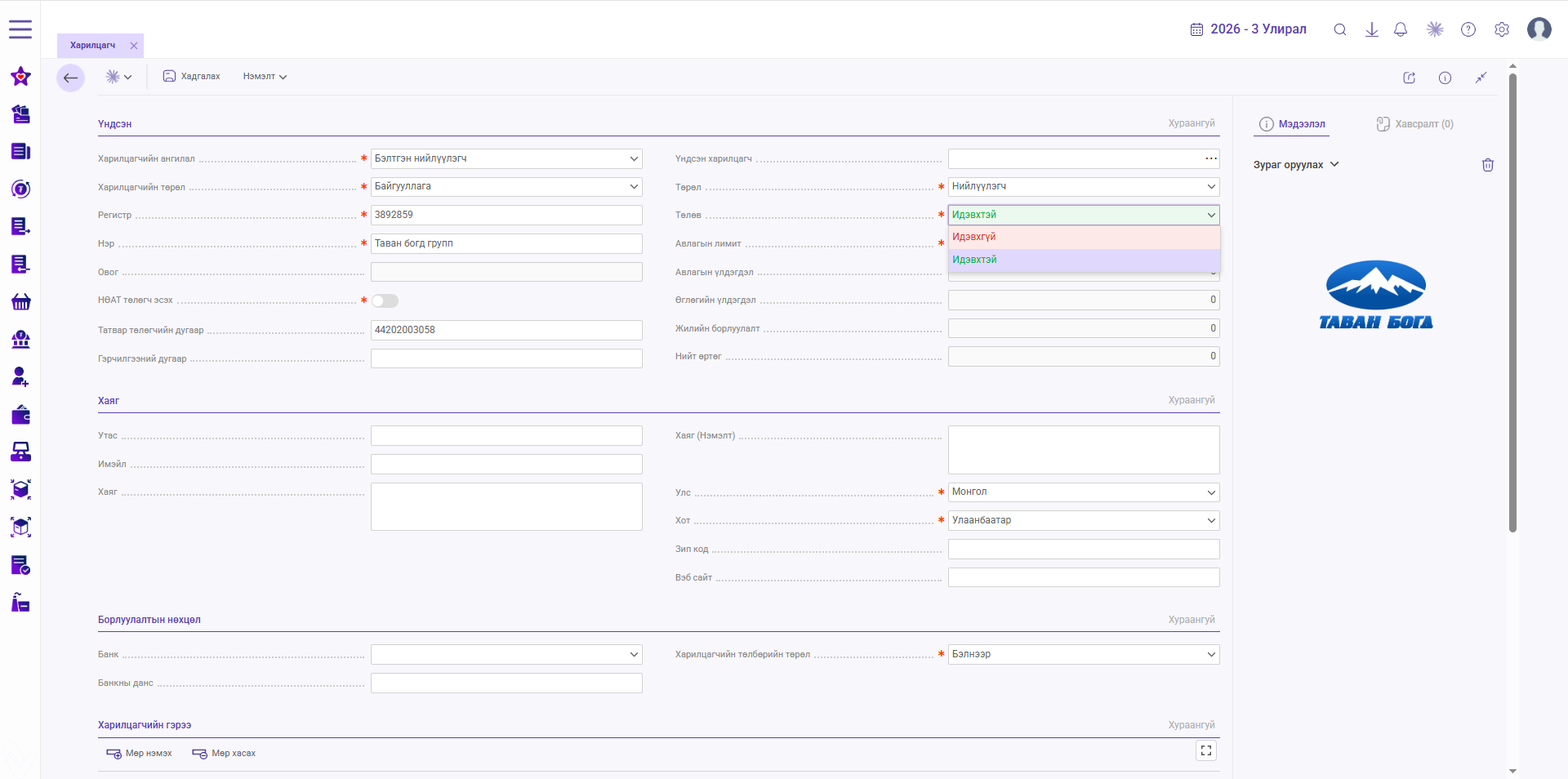
Харилцагчийн төлөв нь эх сурвалжид “Идэвхтэй”, “Идэвхгүй” гэсэн сонголттой харагдаж байна.
|
Төлөв |
Утга |
Жишээ нөхцөл |
|
Идэвхтэй |
Одоогоор ашиглаж буй харилцагчийн бүртгэл |
Одоогийн худалдан авагч/нийлүүлэгч |
|
Идэвхгүй |
Идэвхтэй ашиглахгүй байгаа бүртгэл |
Харилцаа зогссон эсвэл түр ашиглахгүй бүртгэл |
3.5 НӨАТ төлөгч эсэх
НӨАТ төлөгч эсэх талбар нь дэлгэц дээр заавал бөглөхөөр тэмдэглэгдсэн. Иймээс харилцагчийн татварын бодит мэдээллийг шалгасны дараа зөв төлөвийг сонгоно.

Анхаарах3.6 Хаяг, холбоо барих мэдээлэл
“Хаяг” хэсэгт эх сурвалжийн дэлгэц дээр дараах талбарууд харагдана:
-
Утас — харилцагчтай холбогдох утас.
-
Имэйл — цахим шуудан.
-
Хаяг — үндсэн хаягийн мэдээлэл.
-
Хаяг (Нэмэлт) — нэмэлт хаягийн мэдээлэл.
-
Улс — жишээ дэлгэц дээр Монгол.
-
Хот — жишээ дэлгэц дээр Улаанбаатар.
-
Зип код — шуудангийн код.
-
Вэб сайт — байгууллагын веб хаяг.
Зөв бүртгэлийн зарчим3.7 Борлуулалтын нөхцөл
Борлуулалтын нөхцөл хэсэгт “Банк”, “Банкны данс”, “Харилцагчийн төлбөрийн төрөл” гэсэн талбарууд дэлгэц дээр харагдаж байна. “Харилцагчийн төлбөрийн төрөл” нь * тэмдэгтэй байна.

|
Төлбөрийн төрөл |
Тайлбар |
|
Бэлнээр |
Төлбөрийг бэлэн мөнгөөр хийх нөхцөл. |
|
Зээлээр |
Төлбөрийг зээлийн нөхцөлөөр, шууд бэлэн төлбөргүй хийх нөхцөл. |
|
Бэлэн бус / Шилжүүлэг |
Банкны шилжүүлэг зэрэг бэлэн бус төлбөрийн хэлбэр. |
|
Цахим хэтэвч |
Цахим хэтэвчээр төлбөр хийх нөхцөл. |
|
Гадаад шилжүүлэг |
Гадаад шилжүүлгийн хэлбэрээр төлбөр хийх нөхцөл. |
|
Аккредитив, Вексель, Кредит |
Эх сурвалжийн сонголтын нэршлээр харагдах төлбөрийн хэлбэрүүд; ашиглах нөхцөлийг байгууллагын дотоод дүрмээр баталгаажуулна. |
3.8 Харилцагчийн гэрээ
Бүртгэлийн цонхны доод хэсэгт “Харилцагчийн гэрээ” хэсэг болон “Мөр нэмэх”, “Мөр хасах” үйлдлүүд харагдана. Эх сурвалжид гэрээний мөрийн баганууд болон тэдгээрийн бизнес дүрмийг дэлгэрэнгүй тайлбарлаагүй.
-
Гэрээний мэдээлэл шаардлагатай бол “Мөр нэмэх” үйлдлээр мөр үүсгэнэ.
-
Шаардлагагүй болсон мөрийг “Мөр хасах” үйлдлээр хасна.
-
Гэрээний талбарын утга, заавал эсэхийг байгууллагын тохиргоо болон тухайн дэлгэцийн тэмдэглэгээгээр шалгана.
3.8.1 Хавсралт
Харилцагчийн бүртгэлийн баруун талын мэдээллийн хэсэгт “Хавсралт (3)” гэсэн таб харагдаж байна. Дэлгэцийн зурагт энэ хэсэгт 3 хавсралт бүртгэгдсэн байгааг тоогоор харуулсан байна. Гэрээтэй холбоотой хавсаргасан материалыг шалгахдаа уг “Хавсралт (3)” хэсгийг ашиглана.
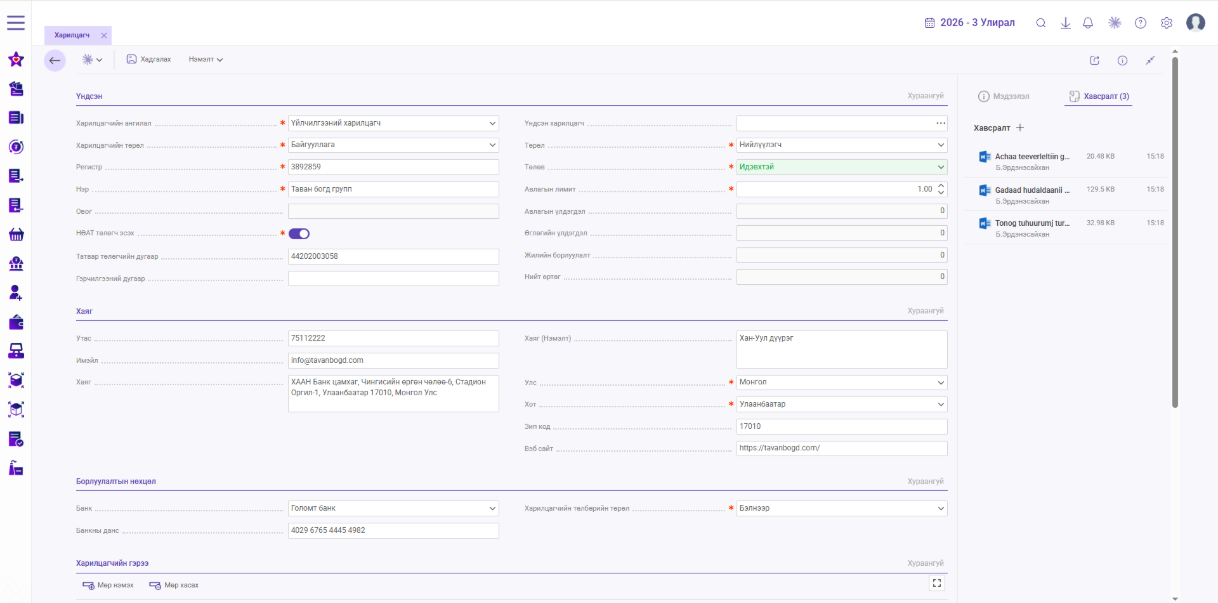
Хавсралтыг шалгах дараалал:
1. Харилцагчийн бүртгэлийн баруун талын “Хавсралт (3)” табыг сонгоно.
2. Хавсаргасан 3 материалын бүртгэл байгаа эсэхийг шалгана.
3. Хавсралт бүр тухайн харилцагч болон гэрээтэй холбоотой эсэхийг нягтална.
4. Шаардлагатай мэдээлэл дутуу эсвэл буруу хавсаргасан бол хадгалахаас өмнө засварлана.
3.9 Харилцагчийн ажилтан
“Харилцагчийн ажилтан” хэсэгт тухайн харилцагчтай холбоотой ажилтнуудын мэдээллийг мөрөөр бүртгэнэ. Зурагт “Мөр нэмэх”, “Мөр хасах” үйлдэл болон ажилтны мэдээллийг харуулах хүснэгт харагдаж байна.
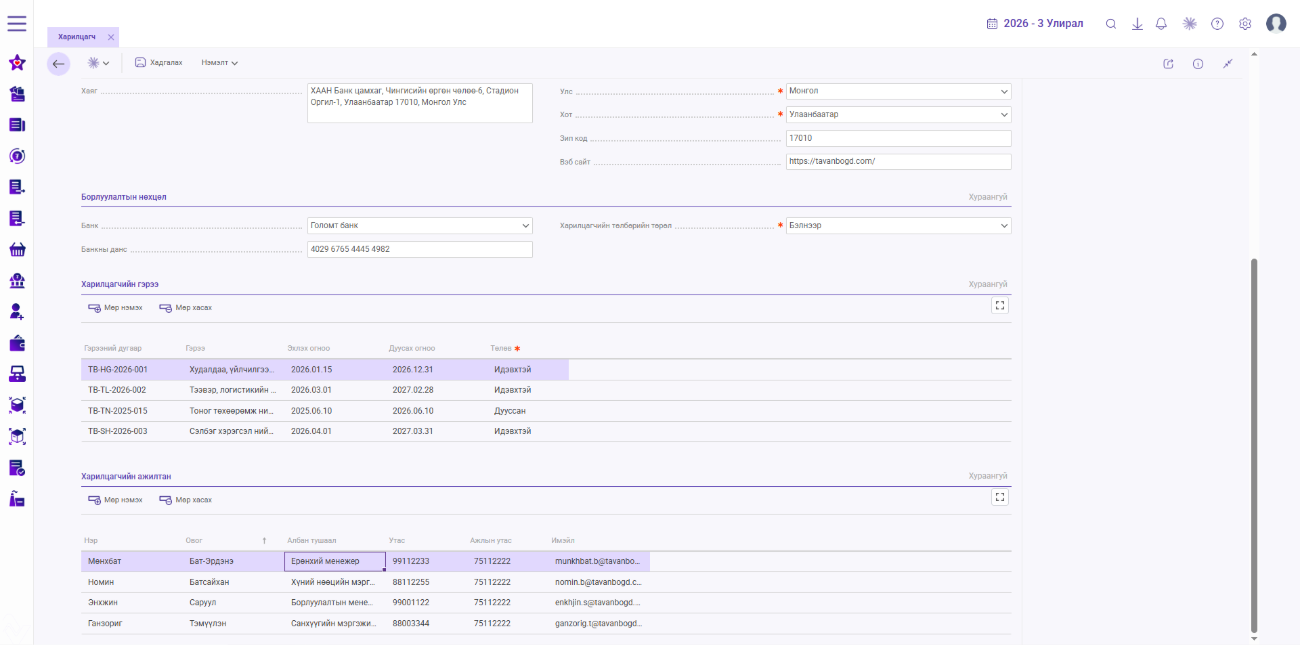
Ажилтны хүснэгтэд Нэр, Овог, Албан тушаал, Утас, Ажлын утас, Имэйл гэсэн мэдээллийн баганууд харагдана. Шинэ ажилтан бүртгэх бол “Мөр нэмэх” үйлдлээр шинэ мөр үүсгэж, шаардлагагүй болсон мөрийг “Мөр хасах” үйлдлээр хасна. Бүртгэлийг хадгалахаас өмнө ажилтны нэр, албан тушаал болон холбоо барих мэдээллийг нягтална.
4. Хадгалахын өмнөх шалгалт
Журналын гүйлгээний гарын авлагын адил хадгалахын өмнө мэдээллийн бүрэн бүтэн байдлыг шалгах нь үндсэн ажлын урсгал байна. Харилцагчийн бүртгэлийн хамгийн тодорхой заасан шалгуур нь * тэмдэглэгээтэй талбаруудыг заавал бөглөх явдал юм.
-
* тэмдэглэгээтэй талбар бүр бөглөгдсөн эсэхийг шалгана.
-
Харилцагчийн ангилал болон Харилцагчийн төрөл зөв эсэхийг шалгана.
-
Регистр болон нэрийг эх баримттай тулгана.
-
НӨАТ төлөгч эсэхийг бодит татварын мэдээлэлтэй тулгана.
-
Төрөл (Харилцагч/Нийлүүлэгч/Ажилтан) зөв сонгогдсон эсэхийг шалгана.
-
Төлөвийг Идэвхтэй/Идэвхгүй шаардлагатай нөхцөлтэй нийцүүлэн сонгосон эсэхийг шалгана.
-
Улс, хот зэрэг заавал мэдээллийг бөглөсөн эсэхийг шалгана.
-
Харилцагчийн төлбөрийн төрлийг зөв сонгосон эсэхийг шалгана.
-
Шаардлагатай бол банк, данс болон гэрээний мэдээллийг шалгана.
-
Бүх мэдээлэл зөв бол хадгална.
5. Дэлгэрэнгүй жишээ
|
Үзүүлэлт |
Жишээ |
|
Харилцагчийн ангилал |
Үйлчилгээний харицлагч |
|
Харилцагчийн төрөл |
Төрийн байгууллага |
|
Регистр |
3892859 |
|
Нэр |
Таван богд групп |
|
НӨАТ төлөгч эсэх |
Эх баримтаар шалгаж сонгоно |
|
Төрөл |
Харилцагч |
|
Төлөв |
Идэвхтэй |
|
Авлагын лимит |
0.00 |
|
Утас |
1800-1212 |
|
Улс |
Монгол |
|
Хот |
Улаанбаатар |
|
Харилцагчийн төлбөрийн төрөл |
Бэлнээр (жишээ) |
5.1 Жишээгээр хийх дараалал
-
Харилцагчийн жагсаалт руу орно.
-
Шинэ харилцагч бүртгэх цонхыг нээнэ.
-
Харилцагчийн ангилал болон Харилцагчийн төрлийг сонгоно.
-
Регистр болон нэрийг оруулна.
-
НӨАТ төлөгч эсэхийг эх баримтад үндэслэн сонгоно.
-
“Төрөл” талбараас тухайн этгээдийн бодит харилцаанд тохирох сонголтыг авна.
-
“Төлөв”-ийг зөв сонгоно.
-
Утас, хаяг, улс, хот зэрэг мэдээллийг бөглөнө.
-
Борлуулалтын нөхцөлөөс төлбөрийн төрлийг зөв сонгоно.
-
Шаардлагатай бол банк, данс, гэрээний мэдээллийг бөглөнө.
-
* тэмдэглэгээтэй бүх талбарыг дахин шалгана.
-
Хадгална.
6. Анхаарах зүйлс
|
№ |
Анхаарах зүйл |
Тайлбар |
|
01 |
* тэмдэглэгээтэй талбарыг орхигдуулахгүй |
* тэмдэглэгээтэй хэсгийг заавал бөглөх шаардлагатай. Хадгалахаас өмнө бүх шаардлагатай талбарыг дахин шалгана. |
|
02 |
Шинэ бүртгэлээс өмнө жагсаалтыг шалгах |
Шаардлагатай харилцагч өмнө нь бүртгэгдсэн эсэхийг жагсаалтаас шалгаж байж шинэ бүртгэл эхлүүлнэ. |
|
03 |
Жагсаалт ба картын харагдацыг зөв ашиглах |
Жагсаалт болон карт хэлбэрийн харагдац нь ижил бүртгэлийг өөр өөр байдлаар харахад ашиглагдана. Хэрэгцээнд тохируулан зөв харагдацыг сонгоно. |
|
04 |
Шүүлтүүрийн үр дүнг давхар нягтлах |
Шүүлтүүр ашигласны дараа гарсан үр дүнгээс зөв харилцагчийг нэр, бүртгэлийн мэдээлэл болон төлөвөөр давхар шалгана. |
|
05 |
Харилцагчийн төрлийг зөв сонгох |
“Харилцагч”, “Нийлүүлэгч”, “Ажилтан” гэсэн сонголтоос тухайн этгээдийн бодит харилцаанд тохирохыг сонгоно. |
|
06 |
Төлөвийг заавал шалгах |
“Идэвхтэй” болон “Идэвхгүй” төлөвөөс бүртгэлийн бодит нөхцөлд тохирохыг сонгоно. |
|
07 |
НӨАТ төлөгч эсэхийг зөв сонгох |
НӨАТ төлөгч эсэх мэдээллийг бодит татварын мэдээлэлтэй тулгаж, таамгаар сонгохгүй. |
|
08 |
Регистр болон нэрийг тулгах |
Регистр, нэр зэрэг үндсэн мэдээллийг эх баримттай тулган алдаагүй оруулна. |
|
09 |
Холбоо барих мэдээллийг нягтлах |
Утас, имэйл, хаяг зэрэг мэдээллийг зөв оруулж, шаардлагатай мэдээлэл дутуу үлдээгүй эсэхийг шалгана. |
|
10 |
Улс, хотын мэдээллийг шалгах |
Улс, хот зэрэг бүртгэлийн мэдээллийг зөв сонгож/оруулна. * тэмдэглэгээтэй бол заавал бөглөнө. |
|
11 |
Төлбөрийн төрлийг зөв сонгох |
“Бэлнээр”, “Зээлээр”, “Бэлэн бус / Шилжүүлэг”, “Цахим хэтэвч”, “Гадаад шилжүүлэг”, “Аккредитив, Вексель, Кредит” зэрэг сонголтоос бодит төлбөрийн нөхцөлд тохирохыг сонгоно. |
|
12 |
Банк, дансны мэдээллийг шалгах |
Борлуулалтын нөхцөлд банк болон банкны дансны мэдээлэл орсон бол хадгалахаас өмнө зөв эсэхийг нягтална. |
|
13 |
Харилцагчийн гэрээний мөрийг нягтлах |
Гэрээний мэдээлэл ашиглаж байгаа бол “Мөр нэмэх”, “Мөр хасах” үйлдлээр үүсгэсэн мөрүүдийг хадгалахаас өмнө шалгана. |
|
14 |
Хадгалахаас өмнө бүх мэдээллийг нэг удаа бүтнээр нь шалгах |
Үндсэн мэдээлэл, төрөл, төлөв, НӨАТ, хаяг, төлбөрийн төрөл болон шаардлагатай бусад мэдээллийг нэг дороос дахин хянана. |
|
15 |
Хадгалсны дараа бүртгэлийг дахин шалгах |
Бүртгэл хадгалсны дараа жагсаалт дээр харилцагчийн нэр, төлөв болон үндсэн бүртгэлийн мэдээлэл зөв харагдаж байгаа эсэхийг шалгана. |
7. Баталгаажуулах жагсаалт
☐ Харилцагчийн цэсийг зөв нээсэн.
☐ Шинэ/зөв харилцагчийн бүртгэлийн цонх нээсэн.
☐ * тэмдэглэгээтэй шаардлагатай талбарууд бөглөгдсөн.
☐ Харилцагчийн ангилал зөв.
☐ Харилцагчийн төрөл зөв.
☐ Регистр зөв.
☐ Нэр зөв.
☐ НӨАТ төлөгч эсэхийг шалгасан.
☐ Төрөл (Харилцагч/Нийлүүлэгч/Ажилтан) зөв.
☐ Төлөв (Идэвхтэй/Идэвхгүй) зөв.
☐ Утас, имэйл, хаягийн мэдээлэл зөв.
☐ Улс болон хот бөглөгдсөн.
☐ Төлбөрийн төрөл зөв.
☐ Шаардлагатай бол банк, дансны мэдээлэл зөв.
☐ Шаардлагатай бол харилцагчийн гэрээний мөрүүдийг шалгасан.
☐ Хадгалсны дараа жагсаалт дээрх бүртгэлийг дахин шалгасан.
8. Дүгнэлт
NEXT ERP-ийн “Харилцагч” хэсэгт харилцагчийн жагсаалтыг жагсаалт болон карт хэлбэрээр харах, шүүлтүүр ашиглан шаардлагатай бүртгэлийг олох, шинэ харилцагчийн дэлгэрэнгүй мэдээлэл бүртгэх үндсэн ажиллагаа хийгдэнэ. Бүртгэл хийхдээ * тэмдэглэгээтэй талбаруудыг бүрэн бөглөж, Харилцагчийн төрөл, Төлөв, НӨАТ төлөгч эсэх болон төлбөрийн төрлийг онцгойлон шалгах нь хамгийн чухал.