Хөрөнгө
1. Зориулалт
Хөрөнгө нь байгууллагын бүртгэлтэй бүх үндсэн хөрөнгийн жагсаалтыг харуулна. Хэрэглэгч эндээс хөрөнгө тус бүрийн дэлгэрэнгүй мэдээллийг харах, хөрөнгийн картыг хэвлэх, мөн төлвөөр нь ангилан хянах боломжтой.
2. Жагсаалт ба Карт харагдац
Цонх нээгдэхэд анхдагчаар List буюу хүснэгтэн жагсаалт харагдана. Энэ хэлбэр нь олон хөрөнгийн мөрийг зэрэг харж, сонгох болон карт хэвлэхэд ашиглагдана.
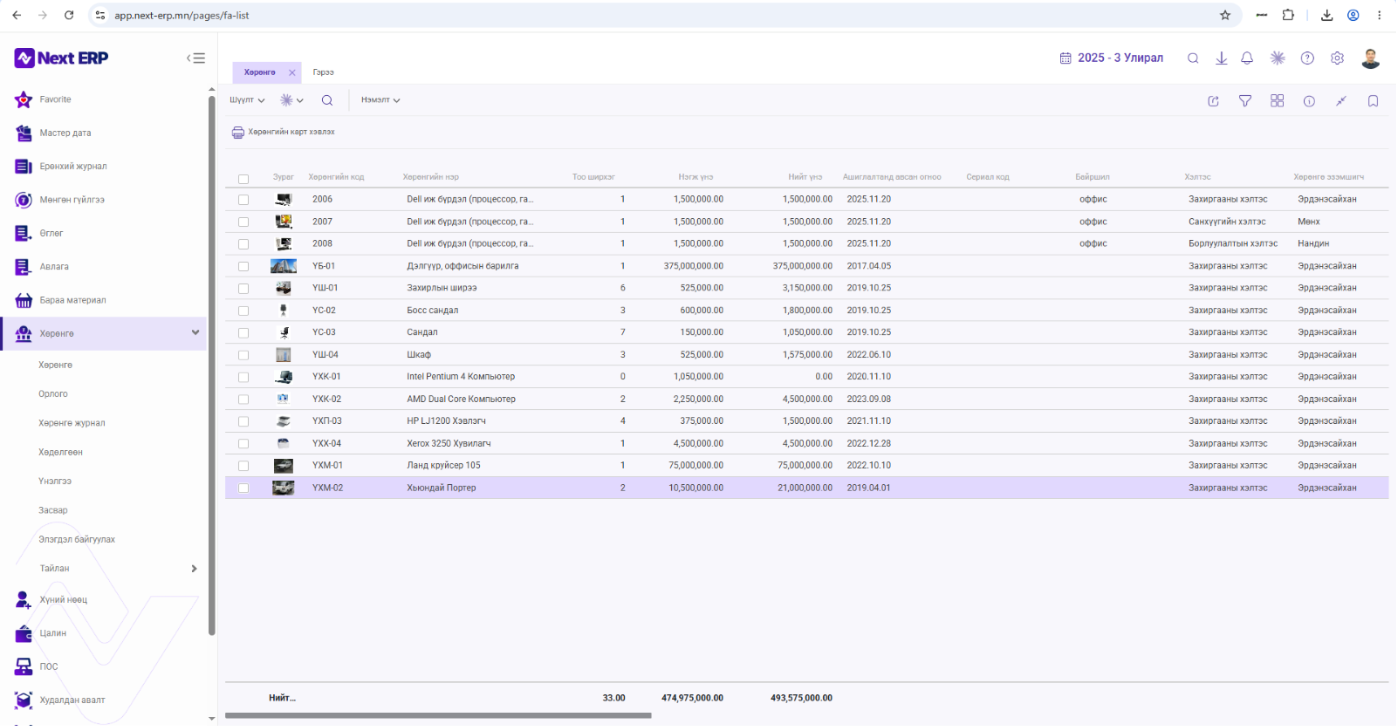
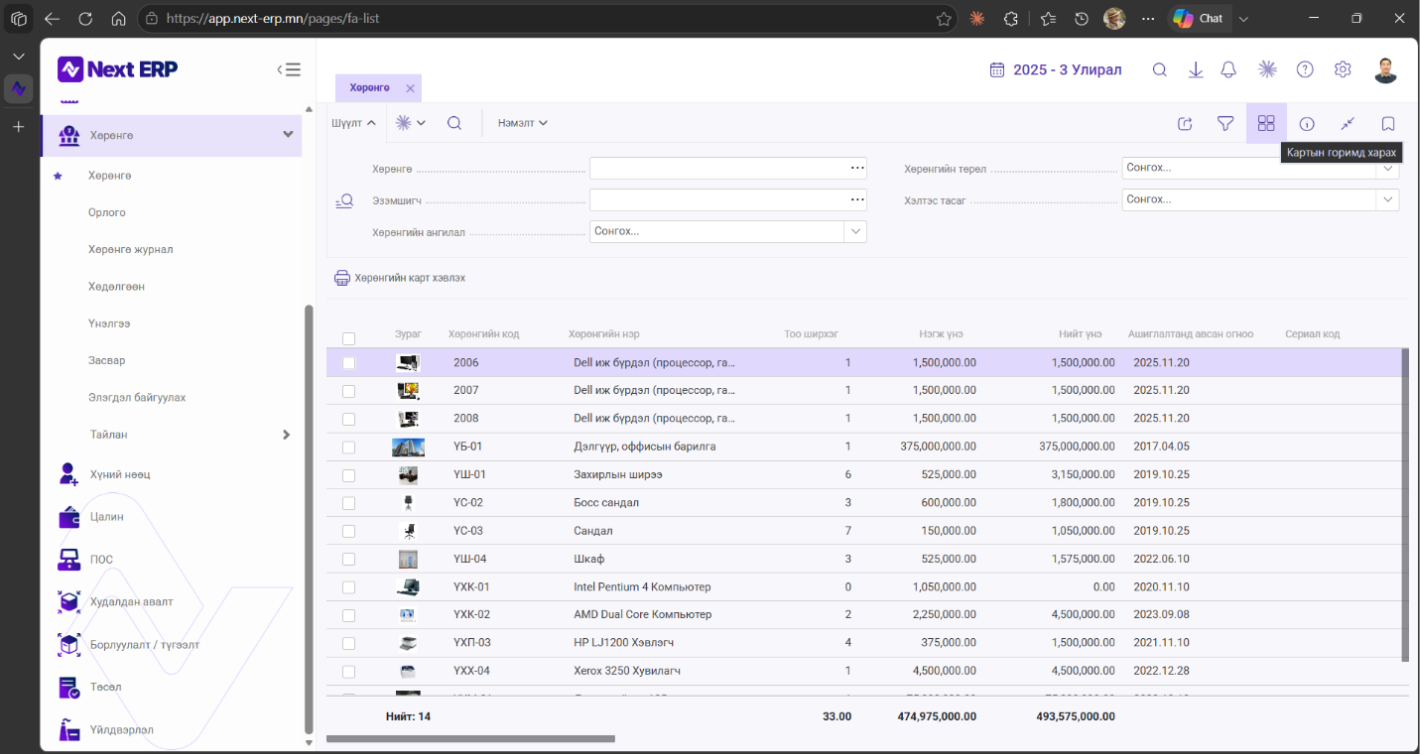
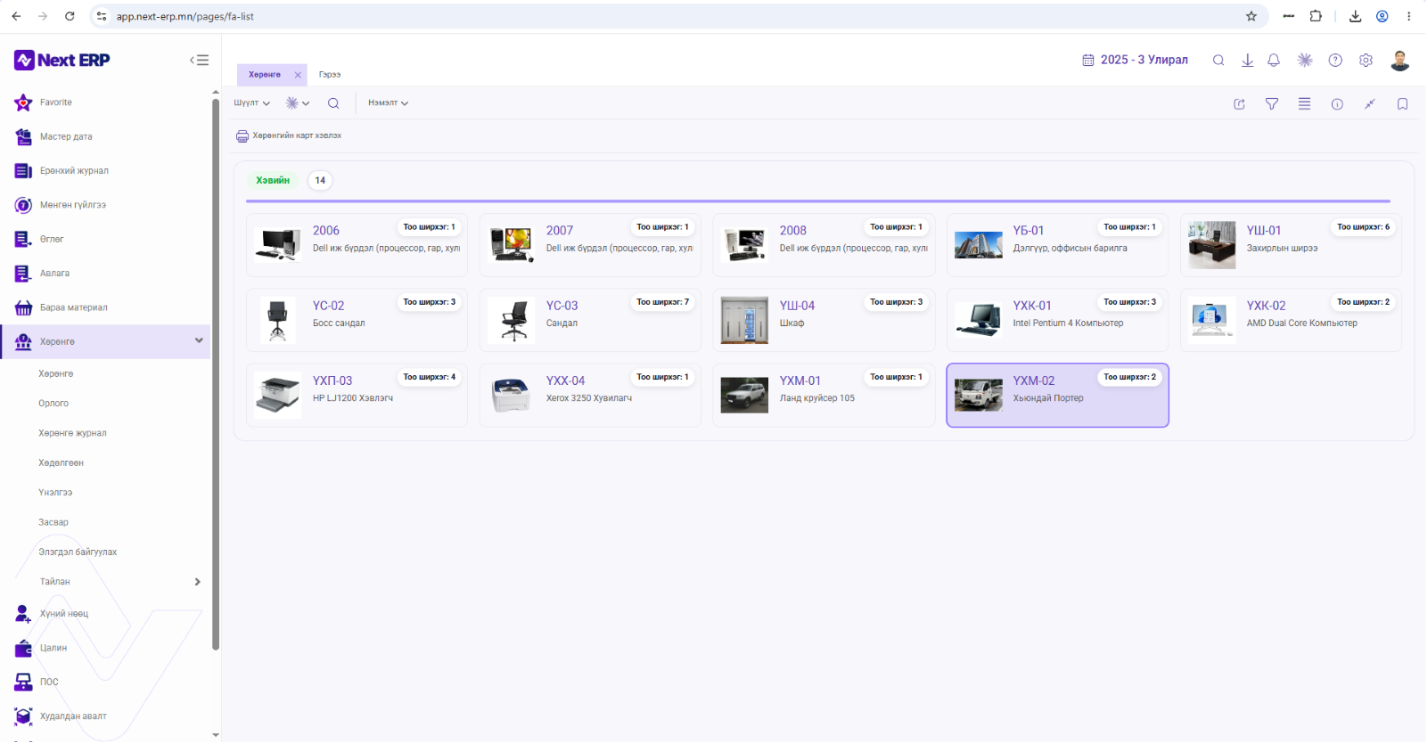
Цонхны баруун дээд талын “картын горимд харах” товчийг дарж Card харагдац руу шилжинэ. Card харагдац нь хөрөнгийн төлвөөр ангилсан, цэгцтэй тойм хяналт хийхэд тохиромжтой.
3. Шүүлт ашиглан хөрөнгө хайх
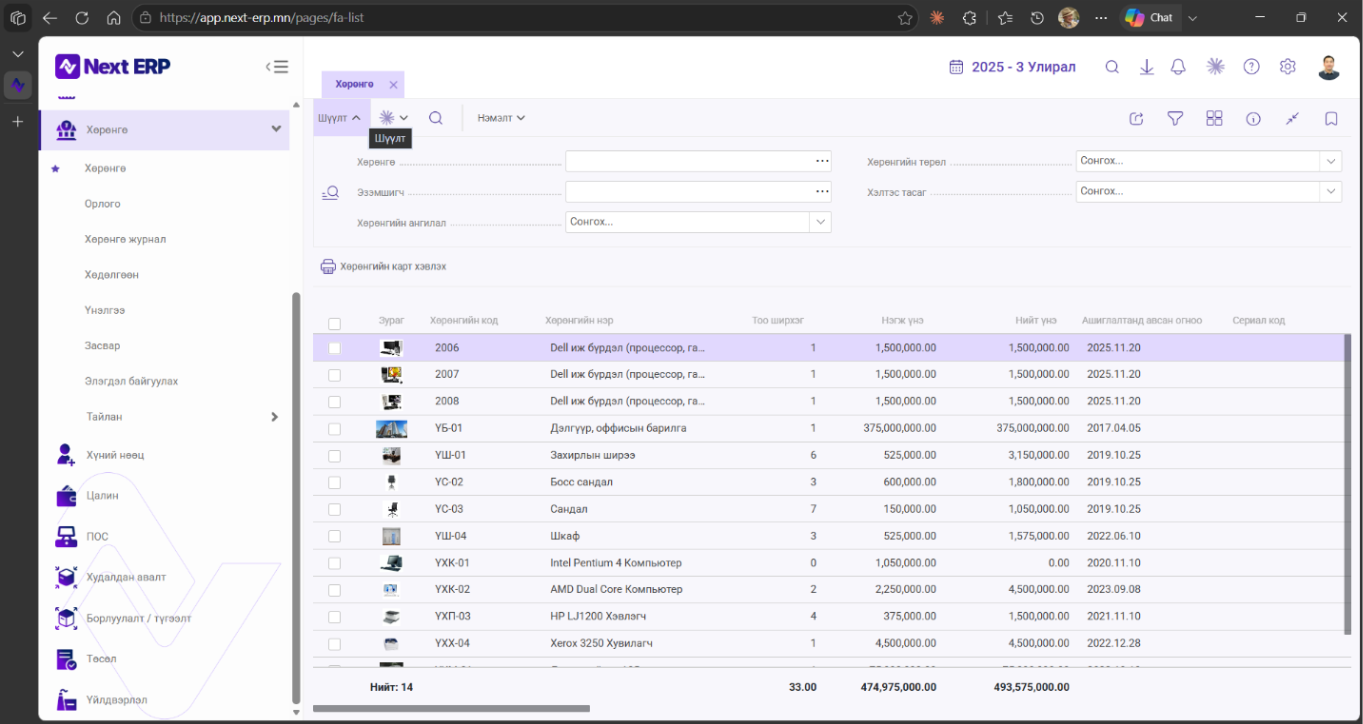
“Шүүлт” товчийг доош унжуулж жагсаалтаас хүссэн хөрөнгөө нөхцлөөр нь хайна. Эх сурвалжид дараах үндсэн нөхцлүүдийг дурдсан.
-
Хөрөнгийн код
-
Эзэмшигч
-
Хөрөнгийн ангилал
-
Хөрөнгийн төрөл
-
Хэлтэс
Жишээ: эзэмшигчийн хөрөнгийг нягтлах
1. List харагдац сонгох — Карт хэвлэх эсвэл мөрөөр нь шалгах бол List харагдац идэвхтэй эсэхийг нягтална.
2. Шүүлт нээх — “Шүүлт” товчийг дарж, “Эзэмшигч” нөхцөлийг сонгоно.
3. Үр дүнг баталгаажуулах — Гарч ирсэн жагсаалт нь сонгосон эзэмшигчид хамаарах эсэхийг код, нэр болон бусад харагдах мэдээллээр нягтална.
4. Хөрөнгийн карт хэвлэх
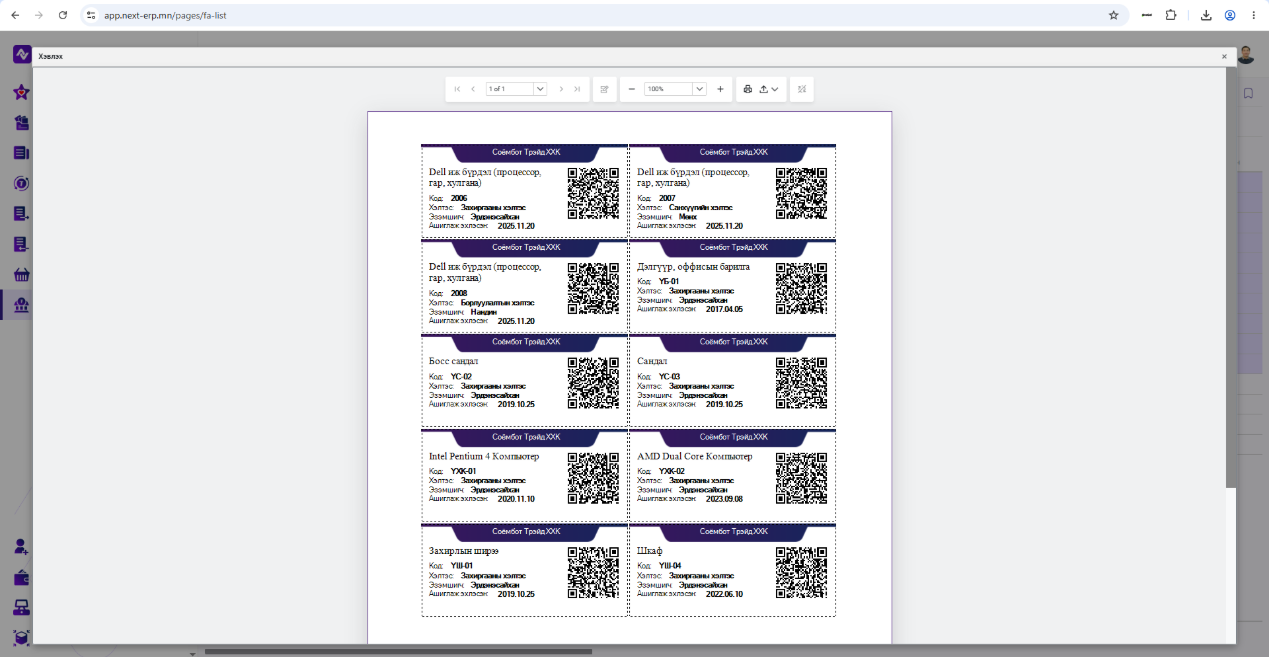
Жагсаалтан харагдац дээр жагсаалтын мөрийн урд байрлах checkbox-оор хөрөнгөө сонгоод “Хөрөнгийн карт хэвлэх” товчийг дарна. Карт нь хөрөнгийн нэр, код, эзэмшигч, бүртгэгдсэн огноо болон тооллогод ашиглах QR кодыг агуулна.
Хэвлэх алхам
- Хөрөнгөө сонгох — Жагсаалтын шаардлагатай мөрийн checkbox-ийг идэвхжүүлнэ.
- Сонголтоо нягтлах — Код, нэр болон сонгогдсон мөрийн тоо таны хэвлэх хэрэгцээтэй таарч буй эсэхийг шалгана.
- Карт хэвлэх — “Хөрөнгийн карт хэвлэх” товчийг дарж гаргана.
- Бөөнөөр хэвлэх — Олон мөрийг зэрэг сонгож, картуудыг бөөнөөр нь хэвлэх боломжтой.
 Анхаарах зүйл
5. Хөрөнгийн дэлгэрэнгүй
Жагсаалтаас сонгосон хөрөнгө дээр double-click хийж дэлгэрэнгүй цонх руу орно. Энэ хэсгээс хөрөнгийн нэр, код, марк болон бусад бүртгэлийн мэдээллээс гадна санхүүгийн тайланд суусан данс, элэгдлийн арга, татварын болон санхүүгийн зорилгоор элэгдүүлэх хугацааг харна.
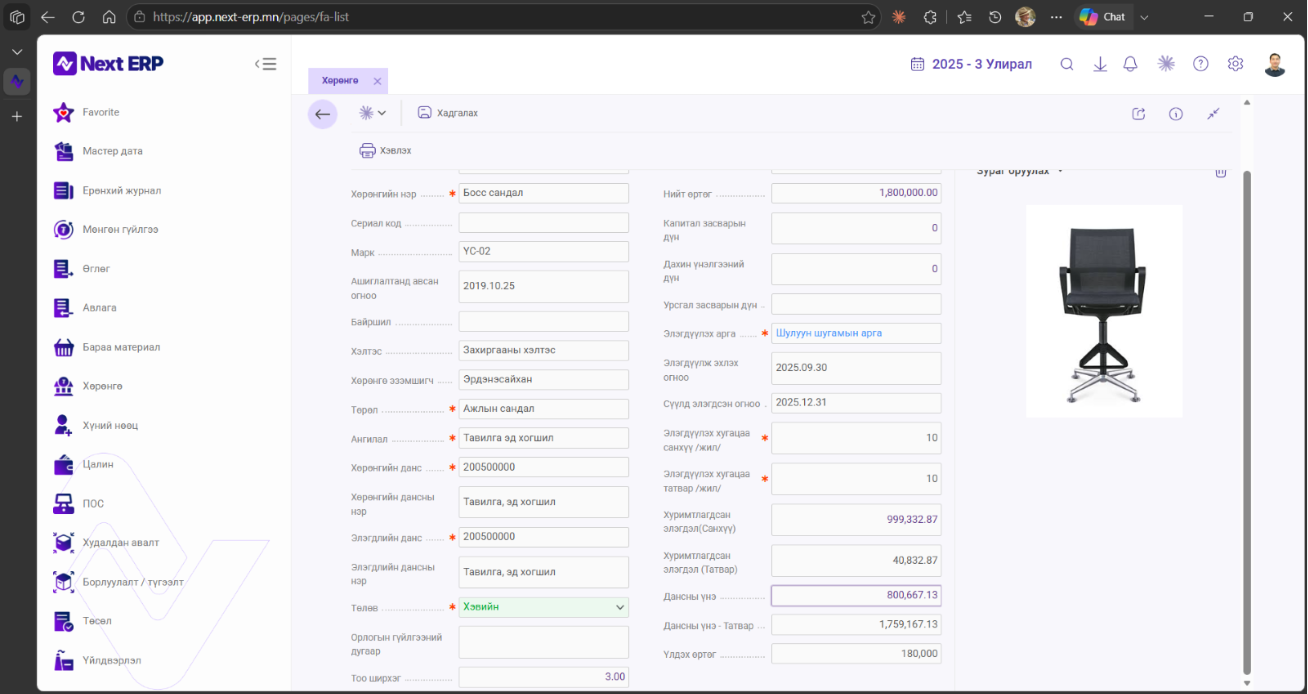
Дэлгэрэнгүй цонх нь үлдэгдэл тоо ширхэг, өртгийн дүн, капитал засвар, дахин үнэлгээ, хуримтлагдсан элэгдлийг мөн харуулна. Тухайн дүн дээр дарж drill-down хийхэд хэзээ, ямар утгатай гүйлгээ хийгдсэнийг нягтлах боломжтой.
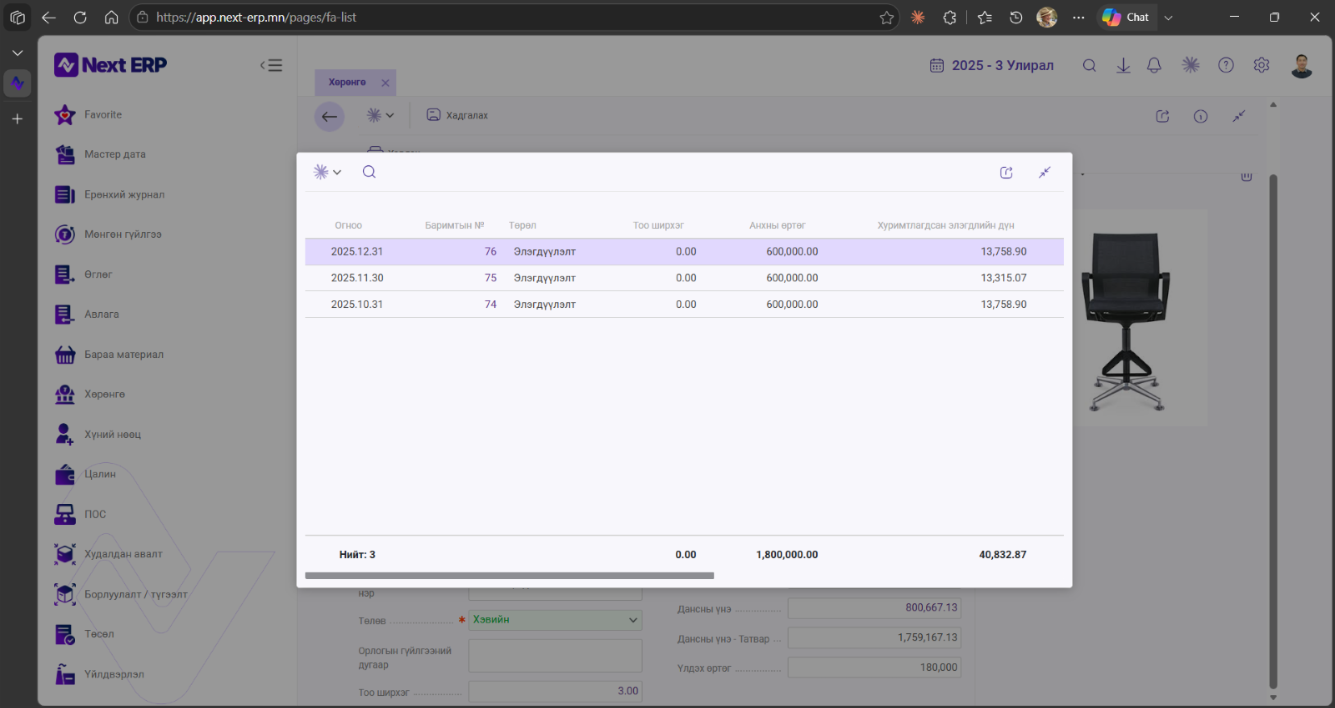
Жишээ: хуримтлагдсан элэгдлийг шалгах
- Хөрөнгөө нээх — Жагсаалтаас шаардлагатай хөрөнгийг double-click хийж нээнэ.
- Дүнг сонгох — “Хуримтлагдсан элэгдэл” дүн дээр дарна.
- Гүйлгээг нягтлах — Нээгдсэн drill-down дээрх огноо, утга болон гүйлгээний мэдээллийг шалгана.
Анхаарах6. Хөрөнгийн төлөв удирдах
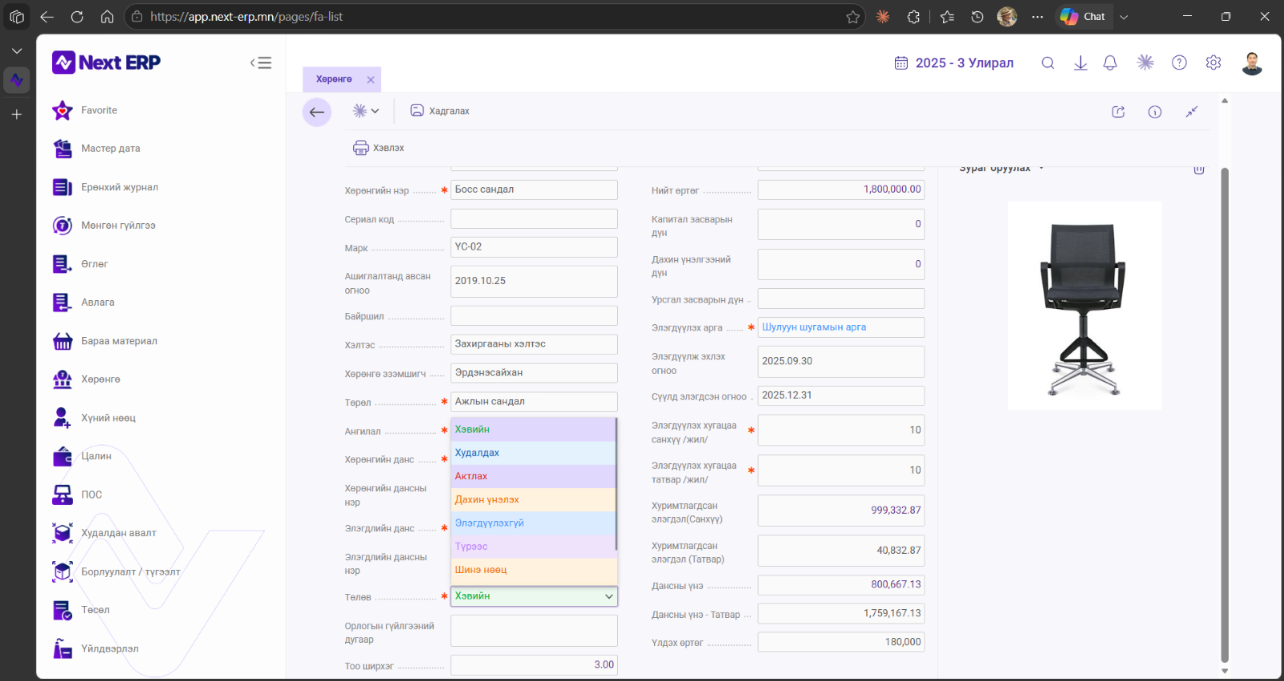
Хөрөнгийн дэлгэрэнгүй цонхноос “Төлөв”-ийг өөрчилж болно. Төлвөөр хадгалсан мэдээлэл нь жагсаалт болон Card харагдац дээр ангилан харагдана.
|
Төлөв |
Хэрэглээ ба хяналтын тэмдэглэл |
|
Хэвийн |
Хөрөнгийг хэвийн төлвөөр ангилан харуулахад ашиглана. |
|
Худалдах |
Худалдах төлөвт ангилан хянах сонголт. |
|
Актлах |
Актлах төлөвт ангилан хянах сонголт. |
|
Дахин үнэлэх |
Дахин үнэлэх төлөвт ангилан хянах сонголт. |
|
Элэгдүүлэхгүй |
Ашиглаж эхлээгүй, агуулахад хадгалж буй хөрөнгөд сонгож болно; энэ төлөвт тайлант хугацааны хуримтлагдсан элэгдэл бодогдохгүй. |
|
Түрээс |
Түрээсийн төлөвт ангилан хянах сонголт. |
|
Шинэ нөөц |
Шинэ нөөцийн төлөвт ангилан хянах сонголт. |
|
Хуучин нөөц |
Хуучин нөөцийн төлөвт ангилан хянах сонголт. |
|
Акталсан |
Акталсан төлөвт ангилан хянах сонголт. |
Чухал хэрэглээ7. Зураг, файл болон нэг хөрөнгийн карт
Хөрөнгийн дэлгэрэнгүй цонхонд тухайн хөрөнгийн зураг болон түүнд хамаарах файлуудыг хадгалах боломжтой. Мөн энэ цонхны “Хэвлэх” үйлдлээр зөвхөн тухайн нэг хөрөнгийн картыг дангаар нь хэвлэж болно.
8. Баталгаажуулах жагсаалт
□ List болон Card харагдацын хэрэглээ, ялгааг ойлгосон.
□ Шүүлтийн нөхцлөөр хөрөнгөө олж, сонгосон үр дүнг нягталсан.
□ Карт хэвлэхийн өмнө checkbox сонголтоо шалгаж, List харагдац ашигласан.
□ Дэлгэрэнгүй мэдээлэл болон шаардлагатай дүнгийн drill-down-г нягталсан.
□ “Элэгдүүлэхгүй” болон “Хэвийн” төлвийн хэрэглээний үр нөлөөг ойлгосон.
□ Холбогдох зураг, файлыг зөв хөрөнгөнд хавсаргасан.
 Дүгнэлт