Ажилласан жилийн тайлан
1. Зориулалт
«Ажилласан жилийн тайлан» нь NEXT ERP системийн Хүний нөөц модульд ажилтан бүрийн тухайн байгууллагад болон улсын хэмжээнд ажилласан жилийн мэдээллийг ажилтан, хэлтэс тасаг, ажилтны төлөв, ажилласан жилийн хязгаараар шүүн, нэгтгэсэн жагсаалт хэлбэрээр харах боломж олгодог.
Цэсийн зам
Хүний нөөц → Тайлан → Ажилласан жилийн тайлан
Энэ тайлан нь §Ажиллах хүчний судалгаа тайлангаас ялгаатай нь ажилтан бүрийг мөр болгон жагсаасан дэлгэрэнгүй жагсаалт хэлбэрээр гардаг бөгөөд аль нэг үзүүлэлтэд нэгтгэсэн нэг тоо биш, ажилтан тус бүрийн ажилласан жилийг тусад нь харуулдгаараа онцлогтой.
2. Тайлан нээх
-
Зүүн талын цэснээс Хүний нөөц → Тайлан руу орно.
-
Тайлангийн жагсаалтаас «Ажилласан жилийн тайлан»-г сонгоно.
-
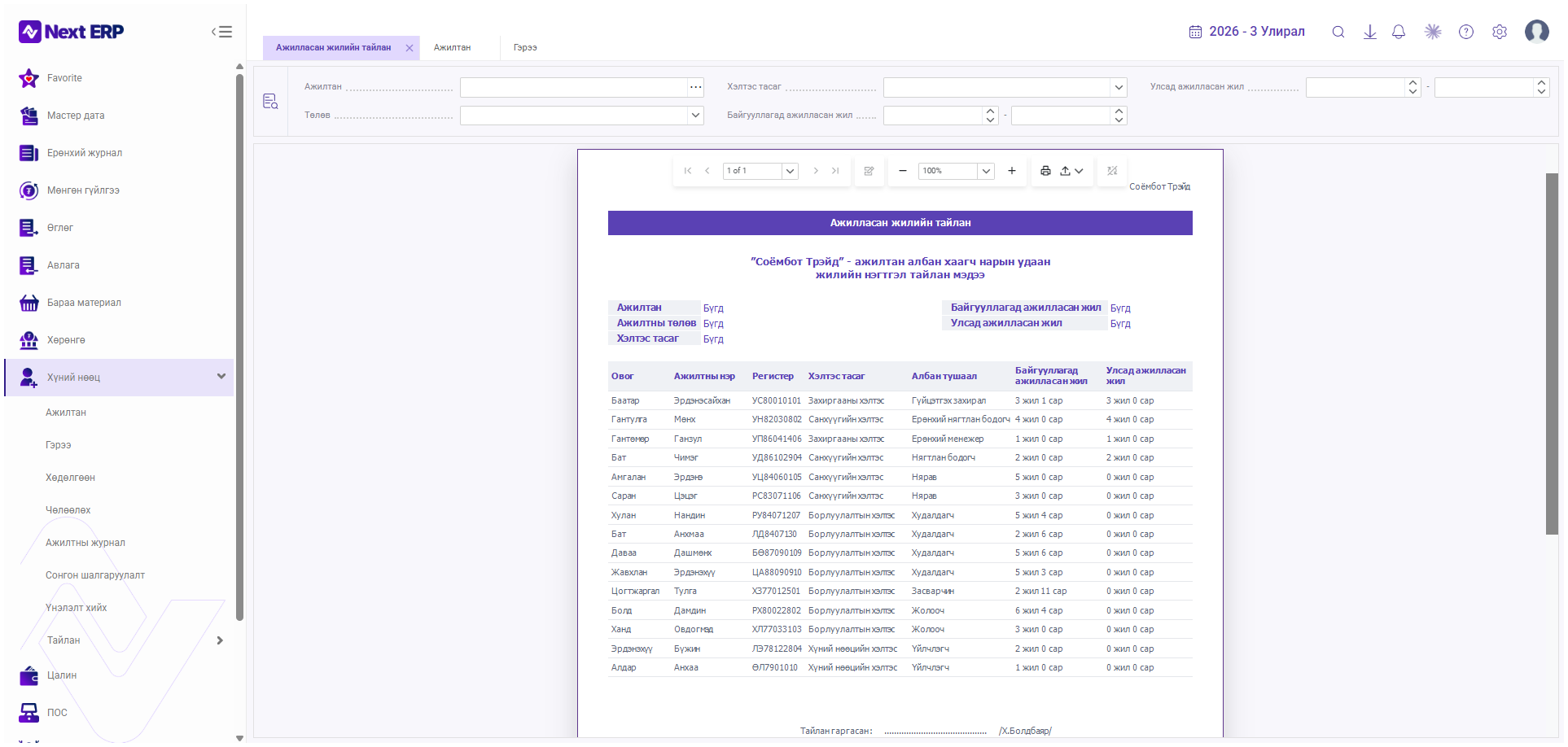
Тайлан өгөгдмөл (анхны) шүүлтээр шууд боловсруулагдаж, доод хэсэгт харагдана.
3. Шүүлтийн хэсэг
Тайлангийн дээд хэсэгт шүүлтийн талбарууд байрлана: Ажилтан, Хэлтэс тасаг, Улсад ажилласан жил, Төлөв, Байгууллагад ажилласан жил.
Талбарын тайлбар:
|
Талбар / товчны нэр |
Зориулалт |
Юу оруулах эсвэл сонгох |
Анхаарах зүйл |
|
Ажилтан |
Тодорхой ажилтнаар шүүх |
Нэрийг бичих эсвэл «…» товчоор сонгоно |
Сонгоогүй бол тайланд «Бүгд» гэж харагдана |
|
Хэлтэс тасаг |
Тодорхой хэлтэс/тасгаар шүүх |
Жагсаалтаас сонгоно (§3.1-д жагсаав) |
Сонгоогүй бол тайланд «Бүгд» гэж харагдана |
|
Төлөв |
Ажилтны төлөвөөр шүүх |
Жагсаалтаас сонгоно (§3.2-т жагсаав) |
Сонгоогүй бол тайланд «Бүгд» гэж харагдана |
|
Байгууллагад ажилласан жил (Эхлэх — Дуусах) |
Тухайн байгууллагад ажилласан жилийн тоогоор хязгаарлаж шүүх |
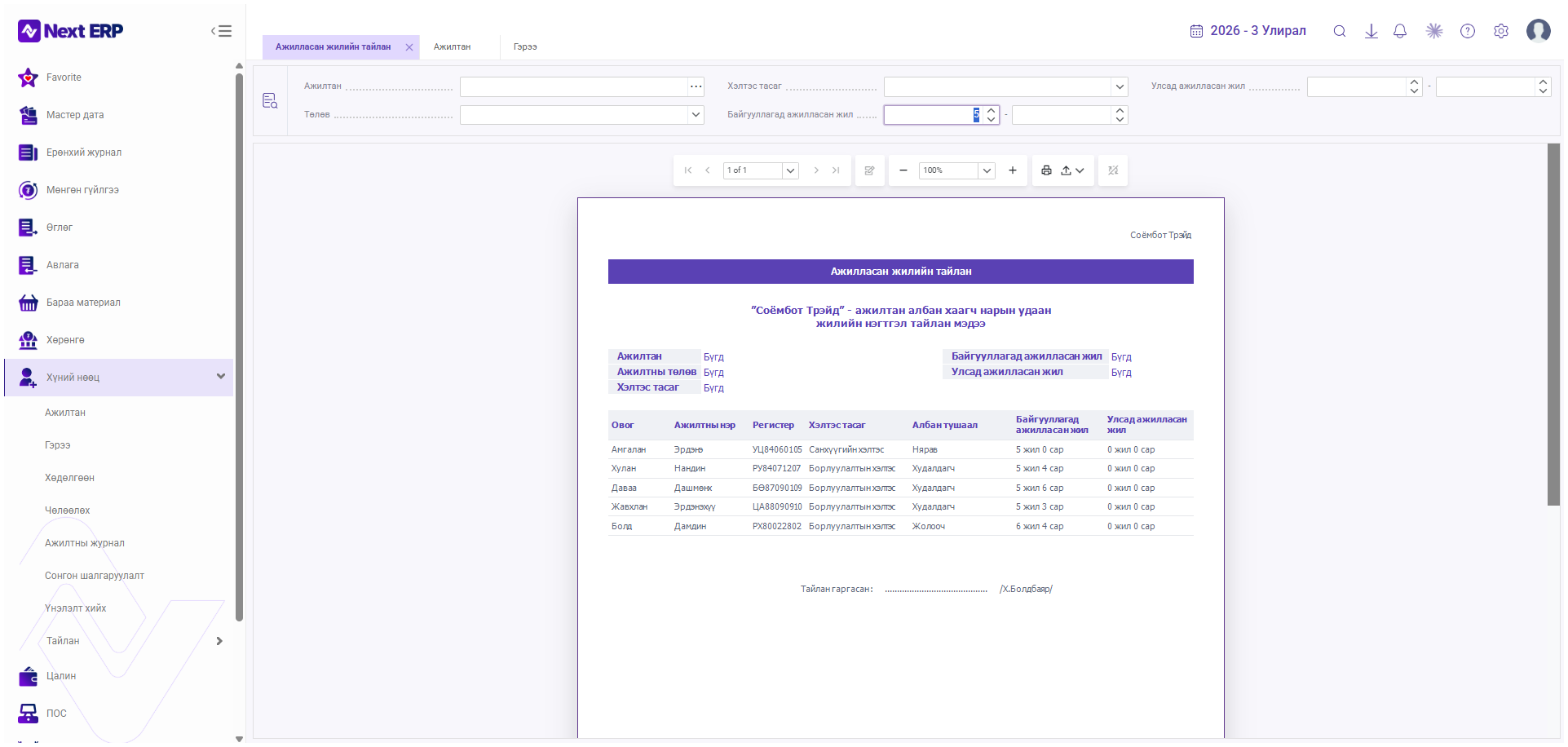
Тоон утга оруулна (жишээ нь эхний нүдэнд «5» бичвэл 5-аас дээш жил ажилласан ажилтныг шүүнэ) |
Хоосон үлдээвэл хязгаарлалтгүй |
|
Улсад ажилласан жил (Эхлэх — Дуусах) |
Улсын хэмжээнд (нийт) ажилласан жилийн тоогоор хязгаарлаж шүүх |
Тоон утга оруулна |
Хоосон үлдээвэл хязгаарлалтгүй |
|
Тайлан дуудах/шинэчлэх товч (зүүн талын дүрс) |
Сонгосон шүүлтээр тайланг дахин боловсруулна |
Товчийг дарна |
Тухайн үйлдлийн нарийн ажиллагаа нь дэлгэцийн мэдээллээс бүрэн баталгаажаагүй тул системийн тохиргоо болон хэрэглэгчийн эрхээс хамаарч шалгана. |
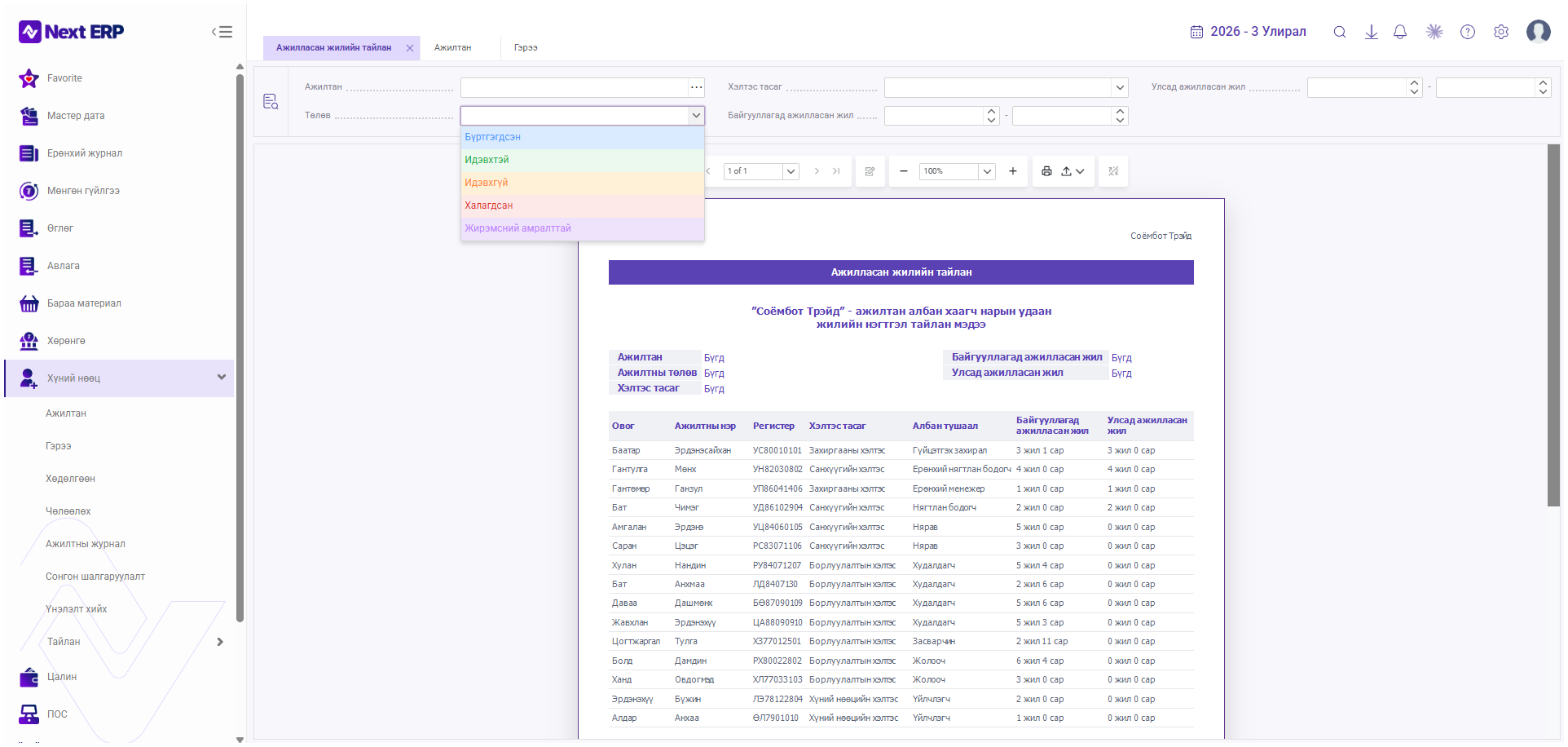
3.1 Төлөв — сонголтууд
-
Бүртгэгдсэн — бүртгэгдсэн төлөвтэй ажилтнуудыг тайланд хамруулахад ашиглана.
-
Идэвхтэй — идэвхтэй төлөвтэй ажилтнуудын мэдээллийг тайланд хамруулахад ашиглана.
-
Идэвхгүй — идэвхгүй төлөвтэй ажилтнуудыг шүүн харахад ашиглана.
-
Халагдсан — халагдсан төлөвөөр бүртгэгдсэн ажилтнуудын мэдээллийг шүүн харахад ашиглана.
-
Жирэмсний амралттай — тухайн төлөвтэй ажилтнуудыг тусад нь шүүхэд ашиглана.
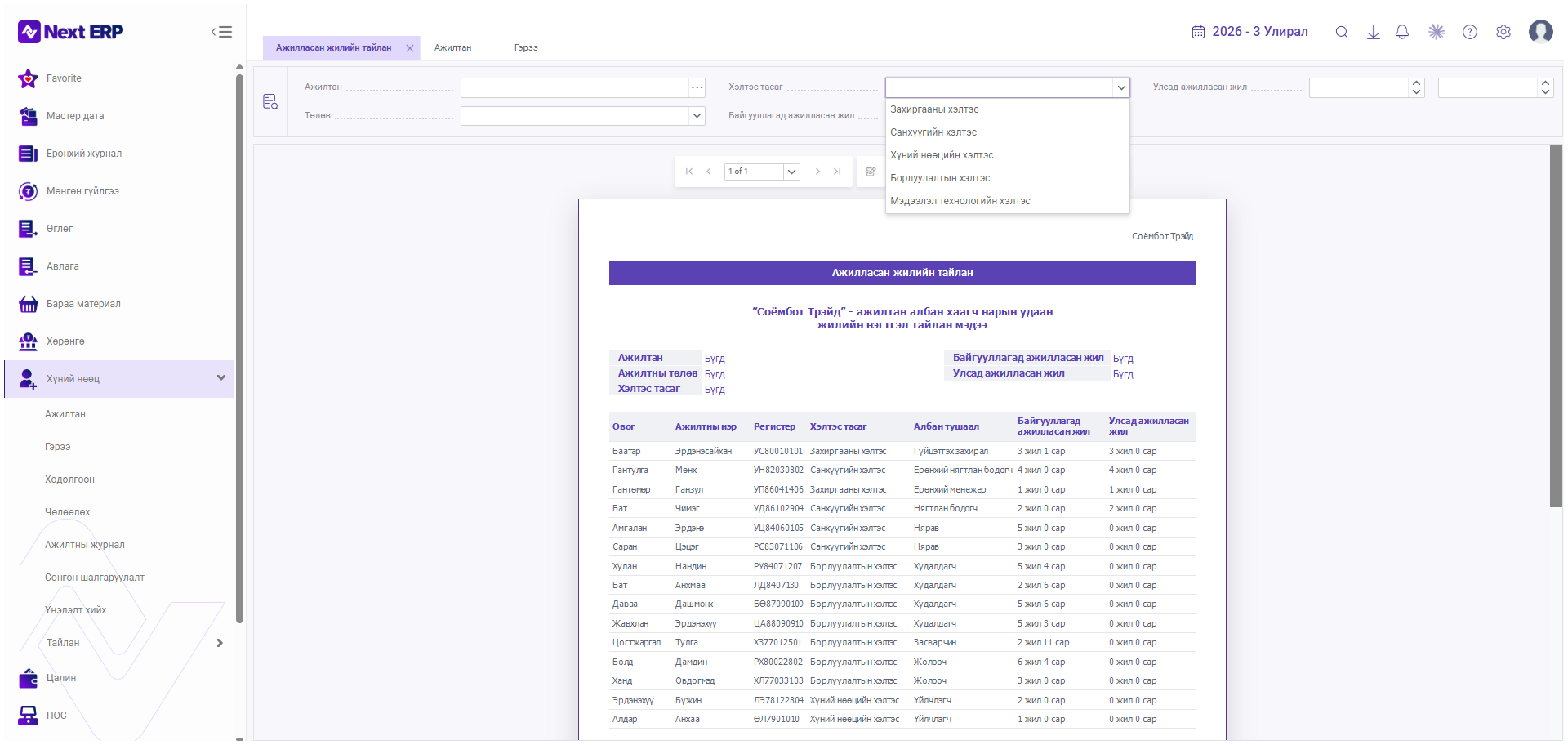
3.2 Хэлтэс тасаг — жишээ сонголтууд
-
Захиргааны хэлтэс
-
Санхүүгийн хэлтэс
-
Хүний нөөцийн хэлтэс
-
Борлуулалтын хэлтэс
-
Мэдээлэл технологийн хэлтэс
Эдгээр нь байгууллагын бүтцээс хамаарч өөр байж болох жишээ сонголтууд бөгөөд бүрэн жагсаалт биш.
4. Тайлан гаргах
-
Шаардлагатай бол Ажилтныг сонгоно.
-
Шаардлагатай бол Хэлтэс тасгийг сонгоно.
-
Шаардлагатай бол Төлөвийг сонгоно.
-
Шаардлагатай бол Байгууллагад/Улсад ажилласан жилийн хязгаарыг оруулна.
-
Тайлан дуудах/шинэчлэх үйлдлийг ажиллуулна.
-
Доод хэсэгт «Ажилласан жилийн тайлан» жагсаалт харагдана.
-
Тайлангийн дээд хэсэгт байрлах Ажилтан, Ажилтны төлөв, Хэлтэс тасаг, Байгууллагад/Улсад ажилласан жил гэсэн шүүлтийн хураангуй мэдээлэл сонгосон утгатай тохирч байгаа эсэхийг шалгана.
 Ажиллах зарчим
5. Тайлангийн үндсэн мэдээлэл
Тайлангийн гарчиг «Ажилласан жилийн тайлан» гэж харагдана. Гарчгийн доор байгууллагын нэр болон тайлангийн зорилгыг тодорхойлсон дэд гарчиг («… — ажилтан албан хаагч нарын удаан жилийн нэгтгэл тайлан мэдээ») байрлана.
Дараа нь сонгосон шүүлтийн хураангуй мэдээлэл харагдана: Ажилтан, Ажилтны төлөв, Хэлтэс тасаг (зүүн тал) болон Байгууллагад ажилласан жил, Улсад ажилласан жил (баруун тал). Үүний дараа ажилтан тус бүрийг мөрөөр жагсаасан хүснэгт байрлана (§6-д дэлгэрэнгүй). Тайлангийн доод хэсэгт «Тайлан гаргасан:» гэсэн мөрөнд тайланг үүсгэсэн хэрэглэгчийн нэр харагдана.
6. Тайлангийн баганууд
Тайлангийн хүснэгтэд ажилтан бүр нэг мөр байдлаар, дараах баганаар харагдана.
|
Багана |
Тайлбар |
Анхаарах зүйл |
|
Овог |
Ажилтны овог. |
— |
|
Ажилтны нэр |
Ажилтны нэр. |
— |
|
Регистер |
Ажилтны регистрийн дугаар. |
— |
|
Хэлтэс тасаг |
Ажилтны харьяалагдах хэлтэс/тасаг. |
— |
|
Албан тушаал |
Ажилтны албан тушаал. |
— |
|
Байгууллагад ажилласан жил |
Тухайн ажилтны энэ байгууллагад ажилласан хугацаа. «N жил M сар» хэлбэрээр харуулна. |
Тооцооллын нарийн логик (жишээ нь яг ямар огнооноос эхлэн тооцдог) энэ дэлгэцээс бүрэн баталгаажаагүй. |
|
Улсад ажилласан жил |
Ажилтны нийт (улсын хэмжээний) ажилласан хугацаа. «N жил M сар» хэлбэрээр харуулна. |
Жишээ дэлгэцэд олон ажилтны энэ баганад «0 жил 0 сар» гэж харагдсан тул энэ талбар ямар тохиолдолд бөглөгддөгийг бүрэн баталгаажуулаагүй. |
7. Жишээ
Дараах нь дэлгэцийн зурагт харагдсан жишээ өгөгдөл бөгөөд системийн тогтмол дүрэм биш.
|
Ажилтан |
Хэлтэс тасаг |
Албан тушаал |
Байгууллагад ажилласан жил |
Улсад ажилласан жил |
|
Баатар Эрдэнэсайхан |
Захиргааны хэлтэс |
Гүйцэтгэх захирал |
3 жил 1 сар |
3 жил 0 сар |
|
Гантулга Мөнх |
Санхүүгийн хэлтэс |
Ерөнхий нягтлан бодогч |
4 жил 0 сар |
4 жил 0 сар |
|
Амгалан Эрдэнэ |
Санхүүгийн хэлтэс |
Нярав |
5 жил 0 сар |
0 жил 0 сар |
Дээрх утгууд нь дэлгэц дээрх жишээ мэдээлэл бөгөөд бусад ажилтны бодит утга өөр байна. Байгууллагад ажилласан жилийн эхлэх талбарт «5» гэж бичсэн жишээнд зөвхөн 5-аас дээш жил ажилласан 5 ажилтан (Амгалан, Хулан, Даваа, Жавхлан, Болд) жагсаалтад үлдсэн.
8. Тайлангийн viewer ашиглах
Тайлангийн дээд хэсэгт харагдах хэрэгслийн мөрөнд дараах удирдлагууд байна:
-
Хуудас шилжих (◀ ▶, |◀ ▶|) — тайлангийн өмнөх/дараагийн болон эхний/сүүлийн хуудас руу шилжинэ.
-
Хуудасны дугаар («1 of 1») — одоогийн хуудас болон нийт хуудасны тоог харуулна.
-
Zoom («−», «100%», «+») — «−» тайлангийн харагдах хэмжээг багасгана, «+» томсгоно, хувийн харуулалт нь одоогийн томруулалтын түвшинг заана. Энэ нь зөвхөн харагдац бөгөөд өгөгдөлд нөлөөлөхгүй.
-
Хэвлэх (🖶) — тайланг хэвлэх горимд нээнэ (§9).
-
Экспорт/татах (⭱) — тайланг өөр форматаар татаж авах сонголтуудыг нээнэ (§10).
-
Бусад дүрс товч (тайлангийн зурагны баруун захад) — Тухайн үйлдлийн нарийн ажиллагаа нь дэлгэцийн мэдээллээс бүрэн баталгаажаагүй тул системийн тохиргоо болон хэрэглэгчийн эрхээс хамаарч шалгана.
9. Тайлан хэвлэх
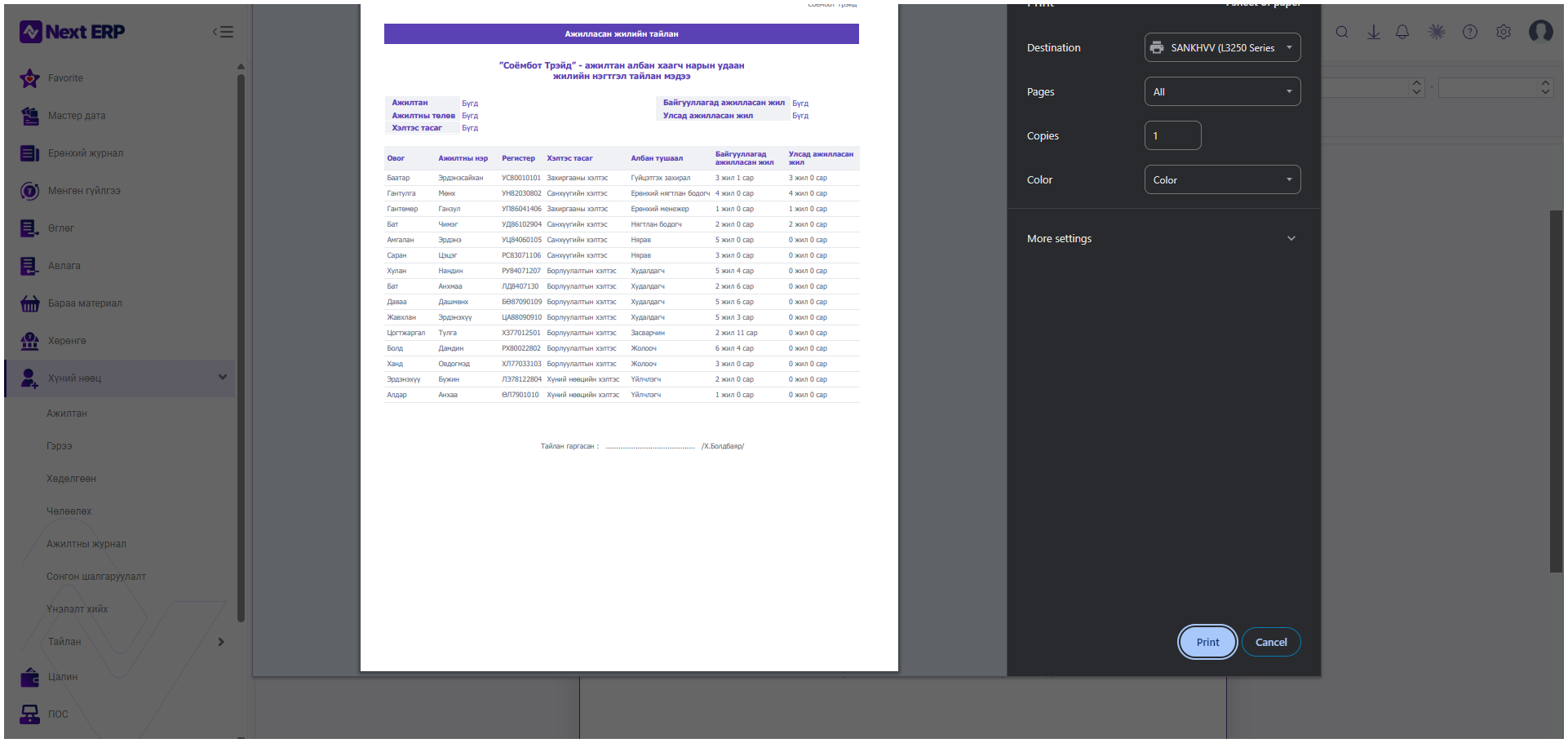
Хэвлэх дүрс товчийг дарахад компьютер/хөтчийн стандарт хэвлэх (Print) цонх нээгдэнэ.
-
Тайлангаа шаардлагатай шүүлтээр гаргана.
-
Тайлангийн утгуудыг шалгана.
-
Хэвлэх дүрс товчийг дарна.
-
Хөтөч/системийн хэвлэх цонх (Print) нээгдэнэ.
-
Хэвлэх төхөөрөмжийг (Destination) сонгоно.
-
Хэвлэх хуудсыг (Pages) сонгоно.
-
Хувилбарын тоог (Copies) сонгоно.
-
Шаардлагатай бол өнгийн тохиргоог (Color) сонгоно.
-
«Print» товч дарж хэвлэлтийг баталгаажуулна.
Хэвлэх цонхны яг харагдах байдал, товчны нэршил нь хэрэглэгчийн компьютер, хөтөч (browser) болон хэвлэгчийн тохиргооноос хамаарч өөр байж болно. Дэлгэцэд харагдсан тодорхой хэвлэгчийн нэрийг (жишээ нь «SANKHVV (L3250 Series)») заавал ашиглах шаардлагагүй.
10. Тайлан экспортлох
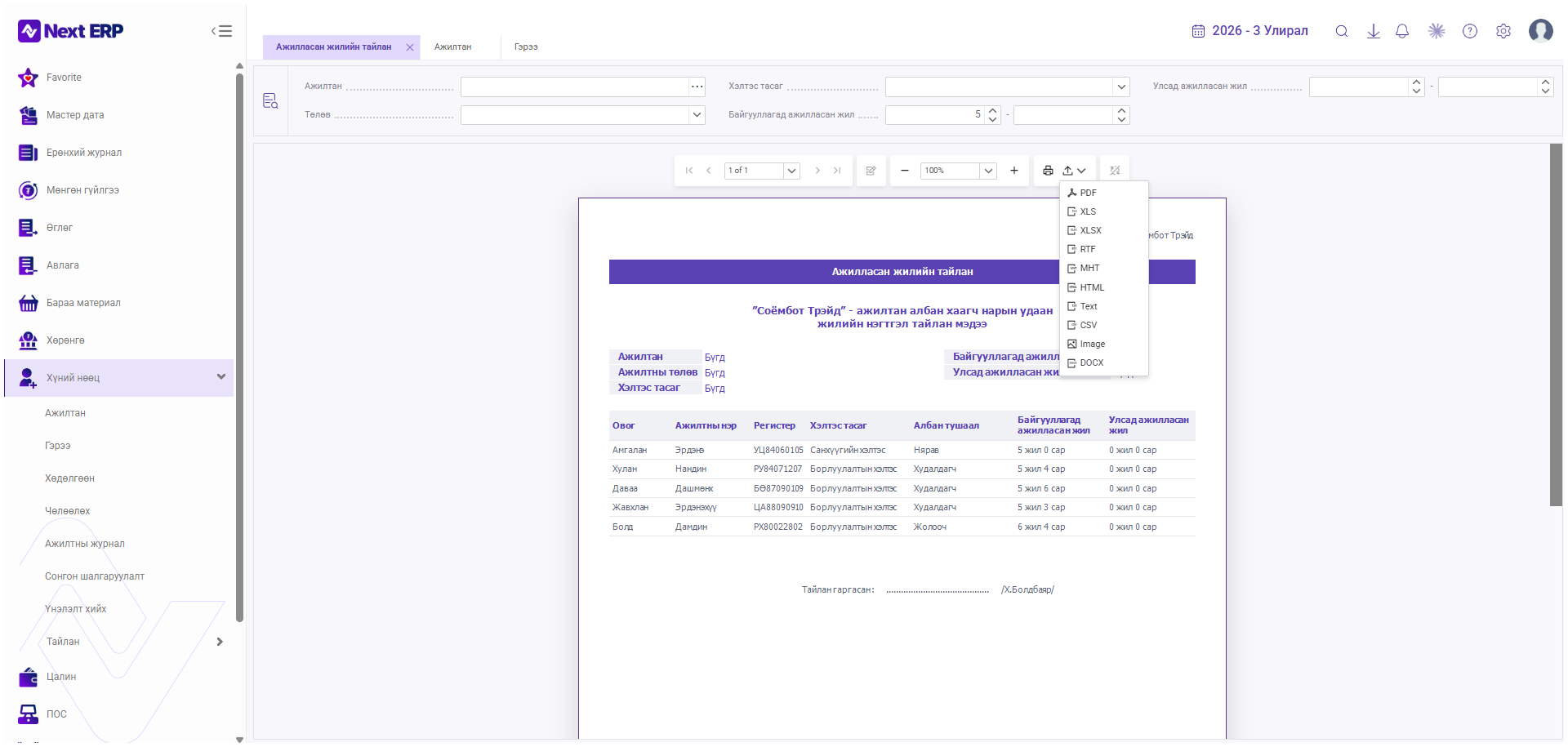
Экспорт/татах товчийг дарахад дараах форматын сонголтууд бүхий цэс нээгдэнэ.
|
Формат |
Тайлбар |
|
|
Тайланг PDF баримт болгон хадгална. |
|
XLS |
Тайланг Excel (хуучин .xls) форматаар экспортлоно. |
|
XLSX |
Тайланг Excel (.xlsx) форматаар экспортлоно. |
|
RTF |
Тайланг Rich Text Format баримт болгон экспортлоно. |
|
MHT |
Тайланг нэг файл болгосон вэб хуудасны (.mht) форматаар хадгална. |
|
HTML |
Тайланг вэб хуудас (.html) форматаар экспортлоно. |
|
Text |
Тайланг энгийн текст файл болгон гаргана. |
|
CSV |
Өгөгдлийг таслалаар тусгаарласан текст хүснэгт (.csv) хэлбэрээр гаргана. |
|
Image |
Тайланг зургийн формат руу экспортлох сонголт. |
|
DOCX |
Тайланг Microsoft Word (.docx) формат руу экспортлоно. |
Экспортын формат бүрийн харагдах байдал эх тайлантай харьцуулахад бага зэрэг өөр байж болно; Excel руу экспортлох үед хүснэгтийн багана, форматжуулалт бага зэрэг өөрчлөгдөж болохыг анхаарна уу.
11. Тайлан гаргахын өмнөх шалгалт
-
Зөв тайлан («Ажилласан жилийн тайлан») нээсэн эсэх.
-
Ажилтан, Хэлтэс тасаг, Төлөвийн шүүлт зөв эсэх.
-
Байгууллагад/Улсад ажилласан жилийн хязгаар зөв эсэх.
-
Тайлангийн шүүлтийн утгууд хүссэн судалгааны хүрээтэй тохирч байгаа эсэх.
-
Тайлан гарсны дараа дээд хэсгийн шүүлтийн хураангуй мэдээлэл сонгосон утгатай тохирч байгаа эсэх.
-
Тайлангийн баганууд (Овог, Нэр, Регистер, Хэлтэс, Албан тушаал, Байгууллагад/Улсад ажилласан жил) бүрэн харагдаж байгаа эсэх.
-
Тайлангийн үр дүнг жишээ ажилтнаар тулгаж шалгах.
-
Export/Print хийхээс өмнө тайлан зөв гарсан эсэхийг шалгах.
Анхаарах12. Анхаарах зүйлс
|
№ |
Анхаарах зүйл |
Тайлбар |
|
01 |
Хэлтэс тасгийн шүүлт тайлангийн хамрах хүрээг өөрчилнө |
Тодорхой хэлтэс сонгоход зөвхөн тухайн хэлтсийн ажилтнууд жагсаалтад харагдана. |
|
02 |
Ажилтны төлөв Нийт мөрийн тоонд нөлөөлнө |
Зөв төлөв сонгоогүй бол шаардлагагүй ажилтан (жишээ нь халагдсан) жагсаалтад орж болно. |
|
03 |
Байгууллагад/Улсад ажилласан жилийн хязгаар анхааралтай ашиглах |
Эхлэх/Дуусах утгыг буруу оруулбал шаардлагатай ажилтан жагсаалтаас гарч болно. |
|
04 |
Дэлгэцэд харагдсан тоон утгууд зөвхөн жишээ өгөгдөл |
3 жил 1 сар, 5 жил 0 сар зэрэг утгыг системийн тогтмол дүрэм гэж үзэхгүй. |
|
05 |
«Улсад ажилласан жил» баганын 0 утгыг анхаарах |
Жишээ дэлгэцэд олон ажилтны энэ баганад «0 жил 0 сар» гэж харагдсан тул уг талбарыг ямар тохиолдолд бөглөдгийг байгууллагын дотоод зааврын дагуу тодруулах. |
|
06 |
Тооцооллын SQL/логикийг зохиож тайлбарлахгүй |
Ажилласан жилийг яг хэрхэн тооцдогийг энэ дэлгэцээс дангаар баталгаажуулах боломжгүй. |
|
07 |
Хэвлэх тохиргоо хэрэглэгчийн browser/printer-аас хамаарна |
Хэвлэх цонхны сонголтууд байгууллага, компьютер бүрт өөр байж болно. |
|
08 |
Буруу шүүлттэй тайланг албан ёсны тайлан болгон ашиглахгүй |
Экспорт/хэвлэхээс өмнө шүүлт болон үр дүнг үргэлж дахин шалгах. |
13. Баталгаажуулах жагсаалт
☐ Хүний нөөц → Тайлан → Ажилласан жилийн тайлан цэсийг нээсэн.
☐ Ажилтны шүүлтийг шалгасан (шаардлагатай бол).
☐ Хэлтэс тасгийг зөв сонгосон.
☐ Ажилтны төлөвийн шүүлтийг шалгасан.
☐ Байгууллагад/Улсад ажилласан жилийн хязгаарыг тохируулсан.
☐ Тайланг дуудсан/шинэчилсэн.
☐ Тайлангийн гарчиг болон хураангуй мэдээлэл зөв эсэхийг шалгасан.
☐ Тайлангийн баганууд бүрэн харагдаж байгааг шалгасан.
☐ Ажилласан жилийн мэдээллийг жишээ ажилтнаар тулгаж шалгасан.
☐ Экспорт/хэвлэхийн өмнө тайлангийн үр дүнг дахин шалгасан.
☐ Шаардлагатай форматаар экспортолсон эсвэл хэвлэсэн.
14. Дүгнэлт
NEXT ERP-ийн «Ажилласан жилийн тайлан» нь HR хэрэглэгчид ажилтнуудын байгууллагад болон улсад ажилласан жилийн мэдээллийг ажилтан, хэлтэс тасаг, төлөв, ажилласан жилийн хязгаараар шүүн, ажилтан тус бүрээр дэлгэрэнгүй жагсаалт хэлбэрээр харах, шаардлагатай бол хэвлэх, өөр форматаар экспортлох боломж олгоно.