Хэрэглэгч бүртгэх
1. Хэрэглэгч бүртгэх
“Хэрэглэгч” хэсэг нь NEXT ERP системийг ашиглах ажилтныг системд бүртгэх, тухайн хэрэглэгчийн нэвтрэх мэдээлэл болон системд ажиллах эрхийг тохируулах үндсэн цэс юм.
Энэ хэсгээр хэрэглэгчийн нэр, нууц үг, харьяалах ажилтан, утасны дугаар, имэйл хаяг, төлөв зэрэг үндсэн мэдээллийг бүртгэнэ. Мөн тухайн хэрэглэгчийг ямар хэрэглэгчийн бүлэгт хамаарах, аль салбарын хүрээнд ажиллах эрхтэйг тохируулж болно.
Хэрэглэгч бүртгэсний дараа бүртгэлийг жагсаалтаас хянаж, шаардлагатай тохиолдолд тухайн хэрэглэгчийн мэдээлэл болон эрхийн тохиргоог шалгана.
Цэсийн зам
Мастер дата → Хэрэглэгч
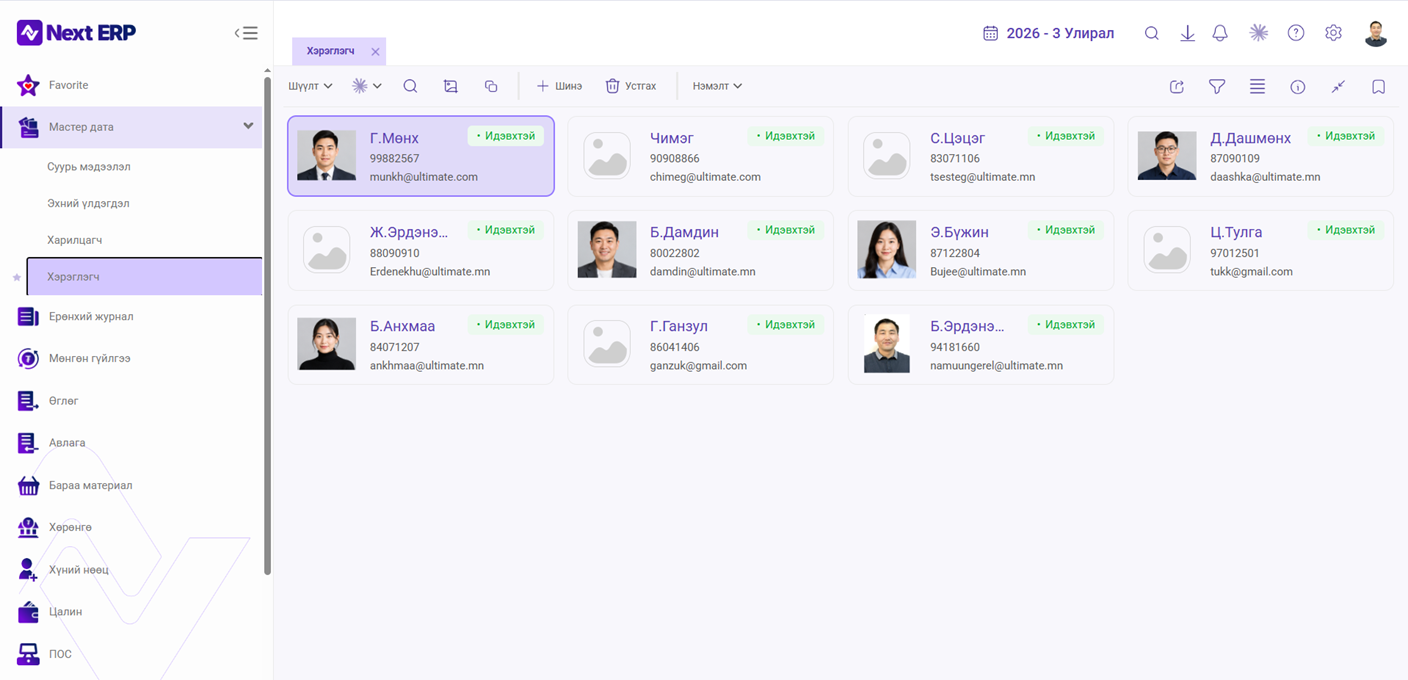
Энэ замаар орж системд бүртгэгдсэн хэрэглэгчдийн жагсаалтыг харна. Жагсаалтаас шаардлагатай хэрэглэгчээ сонгон дэлгэрэнгүй бүртгэлийг нээж шалгана.
Энэ цэсээр хийх үндсэн ажил
-
Өмнө бүртгэгдсэн хэрэглэгчдийг нэг дор харах.
-
Шинэ системийн хэрэглэгчийн бүртгэл үүсгэх.
-
Тухайн хэрэглэгчийн дэлгэрэнгүй мэдээллийг нээж шалгах.
-
Хэрэглэгчийн бүлгийг тохируулах.
-
Хэрэглэгчид хамаарах салбарын эрхийг тохируулах.
-
Хэрэглэгчийн төлөвийг Идэвхтэй / Идэвхгүй байдлаар хянах.
-
Гүйлгээний нууц үг / гүйлгээ цуцлах кодтой холбоотой үйлдлийг шаардлагатай үед хийх.
2. Хэрэглэгчийн жагсаалт
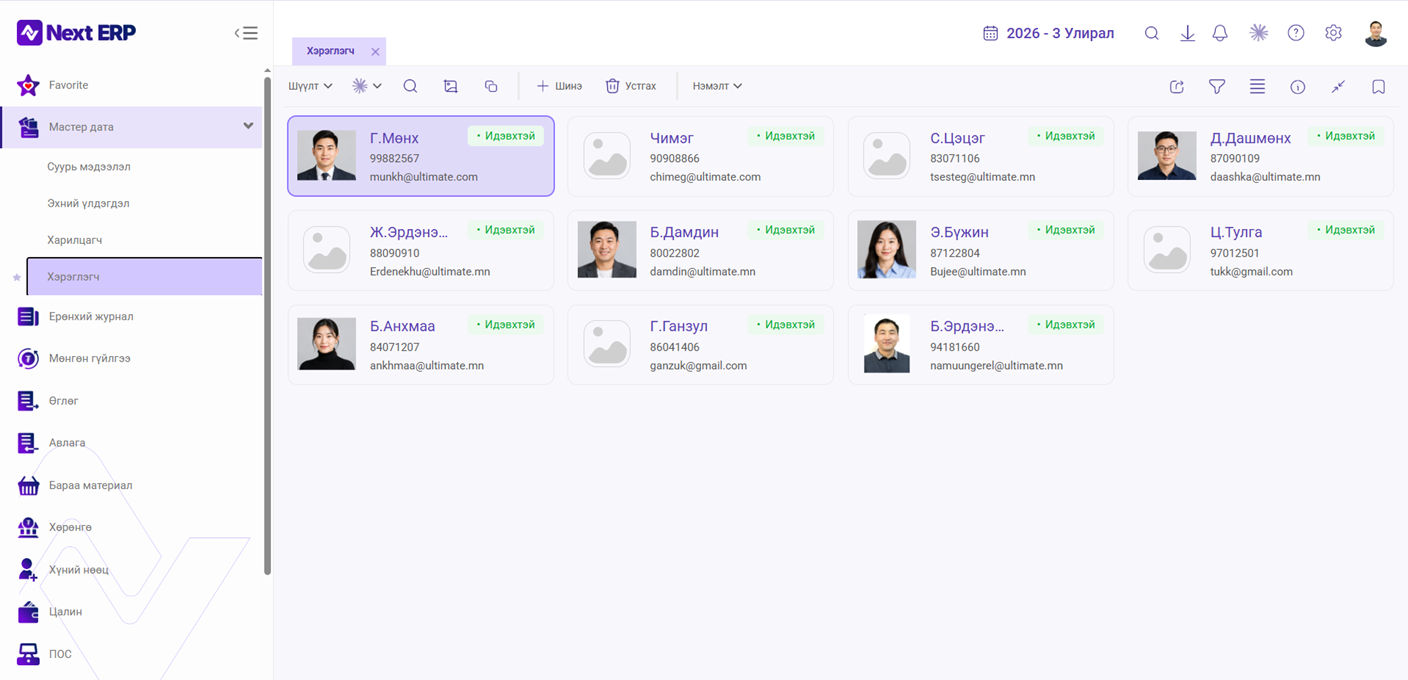
Хэрэглэгчийн жагсаалт нь системд бүртгэгдсэн олон хэрэглэгчийг нэг дор харах үндсэн хэсэг юм. Эх сурвалжийн зурагт нэг хэрэглэгч идэвхгүй, нөгөө нь идэвхтэй төлөвтэй харагдаж байгаа тул жагсаалтаас хэрэглэгчийг ялган танихдаа төлөвийг мөн харж хэвших нь чухал.
Жагсаалтыг хэрхэн ашиглах вэ?
-
“Мастер дата” цэсийг нээнэ — Зүүн талын цэсээс “Мастер дата” хэсгийг сонгоно.
-
“Хэрэглэгч” цэсийг сонгоно — Бүртгэгдсэн хэрэглэгчдийн жагсаалт гарна.
-
Хэрэглэгчээ олно — Олон хэрэглэгчтэй бол нэр, хэрэглэгчийн мэдээлэл, төлөвийг харьцуулан зөв хэрэглэгчийг сонгоно.
-
Тухайн хэрэглэгчийн карт/мөрийг нээнэ — Дэлгэрэнгүй бүртгэлийг шалгах эсвэл өөрчлөх хэсэг рүү орно.
 Олон хэрэглэгчтэй үед
Төлөвийг хурдан ойлгох
|
Төлөв |
Утга |
Хэрэглэгчийн хийх зүйл |
|
Идэвхтэй |
Эх сурвалжийн жагсаалтад идэвхтэй хэрэглэгчийг ингэж тэмдэглэсэн. |
Тухайн хэрэглэгчийн бүртгэл идэвхтэй эсэхийг хянаж ажиллана. |
|
Идэвхгүй |
Эх сурвалжийн жагсаалтад идэвхгүй хэрэглэгчийг ингэж тэмдэглэсэн. |
Хэрэглэгчийн төлөвийг зөв эсэхийг шалгана, шаардлагагүй бол идэвхгүй хэрэглэгчийг дахин үүсгэхгүй. |
3. Шинэ хэрэглэгч бүртгэх
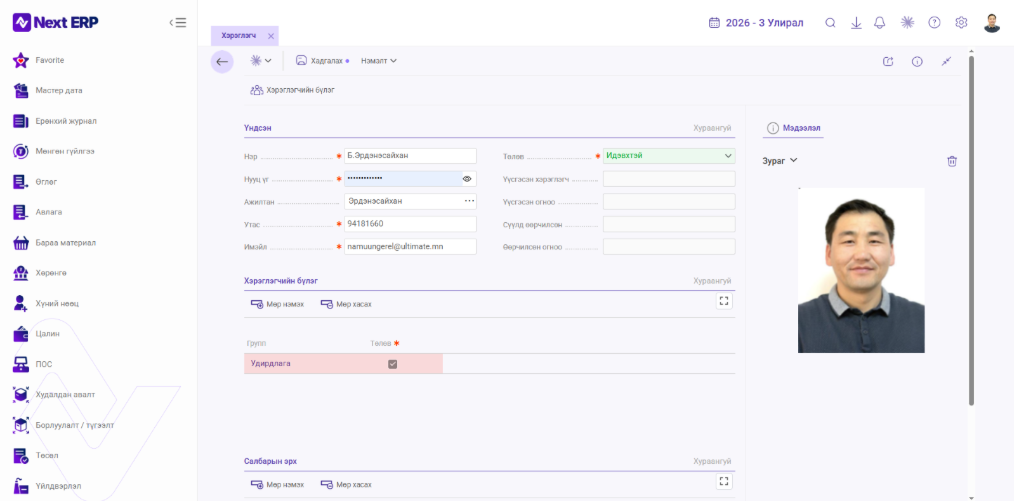
Шинэ хэрэглэгч бүртгэхдээ эхлээд үндсэн мэдээллийг бүрдүүлнэ. Дараа нь хэрэглэгчийн бүлэг болон салбарын эрхийг тохируулж, бүх мэдээллийг нягтлаад хадгална. Хадгалсны дараа жагсаалтаас бүртгэл зөв үүссэн эсэхийг дахин шалгана.
Бүртгэх үндсэн дараалал
1. Хэрэглэгчийн бүртгэлийн хэсгийг нээх — Мастер дата → Хэрэглэгч хэсэгт орно.
2. Шинэ бүртгэл үүсгэх — Шинэ хэрэглэгчийн дэлгэрэнгүй цонхыг нээнэ.
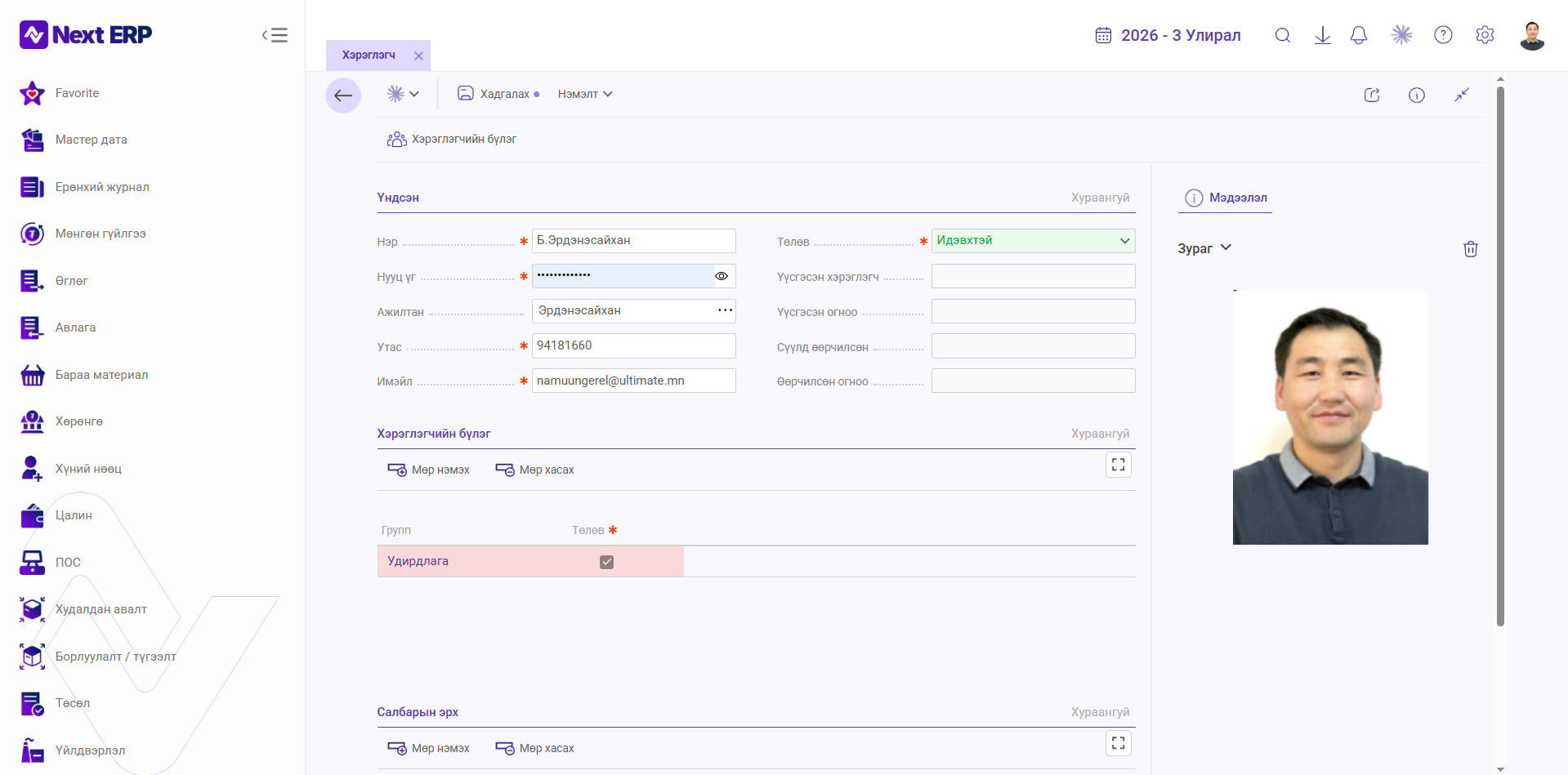
3. Үндсэн мэдээлэл оруулах — Нэр, нууц үг, ажилтан, утас, имэйл, төлөв зэрэг талбаруудыг эх сурвалжийн дагуу бөглөнө.
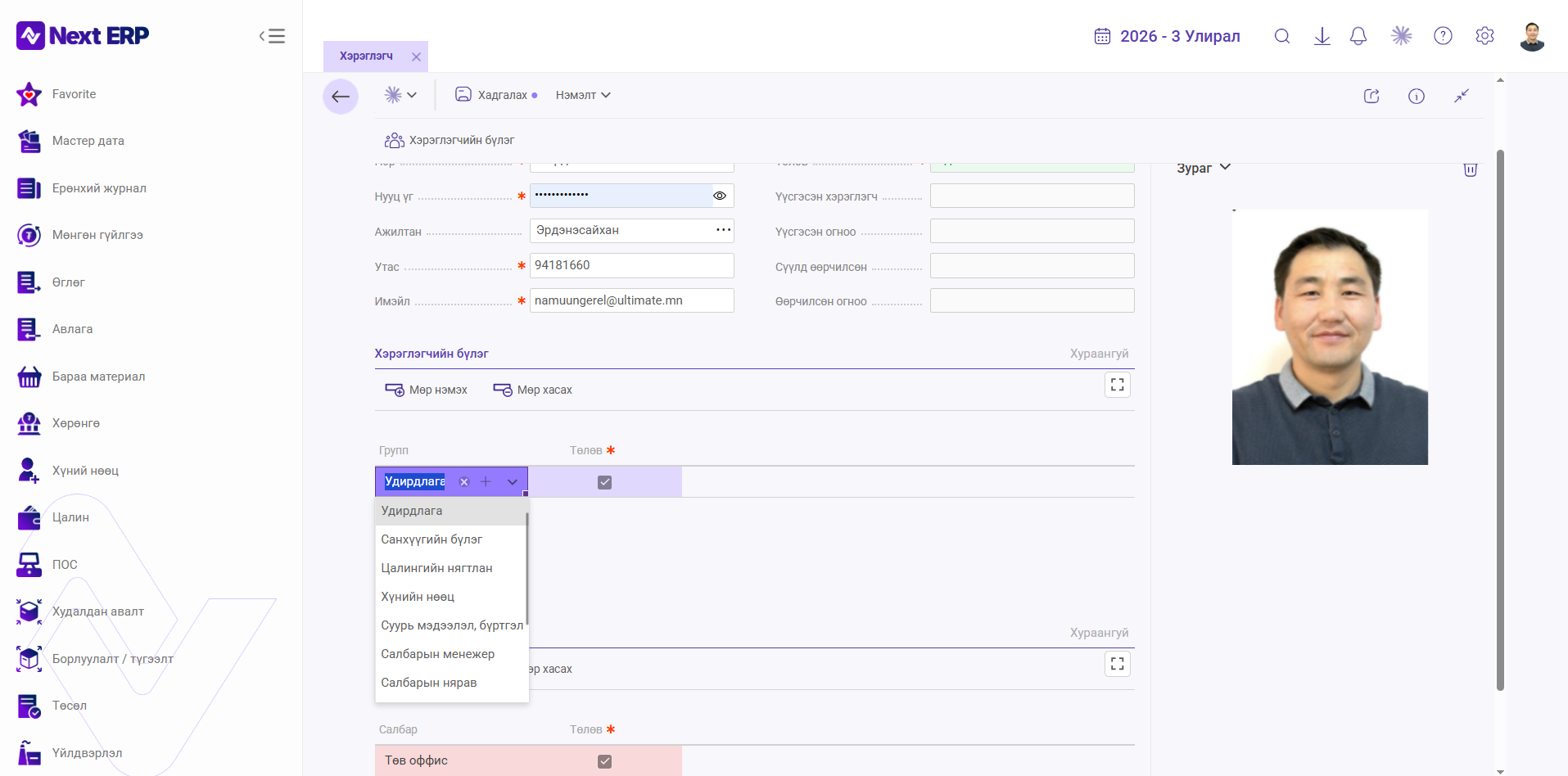
4. Хэрэглэгчийн бүлэг тохируулах — Мөр нэмэх замаар тухайн хэрэглэгчийн хамаарах бүлгийг сонгоно.
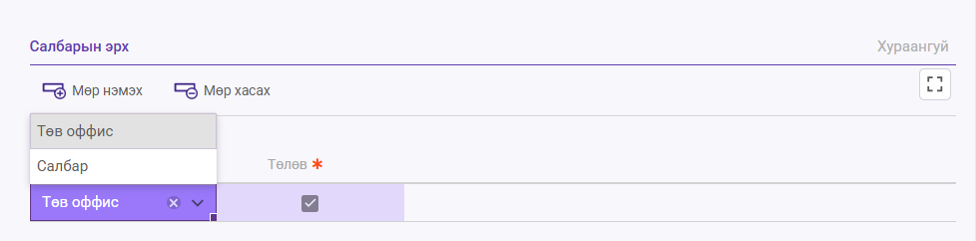
5. Салбарын эрх тохируулах — Доод хэсгийн салбарын эрхээс тухайн хэрэглэгч ажиллах салбарыг сонгоно.
6. Хадгалах — Оруулсан мэдээллийг нягталж хадгална.
7. Жагсаалтаас шалгах — Бүртгэл хэрэглэгчийн жагсаалтад зөв үүссэн эсэхийг шалгана.
Анхаарах3.1 Үндсэн мэдээлэл
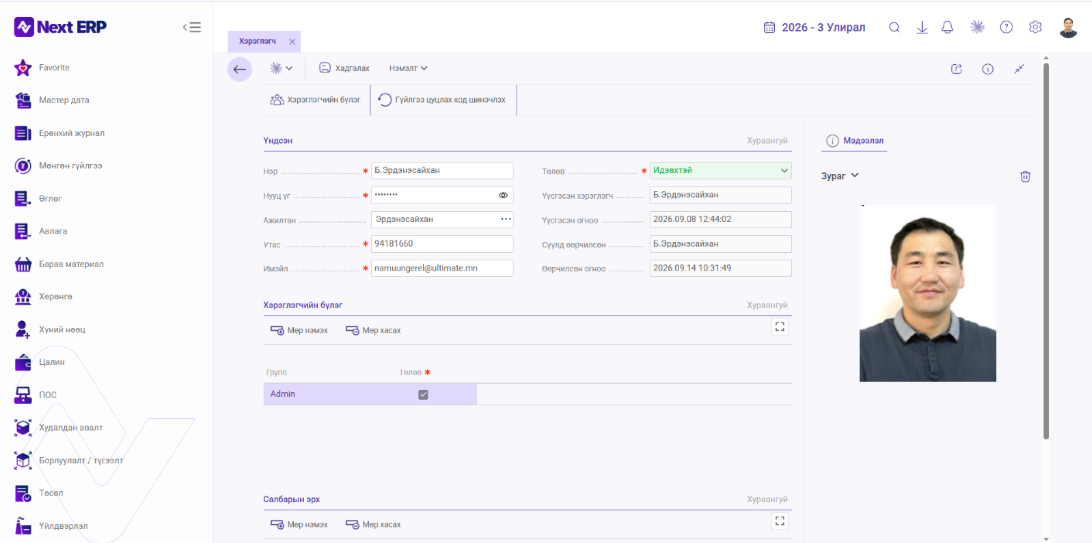
Хэрэглэгчийн дэлгэрэнгүй цонхны “Үндсэн” хэсэгт хэрэглэгчийг таних болон системд ашиглах үндсэн мэдээллүүд байрлана. Доорх тайлбар нь эх сурвалжид харагдсан талбарууд дээр тулгуурласан.
|
Талбар |
Юу оруулах/юуг шалгах вэ? |
Жишээ |
|
Нэр * |
Хэрэглэгчийг таних нэр. Зөв ажилтантай холбоотой эсэхийг шалгана. |
Б.Эрдэнэсайхан |
|
Нууц үг * |
Системийн хэрэглэгчийн нууц үг оруулах хэсэг. |
•••••••• |
|
Ажилтан |
Системийн хэрэглэгчтэй холбогдох ажилтныг сонгох хэсэг. |
Эрдэнэсайхан |
|
Утас * |
Холбогдох утасны мэдээлэл. |
94181660 |
|
Имэйл * |
Хэрэглэгчтэй холбоотой имэйл хаяг. |
namuungerel@ultimate |
|
Төлөв * |
Хэрэглэгчийн төлөвийг сонгоно. |
Идэвхтэй |
|
Үүсгэсэн хэрэглэгч |
Бүртгэлийг үүсгэсэн хэрэглэгчийн мэдээлэл. |
Б.Эрдэнэсайхан |
|
Үүсгэсэн огноо |
Бүртгэл үүссэн огноо, цаг. |
2026.09.04 12:44:02 |
|
Сүүлд өөрчилсөн |
Хамгийн сүүлд өөрчилсөн хэрэглэгчийн мэдээлэл. |
Б.Эрдэнэсайхан |
|
Өөрчилсөн огноо |
Хамгийн сүүлд өөрчилсөн огноо, цаг. |
2026.09.14 18:31:49 |
Талбаруудыг бөглөх логик
1. Хэрэглэгчийг эхлээд таних — Нэр болон ажилтны мэдээлэл хоорондоо зөв таарч байгаа эсэхийг шалгана.
2. Холбоо барих мэдээллийг баталгаажуулах — Утас, имэйл нь тухайн хэрэглэгчийн бодит ажлын мэдээлэл мөн эсэхийг шалгана.
3. Төлөвийг зөв сонгох — Систем ашиглах эрхтэй хэрэглэгч бол эх сурвалжийн жишээнд байгаа “Идэвхтэй” төлөвийг шалгана.
4. Системийн бүртгэлийн мөрүүдийг хянах — Үүсгэсэн хэрэглэгч/огноо болон сүүлд өөрчилсөн/өөрчилсөн огноо нь аудитын мэдээлэл тул санаатайгаар өөрчлөх гэж оролдохгүй, зөв бүртгэл үүссэн эсэхийг шалгана.
3.3 Үүсгэсэн хэрэглэгч, огноо, сүүлд өөрчилсөн мэдээлэл
Хэрэглэгчийн дэлгэрэнгүй цонхонд бүртгэлийг хэн үүсгэсэн, хэзээ үүссэн, хэн хамгийн сүүлд өөрчилсөн, хэзээ өөрчилсөн зэрэг мэдээлэл харагдана. Эдгээр нь хэрэглэгчийн бүртгэлийн түүхийг ойлгоход хэрэгтэй.
|
Мэдээлэл |
Ойлгомжтой тайлбар |
|
Үүсгэсэн хэрэглэгч |
Тухайн хэрэглэгчийн бүртгэлийг анх үүсгэсэн системийн хэрэглэгч. |
|
Үүсгэсэн огноо |
Хэрэглэгчийн бүртгэл системд анх үүссэн огноо, цаг. |
|
Сүүлд өөрчилсөн |
Бүртгэлд хамгийн сүүлд өөрчлөлт хийсэн хэрэглэгч. |
|
Өөрчилсөн огноо |
Хамгийн сүүлд өөрчлөлт хийсэн огноо, цаг. |
 Зөвлөмж
4. Хэрэглэгчийн бүлэг
“Хэрэглэгчийн бүлэг” хэсэг нь хэрэглэгчийг байгууллагын тодорхой чиг үүрэг, албан тушаал, хэлтэстэй холбоотой бүлэгт хамааруулан бүртгэхэд ашиглагдана.
4.1 Хэрэглэгчийн бүлэг гэж юу вэ?
Хэрэглэгчийн бүлгийг тухайн хэрэглэгчийн байгууллагын чиг үүрэгтэй холбоотой ангилал гэж ойлгоно. Эх сурвалжийн зурагт дараах бүлгийн нэршлүүд харагдаж байна.
|
Бүлгийн нэр |
Гарын авлагад ойлгох нь |
|
Admin |
Эх сурвалжийн зурагт харагдсан хэрэглэгчийн бүлгийн нэр. |
|
Удирдлага |
Эх сурвалжийн зурагт харагдсан хэрэглэгчийн бүлгийн нэр. |
|
Санхүүгийн бүлэг |
Санхүүгийн чиг үүрэгтэй холбоотой бүлгийн нэр. |
|
Цалингийн нягтлан |
Цалинтай холбоотой чиг үүргийн бүлгийн нэр. |
|
Хүний нөөц |
Хүний нөөцийн чиг үүргийн бүлгийн нэр. |
|
Суурь мэдээлэл, бүртгэл |
Суурь мэдээлэл, бүртгэлтэй холбоотой бүлгийн нэр. |
|
Салбарын менежер |
Салбарын удирдлагатай холбоотой бүлгийн нэр. |
5. Салбарын эрх
Хэрэглэгчийн дэлгэрэнгүй цонхны доод хэсэгт “Салбарын эрх” хэсэг байна. Эх сурвалжид хэрэглэгчийн салбарыг сонгох боломжтой гэж тайлбарласан бөгөөд зурагт “Мөр нэмэх”, “Мөр хасах”, “Салбар”, “Төлөв *” гэсэн бүтэц харагдана.
5.1 Салбар сонгох дараалал
1. “Салбарын эрх” хэсгийг олно. — Хэрэглэгчийн бүлгийн доор байрлах хэсэг.
2. “Мөр нэмэх” товчийг дарна. — Салбарын эрхийн шинэ мөр үүсгэнэ.
3. “Салбар” баганаас салбараа сонгоно. — Тухайн хэрэглэгчийн ажиллах/хамаарах салбарыг сонгоно.
4. “Төлөв *” баганыг шалгана. — Салбарын мөр идэвхтэй эсэхийг зураг дээрх төлөвийн баганаар хянана.
5. Хадгална. — Сонгосон салбар зөв эсэхийг хадгалахын өмнө дахин шалгана.
|
Хэрэглэгч |
Салбарын жишээ |
Тайлбар |
|
Салбарын менежер |
Салбар-001 |
Зөвхөн өөрийн хариуцсан салбартай холбоотой эрхийг тохируулах жишээ. |
|
Санхүүгийн ажилтан |
Салбар-001, Салбар-002 |
Ажлын үүргээс нь хамаарч олон салбарын эрх шаардлагатай байж болох жишээ. |
|
Төв оффисын ажилтан |
Байгууллагын тохируулсан салбар |
Систем дээр байгаа бодит салбарын нэрийг сонгоно. |
Салбарын эрхийг ойлгох нь6. Олон хэрэглэгчтэй байгууллагад
Олон хэрэглэгч бүртгэлтэй үед хамгийн түгээмэл эрсдэл нь ижил нэртэй хэрэглэгчийг андуурах, хуучин бүртгэл дээр шинэ мэдээлэл оруулах, буруу бүлэг эсвэл салбар сонгох явдал юм. Иймээс хэрэглэгч бүрийг нэр + ажилтан + утас/имэйл + төлөв гэсэн мэдээллээр давхар таньж ажиллана.
|
№ |
Хэрэглэгчийн жишээ |
Ажилтан |
Бүлэг |
Салбарын эрх |
Төлөв |
|
01 |
Санхүүгийн хэрэглэгч |
Санхүүгийн ажилтан |
Санхүүгийн бүлэг |
Салбар-001 |
Идэвхтэй |
|
02 |
Хүний нөөцийн хэрэглэгч |
Хүний нөөцийн ажилтан |
Хүний нөөц |
Салбар-001 |
Идэвхтэй |
|
03 |
Салбарын удирдлага |
Салбарын менежер |
Удирдлага + Салбарын менежер |
Салбар-001 |
Идэвхтэй |
|
04 |
Өмнөх хэрэглэгч |
Тухайн ажилтан |
Өмнөх тохиргоо |
Байгууллагын тохиргоо |
Идэвхгүй |
Жагсаалтаас зөв хэрэглэгчийг олох 5 алхам
1. Нэрийг шалгах — Ижил нэртэй хэрэглэгч байгаа эсэхийг анзаарна.
2. Төлөвийг шалгах — Идэвхтэй/Идэвхгүй тэмдэглэгээг харна.
3. Дэлгэрэнгүйг нээх — Тухайн хэрэглэгчийн карт/мөрийг нээнэ.
4. Ажилтан, бүлэг, салбарыг тулгах — Нэг мэдээллийг дангаар нь биш, хооронд нь харьцуулна.
5. Өөрчлөлт хийвэл хадгалсны дараа дахин шалгах — Жагсаалтад зөв хэрэглэгч зөв төлөвөөр харагдаж байгаа эсэхийг баталгаажуулна.
|
№ |
Хэрэглэгчийн жишээ |
Ажилтан |
Бүлэг |
Салбарын эрх |
Төлөв |
|
01 |
Санхүүгийн хэрэглэгч |
Санхүүгийн ажилтан |
Санхүүгийн бүлэг |
Салбар-001 |
Идэвхтэй |
|
02 |
Хүний нөөцийн хэрэглэгч |
Хүний нөөцийн ажилтан |
Хүний нөөц |
Салбар-001 |
Идэвхтэй |
|
03 |
Салбарын удирдлага |
Салбарын менежер |
Удирдлага + Салбарын менежер |
Салбар-001 |
Идэвхтэй |
|
04 |
Өмнөх хэрэглэгч |
Тухайн ажилтан |
Өмнөх тохиргоо |
Байгууллагын тохиргоо |
Идэвхгүй |
7. Гүйлгээний нууц үг ба гүйлгээ цуцлах код
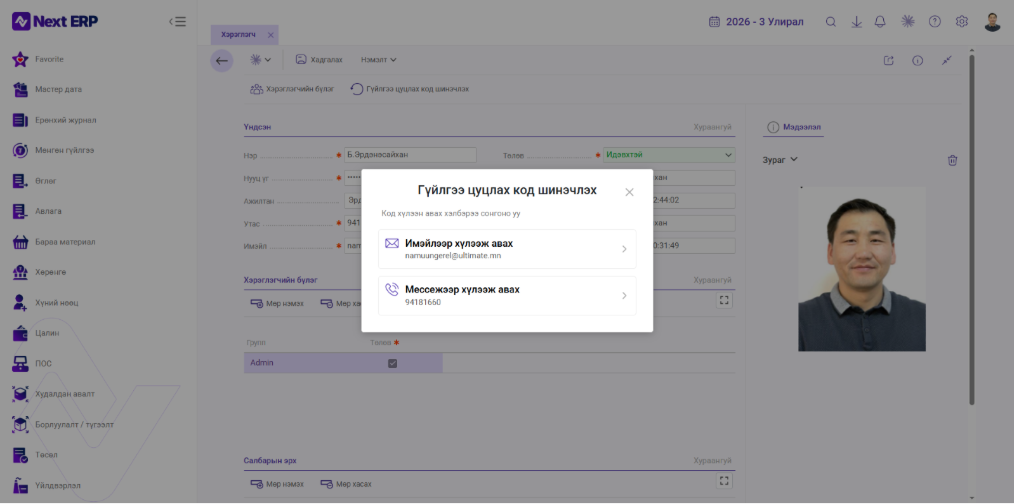
Эх сурвалжийн текстэд “гүйлгээний нууц үг”-ийг хэрэглэгчийн бүртгэл үүсгэгч хэрэглэгч шаардлагатай үед солих боломжтой гэж дурдсан. Харин дэлгэцийн зураг дээр “Гүйлгээ цуцлах код шинээр авах” гэсэн тусдаа үйлдэл харагдаж байна. Иймээс эдгээр хоёр нэршлийг хооронд нь андуурахгүй байх нь чухал.
|
Нэршил |
Эх сурвалжаас харагдаж буй мэдээлэл |
Ойлгох нь |
|
Нууц үг |
“Нууц үг *” талбар дэлгэрэнгүй бүртгэлд байна. |
Системийн хэрэглэгчийн бүртгэлтэй холбоотой нууц мэдээлэл. |
|
Гүйлгээний нууц үг |
Эх сурвалжийн тайлбарт дурдсан. |
Бүртгэл үүсгэгч хэрэглэгч шаардлагатай үед солих боломжтой гэж эх сурвалжид тэмдэглэсэн. |
|
Гүйлгээ цуцлах код |
Зурагт “Гүйлгээ цуцлах код шинээр авах” гэж харагдсан. |
Кодыг имэйл эсвэл мессежээр хүлээн авах сонголт зурагт байна. |
7.1 Гүйлгээ цуцлах код шинээр авах дараалал
-
Хэрэглэгчийн дэлгэрэнгүй бүртгэлийг нээнэ.
-
Зөв хэрэглэгчийн бүртгэл дээр ажиллаж байгаа эсэхээ шалгана.
-
“Гүйлгээ цуцлах код шинээр авах” үйлдлийг сонгоно.
-
Код хүлээн авах сувгаа сонгоно: “Имэйлээр хүлээж авах” эсвэл “Мессежээр хүлээж авах”.
-
Кодыг зөвшөөрөгдсөн сувгаар хүлээн авна.
-
Кодыг зөвшөөрөлгүй хүнд дамжуулахгүй.
8. Баталгаажуулах жагсаалт
Бүртгэлийг хадгалснаар ажил дуусахгүй. Хадгалсны дараа жагсаалтаас шинэ хэрэглэгч үүссэн эсэхийг шалгаж, дэлгэрэнгүй бүртгэлд буцаж орон гол мэдээллүүдийг дахин баталгаажуулна.
-
Нэрийг шалгах — Шинээр бүртгэсэн ажилтны нэр зөв эсэх.
-
Нууц үгийн талбарыг шалгах — Шаардлагатай мэдээлэл бөглөгдсөн эсэх.
-
Ажилтан, утас, имэйлийг шалгах — Бүгд зөв хэрэглэгчтэй холбогдсон эсэх.
-
Төлөвийг шалгах — Идэвхтэй / Идэвхгүй сонголт зорилготой нийцэж байгаа эсэх.
-
Хэрэглэгчийн бүлгийг шалгах — Зөв бүлэг, зөв төлөвтэй эсэх.
-
Салбарын эрхийг шалгах — Зөв салбар, зөв төлөвтэй эсэх.
-
Жагсаалтаас баталгаажуулах — Шинэ хэрэглэгч зөв төлөвөөр харагдаж байгаа эсэх.