Системийн цэстэй ажиллах бүтэц
|
Гарын авлагын зорилго |
Агуулга |
|
Системийн үндсэн цэс болон нийтлэг бүтэцтэй зөв дарааллаар ажиллах |
Зүүн талын модуль цэс, суурь мэдээлэл, тайлант үе, програм татах, тусламж, тохиргоо, профайл |
|
Хэрэглэгчид өдөр тутмын ажлаа зөв эхлүүлэхэд чиглүүлэх |
Алхамчилсан заавар, жишээ workflow, анхаарах зүйлс, checklist |
1. Зориулалт
NEXT-ERP системийн үндсэн дэлгэц нь хэрэглэгчид ойлгомжтой ажиллах зорилгоор зүүн талд модулийн/функцийн цэсүүд, дээд хэсэгт хэрэглэгчтэй холбоотой мэдээлэл, профайл, тохиргоо, тусламж зэрэг нийтлэг цэсүүдийг байрлуулсан бүтэцтэй байна. Энэхүү бүтэц нь аль модулиар ажиллаж байгаагаас үл хамааран системийн нийтлэг удирдлагыг нэг байрлалаас ашиглах боломж олгоно.
|
Байрлал |
Үндсэн зориулалт |
Хэрэглэгчийн хийх ажил |
|
Зүүн тал |
Модуль, функцийн цэсүүд |
Ажиллах модулиа сонгож тухайн функц рүү орох |
|
Дээд хэсэг |
Тайлант үе, програм татах, тусламж, тохиргоо, профайл |
Ажлын үеэ шалгах, нэмэлт апп ашиглах, тохиргоо хийх, хэл/профайл удирдах |
|
Цонхны дээд хэсэг |
Нийтлэг үйлдлүүд |
Шинэ, устгах, нэмэлт болон хадгалах зэрэг үйлдлийг хийх |
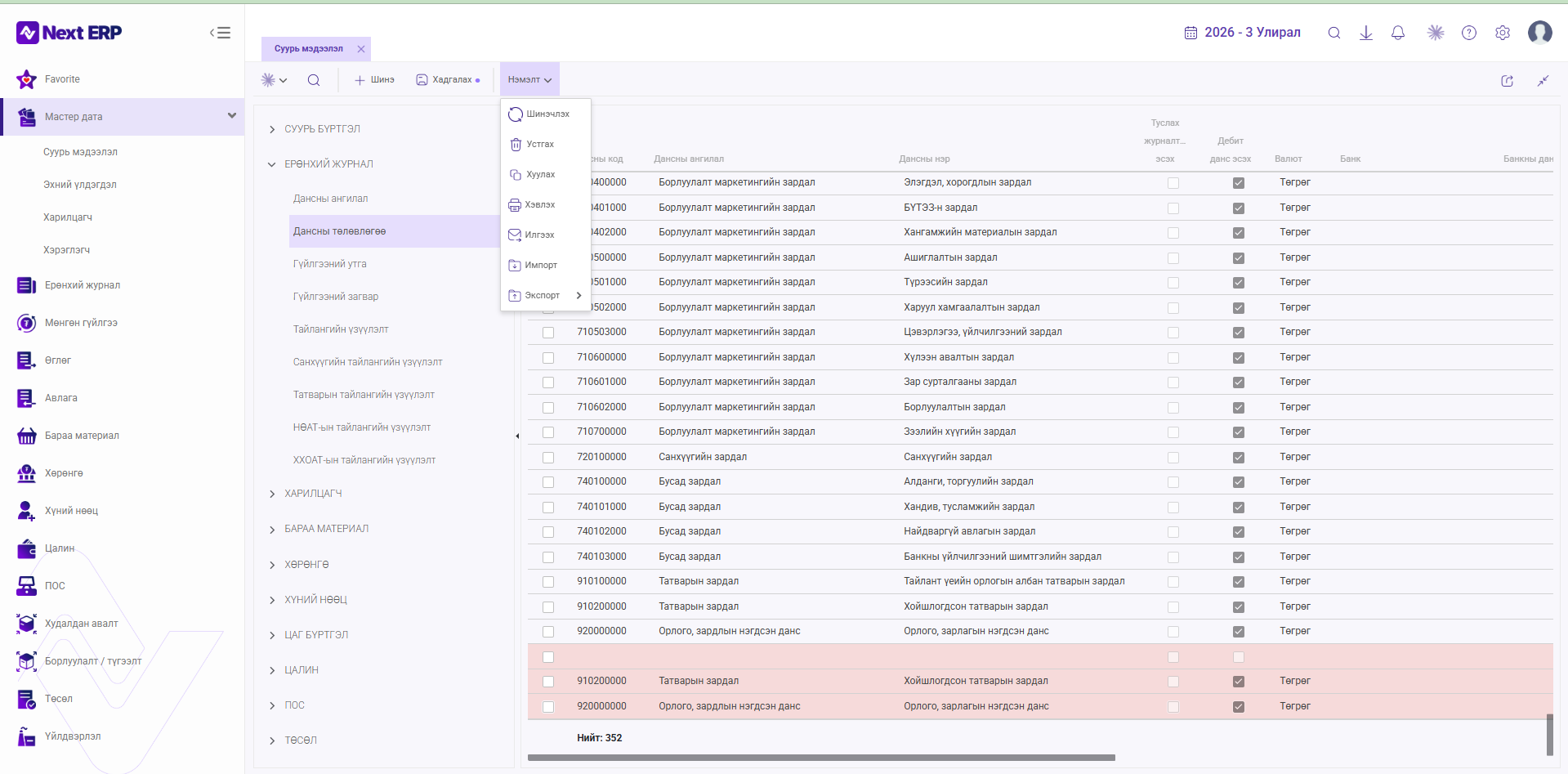
2. Ажиллах дараалал
Системийн цэсүүдийг ашиглахдаа дараах дарааллыг баримталбал тухайн модулийн ажиллах орчныг зөв бэлтгэж, гүйлгээг зөв үе дээр хийхэд хялбар байна.
-
Ажиллах модулиа зүүн талын үндсэн цэсээс сонгоно.
-
Тухайн модульд шаардлагатай суурь/мастер мэдээлэл байгаа эсэхийг шалгана.
-
Дээд хэсгийн тайлант үе буюу одоогийн тайлант хугацааг шалгана.
-
Шаардлагатай бол системийн "Тохиргоо" хэсгээс компанийн болон татвар, санхүү, банк & финтекийн холболт, гүйлгээний загвар зэрэг тохиргоог шалгана.
-
Хэрэв нэмэлт програм шаардлагатай бол Програм татах цэсийг ашиглана.
-
Асуудал, санал хүсэлт гарвал Help center-ээр илгээнэ.
-
Өөрийн профайл болон хэлний тохиргоог шаардлагатай үед шинэчилнэ.
 Зөвлөмж
3. Суурь мэдээлэл / Мастер дата
Бүх суурь болон мастер датаг үндсэн цэсийн “Суурь мэдээлэл” хэсгээр оруулна. Суурь мэдээлэл нь бүхий л модулийн ажиллахад шаардлагатай мэдээллийг нэмэх, хасах, засварлах зориулалттай бөгөөд модуль бүрээр дэлгэрэнгүй мэдээлэл оруулах боломжтой.
|
Суурь мэдээллийн ажил |
Зориулалт |
|
Суурь мэдээлэл оруулах |
Модулийн ажиллахад шаардлагатай үндсэн мэдээллийг бүрдүүлэх |
|
Эхний үлдэгдэл оруулах |
Систем ашиглаж эхлэх үеийн эхний үлдэгдлийг бүрдүүлэх |
|
Харилцагч бүртгэх |
Харилцагчийн суурь мэдээллийг бүртгэх |
|
Хэрэглэгч бүртгэх |
Системд ажиллах хэрэглэгчийн мэдээллийг бүртгэх |
Жишээ мастер дата хэсгийг задлахад 4 цэс харагдаж байгаа бөгөөд “Суурь мэдээлэл” нь модулиудын ажиллахад шаардлагатай мэдээллийг удирдах үндсэн хэсэг байна.
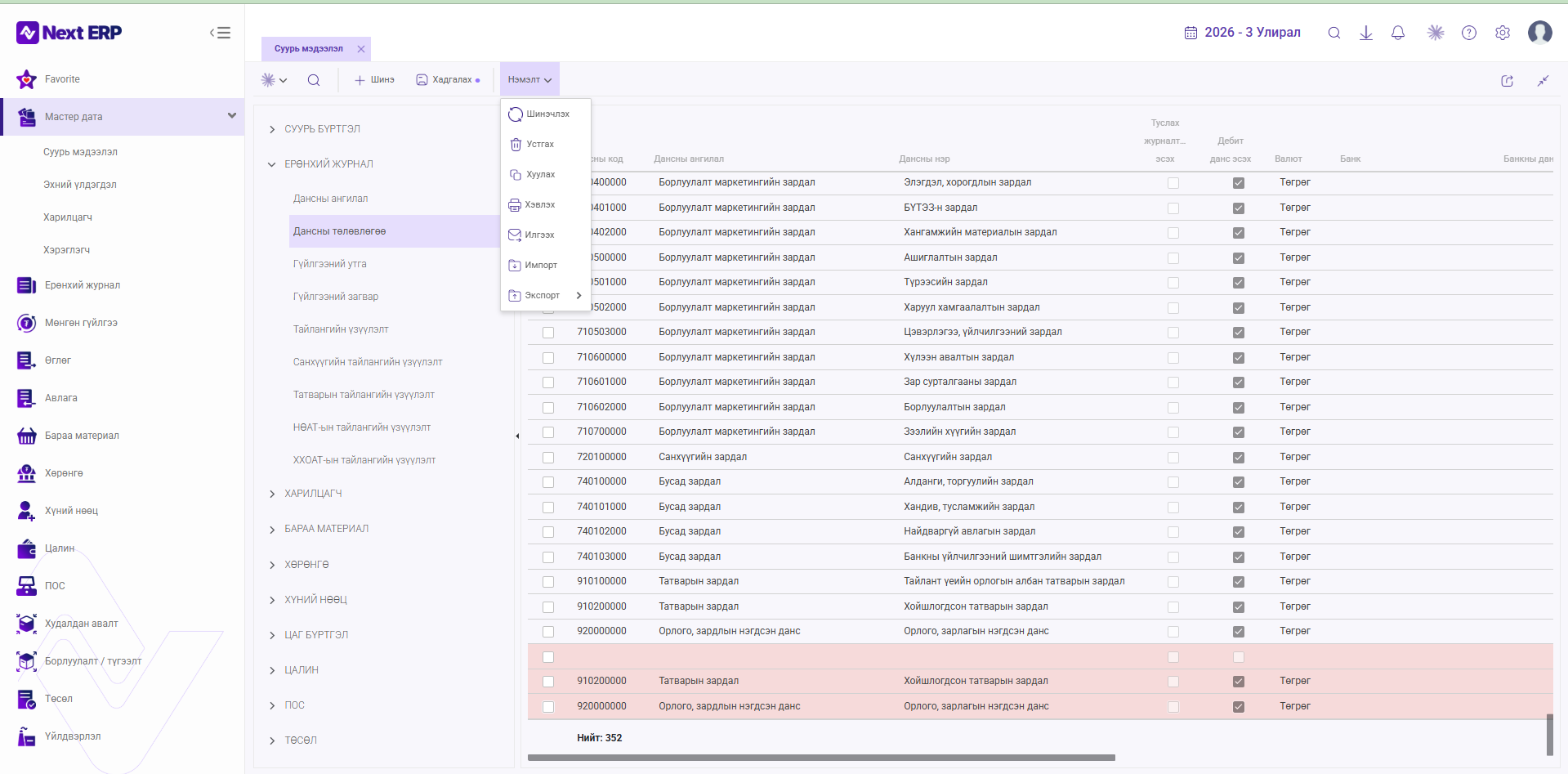
3.1. Суурь мэдээлэл бүртгэх алхам
-
Зүүн талын үндсэн цэсээс “Суурь мэдээлэл” хэсгийг сонгоно.
-
Шаардлагатай мастер мэдээллийн дэд цэсийг сонгоно.
-
Тухайн цонхны дээд хэсгийн “Шинэ” үйлдлийг ашиглан шинэ бүртгэл эхлүүлнэ.
-
Шаардлагатай мэдээллийг оруулна.
-
Хадгалах үйлдлийг хийж бүртгэлийг баталгаажуулна.
-
Бүртгэл зөв орсон эсэхийг жагсаалтаас шалгана.
 Анхаарах
4. Цонхны нийтлэг бүтэц
Ерөнхийдөө системийн цонхны дээд хэсэгт “Шинэ”, “Устгах”, нэмэлт үйлдэл эсхүл “Хадгалах” зэрэг нийтлэг командууд байрлана. Эдгээрийг тухайн цонхны зорилгоос хамааран ашиглана.
|
Үйлдэл |
Хэзээ ашиглах вэ? |
Жишээ |
|
Шинэ |
Шинэ бүртгэл үүсгэх үед |
Шинэ суурь мэдээлэл бүртгэх |
|
Устгах |
Шаардлагагүй бүртгэлийг устгах үед |
Буруу/шаардлагагүй бүртгэлийг арилгах |
|
Нэмэлт |
Тухайн цонхны нэмэлт боломжийг ашиглах үед |
Цонхонд харагдах нэмэлт үйлдэл |
|
Хадгалах |
Оруулсан мэдээллийг бүртгэлд хадгалах үед |
Шинэ мэдээлэл оруулсны дараа хадгалах |
САНАМЖ5. Тайлант үе цэс
Дээд хэсгийн “Тайлант үе” нь тухайн үед хэдийд гүйлгээ хийж байгааг харуулна. Гүйлгээг одоогийн эсхүл нээлттэй тайлант үед хийх боломжтой. Тайлант үе хаалттай эсхүл нээгдээгүй бол гүйлгээ хийх боломжгүй. Мөн энэ хэсгээс хаалтын гүйлгээ хийх бөгөөд татвартай эсхүл татваргүй хаах боломжтой.
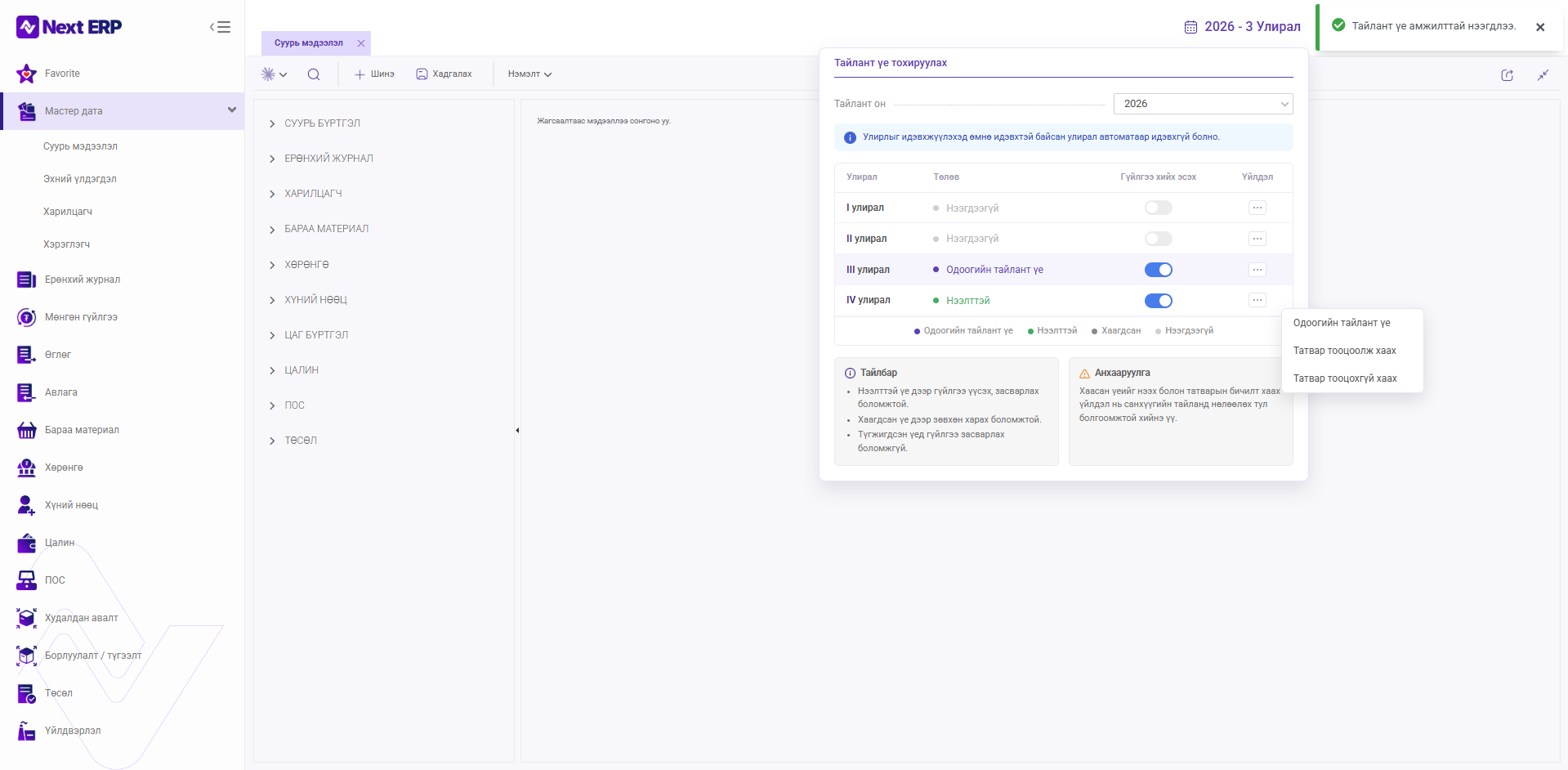
5.1. Тайлант үе шалгах шат дараалал
-
Дээд хэсгийн тайлант үеийн мэдээллийг харна.
-
Гүйлгээ хийх гэж буй хугацаа нээлттэй эсэхийг шалгана.
-
Хэрэв хаалттай эсхүл нээгдээгүй бол тухайн үе дээр гүйлгээ хийх боломжгүйг анхаарна.
-
Хаалтын үйлдэл хийх шаардлагатай бол тухайн хэсгийн хаалтын боломжийг ашиглана.
-
Татвартай эсхүл татваргүй хаах сонголтыг хийхдээ байгууллагын хэрэгцээнд тохируулан зөв сонголтыг хийнэ.
Чухал6. Програм татах
“Програм татах” хэсгээс шаардлагатай нэмэлт программуудыг систем дотроос татаж суулгах боломжтой. Мөн суулгах линк болон QR кодоор iOS, Android төхөөрөмж дээр суулгах боломжийг хангаж өгсөн байна.
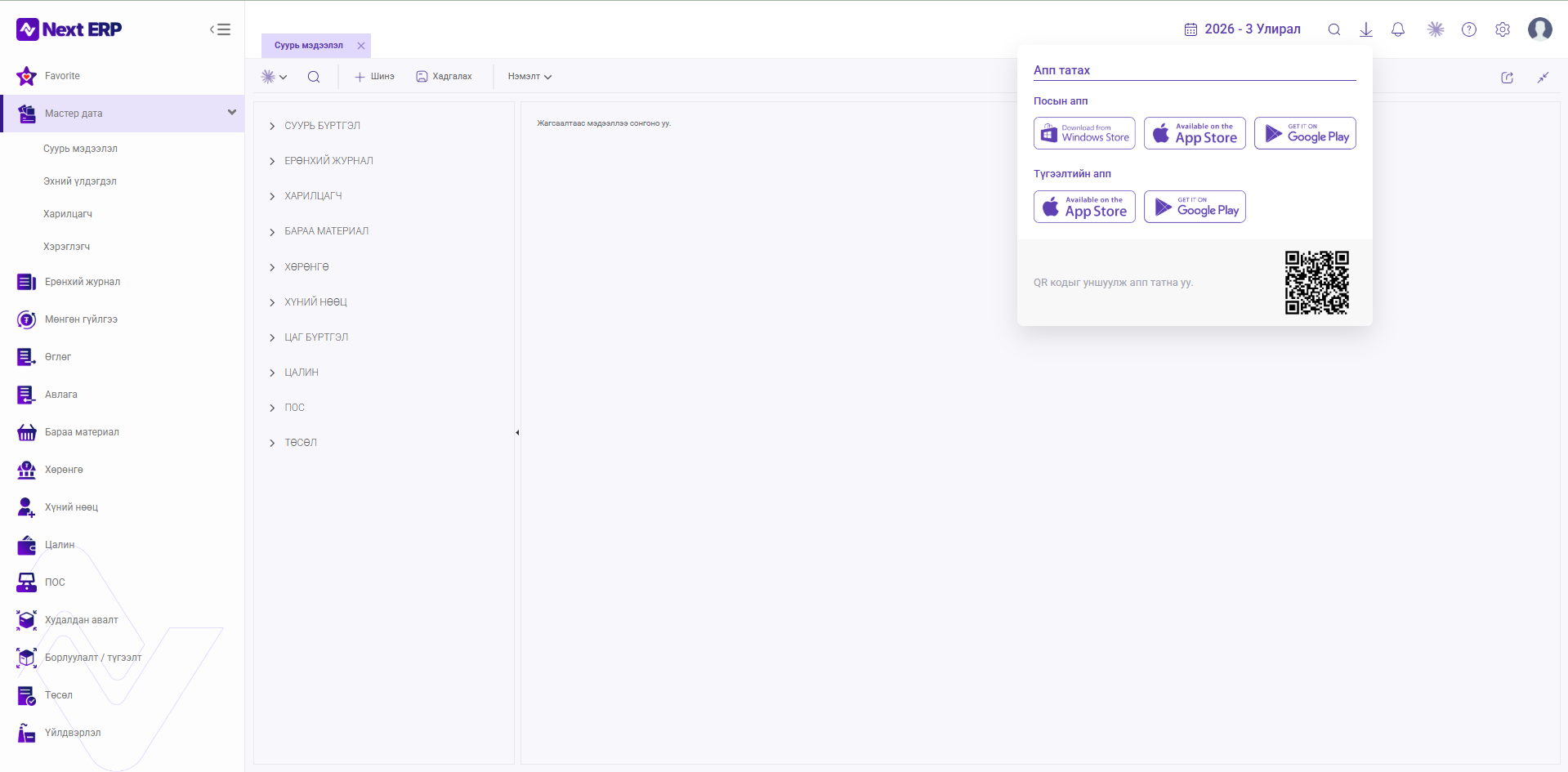
6.1. Програм татах алхам
-
Дээд хэсгийн “Програм татах” цэсийг нээнэ.
-
Шаардлагатай нэмэлт программыг сонгоно.
-
Компьютер дээр ашиглах бол систем доторх татах/суулгах боломжийг ашиглана.
-
iOS эсхүл Android төхөөрөмж ашиглах бол тухайн холбоос эсхүл QR кодыг ашиглан суулгана.
-
Суулгасны дараа тухайн нэмэлт программыг зориулалтын дагуу ашиглана.
7. Тусламж
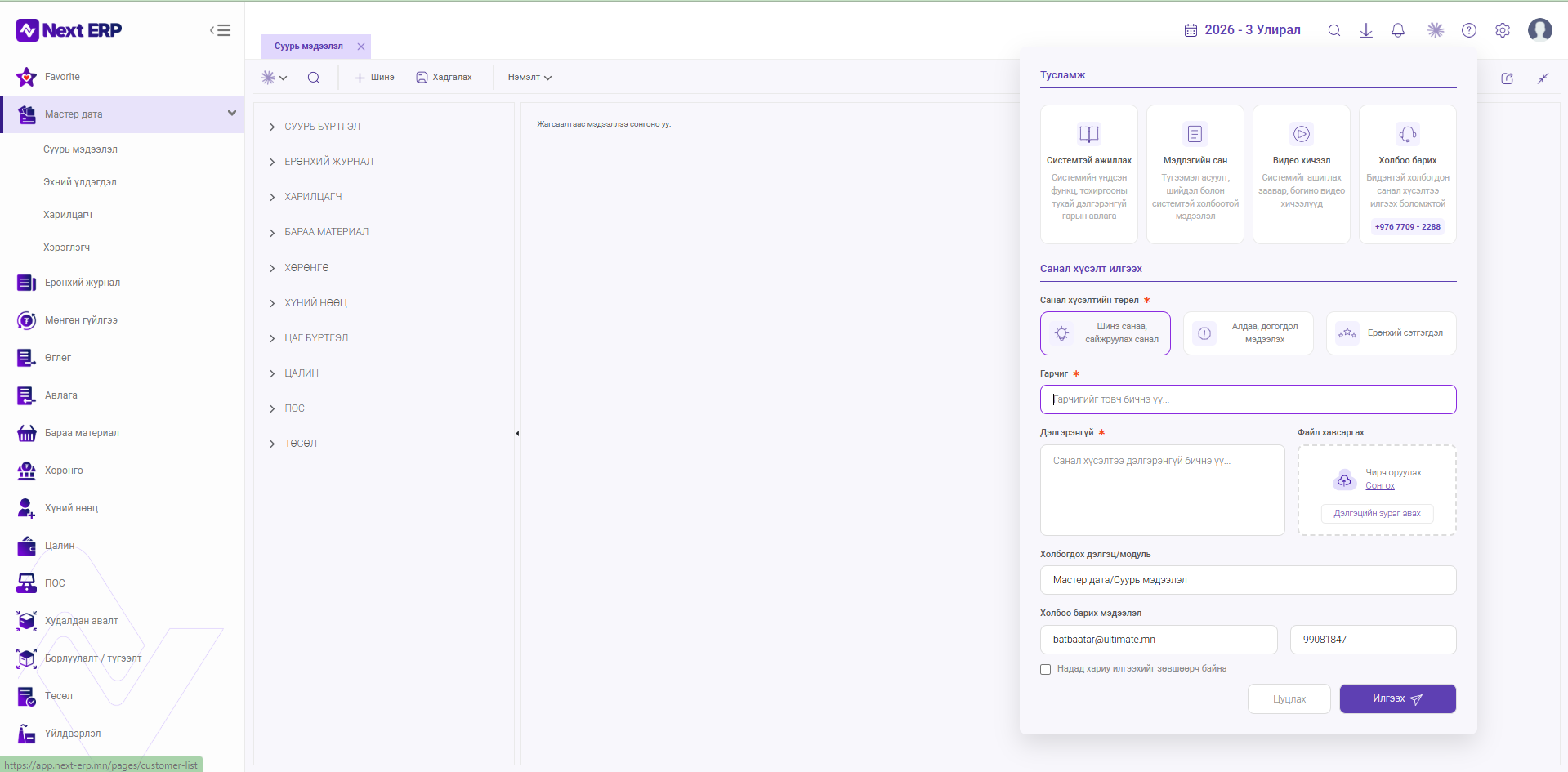
“Help center” нь тусламж авах болон санал хүсэлт илгээх хэсэг юм. Илгээсэн санал хүсэлтийг дэмжлэг, тусламжийн алба шалгаж, хариу мэдээллийг Notification хэсэгт буцаан мэдээлэх боломжтой.
7.1. Санал хүсэлт/тусламж илгээх алхам
-
Дээд хэсгийн Help center цэсийг нээнэ.
-
Асуудал эсхүл санал хүсэлтийн мэдээллээ тодорхой оруулна.
-
Шаардлагатай мэдээллийг бөглөж хүсэлтийг илгээнэ.
-
Дэмжлэгийн албаны хариуг Notification хэсгээс шалгана.
Зөвлөмж8. Компаний тохиргоо
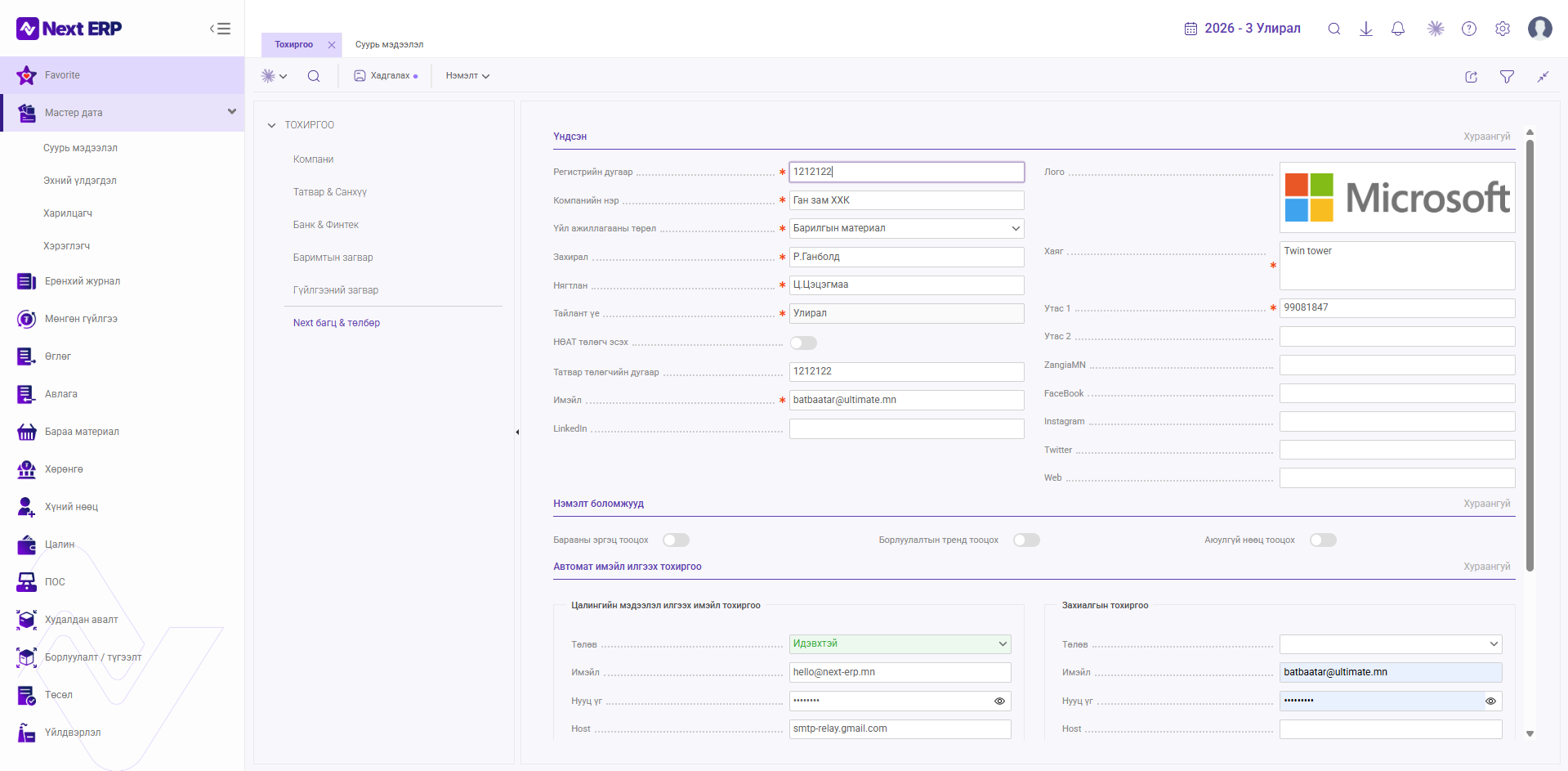
“Тохиргоо” хэсэгт системийн ажиллах орчинтой холбоотой үндсэн тохиргоонууд байрлана. Эх сурвалжид дараах бүлгүүдийг дурдсан байна: Компани, Татвар & санхүү, Банк & финтекийн холболтууд, Гүйлгээний загвар, Next-ERP системийн төлбөр тооцоо.
|
Тохиргооны хэсэг |
Зориулалт |
|
Компани |
Компанитай холбоотой системийн тохиргоо |
|
Татвар & санхүү |
Татвар болон санхүүтэй холбоотой тохиргоо |
|
Банк & финтекийн холболтууд |
Банк, финтек үйлчилгээтэй холбоотой холболт/тохиргоо |
|
Гүйлгээний загвар |
Гүйлгээний загвартай холбоотой тохиргоо |
|
Next-ERP төлбөр тооцоо |
Next-ERP системийн төлбөр тооцоотой холбоотой хэсэг |
8.1. Тохиргоо ашиглах шат дараалал
-
Дээд хэсгийн “Тохиргоо” цэсийг нээнэ.
-
Шаардлагатай тохиргооны бүлгийг сонгоно.
-
Тухайн хэсгийн мэдээллийг шалгана.
-
Өөрчлөлт хийх шаардлагатай бол тухайн цонхны боломжит талбаруудыг шинэчилнэ.
-
Хадгалах боломжтой бол хадгалж, дараа нь тохиргоо зөв өөрчлөгдсөн эсэхийг шалгана.
Анхаарах9. Профайл
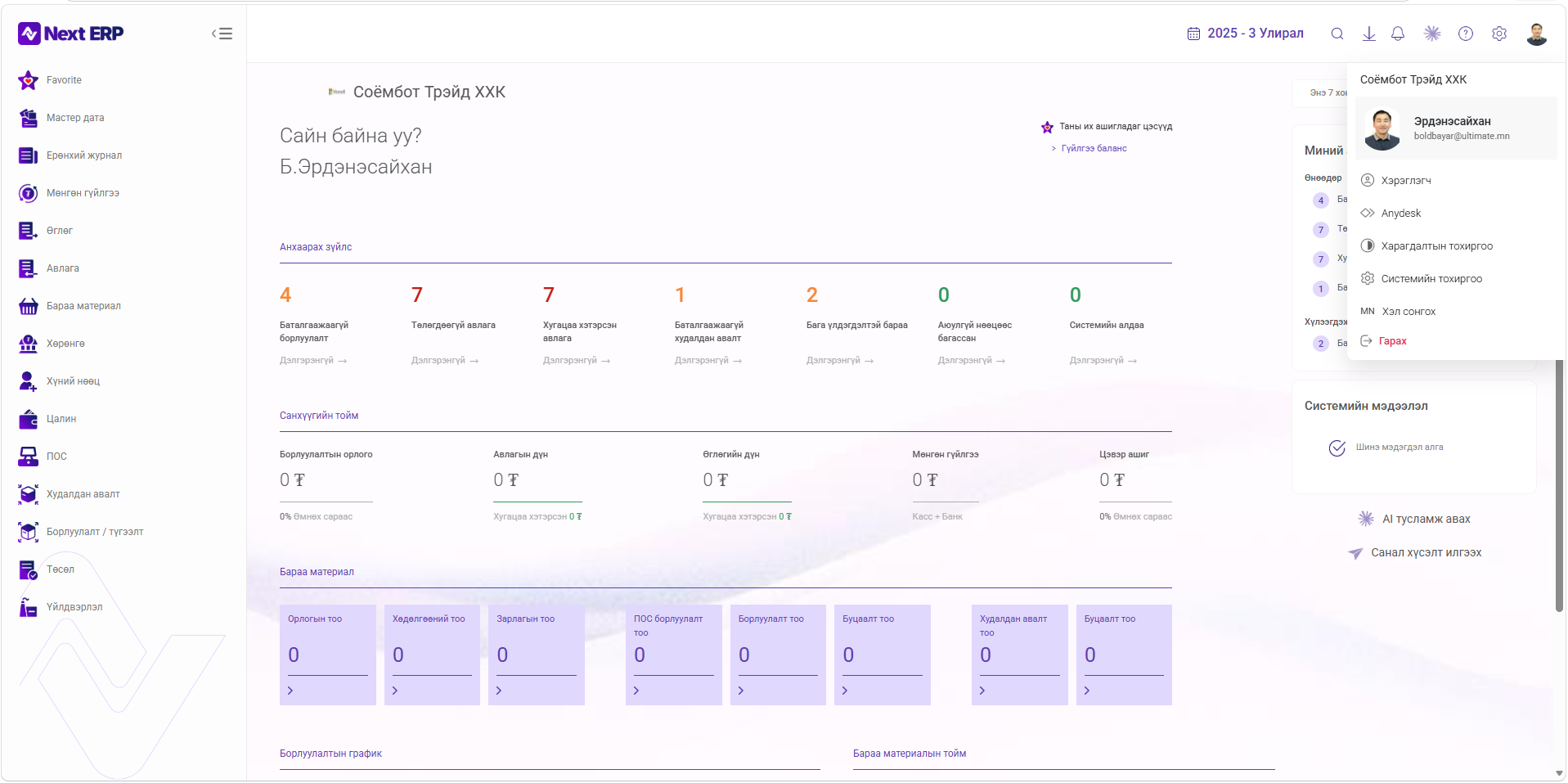
Профайл буюу хэрэглэгчийн булангаар хэрэглэгч өөрийн тохиргоотой холбоотой хэсгүүдэд хандах боломжтой. Програмын хэлний сонголтод MN, EN, CN, KO, KZ хэлүүдээс сонгох боломжтой бөгөөд хэрэглэгч өөрийн зургийг солих боломжтой.
|
Боломж |
Сонголт/үйлдэл |
|
Програмын хэл |
MN, EN, CN, KO, KZ |
|
Профайл зураг |
Өөрийн зургийг сольж тохируулах |
|
Хэрэглэгчийн булан |
Профайлтай холбоотой цэсүүдэд хандах |
9.1. Хэл солих алхам
-
Дээд хэсгийн хэрэглэгчийн профайл цэсийг нээнэ.
-
Хэлний сонголтыг сонгоно.
-
MN, EN, CN, KO, KZ хэлээс шаардлагатай хэлээ сонгоно.
-
Системийн цэсний хэл өөрчлөгдсөн эсэхийг шалгана.
10. Системийн цэсүүдийг ашиглах
Доорх нь эх сурвалжид дурдсан боломжуудыг ашиглан системтэй ажиллах дарааллыг ойлгуулах зорилготой жишээ workflow юм. Энэ нь тодорхой нэг модулийн гүйлгээний заавар бус, системийн цэсүүдийн уялдааг харуулсан жишээ болно.
|
Алхам |
Хийх ажил |
Шалгах зүйл |
|
1 |
Ажиллах модулиа зүүн талын цэсээс сонгох |
Зөв модуль сонгосон эсэх |
|
2 |
Суурь мэдээллийг шалгах/бүртгэх |
Шаардлагатай мастер дата бүрдсэн эсэх |
|
3 |
Тайлант үеийг шалгах |
Гүйлгээ хийх үе нээлттэй эсэх |
|
4 |
Шаардлагатай бол Тохиргоог шалгах |
Компани, татвар & санхүү, банк/финтек, гүйлгээний загвар зэрэг тохиргоо |
|
5 |
Гүйлгээ/бүртгэл хийх |
Цонхны нийтлэг командуудыг зөв ашиглах |
|
6 |
Тусламж шаардлагатай бол Help center ашиглах |
Хүсэлтийг тодорхой илгээж, Notification хариуг шалгах |
|
7 |
Хэрэглэгчийн орчноо тохируулах |
Хэл, профайл зураг зэрэг тохиргоо |
11. Жишээ - Шинэ суурь мэдээлэл бүртгэх
Жишээ нөхцөл: Хэрэглэгч тухайн модульд шаардлагатай шинэ суурь мэдээллийг системд бүртгэх гэж байна.
-
Зүүн талын үндсэн цэсээс Суурь мэдээлэл хэсгийг сонгоно.
-
Шаардлагатай мастер дата цэсийг нээнэ.
-
Бүртгэлийн жагсаалтаас “Шинэ” үйлдлийг сонгоно.
-
Шинэ бүртгэлийн мэдээллийг оруулна.
-
“Хадгалах” үйлдлийг хийж бүртгэнэ.
-
Жагсаалт руу буцаж шинэ бүртгэл харагдаж байгаа эсэхийг шалгана.
-
Дараа нь ажиллах модулиа нээж тухайн суурь мэдээлэл ашиглагдах боломжтой эсэхийг шалгана.
Жишээний үр дүн12. Анхаарах зүйлс
Системийн үндсэн цэстэй ажиллах үед дараах алдаанаас сэргийлж, ажил бүрийн өмнө хяналтын дарааллыг мөрдөнө.
|
№ |
Анхаарах зүйл |
Яагаад чухал вэ? |
|
1 |
Тайлант үеэ шалгахгүйгээр гүйлгээ эхлүүлэхгүй |
Хаалттай эсхүл нээгдээгүй тайлант үед гүйлгээ хийх боломжгүй |
|
2 |
Суурь/мастер датагаа урьдчилан шалгах |
Модулийн ажилд шаардлагатай мэдээлэл дутуу байж болзошгүй |
|
3 |
Тохиргоог дур мэдэн өөрчлөхгүй |
Компанийн, татвар/санхүү болон бусад системийн тохиргоонд нөлөөлж болзошгүй |
|
4 |
Хадгалах үйлдлийг алгасахгүй |
Оруулсан мэдээлэл бүртгэгдсэн эсэхийг баталгаажуулах шаардлагатай |
|
5 |
Устгах үйлдлийг болгоомжтой ашиглах |
Буруу мэдээллийг санамсаргүй устгах эрсдэлтэй |
|
6 |
Help center-д асуудлаа тодорхой бичих |
Дэмжлэгийн баг асуудлыг хурдан ойлгож, хариу өгөхөд тустай |
|
7 |
Хэлний тохиргоог зөв сонгох |
Цэс болон хэрэглэгчийн ажиллах орчин ойлгомжтой байна |
|
8 |
Нэмэлт програмыг зөв төхөөрөмжийн хувилбараар суулгах |
iOS/Android суулгалтын холбоос, QR кодыг зориулалтын дагуу ашиглах |
13. Ажил эхлэхийн өмнөх жагсаалт
-
☐ Зөв модулиа сонгосон.
-
☐ Шаардлагатай суурь/мастер мэдээлэл бүртгэгдсэн.
-
☐ Эхний үлдэгдэл шаардлагатай бол оруулсан.
-
☐ Харилцагч шаардлагатай бол бүртгэгдсэн.
-
☐ Хэрэглэгчийн мэдээлэл шаардлагатай бол бүртгэгдсэн.
-
☐ Тайлант үе нээлттэй, зөв хугацаа сонгогдсон.
-
☐ Шаардлагатай системийн тохиргоог шалгасан.
-
☐ Шинэ/Хадгалах/Устгах зэрэг командын зориулалтыг ойлгосон.
-
☐ Асуудал гарвал Help center ашиглах боломжтойг мэддэг.
-
☐ Шаардлагатай бол хэл болон профайлаа тохируулсан.
14. Товч дүгнэлт
NEXT ERP-ийн системийн цэстэй ажиллах үндсэн логик нь зүүн талын модулийн цэсээр ажиллах хэсгээ сонгох, шаардлагатай суурь/мастер мэдээллийг бүрдүүлэх, дээд хэсгийн тайлант үеийг шалгах, шаардлагатай тохиргоог хийх, нийтлэг цонхны командуудыг зөв ашиглах, тусламж шаардлагатай үед Help center-ийг ашиглах, хэрэглэгчийн профайлаа тохируулах гэсэн дараалалтай байна.