Борлуулалтын буцаалт
1. Зориулалт
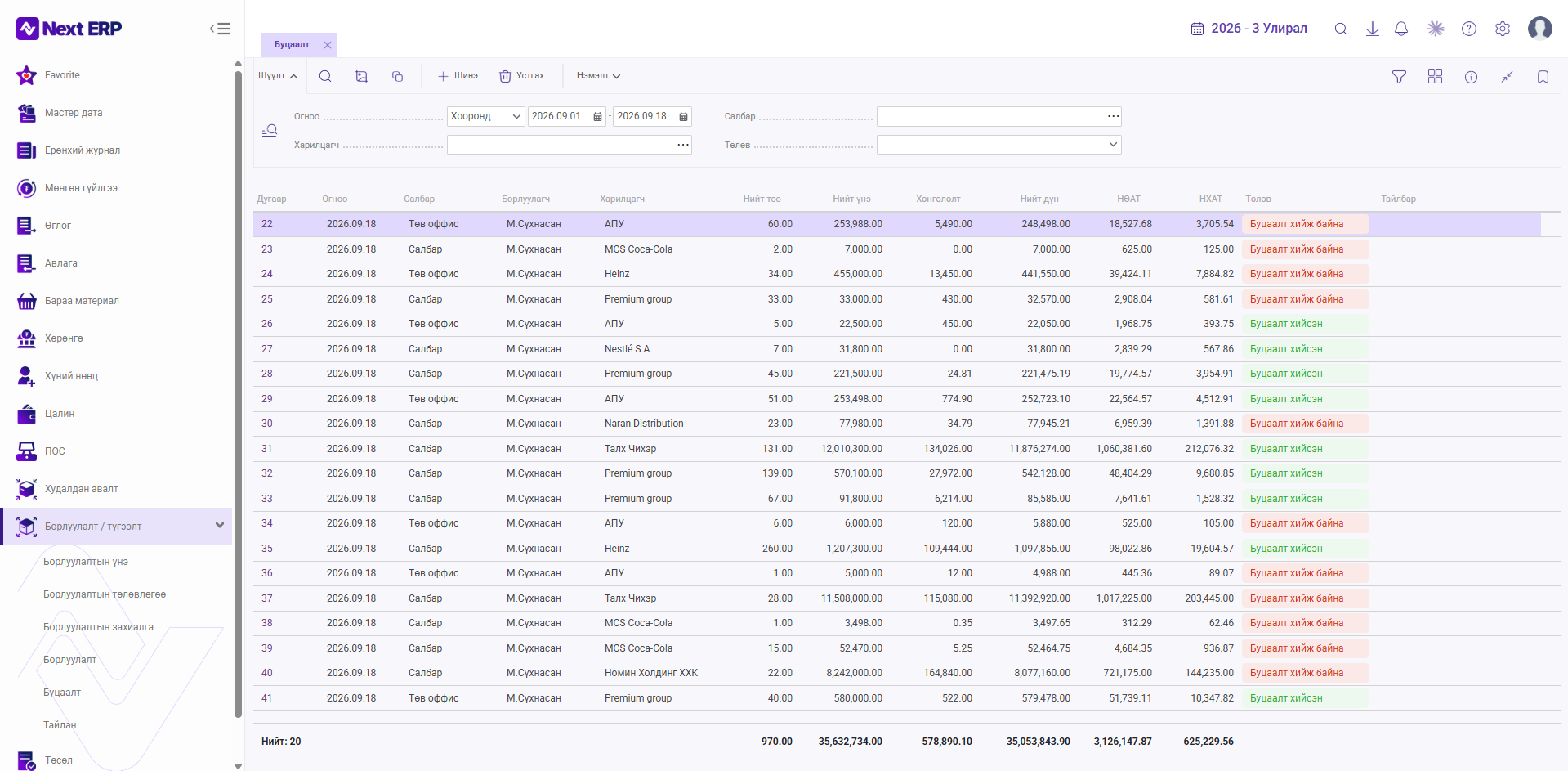
“Борлуулалтын буцаалт” цэс нь харилцагч руу өмнө нь борлуулж, бараа материалын үлдэгдлээс хасагдсан барааг ямар нэгэн шалтгаанаар буцаан авч, үлдэгдэлд нэмэгдүүлэх үед ашиглагдана. Жагсаалт хэсгээс огноо, харилцагч, салбар болон төлвөөр шүүлт хийж шаардлагатай буцаалтын баримтаа олно.
- Борлуулалт / Түгээлт модулийн “Буцаалт” цэс рүү орно.
- Шаардлагатай хугацааг сонгоно.
- Огноо, харилцагч, салбар болон төлвийн шүүлтийг тохируулна.
- Жагсаалтаас шаардлагатай буцаалтын баримтыг сонгон дэлгэрэнгүй мэдээллийг шалгана.
2. Шинээр буцаалт үүсгэх
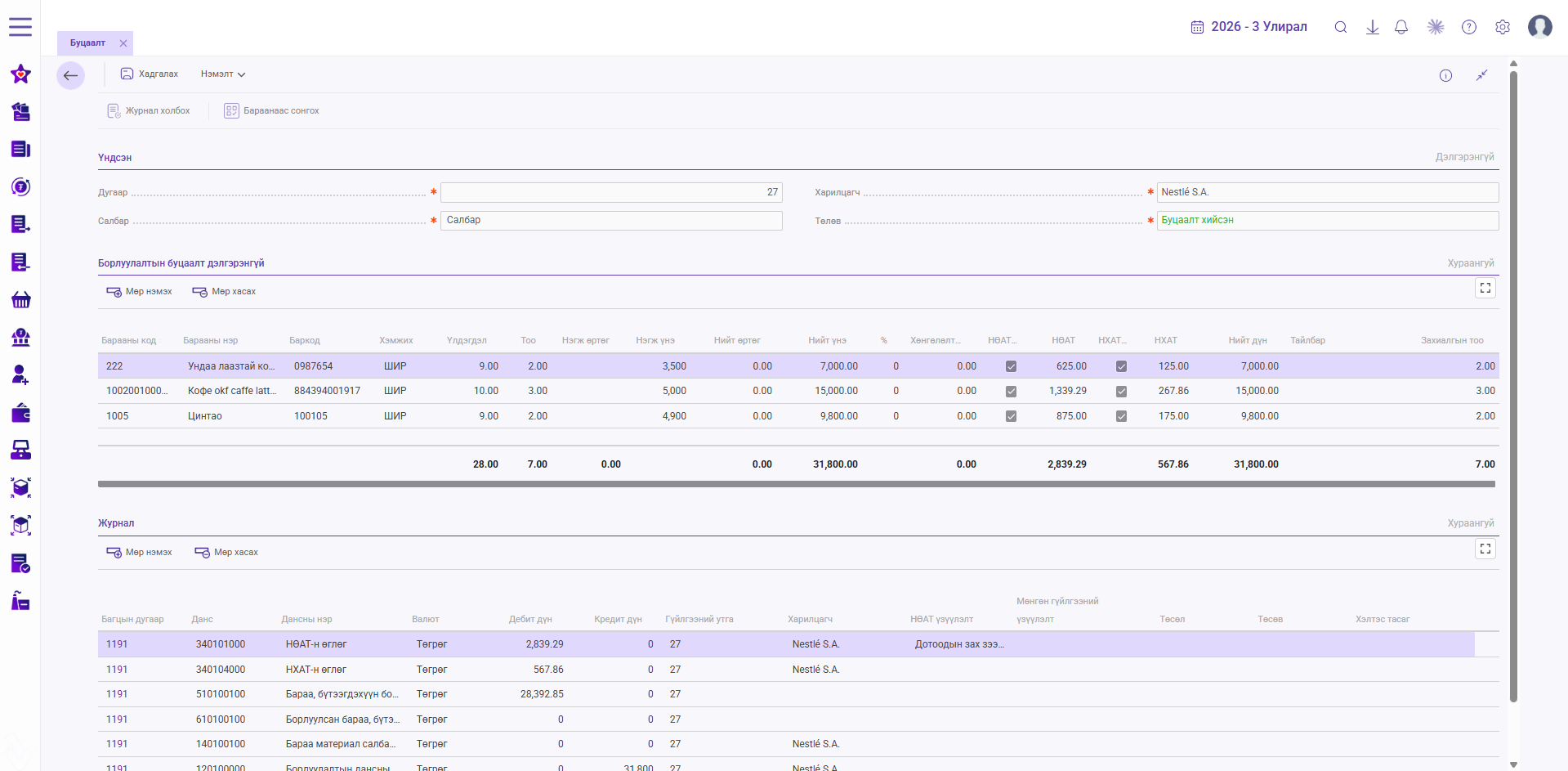
Шинэ буцаалтын баримт үүсгэхдээ эхлээд буцаалт хүлээн авах салбар болон харилцагчийг зөв сонгоно. Дараа нь барааны мөрүүдийг оруулж, төлөв болон татварын сонголтуудыг шалгана.
- “Шинэ” буцаалт үүсгэнэ.
- Буцаалт хийх салбарыг сонгоно.
- Харилцагчийг сонгоно.
- “Бараа сонгох” хэсгээс тохирох аргаар буцаах барааг оруулна.
- Бараа тус бүрийн тоо хэмжээ, нэгж үнэ, нэгж өртөг, хөнгөлөлт, НӨАТ/НХАТ-ын сонголтыг шалгана.
- Баримтын төлөвийг ажиллагааны үе шаттай нийцүүлэн хадгална.
Төлөвийн логик
Борлуулалтын буцаалтын гүйлгээний “Буцаалт хийж байна” болон “Буцаалт хийсэн” төлөв ашиглагдана. “Буцаалт хийсэн” төлөвтэй баримтад өөрчлөлт хийх шаардлагатай бол эхлээд цуцлалт хийсний дараа засах эсхүл устгах боломжтой.
3. Барааны жагсаалт ба тооцоолол
Буцаалтын жагсаалт дахь бараа тус бүрийн мэдээллийг мөрөөр нь нягтална. Дараах багануудыг анхааран оруулах шаардлагатай. Үүнд:
|
Үзүүлэлт |
Тайлбар |
|
Үлдэгдэл |
Тухайн сонгогдсон барааны системд харагдах үлдэгдэл. |
|
Тоо хэмжээ |
Буцаан авч буй тоо хэмжээг хэрэглэгч гараас оруулна. |
|
Нэгж үнэ |
Борлуулалтын үнэ анхдагч байдлаар гарч ирнэ. |
|
Нэгж өртөг |
Худалдан авах үнэ анхдагч байдлаар гарч ирнэ. |
|
Хөнгөлөлт % |
Харилцагчид өгсөн хөнгөлөлтийн хувь. |
|
НӨАТ эсэх |
Байгууллагын тохиргооноос анхдагчаар гарч ирэх ба НӨАТ-гүй үед сонголтыг болиулж болно. |
|
НХАТ эсэх |
Шаардлагатай үед хэрэглэгч сонголтыг сонгоно. |
3.1 Тоон тооцооллын жишээ
Доорх тооцоо нь ажиллагааг ойлгуулах жишээ бөгөөд бодит үнэ, татварын дүн, өртөг нь тухайн баримт болон байгууллагын тохиргооноос хамаарна. Жишээнд буцаалтын дүнг “тоо × нэгж үнэ”, хөнгөлөлтийг тухайн мөрийн дүнгээс тооцож үзүүлэв.
|
Бараа |
Тоо |
Нэгж үнэ |
Үндсэн дүн |
Хөнгөлөлт |
Буцаалтын дүн |
Нэгж өртөг |
Өртгийн дүн |
|
Бараа A |
2 |
50,000 |
100,000 |
10% = 10,000 |
90,000 |
35,000 |
70,000 |
|
Бараа B |
3 |
20,000 |
60,000 |
0 |
60,000 |
14,000 |
42,000 |
|
НИЙТ |
5 |
160,000 |
10,000 |
150,000 |
112,000 |
Жишээний тайлбар: Бараа A-ийн үндсэн дүн 2 × 50,000 = 100,000 төгрөг. 10%-ийн хөнгөлөлт 10,000 төгрөг тул буцаалтын дүн 90,000 төгрөг болно. Бараа B-д хөнгөлөлтгүй тул 3 × 20,000 = 60,000 төгрөг. Нийт буцаалтын жишээ дүн 150,000 төгрөг.
4. Бараа сонгох аргууд
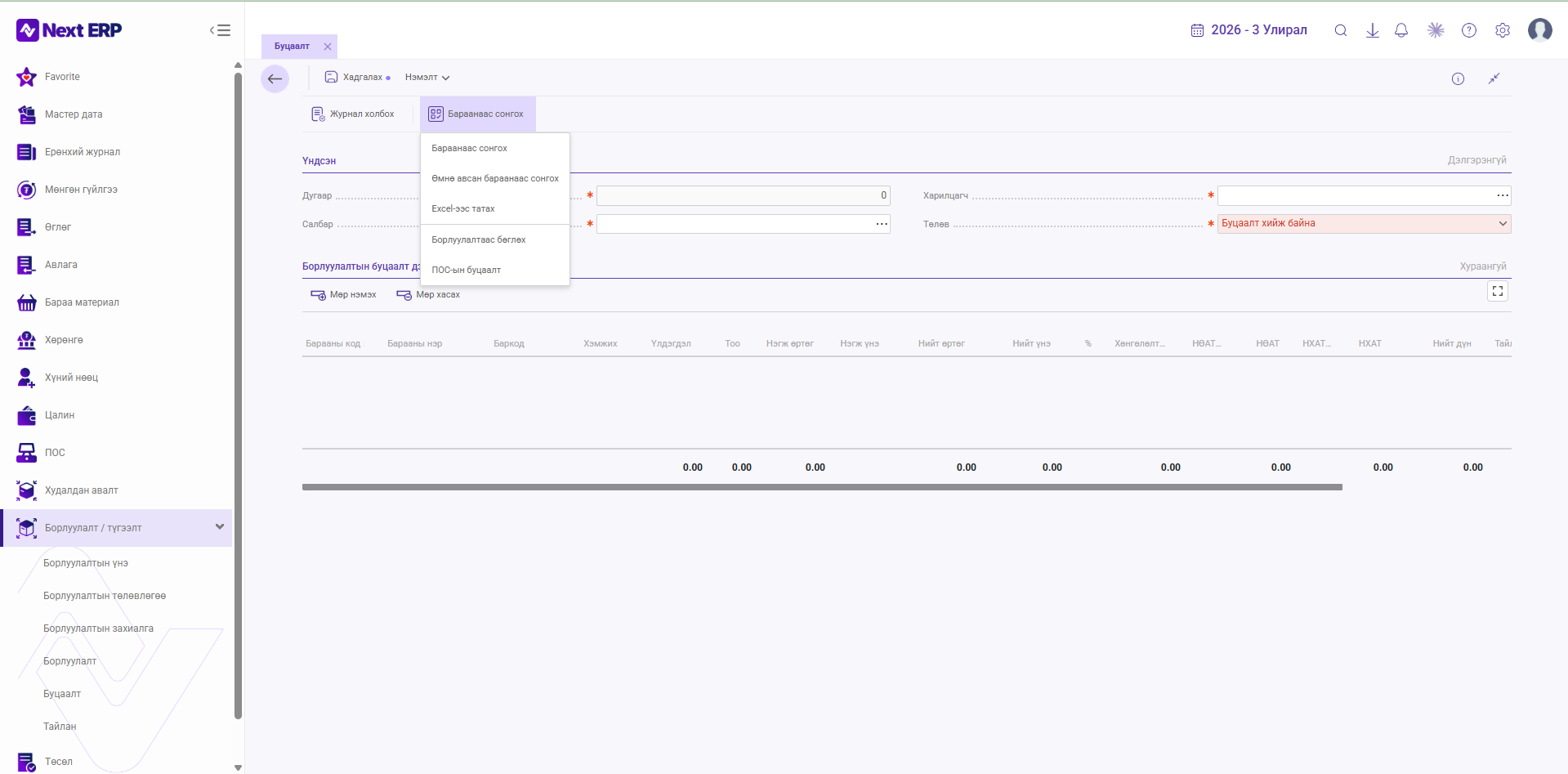
Шинээр буцаалт бүртгэх эсхүл ПОС-ын буцаалтыг гүйлгээ болгон бичихдээ “Бараа сонгох” товчоор дараах аргуудыг ашиглана.
- Бараанаас сонгох
- Өмнө авсан бараанаас сонгох
- Excel-ээс татах
- Борлуулалтаас бөглөх
- ПОС-ын буцаалт
4.1 Бараанаас сонгох
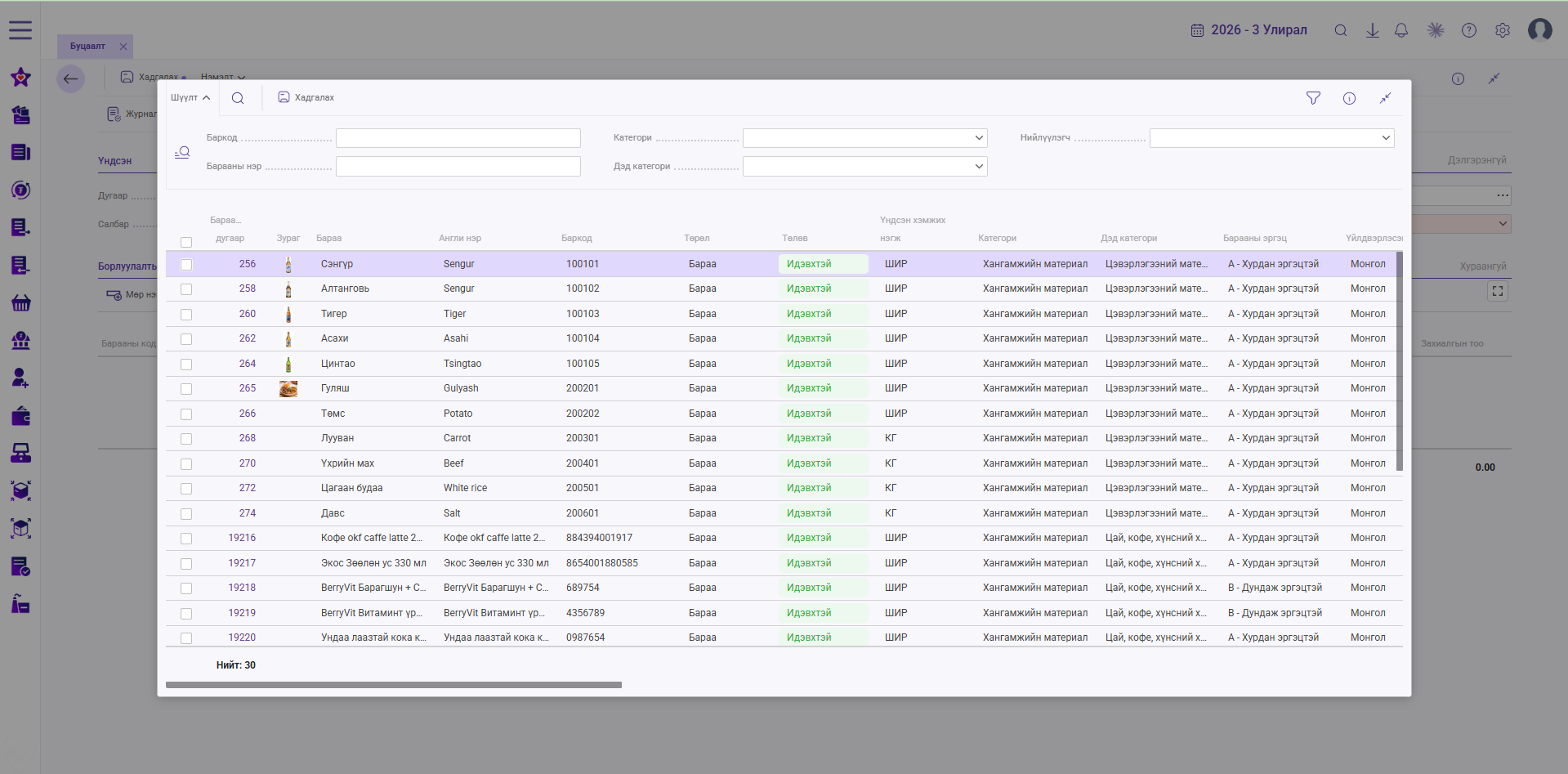
“Бараанаас сонгох” сонголтыг нээхэд барааны жагсаалт гарч ирнэ. Жагсаалтаас шаардлагатай бараануудыг сонгон олноор оруулах боломжтой.
4.2 Борлуулалтаас бөглөх
Тухайн харилцагчийн өмнө хийгдсэн борлуулалтуудын жагсаалтаас сонгон буцаалт үүсгэх боломжтой. Энэ арга нь буцаалтыг өмнөх борлуулалттай тулган сонгоход ашиглагдана.
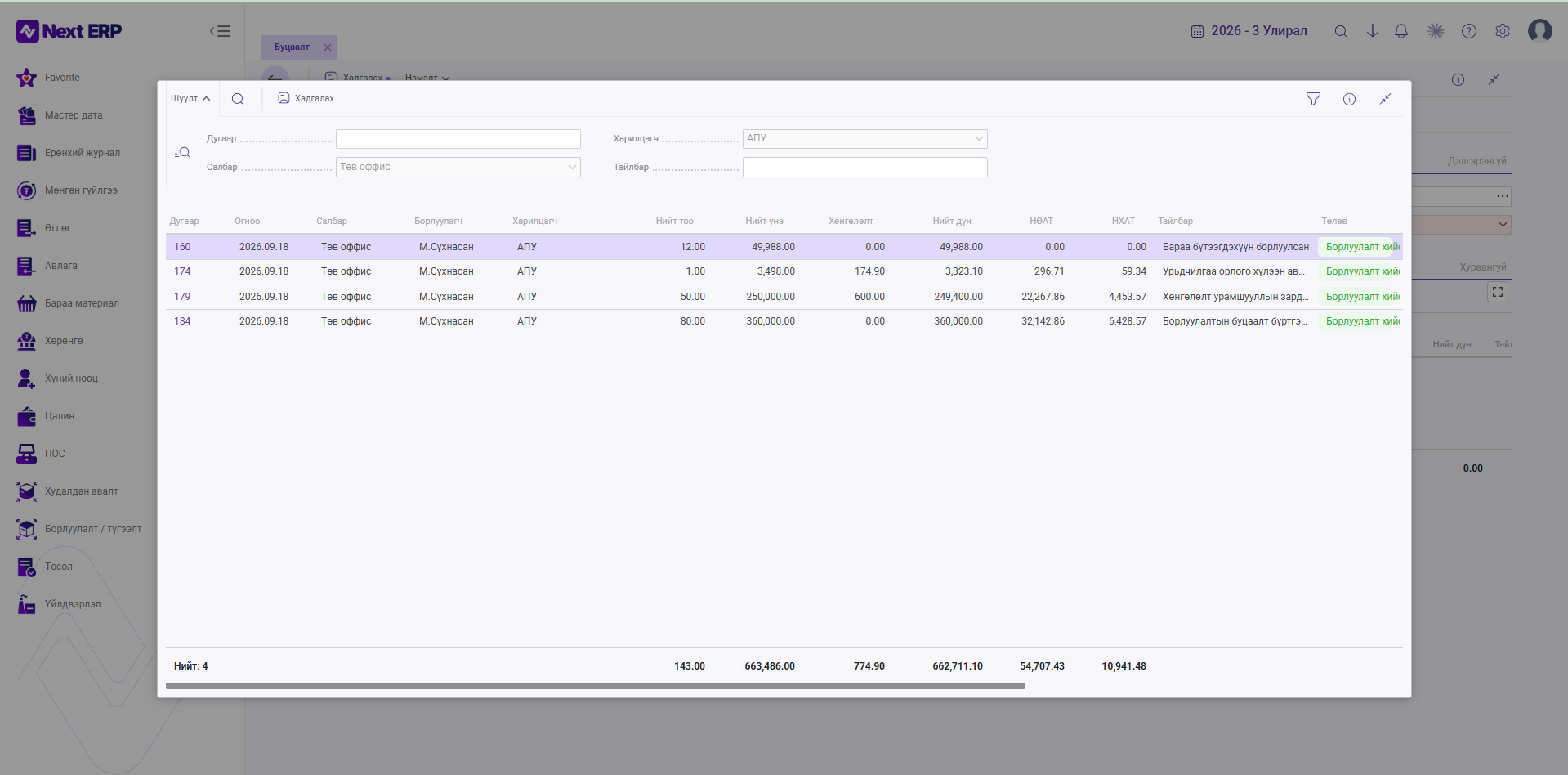
5. ПОС-ын буцаалт татах
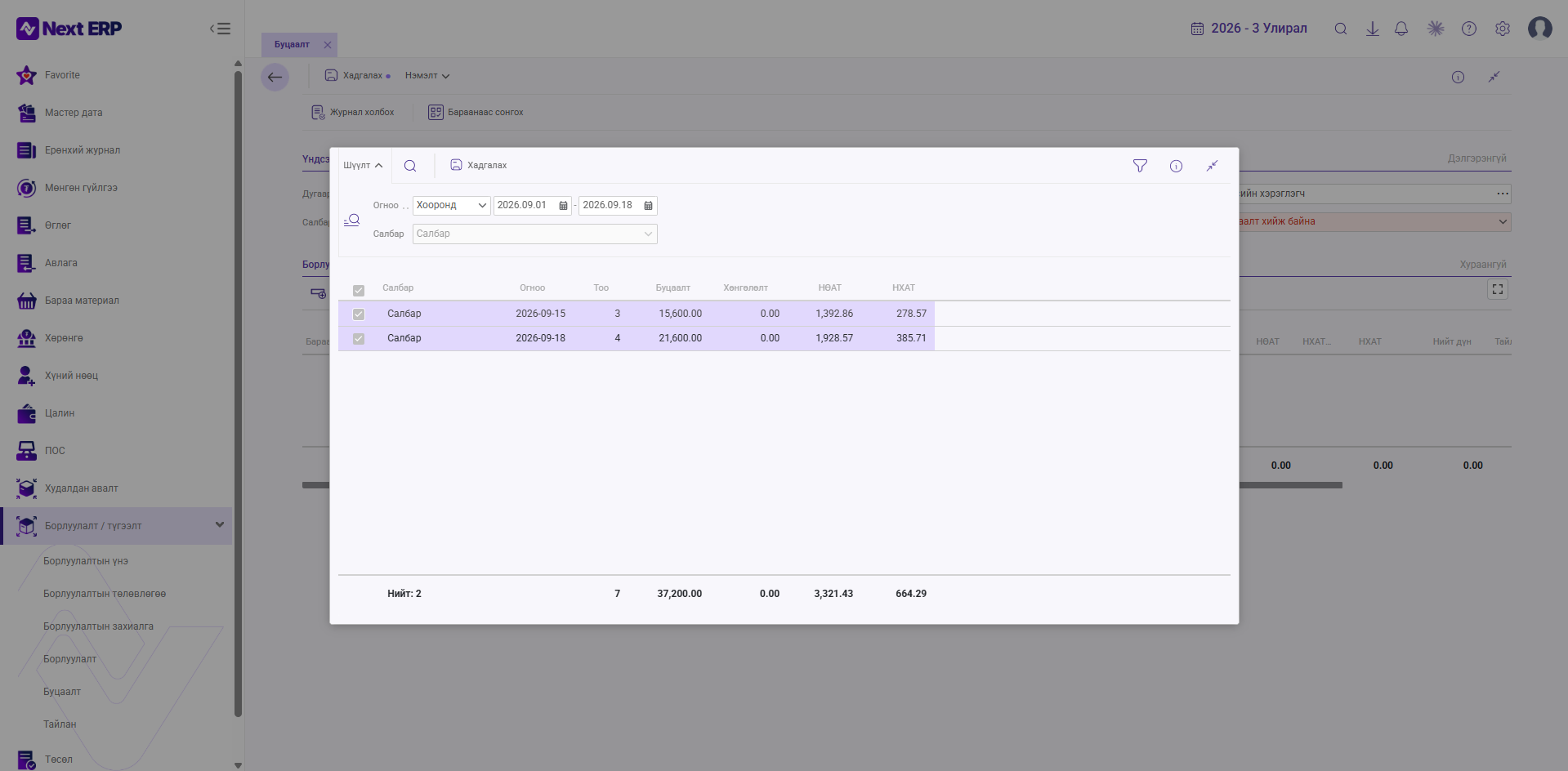
ПОС програм ашигладаг тохиолдолд ПОС дээр үүссэн борлуулалтын буцаалтыг NEXT ERP-ийн буцаалтын баримт руу татаж, үлдэгдэлд нэмэх ажиллагаанд ашиглана.
1. Шинэ буцаалтын баримт үүсгэнэ.
2. “Бараа сонгох” хэсгээс “ПОС-ын буцаалт” сонголтыг нээнэ.
3. Гарч ирсэн цонхонд хугацааны хооронд хайлт хийнэ.
4. Татах ПОС-ын буцаалтын мэдээллийг сонгоно.
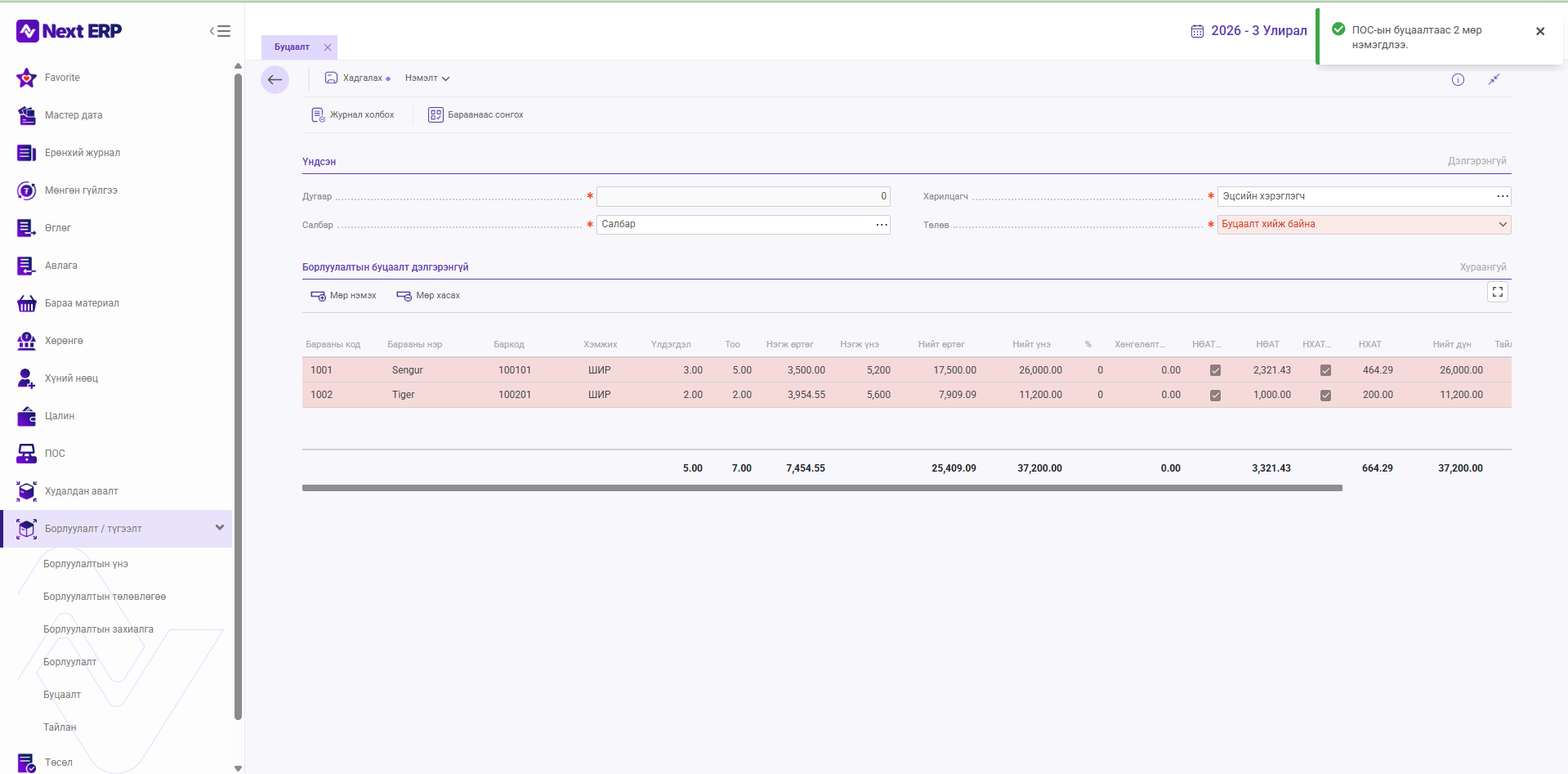
5. Сонгосон мэдээлэл бараа бараагаар нэгтгэгдэн жагсаалт хэсэгт орж ирснийг шалгана.
6. Журнал холбох
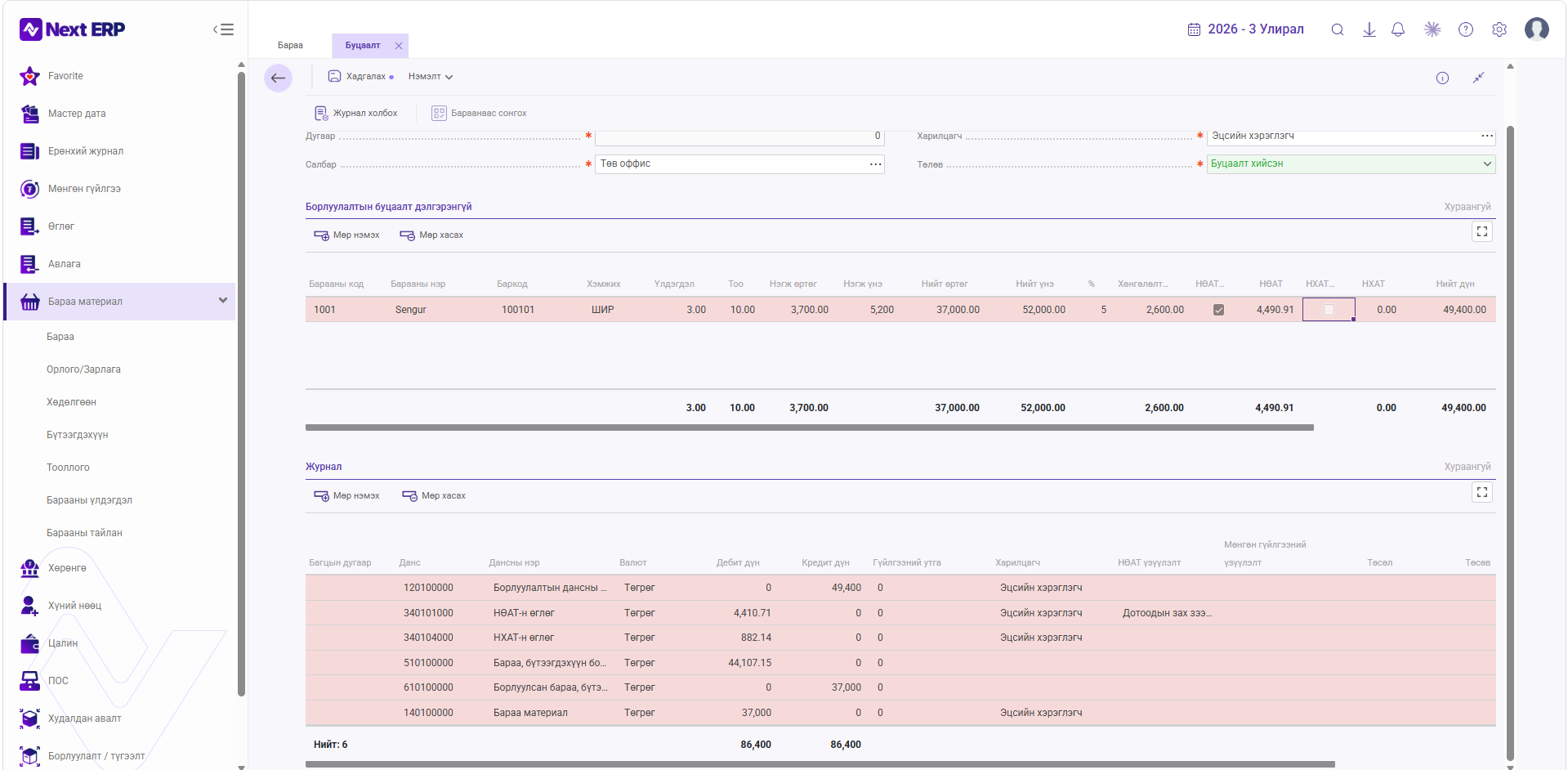
Журнал холбохын тулд төлөвийг “Буцаалт хийсэн” болгох шаардлагатай. Үүний дараа журнал холбох үйлдлийг хийж, үүсэх гүйлгээг хадгалахаас өмнө нягтална.
1. Буцаалтын барааны мөрүүд болон тооцоог бүрэн шалгана.
2. Төлөвийг “Буцаалт хийсэн” болгоно.
3. “Журнал холбох” хэсгийг ажиллуулна.
4. Үүссэн гүйлгээг хадгалахаас өмнө нягтлан шалгана.
5. Зөв бол хадгална.
Засвар хийх үед
Журнал холбосны дараа гүйлгээг өөрчлөх эсхүл устгах шаардлагатай бол “Нэмэлт” хэсгээс “Цуцлах” үйлдэл хийж засварлах боломжтой төлөвт оруулсны дараа өөрчлөлт/устгал хйих боломжтой.
7. Хэвлэх
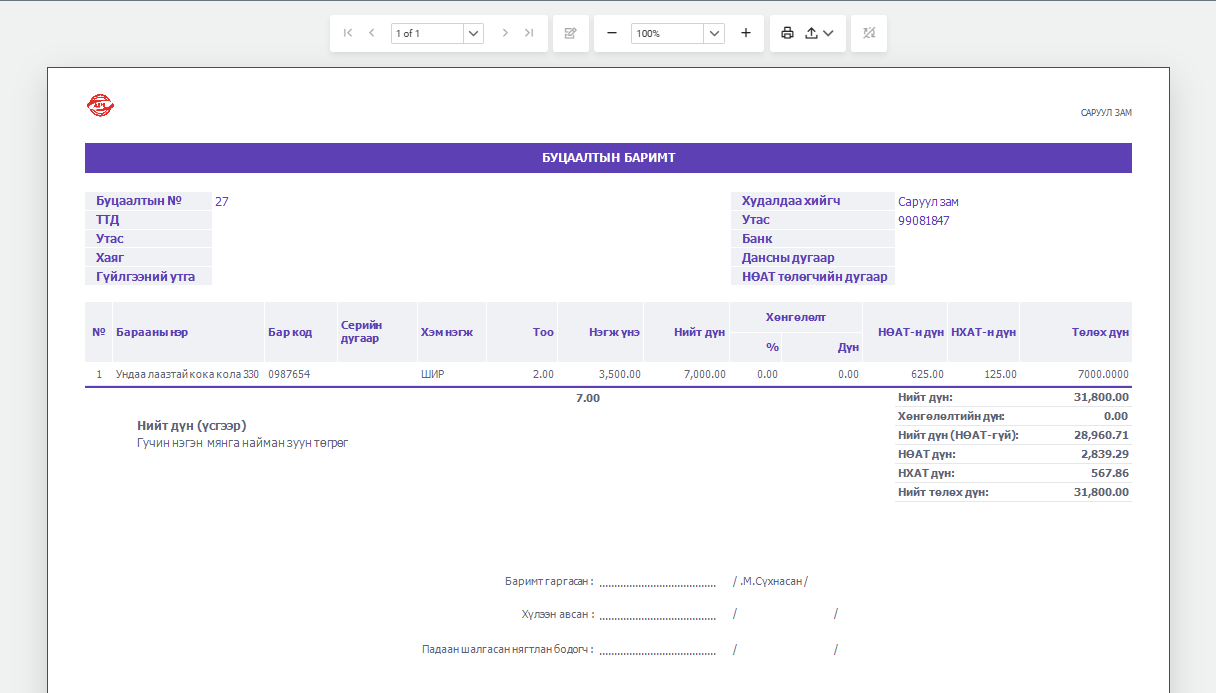
“Хэвлэх” хэсгийг ашиглан буцаалтын баримтыг хэвлэнэ. Шууд хэвлэх үед НӨАТУС QR кодгүй баримт хэвлэгдэх бөгөөд NEXT ERP-ийн eBarimt холболт хийгдсэн бол холбогдох НӨАТУС/eBarimt хэвлэх боломж идэвхжих боломжтой.
8. Жишээ
Жишээ нөхцөл: Харилцагч өмнө нь авсан Бараа A-аас 2 ширхэг, Бараа B-ээс 3 ширхэгийг буцааж байна гэж үзье. Бараа A-д анхны борлуулалтын 10%-ийн хөнгөлөлт үйлчилсэн гэж жишээлэв.
|
Алхам |
Хийх үйлдэл |
Жишээ |
|
1 |
Салбар сонгох |
Төв оффис |
|
2 |
Харилцагч сонгох |
А харилцагч |
|
3 |
Бараа оруулах |
Борлуулалтаас бөглөх |
|
4 |
Тоо хэмжээ |
A = 2 ш, B = 3 ш |
|
5 |
Үнэ ба хөнгөлөлт шалгах |
A: 50,000, 10%; B: 20,000, 0% |
|
6 |
Буцаалтын дүнг нягтлах |
Нийт 150,000 төгрөгийн жишээ |
|
7 |
Төлөв өөрчлөх |
“Буцаалт хийсэн” |
|
8 |
Журнал холбох |
Үүссэн гүйлгээг шалгаад хадгалах |
|
9 |
Хэвлэх |
Шаардлагатай баримтыг хэвлэх |
9. Анхаарах зүйлс
- Буцаалт хийх салбар болон харилцагчийг эхлээд зөв сонгосон эсэхийг шалгана.
- Барааны үлдэгдэл, буцаах тоо хэмжээ, нэгж үнэ, нэгж өртгийг мөр тус бүрээр нягтална.
- Нэгж үнэ нь борлуулалтын үнэ, нэгж өртөг нь худалдан авах үнэ байдлаар анхдагчаар гарч ирдэг тул буцаалтын баримтын эх мэдээлэлтэй тулгана.
- Харилцагчид өмнө өгсөн хөнгөлөлтийн хувь буцаалтын тооцоонд зөв туссан эсэхийг шалгана.
- НӨАТ-ын сонголт байгууллагын тохиргооноос анхдагчаар гарч ирдэг. НӨАТ-гүй буцаалт бол сонголтыг зөв болгосон эсэхийг нягтална.
- НХАТ хамаарах бол тухайн сонголтыг зөв хийсэн эсэхийг шалгана.
- “Борлуулалтаас бөглөх” үед зөв харилцагчийн зөв борлуулалтыг сонгож байгаа эсэхийг тулгана.
- ПОС-ын буцаалт татсаны дараа жагсаалтад орж ирсэн бараа, тоо хэмжээ, үнэ болон татварын мэдээллийг заавал шалгана.
- Журнал холбохын өмнө төлөвийг “Буцаалт хийсэн” болгож, үүсэх гүйлгээг хадгалахаас өмнө нягтална.
- Баталгаажсан/журнал холбогдсон баримтад засвар хийхдээ шууд өөрчлөхөөс өмнө “Цуцлах” товчийг ашиглана.
- Хэвлэх үед eBarimt холболтын төлөвөөс шалтгаалан хэвлэх боломж ялгаатай байж болохыг анхаарна.
10. Баталгаажуулах жагсаалт
|
№ |
Шалгах зүйл |
Тэмдэглэх |
|
1 |
Буцаалт хийх салбар зөв эсэх |
☐ |
|
2 |
Харилцагч зөв эсэх |
☐ |
|
3 |
Буцаах бараа зөв сонгогдсон эсэх |
☐ |
|
4 |
Тоо хэмжээ зөв эсэх |
☐ |
|
5 |
Нэгж үнэ, нэгж өртөг зөв эсэх |
☐ |
|
6 |
Хөнгөлөлтийн хувь зөв эсэх |
☐ |
|
7 |
НӨАТ/НХАТ сонголт зөв эсэх |
☐ |
|
8 |
ПОС/борлуулалтаас татсан мэдээлэл зөв эсэх |
☐ |
|
9 |
Төлөв “Буцаалт хийсэн” болсон эсэх |
☐ |
|
10 |
Журналын гүйлгээг шалгасан эсэх |
☐ |
|
11 |
Хэвлэх баримтыг шалгасан эсэх |
☐ |