Хүүхэд асрах чөлөөтэй ажилтан
1. Зориулалт
«Хүүхэд асрах чөлөөтэй ажилтан» тайлан нь NEXT ERP системийн Хүний нөөц модульд хүүхэд асрах чөлөөтэй байгаа ажилтнуудын мэдээллийг ажилтан, хэлтэс тасаг, байгууллагад болон улсад ажилласан жилийн нөхцөлөөр шүүн, жагсаалт хэлбэрээр харах боломж олгодог.
Цэсийн зам
Хүний нөөц → Тайлан → Хүүхэд асрах чөлөөтэй ажилтан
2. Тайлан нээх
- NEXT ERP системд нэвтэрнэ.
- Зүүн талын цэснээс Хүний нөөц → Тайлан руу орно.
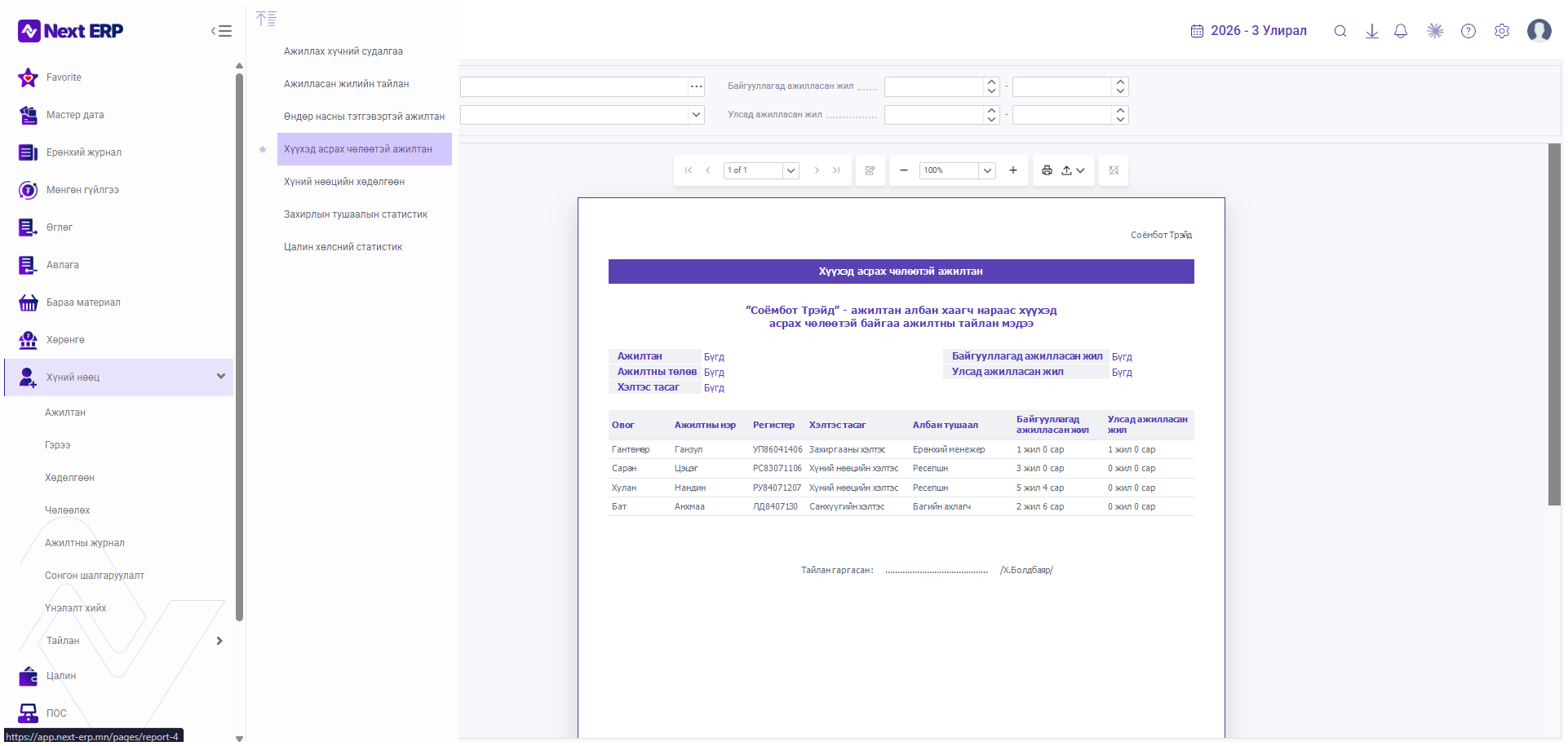
- Тайлангийн жагсаалтаас «Хүүхэд асрах чөлөөтэй ажилтан»-ыг сонгоно.
- Тайлан өгөгдмөл (анхны) шүүлтээр шууд боловсруулагдаж, доод хэсэгт харагдана.
3. Шүүлтийн хэсэг
Тайлангийн дээд хэсэгт шүүлтийн талбарууд байрлана: Ажилтан, Хэлтэс тасаг, Байгууллагад ажилласан жил, Улсад ажилласан жил.

|
Талбар / товчны нэр |
Зориулалт |
Юу оруулах эсвэл сонгох |
|
Ажилтан |
Тодорхой ажилтнаар шүүх |
Нэрийг бичих эсвэл «…» товчоор сонгоно (§3.1) |
|
Хэлтэс тасаг |
Тодорхой хэлтэс/тасгаар шүүх |
Жагсаалтаас сонгоно (§3.2) |
|
Байгууллагад ажилласан жил (Эхлэх — Дуусах) |
Байгууллагад ажилласан жилийн тоогоор хязгаарлаж шүүх |
Тоон утга оруулна |
|
Улсад ажилласан жил (Эхлэх — Дуусах) |
Улсын хэмжээнд (нийт) ажилласан жилийн тоогоор хязгаарлаж шүүх |
Тоон утга оруулна |
|
Тайлан дуудах/шинэчлэх товч (зүүн талын дүрс) |
Сонгосон шүүлтээр тайланг дахин боловсруулна |
Товчийг дарна |
3.1 Ажилтан сонгох
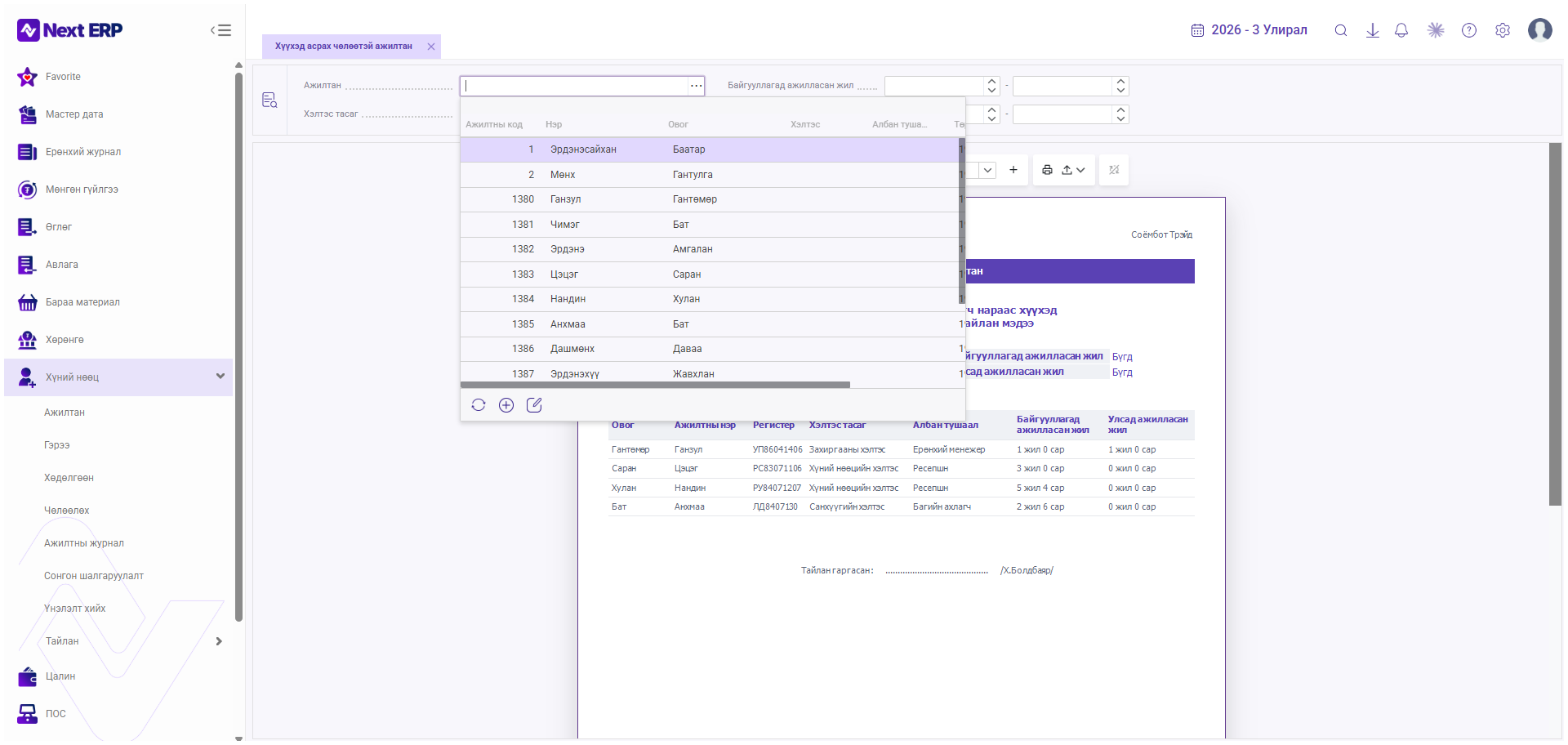
«Ажилтан» талбарын «…» товчийг дарахад ажилтан сонгох попап цонх нээгдэнэ. Попап цонхонд ажилтнуудын жагсаалтыг Ажилтны код, Нэр, Овог, Хэлтэс, Албан тушаал (баруун тийш үргэлжилнэ) баганаар харуулна. Доод хэсэгт сэргээх, шинээр нэмэх (+), засварлах (харандаа) дүрс товчнууд байна.
- «Ажилтан» талбарын «…» товчийг дарна.
- Жагсаалтаас шаардлагатай ажилтныг олж, мөрөн дээр нь дарж сонгоно.
- Сонгосон ажилтнаар тайлангийн үр дүнг хязгаарлан харах боломжтой.
3.2 Хэлтэс тасаг
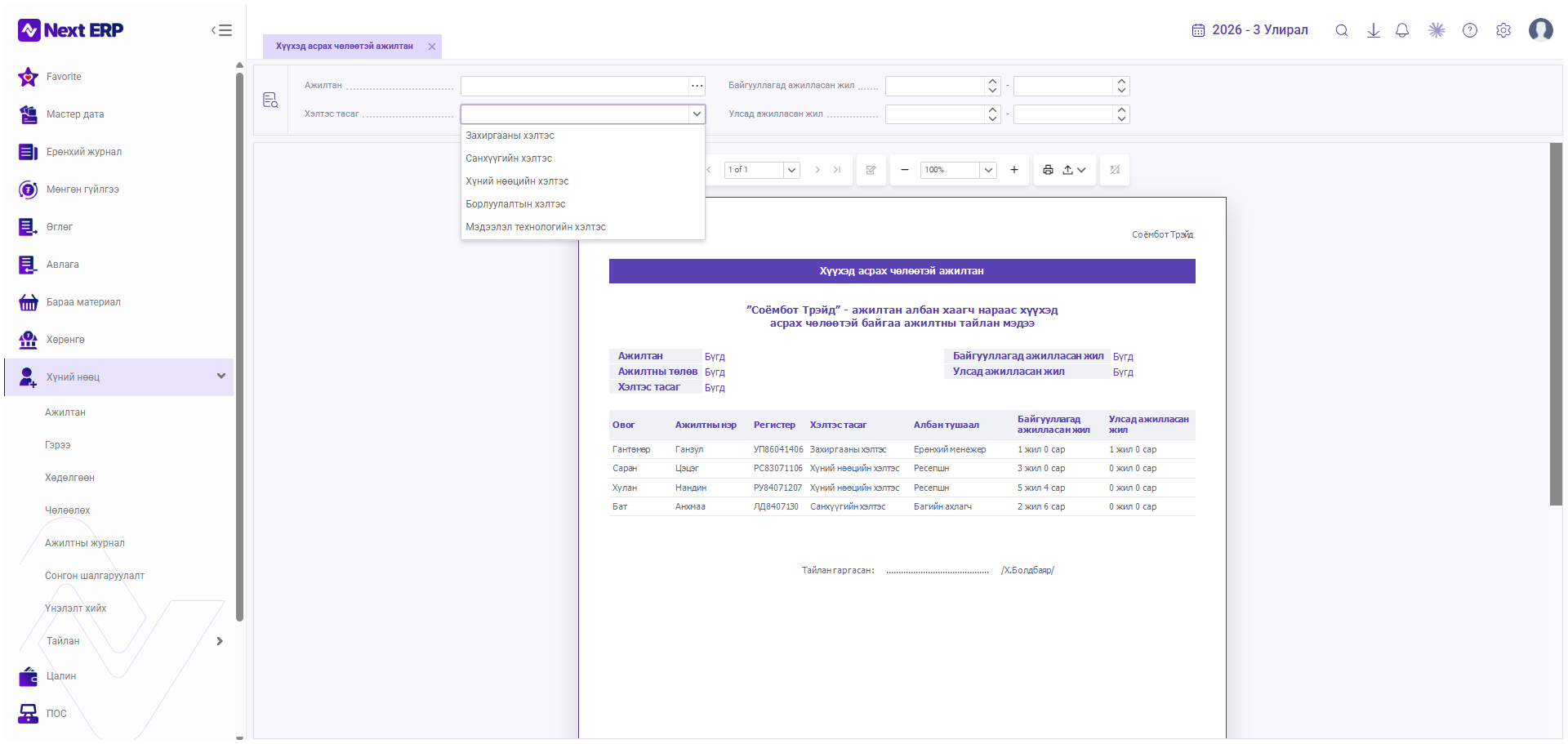
- Захиргааны хэлтэс
- Санхүүгийн хэлтэс
- Хүний нөөцийн хэлтэс
- Борлуулалтын хэлтэс
- Мэдээлэл технологийн хэлтэс
Эдгээр нь тухайн байгууллагын бүтцээс хамаарч өөр байж болох жишээ сонголтууд бөгөөд бүрэн жагсаалт биш. Бусад NEXT ERP хэрэглэгч байгууллага бүр яг адилхан хэлтэстэй байна гэж үзэхгүй.
4. Тайлан гаргах
- Тодорхой ажилтан харах бол «Ажилтан» сонгоно.
- Шаардлагатай бол «Хэлтэс тасаг» сонгоно.
- «Байгууллагад ажилласан жил» нөхцлийг шаардлагатай бол тохируулна.
- «Улсад ажилласан жил» нөхцлийг шаардлагатай бол тохируулна.
- Тайлан дуудах/шинэчлэх үйлдлийг ажиллуулна.
- Доод хэсэгт «Хүүхэд асрах чөлөөтэй ажилтан» жагсаалт харагдана.
- Тайлангийн дээд хэсэгт байрлах Ажилтан, Хэлтэс тасаг, Байгууллагад/Улсад ажилласан жил гэсэн шүүлтийн хураангуй мэдээлэл сонгосон утгатай тохирч байгаа эсэхийг шалгана.
5. Тайлангийн үндсэн мэдээлэл
Тайлангийн гарчиг «Хүүхэд асрах чөлөөтэй ажилтан» гэж харагдана. Гарчгийн доор байгууллагын нэр болон тайлангийн зорилгыг тодорхойлсон дэд гарчиг («…ажилтан албан хаагч нараас хүүхэд асрах чөлөөтэй байгаа ажилтны тайлан мэдээ») байрлана.
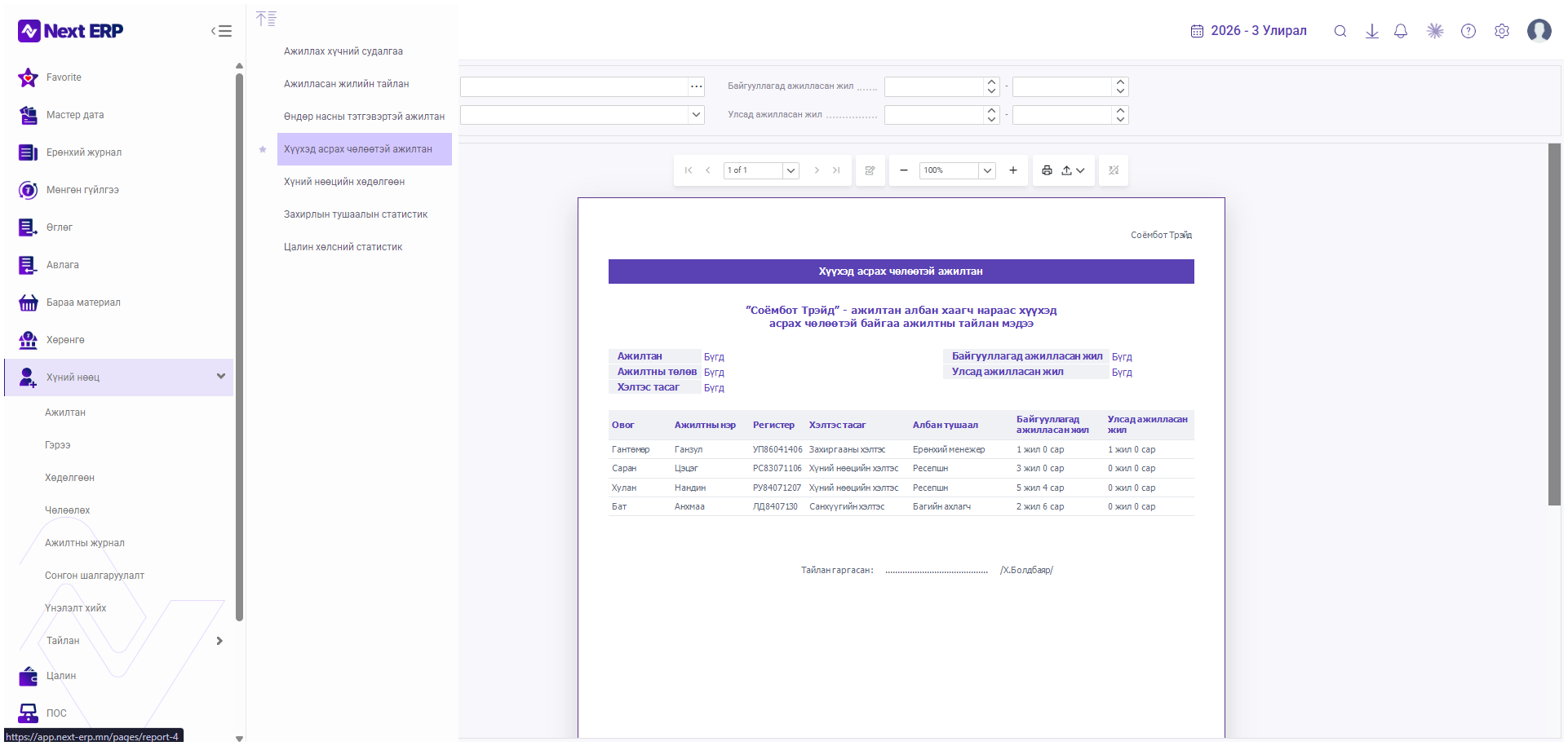
Дараа нь сонгосон шүүлтийн хураангуй мэдээлэл харагдана: Ажилтан, Ажилтны төлөв, Хэлтэс тасаг (зүүн тал) болон Байгууллагад ажилласан жил, Улсад ажилласан жил (баруун тал). Тайлангийн доод хэсэгт «Тайлан гаргасан:» гэсэн мөрөнд тайланг үүсгэсэн хэрэглэгчийн нэр харагдана.
6. Тайлангийн баганууд
Тайлангийн хүснэгтэд ажилтан бүр нэг мөр байдлаар, дараах баганаар харагдана.
|
Багана |
Тайлбар |
Анхаарах зүйл |
|
Овог |
Ажилтны овог. |
— |
|
Ажилтны нэр |
Ажилтны нэр. |
— |
|
Регистер |
Ажилтны регистрийн дугаар. |
Хувийн мэдээлэл. Энэ гарын авлагад жишээг хэсэгчлэн нуусан байдлаар (жишээ: «УП86******») харуулав. |
|
Хэлтэс тасаг |
Ажилтны харьяалагдах хэлтэс/тасаг. |
— |
|
Албан тушаал |
Ажилтны албан тушаал. |
— |
|
Байгууллагад ажилласан жил |
Тухайн ажилтны энэ байгууллагад ажилласан хугацаа. «N жил M сар» хэлбэрээр харуулна. |
Тооцооллын эхлэх огноо болон дотоод томьёо нь Дэлгэцийн мэдээллээс бүрэн баталгаажаагүй. |
|
Улсад ажилласан жил |
Ажилтны нийт (улсын хэмжээний) ажилласан хугацаа. «N жил M сар» хэлбэрээр харуулна. |
«0 жил 0 сар» утгыг автоматаар алдаа гэж үзэхгүй. |
7. Тайлангийн viewer ашиглах
Тайлангийн дээд хэсэгт харагдах хэрэгслийн мөрөнд дараах удирдлагууд байна:
- Хуудас шилжих (◀ ▶, |◀ ▶|) — тайлангийн өмнөх/дараагийн болон эхний/сүүлийн хуудас руу шилжинэ.
- Хуудасны дугаар («1 of 1») — одоогийн хуудас болон нийт хуудасны тоог харуулна.
- Zoom («−», «100%», «+») — «−» тайлангийн харагдах хэмжээг багасгана, «+» томсгоно, хувийн харуулалт нь одоогийн томруулалтын түвшинг заана. Zoom нь зөвхөн харагдацад нөлөөлнө; шүүлт, ажилтны өгөгдөл, тайлангийн үр дүн, ажилласан жилийн утганд нөлөөлөхгүй.
- Хэвлэх (🖶) — тайланг хэвлэх горимд нээнэ (§9).
- Экспорт/татах (⭱) болон бусад дүрс товч — Тухайн үйлдлийн нарийн ажиллагаа нь дэлгэцийн мэдээллээс бүрэн баталгаажаагүй тул системийн тохиргоо болон хэрэглэгчийн эрхээс хамаарч шалгана.
8. Тайлан хэвлэх
Хэвлэх дүрс товчийг дарахад компьютер/хөтчийн стандарт хэвлэх (Print Preview) цонх нээгдэнэ.
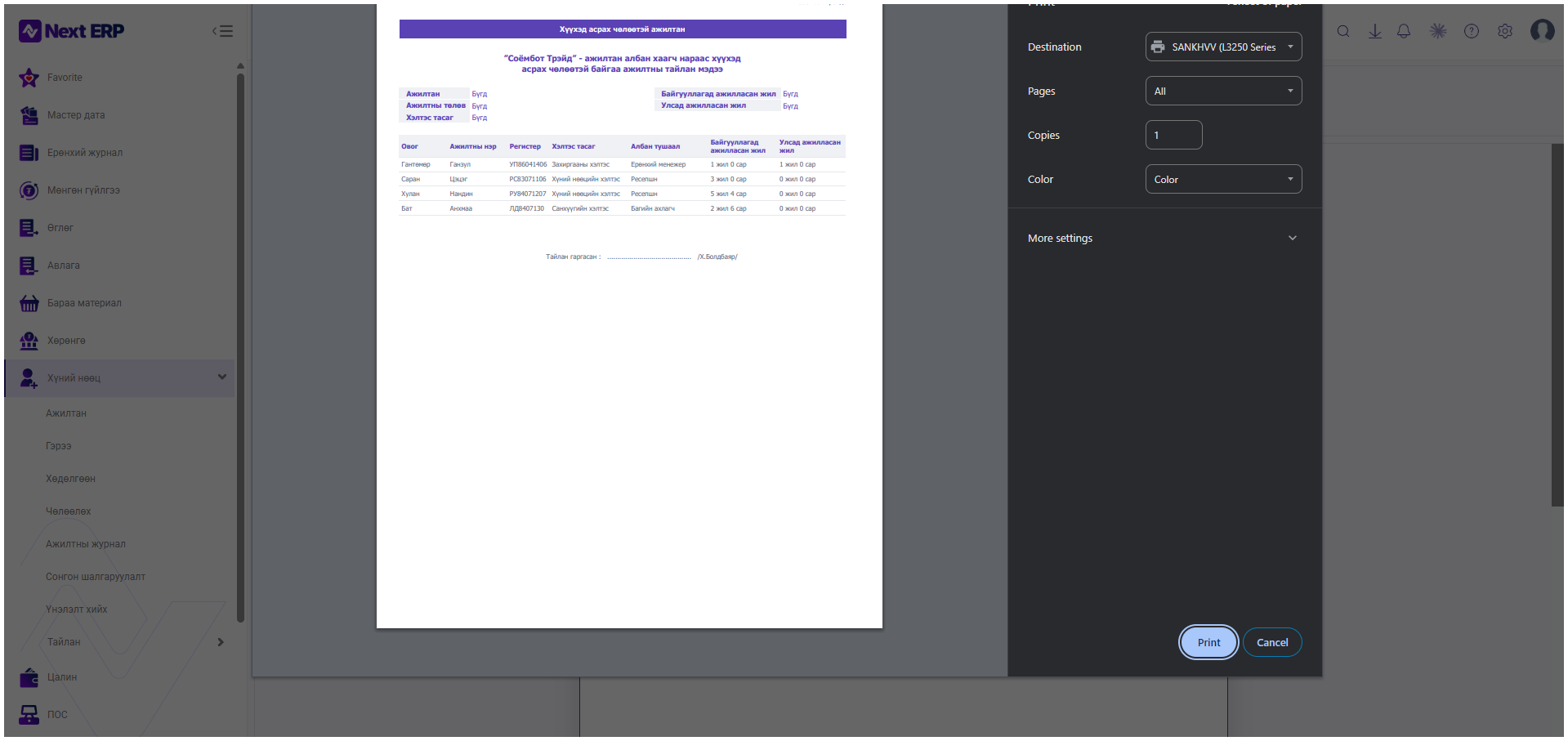
- Тайлангийн шүүлтийн мэдээллийг шалгана.
- Тайлангийн ажилтны жагсаалтыг нягтална.
- Report Viewer-ийн Print дүрс товчийг дарна.
- Print Preview нээгдэнэ.
- Destination хэсэгт хэвлэгчээ сонгоно.
- Pages тохируулна.
- Copies тохируулна.
- Color тохируулна.
- Шаардлагатай бол More settings ашиглана.
- «Print» дарж хэвлэнэ, эсвэл хэвлэхгүй бол «Cancel» дарна.
Хөтөч, үйлдлийн систем, хэвлэгчээс шалтгаалан Print Preview-ийн харагдах байдал өөр байж болно. Дэлгэцэд харагдсан тодорхой хэвлэгчийн нэрийг (жишээ нь «SANKHVV (L3250 Series)») заавал ашиглах шаардлагагүй.
9. Баталгаажуулах жагсаалт
☐ Хүний нөөц → Тайлан → Хүүхэд асрах чөлөөтэй ажилтан тайланг нээсэн.
☐ Ажилтан шүүлтийг шалгасан.
☐ Хэлтэс тасгийн шүүлтийг шалгасан.
☐ Байгууллагад ажилласан жилийн нөхцлийг шалгасан.
☐ Улсад ажилласан жилийн нөхцлийг шалгасан.
☐ Тайлангийн «Ажилтан» summary-г шалгасан.
☐ «Ажилтны төлөв» summary-г шалгасан.
☐ «Хэлтэс тасаг» summary-г шалгасан.
☐ Ажилтны овог, нэрийг шалгасан.
☐ Регистерийн мэдээллийг шалгасан.
☐ Хэлтэс болон албан тушаалыг шалгасан.
☐ Байгууллагад ажилласан жил / сарыг шалгасан.
☐ Улсад ажилласан жил / сарыг шалгасан.
☐ Хэвлэхийн өмнө Print Preview-г шалгасан.
10. Дүгнэлт
NEXT ERP-ийн «Хүүхэд асрах чөлөөтэй ажилтан» тайлан нь холбогдох ажилтнуудын мэдээллийг ажилтан, хэлтэс тасаг болон ажилласан жилийн нөхцлөөр харах, тайлангийн мэдээллийг нягтлах, шаардлагатай тохиолдолд хэвлэх боломж олгоно.
Тайланг ашиглахдаа шүүлтийн нөхцөл, ажилтны мэдээлэл, хэлтэс/албан тушаал, ажилласан жилийн мэдээлэл, мөн хувийн мэдээллийн нууцлалыг заавал нягтална.