Өндөр насны тэтгэвэртэй ажилтны тайлан
1. Зориулалт
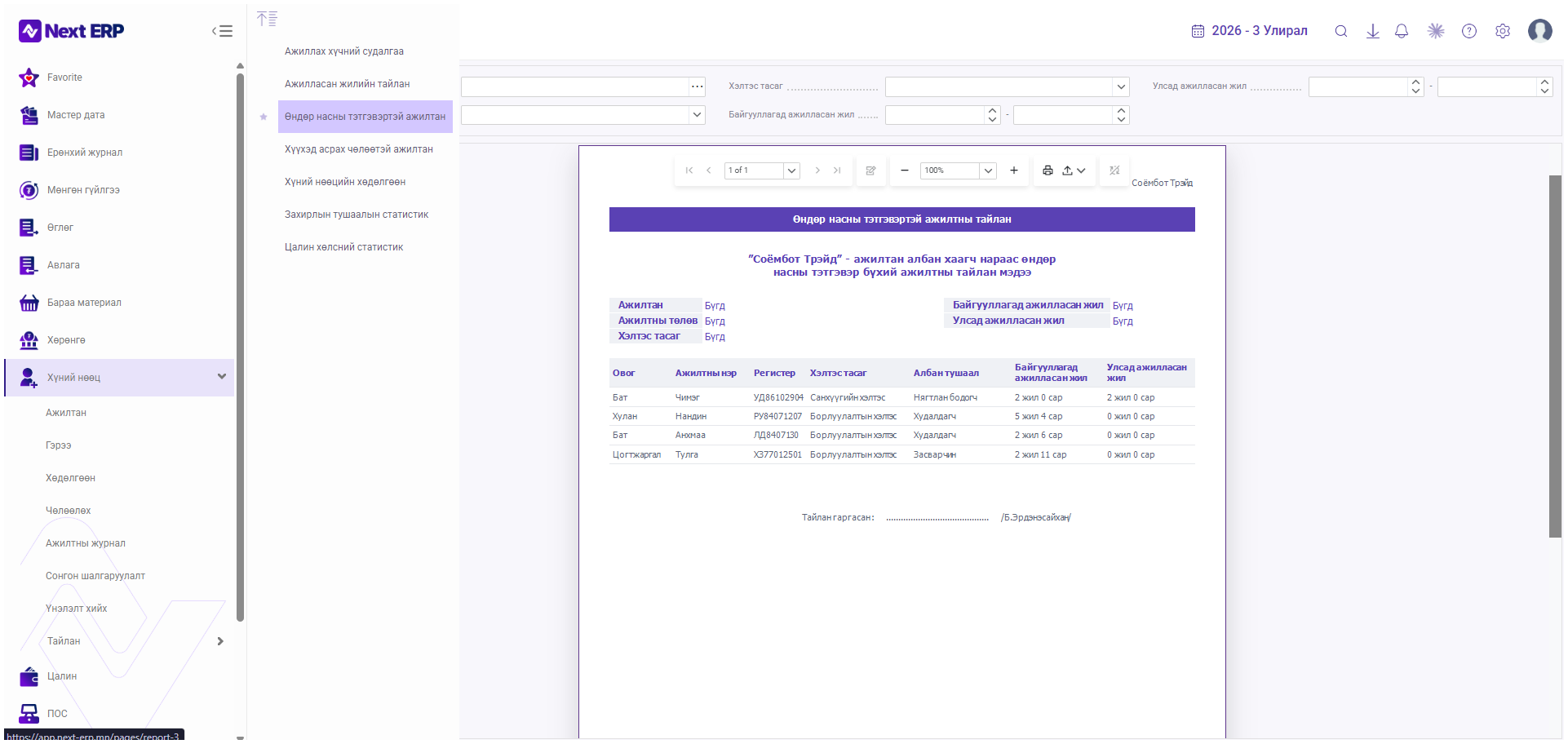
«Өндөр насны тэтгэвэртэй ажилтан» тайлан нь NEXT ERP системийн Хүний нөөц модульд өндөр насны тэтгэвэртэй ажилтны тайлангийн мэдээллийг ажилтан, ажилтны төлөв, хэлтэс тасаг, байгууллагад болон улсад ажилласан жилийн нөхцөлөөр шүүн, жагсаалт хэлбэрээр харах боломж олгодог.
Цэсийн зам
Хүний нөөц → Тайлан → Өндөр насны тэтгэвэртэй ажилтан
«Тайлан» дэд цэсэнд «Өндөр насны тэтгэвэртэй ажилтан»-аас гадна дараах тайлангийн төрлүүд жагсаалтад харагдсан: Ажиллах хүчний судалгаа, Ажилласан жилийн тайлан, Хүүхэд асрах чөлөөтэй ажилтан, Хүний нөөцийн хөдөлгөөн, Захирлын тушаалын статистик, Цалин хөлсний статистик. Энэ гарын авлага зөвхөн «Өндөр насны тэтгэвэртэй ажилтан» тайланг тайлбарлах бөгөөд бусад тайлангийн төрлийн функцийг хамрахгүй.
2. Тайлан нээх
-
Зүүн талын цэснээс Хүний нөөц → Тайлан руу орно.
-
Тайлангийн жагсаалтаас «Өндөр насны тэтгэвэртэй ажилтан»-г сонгоно.
-
Тайлан өгөгдмөл (анхны) шүүлтээр шууд боловсруулагдаж, доод хэсэгт харагдана.
3. Шүүлтийн хэсэг
Тайлангийн дээд хэсэгт шүүлтийн талбарууд байрлана: Ажилтан, Хэлтэс тасаг, Төлөв, Байгууллагад ажилласан жил, Улсад ажилласан жил.
|
Талбар / товчны нэр |
Зориулалт |
Юу оруулах эсвэл сонгох |
|
Ажилтан |
Тодорхой ажилтнаар шүүх |
Нэрийг бичих эсвэл «…» товчоор сонгоно (§4-т дэлгэрэнгүй) |
|
Хэлтэс тасаг |
Тодорхой хэлтэс/тасгаар шүүх |
Жагсаалтаас сонгоно (§3.2-т жагсаав) |
|
Төлөв |
Ажилтны төлөвөөр шүүх |
Жагсаалтаас сонгоно (§3.1-д жагсаав) |
|
Байгууллагад ажилласан жил (Эхлэх — Дуусах) |
Тухайн байгууллагад ажилласан жилийн тоогоор хязгаарлаж шүүх |
Тоон утга оруулна |
|
Улсад ажилласан жил (Эхлэх — Дуусах) |
Улсын хэмжээнд (нийт) ажилласан жилийн тоогоор хязгаарлаж шүүх |
Тоон утга оруулна |
|
Тайлан дуудах/шинэчлэх товч (зүүн талын дүрс) |
Сонгосон шүүлтээр тайланг дахин боловсруулна |
Товчийг дарна |
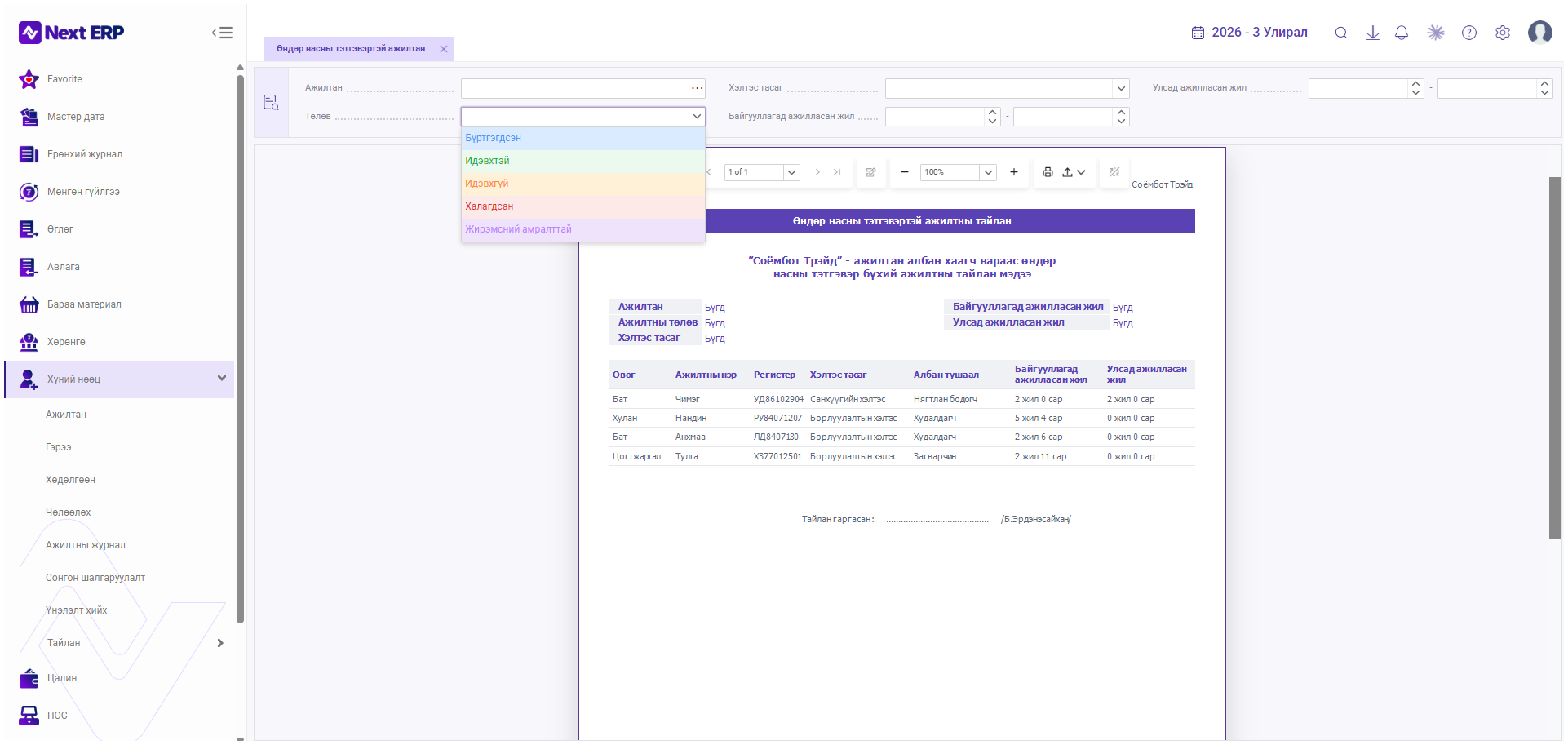
3.1 Төлөв — сонголтууд
-
Бүртгэгдсэн — бүртгэгдсэн төлөвтэй ажилтнуудыг тайланд хамруулахад ашиглана.
-
Идэвхтэй — идэвхтэй төлөвтэй ажилтнуудын мэдээллийг тайланд хамруулахад ашиглана.
-
Идэвхгүй — идэвхгүй төлөвтэй ажилтнуудыг шүүн харахад ашиглана.
-
Халагдсан — халагдсан төлөвөөр бүртгэгдсэн ажилтнуудын мэдээллийг шүүн харахад ашиглана.
-
Жирэмсний амралттай — тухайн төлөвтэй ажилтнуудыг тусад нь шүүхэд ашиглана.
3.2 Хэлтэс тасаг — жишээ сонголтууд
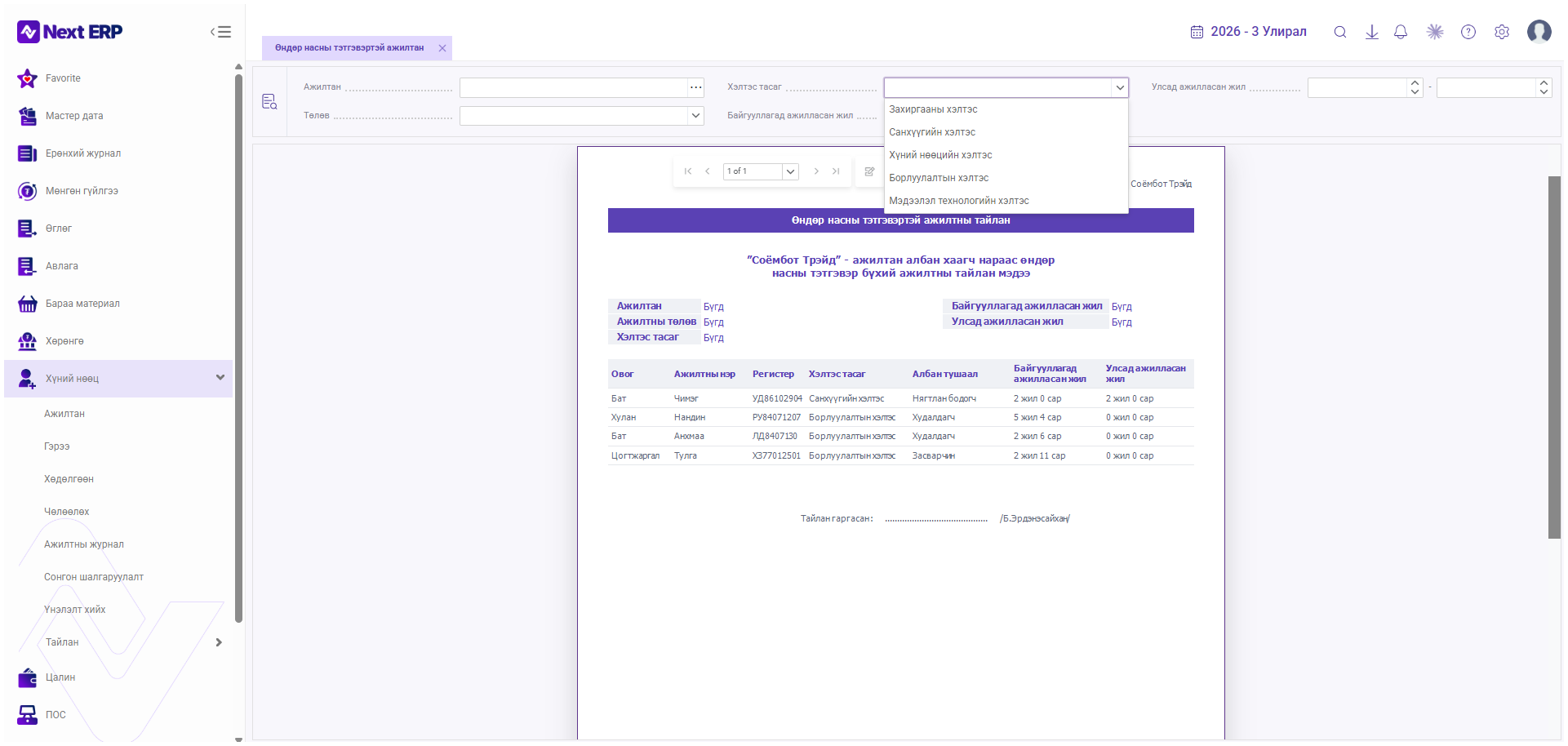
Захиргааны хэлтэс
-
Санхүүгийн хэлтэс
-
Хүний нөөцийн хэлтэс
-
Борлуулалтын хэлтэс
-
Мэдээлэл технологийн хэлтэс
Эдгээр нь тухайн байгууллагын бүтцээс хамаарч өөр байж болох жишээ сонголтууд бөгөөд бүрэн жагсаалт биш. Өөр байгууллагад өөр нэртэй, өөр тооны хэлтэс тасаг харагдаж болно.
4. Ажилтан сонгох
«Ажилтан» талбарын «…» товчийг дарахад ажилтан сонгох цонх нээгдэнэ.
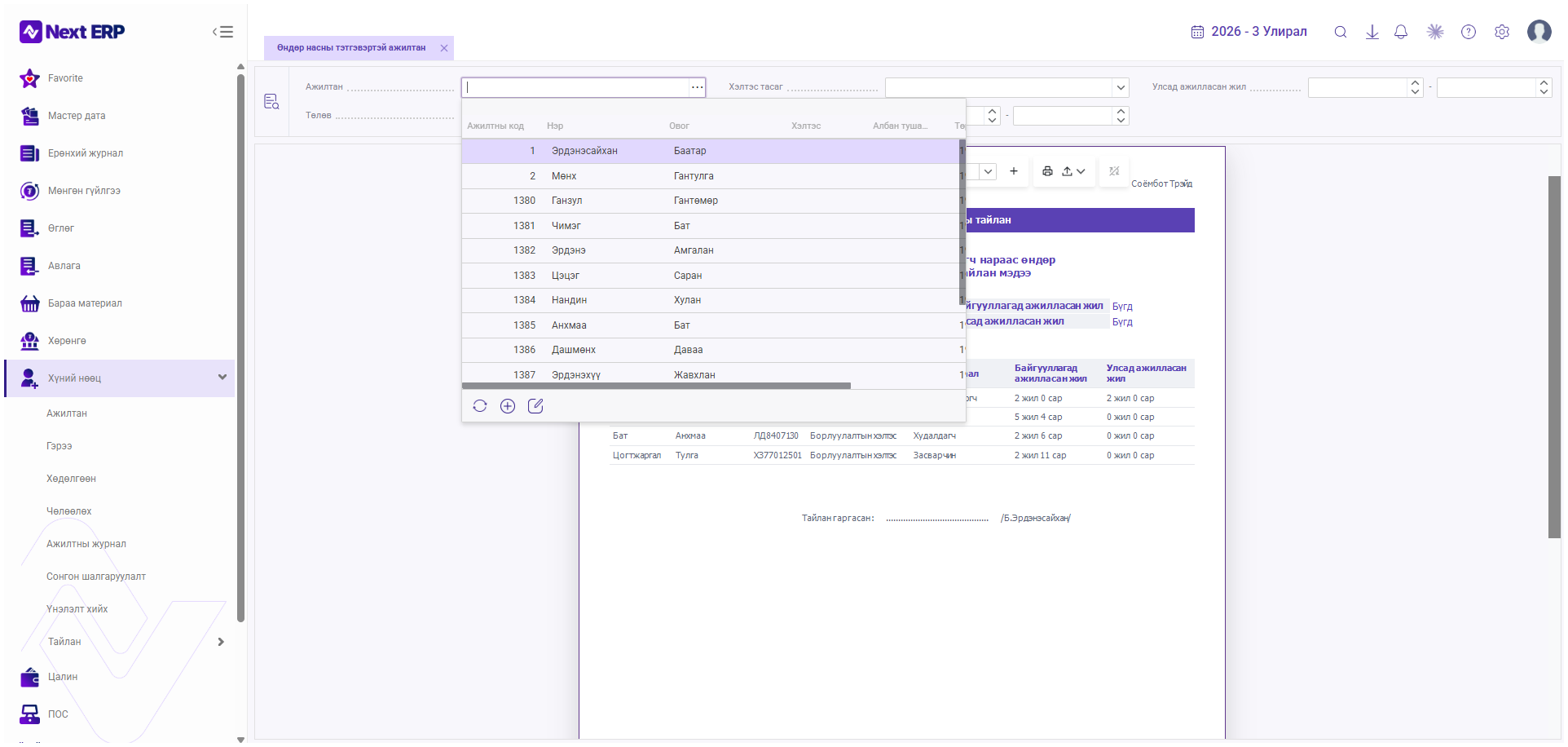
Цонхонд ажилтнуудын жагсаалтыг Ажилтны код, Нэр, Овог, Хэлтэс, Албан тушаал, Төлөв (баруун тийш үргэлжилнэ) баганаар харуулна. Доод хэсэгт сэргээх, шинээр нэмэх (+), засварлах (харандаа) дүрс товчнууд байна.
- «Ажилтан» талбарын «…» товчийг дарна.
- Жагсаалтаас шаардлагатай ажилтныг олж, мөрөн дээр нь дарж сонгоно.
- Сонгосон ажилтнаар тайланг шүүнэ.
Попап цонхонд харагдах ажилтнууд бол системд бүртгэлтэй жишээ ажилтнууд бөгөөд байгууллага бүрт өөр байна.
5. Тайлан гаргах
-
Тодорхой ажилтан харах бол «Ажилтан» сонгоно.
-
Шаардлагатай бол «Хэлтэс тасаг» сонгоно.
-
Шаардлагатай бол «Төлөв» сонгоно.
-
«Байгууллагад ажилласан жил» нөхцөлийг шаардлагатай бол тохируулна.
-
«Улсад ажилласан жил» нөхцөлийг шаардлагатай бол тохируулна.
-
Тайлан дуудах/шинэчлэх үйлдлийг ажиллуулна.
-
Доод хэсэгт «Өндөр насны тэтгэвэртэй ажилтны тайлан» жагсаалт харагдана.
-
Тайлангийн дээд хэсэгт байрлах Ажилтан, Ажилтны төлөв, Хэлтэс тасаг, Байгууллагад/Улсад ажилласан жил гэсэн шүүлтийн хураангуй мэдээлэл сонгосон утгатай тохирч байгаа эсэхийг шалгана.
 Ажиллах зарчим
6. Тайлангийн үндсэн мэдээлэл
Тайлангийн гарчиг «Өндөр насны тэтгэвэртэй ажилтны тайлан» гэж харагдана. Гарчгийн доор байгууллагын нэр болон тайлангийн зорилгыг тодорхойлсон дэд гарчиг («… — ажилтан албан хаагч нараас өндөр насны тэтгэвэр бүхий ажилтны тайлан мэдээ») байрлана.
Дараа нь сонгосон шүүлтийн хураангуй мэдээлэл харагдана: Ажилтан, Ажилтны төлөв, Хэлтэс тасаг (зүүн тал) болон Байгууллагад ажилласан жил, Улсад ажилласан жил (баруун тал). «Бүгд» гэж харагдаж байгаа нь тухайн шүүлтээр тодорхой нэг утга сонгоогүйг илэрхийлж байна. Үүний дараа ажилтан тус бүрийг мөрөөр жагсаасан хүснэгт байрлана (§7-д дэлгэрэнгүй). Тайлангийн доод хэсэгт «Тайлан гаргасан:» гэсэн мөрөнд тайланг үүсгэсэн хэрэглэгчийн нэр харагдана.
7. Тайлангийн баганууд
Тайлангийн хүснэгтэд ажилтан бүр нэг мөр байдлаар, дараах баганаар харагдана.
|
Багана |
Тайлбар |
|
Овог |
Ажилтны овог. |
|
Ажилтны нэр |
Ажилтны нэр. |
|
Регистер |
Ажилтны регистрийн дугаар. |
|
Хэлтэс тасаг |
Ажилтны харьяалагдах хэлтэс/тасаг. |
|
Албан тушаал |
Ажилтны албан тушаал. |
|
Байгууллагад ажилласан жил |
Тухайн ажилтны энэ байгууллагад ажилласан хугацаа. «N жил M сар» хэлбэрээр харуулна. |
|
Улсад ажилласан жил |
Ажилтны нийт (улсын хэмжээний) ажилласан хугацаа. «N жил M сар» хэлбэрээр харуулна. |
8. Жишээ
|
Ажилтан |
Хэлтэс тасаг |
Албан тушаал |
Байгууллагад ажилласан жил |
Улсад ажилласан жил |
|
Бат Чимэг |
Санхүүгийн хэлтэс |
Нягтлан бодогч |
2 жил 0 сар |
2 жил 0 сар |
|
Хулан Нандин |
Борлуулалтын хэлтэс |
Худалдагч |
5 жил 4 сар |
0 жил 0 сар |
|
Бат Анхмаа |
Борлуулалтын хэлтэс |
Худалдагч |
2 жил 6 сар |
0 жил 0 сар |
|
Цогтжаргал Тулга |
Борлуулалтын хэлтэс |
Засварчин |
2 жил 11 сар |
0 жил 0 сар |
9. Тайлангийн viewer ашиглах
Тайлангийн дээд хэсэгт харагдах хэрэгслийн мөрөнд дараах удирдлагууд байна:
-
Хуудас шилжих (◀ ▶, |◀ ▶|) — тайлангийн өмнөх/дараагийн болон эхний/сүүлийн хуудас руу шилжинэ.
-
Хуудасны дугаар («1 of 1») — одоогийн хуудас болон нийт хуудасны тоог харуулна.
-
Zoom («−», «100%», «+») — «−» тайлангийн харагдах хэмжээг багасгана, «+» томсгоно, хувийн харуулалт нь одоогийн томруулалтын түвшинг заана. Энэ нь зөвхөн харагдац бөгөөд өгөгдөлд нөлөөлөхгүй.
-
Хэвлэх (🖶) — тайланг хэвлэх горимд нээнэ (§10).
-
Экспорт/татах (⭱) — тайланг өөр форматаар татаж авах сонголтуудыг нээнэ (§11).
10. Тайлан хэвлэх
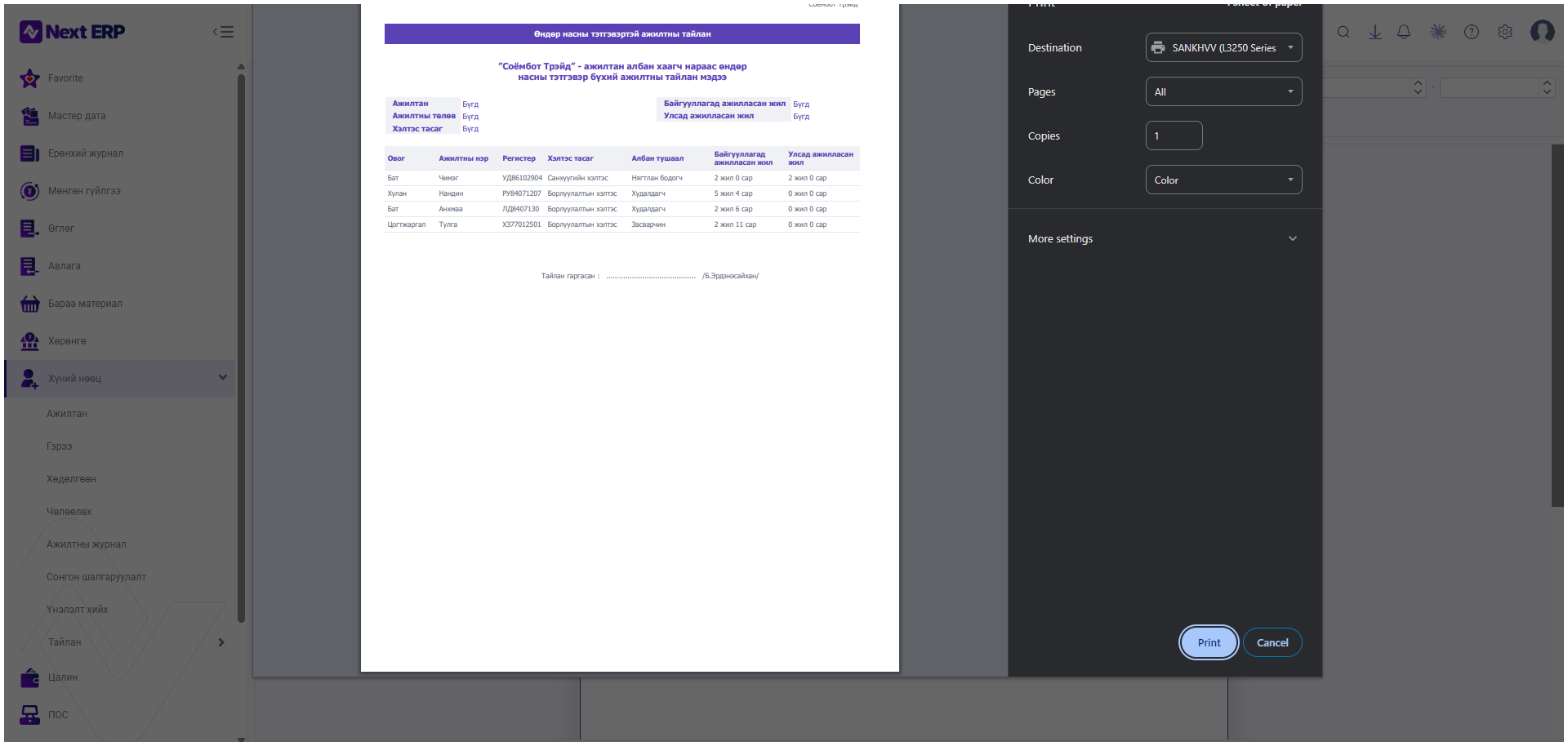
Хэвлэх дүрс товчийг дарахад компьютер/хөтчийн стандарт хэвлэх (Print) цонх нээгдэнэ.
-
Тайлангаа шаардлагатай шүүлтээр гаргана.
-
Тайлангийн утгуудыг шалгана.
-
Хэвлэх дүрс товчийг дарна.
-
Хөтөч/системийн хэвлэх цонх (Print Preview) нээгдэнэ.
-
Destination хэсэгт хэвлэх төхөөрөмжөө сонгоно.
-
Pages хэсэгт хэвлэх хуудсыг тохируулна.
-
Copies хэсэгт хувилбарын тоог тохируулна.
-
Color хэсэгт өнгийн тохиргоог сонгоно.
-
Шаардлагатай бол «More settings» ашиглана.
-
«Print» товч дарж хэвлэнэ, эсвэл хэвлэхгүй бол «Cancel» дарна.
Анхаарах11. Тайлан экспортлох
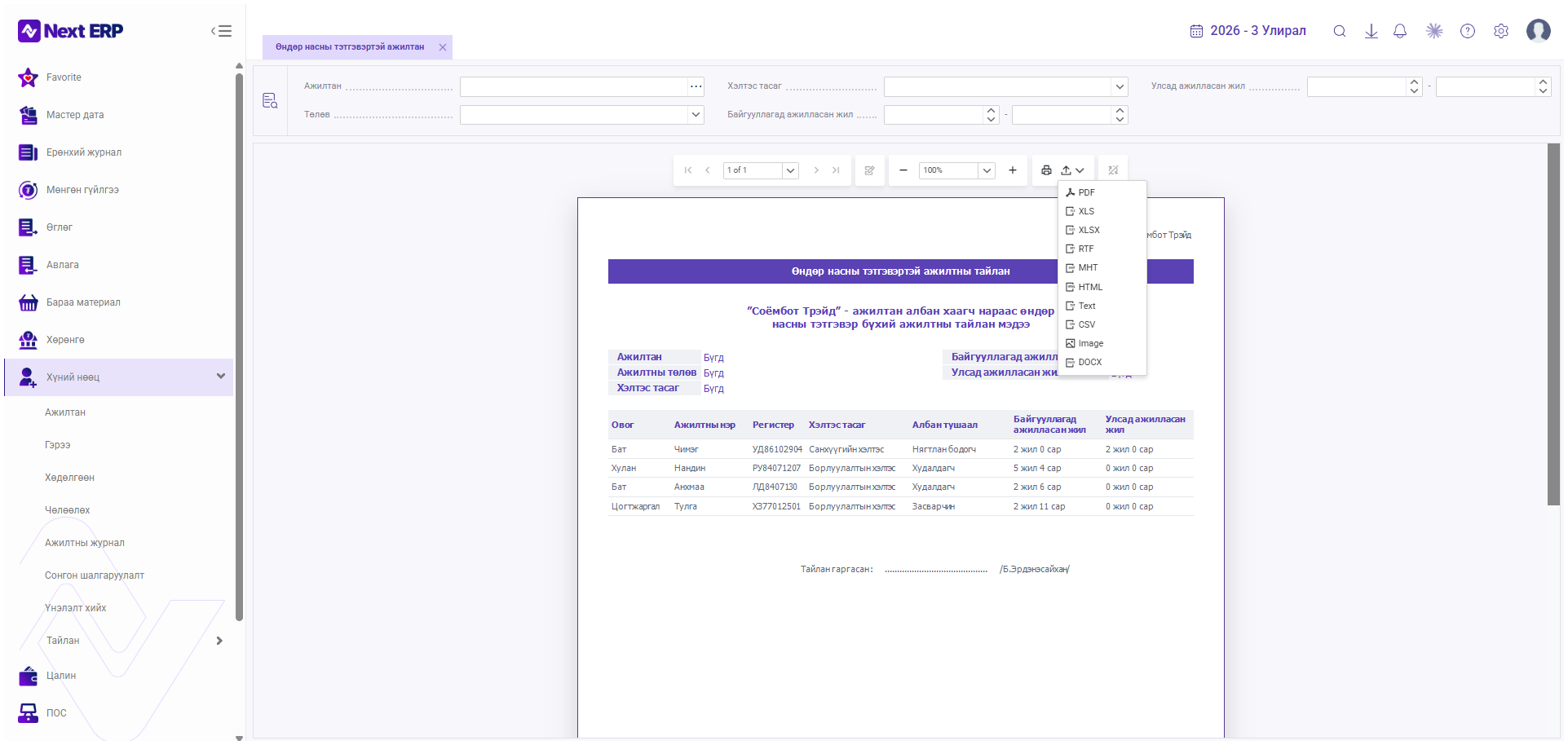
Экспорт/татах дүрс товчийг дарахад дараах форматын сонголтууд бүхий цэс нээгдэнэ.
|
Формат |
Тайлбар |
|
|
Тайланг PDF баримт болгон хадгална. |
|
XLS |
Тайланг Excel (хуучин .xls) форматаар экспортлоно. |
|
XLSX |
Тайланг Excel (.xlsx) форматаар экспортлоно. |
|
RTF |
Тайланг Rich Text Format баримт болгон экспортлоно. |
|
MHT |
Тайланг нэг файл болгосон вэб хуудасны (.mht) форматаар хадгална. |
|
HTML |
Тайланг вэб хуудас (.html) форматаар экспортлоно. |
|
Text |
Тайланг энгийн текст файл болгон гаргана. |
|
CSV |
Өгөгдлийг таслалаар тусгаарласан текст хүснэгт (.csv) хэлбэрээр гаргана. |
|
Image |
Тайланг зургийн формат руу экспортлох сонголт. |
|
DOCX |
Тайланг Microsoft Word (.docx) формат руу экспортлоно. |
12. Тайлан гаргахын өмнөх шалгалт
-
Зөв тайлан («Өндөр насны тэтгэвэртэй ажилтан») сонгосон эсэх.
-
Ажилтан сонгосон бол зөв эсэх.
-
Ажилтны төлөв зөв эсэх.
-
Хэлтэс тасаг зөв эсэх.
-
Байгууллагад ажилласан жилийн доод/дээд утга зөв эсэх.
-
Улсад ажилласан жилийн доод/дээд утга зөв эсэх.
-
Тайлан гарсны дараа шүүлтийн summary (Ажилтан, Төлөв, Хэлтэс тасаг, Байгууллагад/Улсад ажилласан жил) зөв эсэх.
-
Тайланд зөв ажилтнууд орсон эсэх.
-
Ажилласан жилийн мэдээлэл харагдаж байгаа эсэх.
-
Export/Print хийхээс өмнө тайлангийн үр дүнг дахин шалгасан эсэх.
Анхаарах13. Анхаарах зүйлс
|
№ |
Анхаарах зүйл |
Тайлбар |
|
01 |
«Ажилтан» сонгосон бол зөв ажилтан эсэхийг шалгах |
Регистер, овог, нэрийг тулгаж баталгаажуулах. |
|
02 |
«Төлөв» сонголт тайлангийн хамрах хүрээг өөрчилнө |
Буруу төлөв сонговол шаардлагагүй эсвэл дутуу ажилтан жагсаалтад орж болно. |
|
03 |
«Хэлтэс тасаг» сонголт тайланд орох ажилтны хүрээнд нөлөөлнө |
Тодорхой хэлтэс сонгоход зөвхөн тухайн хэлтсийн ажилтнууд харагдана. |
|
04 |
Байгууллагад ажилласан жил ба Улсад ажилласан жилийг андуурахгүй байх |
Хоёр өөр үзүүлэлт бөгөөд нэг ажилтны хувьд ялгаатай утгатай байж болно (жишээ: 5 жил 4 сар / 0 жил 0 сар). |
|
05 |
Range шүүлтийн доод, дээд утгыг зөв оруулах |
Буруу хязгаар оруулбал шаардлагатай ажилтан жагсаалтаас гарч болно. |
|
06 |
Дэлгэцэд харагдсан жишээ өгөгдлийг тогтмол дүрэм гэж үзэхгүй |
2 жил 0 сар, 5 жил 4 сар зэрэг утга нь зөвхөн тухайн жишээ дэлгэцийн өгөгдөл. |
|
07 |
Тайлангийн тооцооллын дүрмийг таамаглаж тайлбарлахгүй |
Тэтгэврийн нас тогтоох хууль, шалгуурыг screenshot дээр үндэслэн зохиож тайлбарлаагүй болно. |
|
08 |
Export/Print хийхээс өмнө үр дүнг шалгах |
Буруу шүүлттэй тайланг албан ёсны тайлан болгон ашиглахгүй. |
Нууцлалын анхааруулга14. Баталгаажуулах жагсаалт
☐ Хүний нөөц → Тайлан → Өндөр насны тэтгэвэртэй ажилтан цэсийг нээсэн.
☐ Ажилтан сонгох шаардлагатай эсэхийг тодорхойлсон.
☐ Ажилтны төлөв зөв сонгосон.
☐ Хэлтэс тасгийн шүүлтийг зөв тохируулсан.
☐ Байгууллагад ажилласан жилийн нөхцөлийг шалгасан.
☐ Улсад ажилласан жилийн нөхцөлийг шалгасан.
☐ Тайланг дуудаж үр дүн гаргасан.
☐ Тайлангийн шүүлтийн summary-г шалгасан.
☐ Овог, нэр, регистрийг шалгасан.
☐ Хэлтэс тасаг болон албан тушаалыг шалгасан.
☐ Байгууллагад болон Улсад ажилласан жилийн мэдээллийг шалгасан.
☐ Хувийн мэдээллийн нууцлалыг анхаарсан.
☐ Export/Print хийхээс өмнө тайланг дахин нягталсан.
☐ Шаардлагатай форматаар тайлангаа гаргасан.
15. Дүгнэлт
NEXT ERP-ийн «Өндөр насны тэтгэвэртэй ажилтан» тайлангаар эрх бүхий HR хэрэглэгч ажилтан, төлөв, хэлтэс тасаг болон ажилласан жилийн шүүлтээр холбогдох ажилтны мэдээллийг (овог, нэр, регистер, хэлтэс, албан тушаал, ажилласан жил) хянан харж, шаардлагатай бол хэвлэх, өөр форматаар экспортлох боломжтой.