ПОС-ын тайлан
1. Зориулалт
ПОС-ын Тайлан цэс нь сонгосон хугацааны борлуулалт, буцаалт, цэвэр борлуулалт, ашиг, барааны хөдөлгөөн, салбар болон төлбөрийн хэлбэрийн мэдээллийг өөр өөр өнцгөөс харах зориулалттай. Зурагт Тайлан цэс дотор Үндсэн, Баримт, Бараагаар, Салбараар, Категори, Төлбөрийн товчоо, Аналитик гэсэн харагдацууд байна.
 Тайлангийн үндсэн логик
2. Тайлангийн ерөнхий шүүлт
Тайлангийн дэлгэрэнгүй табууд дээр дээд хэсэгт Огноо, Салбар, ПОС, Баримтын дугаар, Харилцагч, ДДТД гэсэн шүүлтийн талбарууд харагдаж байна. Жишээ зургууд дээр 2026.09.01–2026.09.20 хугацааг сонгосон.
-
ПОС → Тайлан цэсийг нээнэ.
-
Огноо хэсгээс тайлан авах хугацааг сонгоно.
-
Шаардлагатай бол Салбар сонгоно.
-
Тодорхой төхөөрөмж/ПОС-оор харах бол ПОС сонгоно.
-
Нэг баримтыг нарийвчлан хайх бол Баримтын дугаар ашиглана.
-
Шаардлагатай тохиолдолд Харилцагч болон ДДТД-өөр шүүнэ.
-
Шүүлтээ ажиллуулаад шаардлагатай тайлангийн табыг сонгоно.
 Анхаарах
3. Үндсэн тайлан
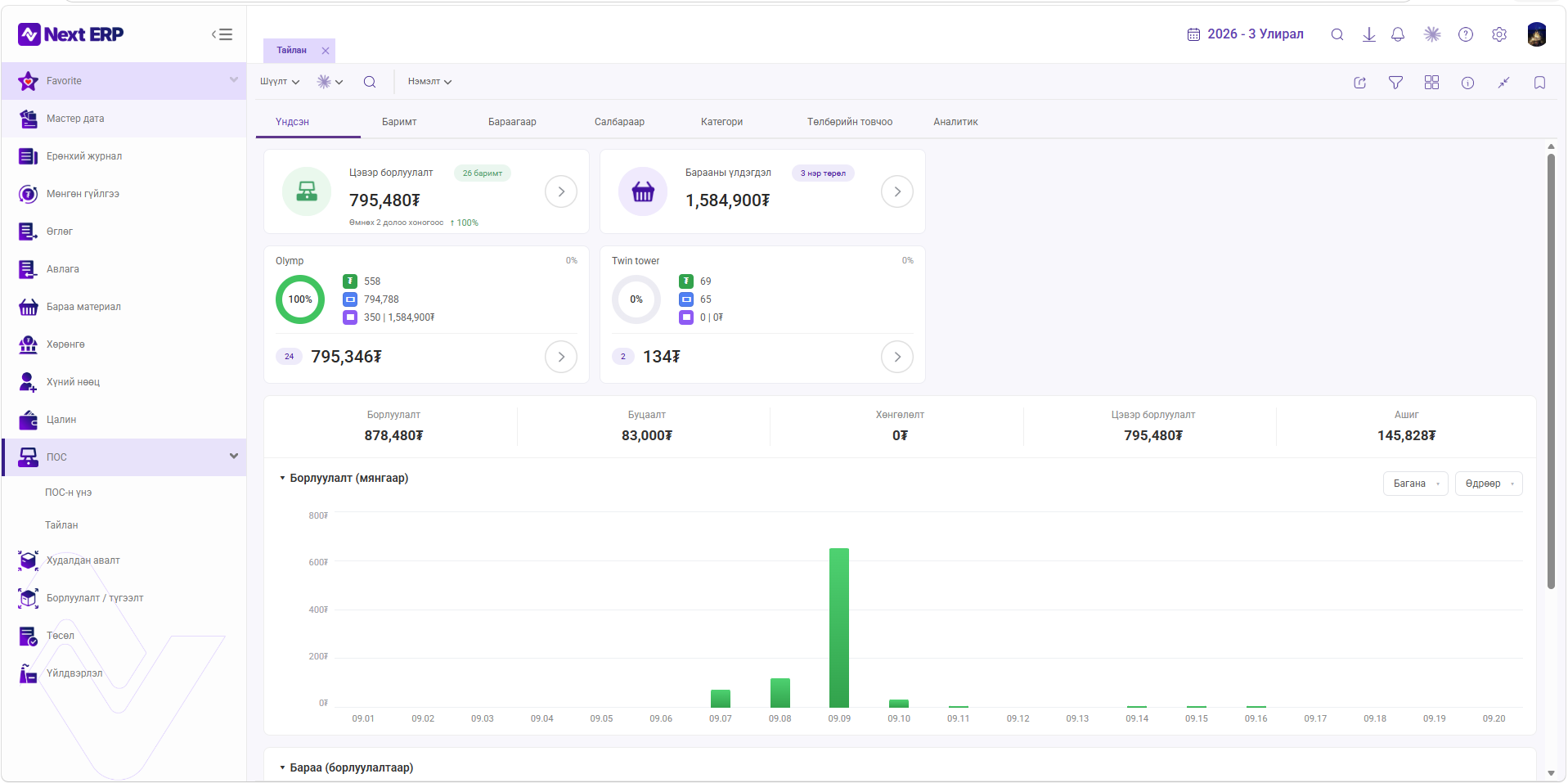
Үндсэн таб нь ПОС-ын борлуулалтын ерөнхий дүр зургийг нэг дэлгэц дээр харуулж байна. Дээд хэсэгт “Цэвэр борлуулалт” болон “Барааны үлдэгдэл” мэдээлэл, ПОС/салбарын картууд, доор Борлуулалт, Буцаалт, Хөнгөлөлт, Цэвэр борлуулалт, Ашиг гэсэн нэгтгэсэн үзүүлэлтүүд байрлаж байна.
-
Цэвэр борлуулалт — сонгосон хүрээний цэвэр борлуулалтын дүн.
-
Барааны үлдэгдэл — барааны үлдэгдлийн нэгтгэсэн мэдээлэл.
-
Салбар/ПОС карт — жишээ зурагт Olymp болон Twin tower гэсэн хэсгүүдээр үзүүлэлт харуулсан.
-
Борлуулалт, Буцаалт, Хөнгөлөлт, Цэвэр борлуулалт, Ашиг — тайлангийн үндсэн KPI үзүүлэлтүүд.
-
Борлуулалт (мянгаар) график — хугацааны өдрүүдээр борлуулалтын өөрчлөлтийг харуулж байна.
Зураг дээрх жишээ
Үндсэн харагдацад Борлуулалт 878,480₮, Буцаалт 83,000₮, Хөнгөлөлт 0₮, Цэвэр борлуулалт 795,480₮, Ашиг 145,828₮ гэж харагдаж байна. Эдгээр нь тухайн зурагт сонгосон шүүлтийн үр дүн юм.
4. Баримт тайлан
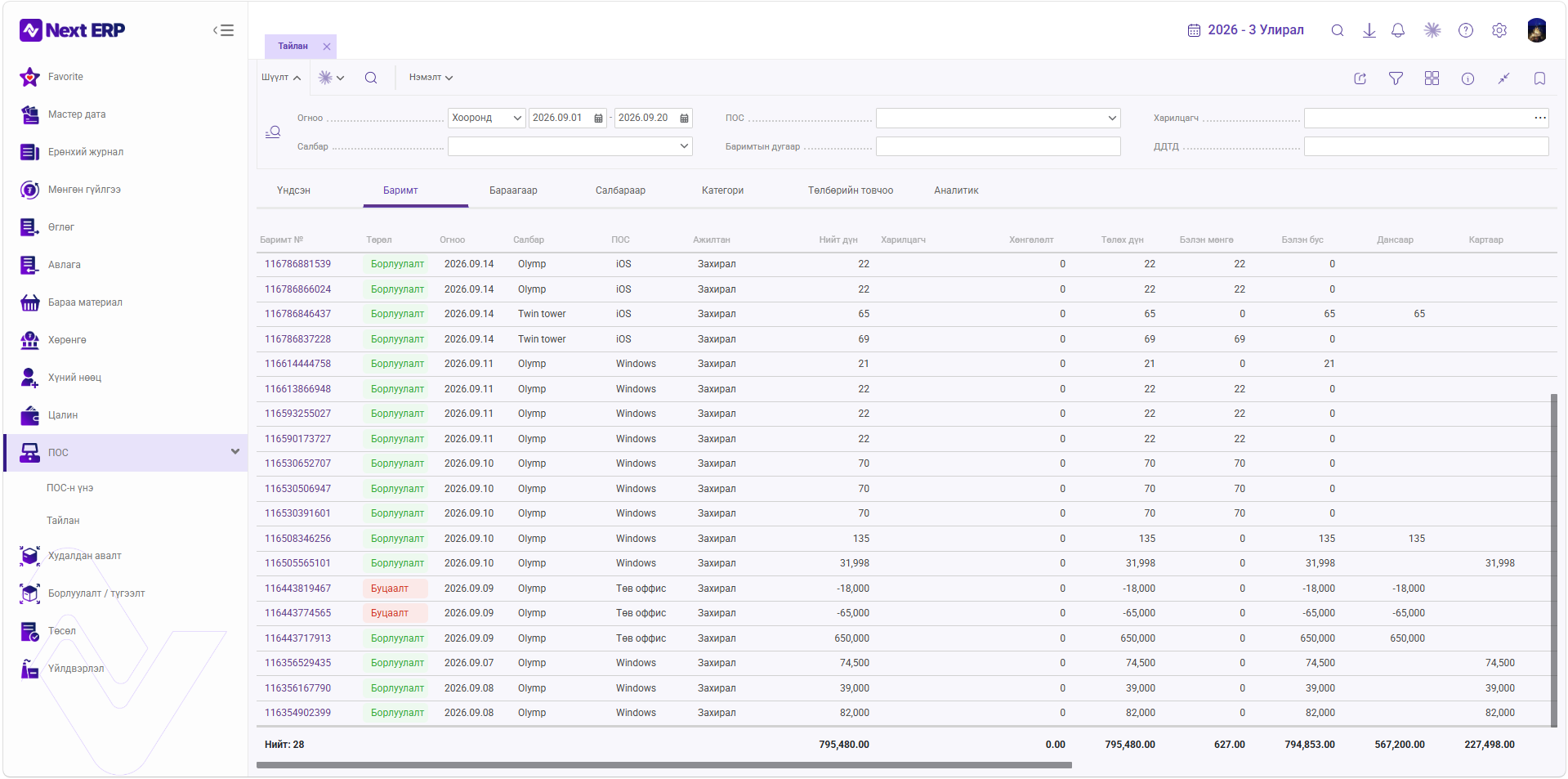
Баримт таб нь гүйлгээг баримт тус бүрээр задлан харуулна. Зурагт Баримт №, Төрөл, Огноо, Салбар, ПОС, Ажилтан, Нийт дүн, Харилцагч, Хөнгөлөлт, Төлөх дүн, Бэлэн мөнгө, Бэлэн бус, Дансаар, Картаар зэрэг баганууд байна.
-
Төрөл баганад Борлуулалт болон Буцаалт ялгаатай төлөвөөр харагдана.
-
Огноо, Салбар, ПОС, Ажилтан нь баримт хаана, хэзээ, ямар ПОС болон ажилтнаар үүссэнийг харахад ашиглагдана.
-
Нийт дүн, Хөнгөлөлт, Төлөх дүн нь баримтын мөнгөн дүнг харуулна.
-
Бэлэн мөнгө, Бэлэн бус, Дансаар, Картаар зэрэг баганууд нь төлбөрийн задаргааг хянахад ашиглагдана.
-
Доод мөрөнд сонгосон жагсаалтын тоо болон мөнгөн дүнгийн нийлбэрүүд харагдана.
Жишээ
Зурагт 2026.09.09-ний хоёр мөр “Буцаалт” төрөлтэй бөгөөд дүн нь сөрөг тэмдэгтэй харагдаж байна. Иймээс баримтын тоо болон борлуулалтын дүнг тайлбарлахдаа буцаалтын мөрийг тусад нь анхаарна.
5. Бараагаар тайлан
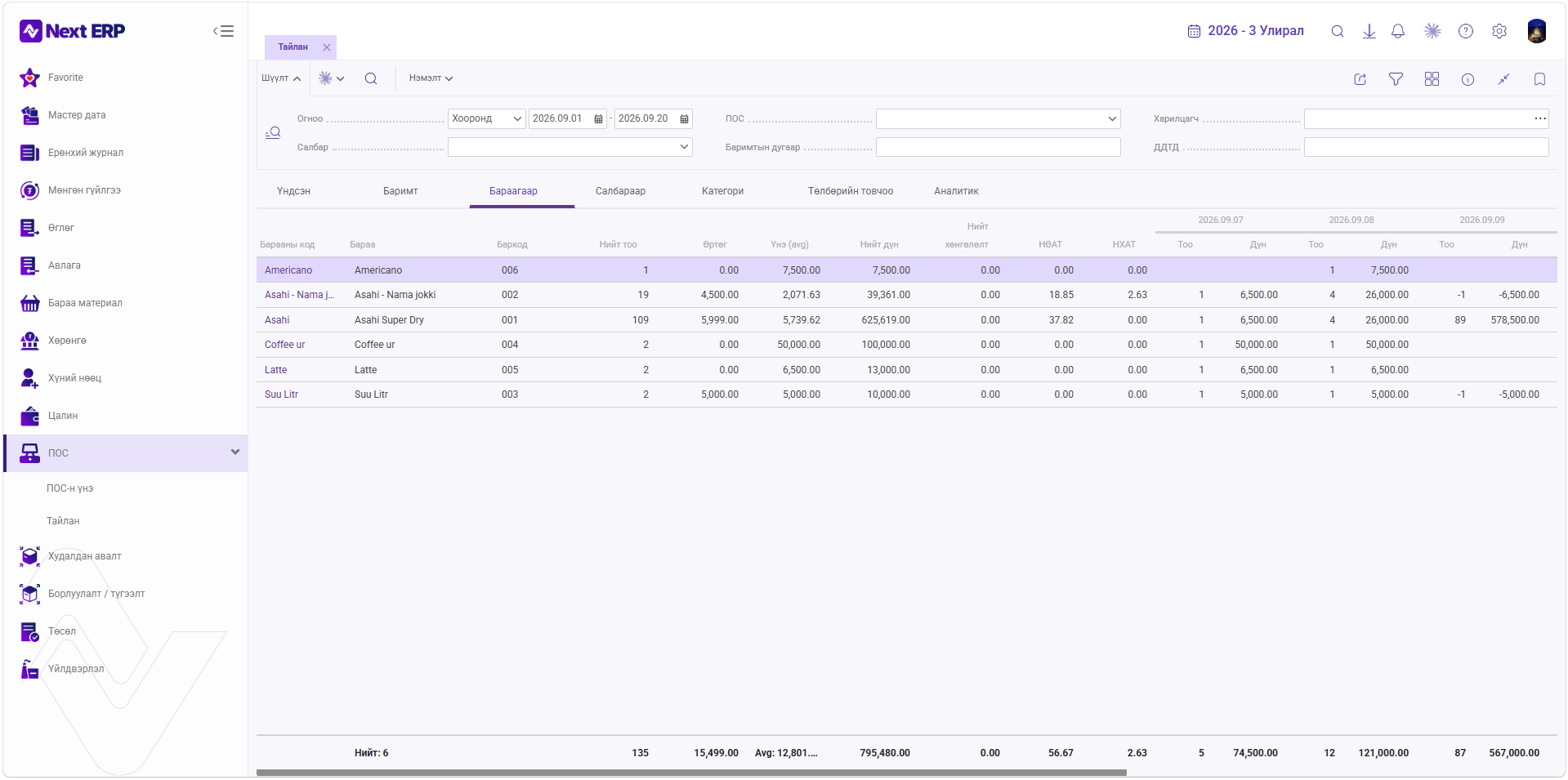
Бараагаар таб нь сонгосон хугацаанд борлуулсан барааг нэгтгэн харуулна. Зурагт Барааны код, Бараа, Баркод, Нийт тоо, Өртөг, Үнэ (avg), Нийт дүн, Нийт хөнгөлөлт, НӨАТ, НХАТ болон огноо тус бүрийн Тоо, Дүнгийн задаргаа байна.
-
Нийт тоо — тухайн барааны сонгосон хугацааны нийт тоо хэмжээ.
-
Өртөг — барааны өртгийн мэдээлэл.
-
Үнэ (avg) — тайланд харагдах дундаж үнийн үзүүлэлт.
-
Нийт дүн — тухайн барааны борлуулалтын нэгтгэсэн дүн.
-
НӨАТ, НХАТ — татварын дүн/үзүүлэлтийг тусад нь харуулна.
-
Огноо тус бүрийн Тоо, Дүн — өдөр бүрийн хөдөлгөөнийг бараа бүрээр харах боломж олгоно.
Жишээ
Asahi Super Dry мөрөнд нийт тоо 109, нийт дүн 625,619.00 гэж харагдаж байна. 2026.09.09-ний баганад 89 ширхэг, 578,500.00 гэсэн дүн харагдаж байгаа нь тухайн өдрийн хөдөлгөөнийг нийт хугацааны үзүүлэлттэй зэрэгцүүлэн шалгах боломжтойг харуулна.
6. Салбараар тайлан
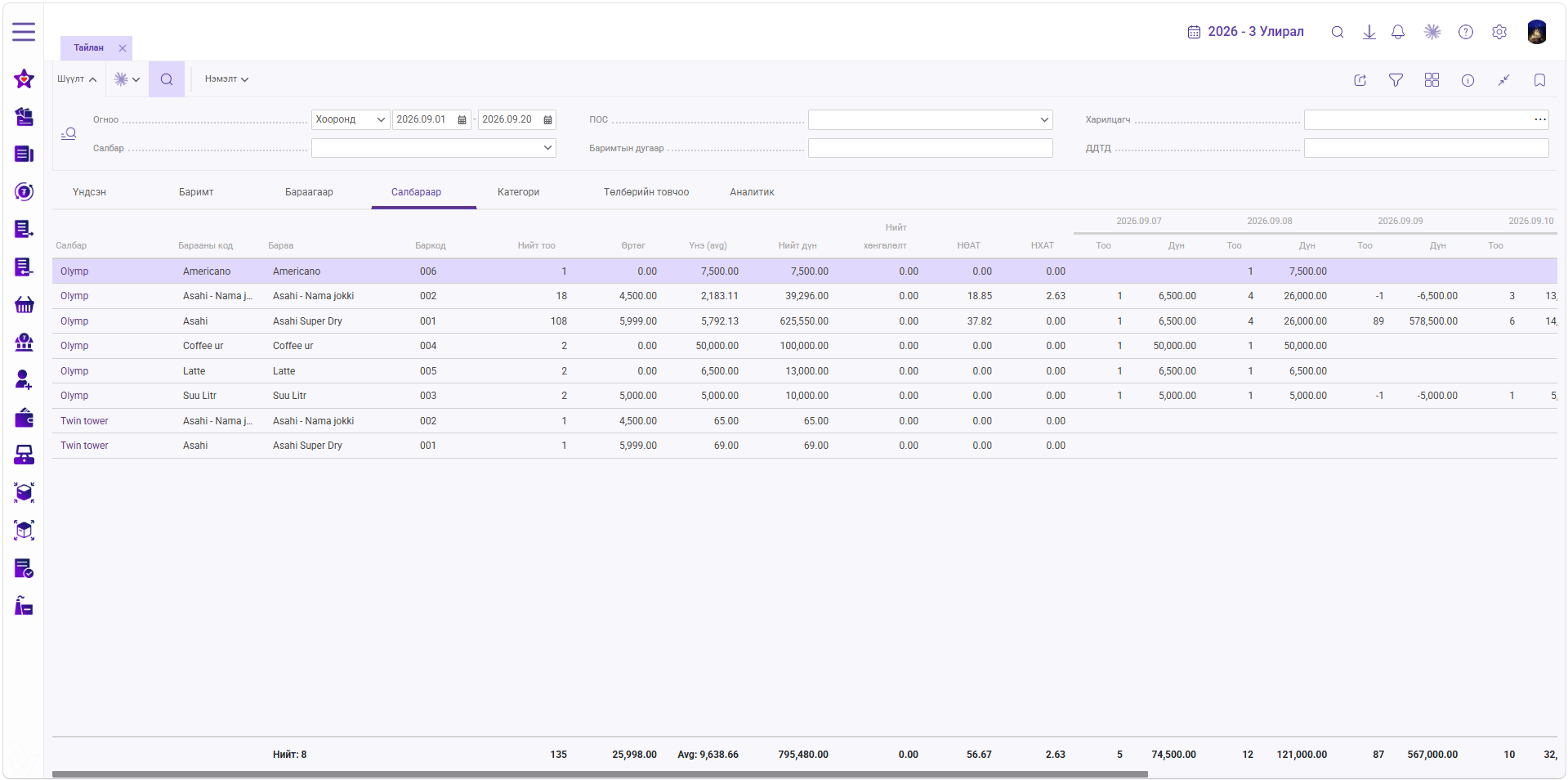
Салбараар таб нь барааны тайланг салбарын түвшинд нэмж задална. Зурагт Салбар, Барааны код, Бараа, Баркод, Нийт тоо, Өртөг, Үнэ (avg), Нийт дүн, Нийт хөнгөлөлт, НӨАТ, НХАТ болон өдрөөрх Тоо, Дүн харагдаж байна.
-
Нэг бараа хэд хэдэн салбарт борлуулагдсан бол салбар тус бүрээр тусдаа мөр үүсэж болно.
-
Салбар хооронд ижил барааны борлуулалтын тоо, дүнг харьцуулахад тохиромжтой.
-
Өдрөөрх баганууд нь тухайн салбарын борлуулалтын хөдөлгөөнийг хугацааны огтлолцлоор харахад ашиглагдана.
Жишээ
Зурагт Olymp болон Twin tower салбаруудын Asahi төрлийн бараанууд тусдаа мөрөөр харагдаж байна. Ингэснээр нэг барааны борлуулалтыг байгууллагын нийт дүнгээр бус салбар бүрээр салгаж хянаж болно.
7. Категори тайлан
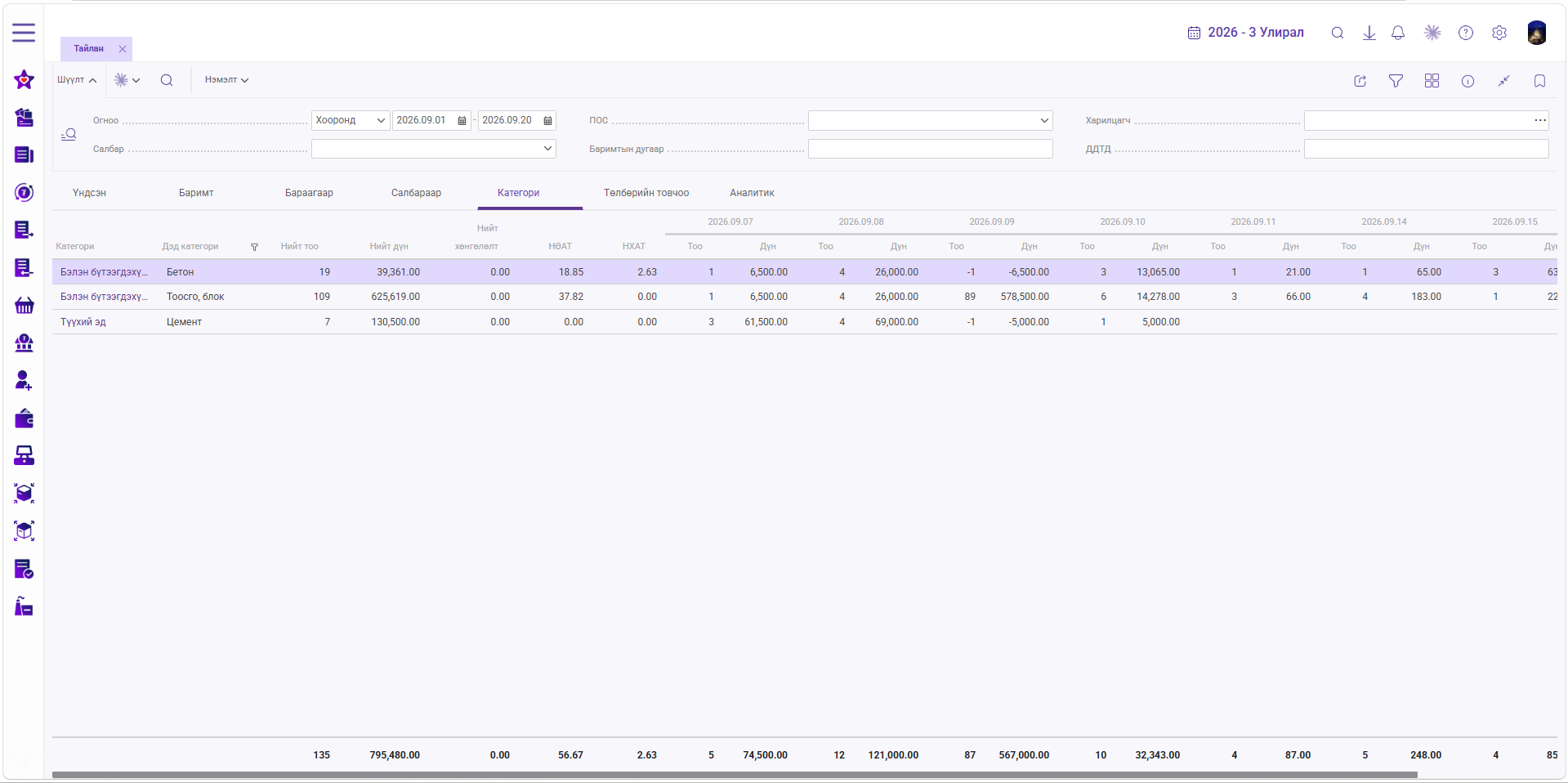
Категори таб нь барааны борлуулалтыг Категори болон Дэд категориор нэгтгэн харуулна. Зурагт Нийт тоо, Нийт дүн, Нийт хөнгөлөлт, НӨАТ, НХАТ болон огноо тус бүрийн Тоо, Дүнгийн задаргаа байна.
-
Категори — барааны үндсэн ангилал.
-
Дэд категори — үндсэн категорийн доторх нарийвчилсан ангилал.
-
Нийт тоо, Нийт дүн — ангиллын хэмжээнд борлуулалтыг нэгтгэнэ.
-
Өдрөөрх Тоо, Дүн — категорийн борлуулалтын өдөр тутмын хөдөлгөөнийг харуулна.
Ашиглах жишээ
Бараа тус бүрийн нэр рүү орохгүйгээр аль категори нийт борлуулалтын хэмжээнд илүү их дүн бүрдүүлж байгааг харах шаардлагатай үед энэ табыг ашиглана.
8. Төлбөрийн товчоо
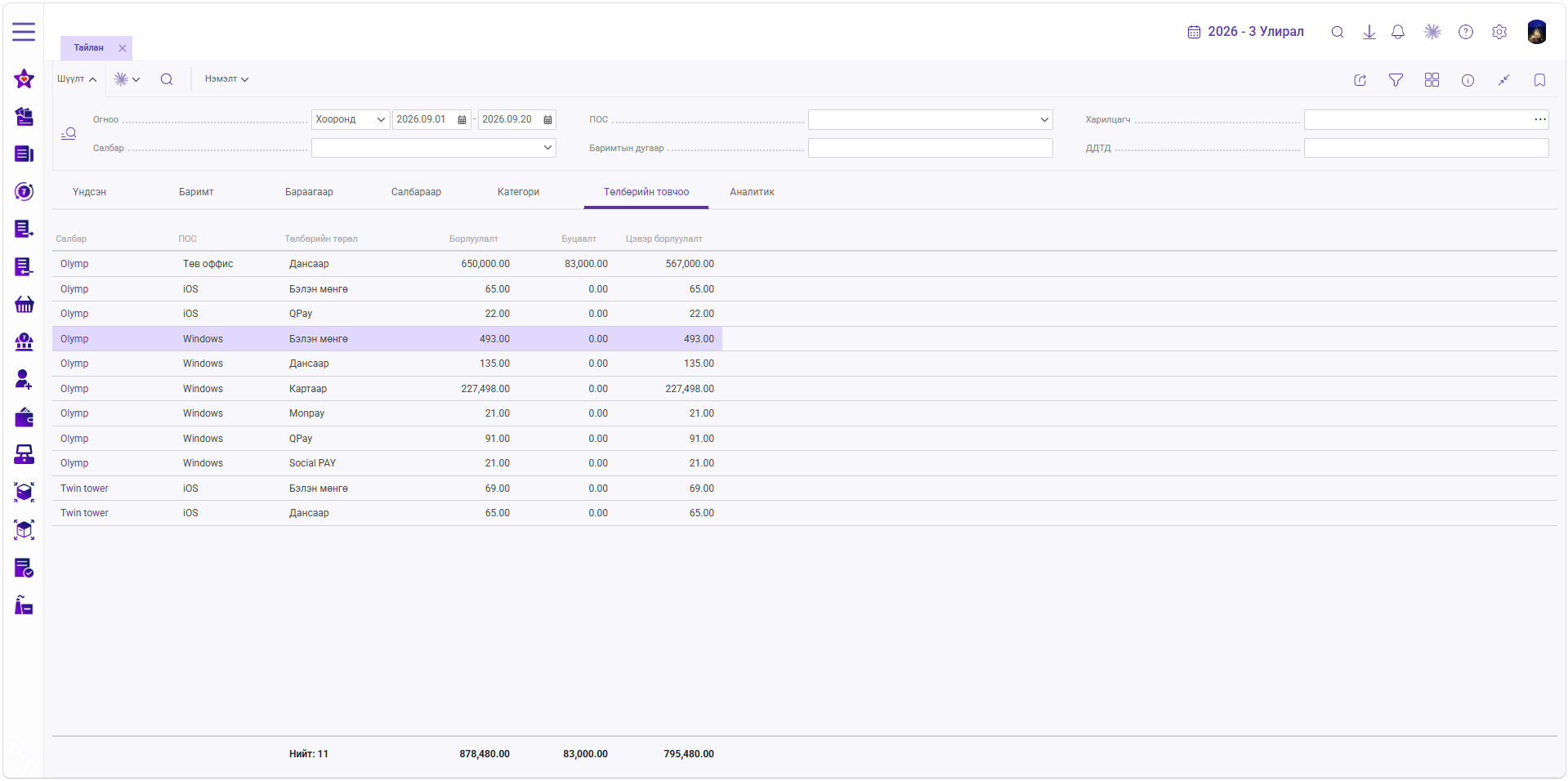
Төлбөрийн товчоо таб нь борлуулалтын дүнг Салбар, ПОС болон Төлбөрийн төрөл тус бүрээр нэгтгэн харуулна. Зурагт Борлуулалт, Буцаалт, Цэвэр борлуулалт гэсэн дүнгийн баганууд байна.
-
Салбар — төлбөр хийгдсэн салбар.
-
ПОС — iOS, Windows эсвэл зурагт харагдах бусад ПОС/цэгийн нэр.
-
Төлбөрийн төрөл — Бэлэн мөнгө, Дансаар, Картаар, QPay, Monpay, Social PAY зэрэг.
-
Борлуулалт — төлбөрийн төрлөөрх борлуулалтын дүн.
-
Буцаалт — тухайн төлбөрийн төрөлд хамаарах буцаалтын дүн.
-
Цэвэр борлуулалт — борлуулалт ба буцаалтын дараах тайланд харагдах цэвэр дүн.
Зураг дээрх шалгалтын жишээ
Доод нийлбэр мөрөнд Борлуулалт 878,480.00, Буцаалт 83,000.00, Цэвэр борлуулалт 795,480.00 гэж харагдана. Энэ нь Үндсэн табын ижил шүүлтийн үзүүлэлттэй тул тайлангуудын уялдааг шалгах жишээ болж байна.
9. Аналитик тайлан
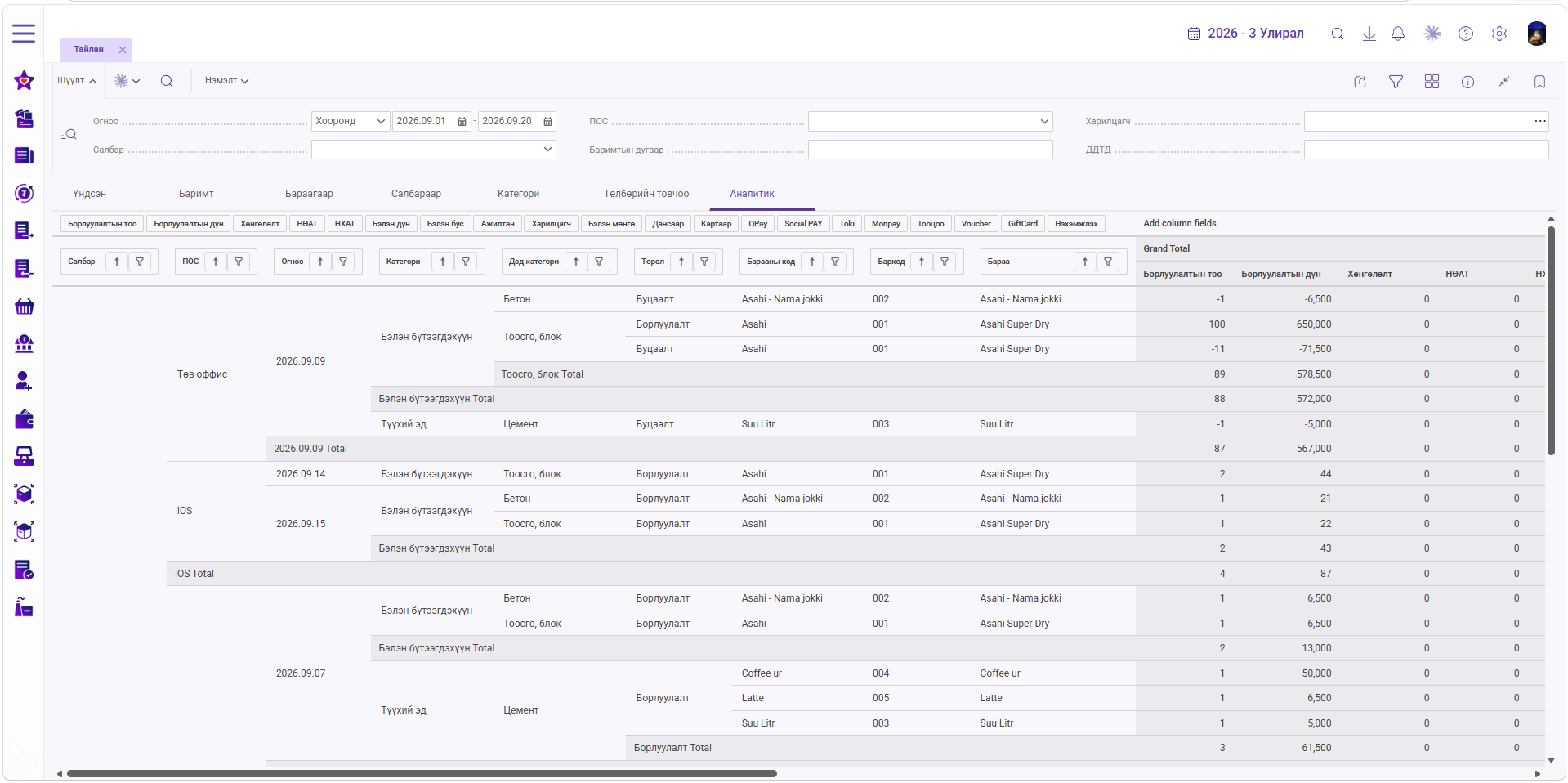
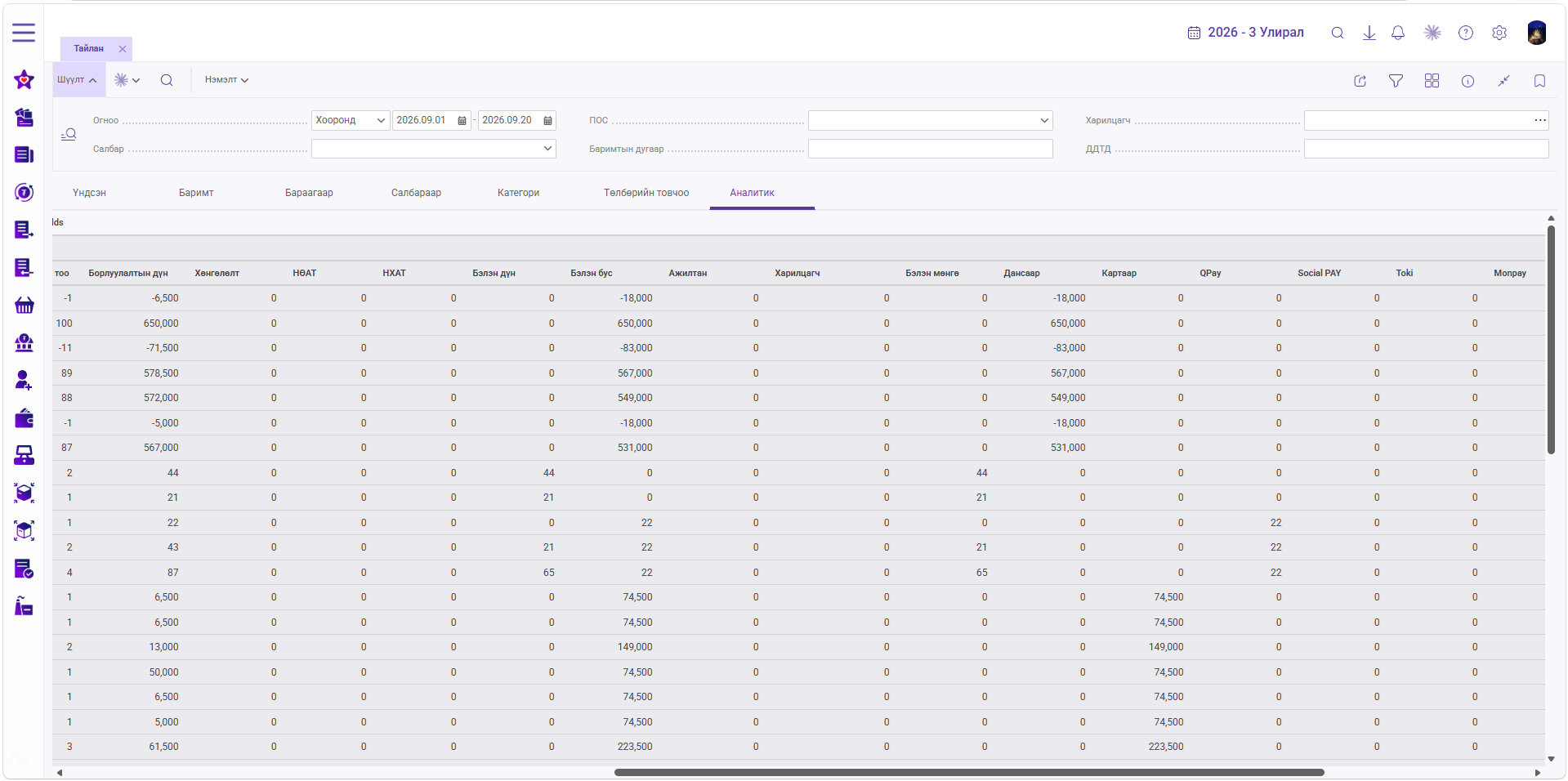
Аналитик таб нь борлуулалтын мэдээллийг хэрэглэгчийн сонгосон хэмжүүр, бүлэглэлээр олон түвшинд задлах зориулалттай харагдаж байна. Дээд хэсэгт Борлуулалтын тоо, Борлуулалтын дүн, Хөнгөлөлт, НӨАТ, НХАТ, Бэлэн дүн, Бэлэн бус, Ажилтан, Харилцагч, Бэлэн мөнгө, Дансаар, Картаар, QPay, Social PAY, Toki, Monpay, Тооцоо, Voucher, GiftCard, Нэхэмжлэх зэрэг сонголтууд байна.
-
Мөрийн бүлэглэлд Салбар, ПОС, Огноо, Категори, Дэд категори, Төрөл, Барааны код, Баркод, Бараа зэрэг талбарууд ашиглагдаж байна.
-
Нэгтгэсэн Total мөрүүд нь бүлэг тус бүрийн дүнг шаталсан байдлаар харуулна.
-
Борлуулалт болон Буцаалт төрлийг нэг тайланд зэрэг харж, бараа/категори/огнооны огтлолцлоор задлах боломжтой.
-
Add column fields хэсэг нь нэмэлт баганын талбар сонгох боломжтойг зураг харуулж байна.
 Анхаарах
10. Нэгдсэн жишээ
Жишээ: 2026.09.01–2026.09.20 хугацааны ПОС борлуулалтыг ерөнхий дүнгээс эхлээд баримт, бараа, салбар, төлбөрийн хэлбэр хүртэл шалгах дараалал.
|
Алхам |
Таб |
Шалгах зүйл |
|
1 |
Үндсэн |
Борлуулалт, Буцаалт, Цэвэр борлуулалт, Ашиг болон графикийн ерөнхий хандлага |
|
2 |
Баримт |
Сэжигтэй/онцгой дүнтэй борлуулалт, буцаалтыг баримтын дугаараар нарийвчлах |
|
3 |
Бараагаар |
Ямар бараанаас хэдэн ширхэг, хэдэн төгрөгийн борлуулалт гарсныг шалгах |
|
4 |
Салбараар |
Ижил барааны борлуулалтыг салбар тус бүрээр харьцуулах |
|
5 |
Категори |
Борлуулалтыг категори, дэд категориор нэгтгэн харах |
|
6 |
Төлбөрийн товчоо |
Бэлэн, данс, карт, QPay зэрэг төлбөрийн төрлөөр дүнг тулгах |
|
7 |
Аналитик |
Шаардлагатай хэмжүүр, бүлэглэлээр олон түвшний шинжилгээ хийх |
11. Анхаарах зүйлс
АнхаарахБүх табын тайлбар, нийлбэрийг ижил хугацаанд харьцуулна. Зурагт жишээ нь 2026.09.01–2026.09.20.
2. Буцаалтыг борлуулалттай андуурахгүй
Баримт болон барааны тайланд буцаалт сөрөг тоо/дүнгээр харагдаж болно. Нийт борлуулалтын тайлбарт буцаалтын нөлөөг тусад нь шалгана.
3. Салбар, ПОС шүүлтийг марталгүй шалгах
Салбар эсвэл ПОС сонгосон үед тайлан байгууллагын нийт мэдээлэл биш зөвхөн сонгосон хүрээг харуулна.
4. Төлбөрийн дүнг Баримт ба Төлбөрийн товчоогоор тулгах
Бэлэн мөнгө, данс, карт болон цахим төлбөрийн дүнг нэг тайлангаар дангаар нь дүгнэхээс өмнө холбогдох табуудаар тулгаж шалгана.
5. Бараагаар ба Салбараар тайлангийн түвшинг ялгах
Бараагаар таб нь барааны нийт дүнг, Салбараар таб нь барааг салбарын түвшинд задлан харуулж байгааг анхаарна.
6. Аналитик тайлангийн сонголтыг баримтжуулах
Аналитик табын үр дүн нь сонгосон хэмжүүр, мөр, баганын бүлэглэлээс хамаарна. Тайлангийн утгыг тайлбарлахдаа сонголтуудаа хамт тэмдэглэнэ.
7. Доод нийлбэр мөрийг ашиглах
Жагсаалтын доод хэсгийн Нийт болон дүнгийн мөрүүдийг ашиглан сонгосон шүүлтийн хүрээ бүрэн эсэхийг хурдан хянана.
12. Тайлан шалгах
☐ Огнооны эхлэх ба дуусах хугацаа зөв
☐ Салбарын шүүлт зөв эсвэл хоосон
☐ ПОС-ын шүүлт зөв эсвэл хоосон
☐ Харилцагч/ДДТД/Баримтын дугаарын нэмэлт шүүлт санаандгүй үлдээгүй
☐ Үндсэн табын Борлуулалт, Буцаалт, Цэвэр борлуулалтыг шалгасан
☐ Баримт таб дээр буцаалтын мөрүүдийг тусад нь хянасан
☐ Бараагаар тайлангийн нийт тоо, нийт дүнг шалгасан
☐ Салбараар тайлангийн салбарын задаргааг зөв тайлбарласан
☐ Категори, дэд категорийн бүлэглэл зөв
☐ Төлбөрийн товчооны төлбөрийн төрлүүдийн нийлбэрийг шалгасан
☐ Аналитик тайлангийн хэмжүүр, бүлэглэлээ тэмдэглэсэн
☐ Тайлангуудыг хооронд нь харьцуулахдаа ижил шүүлт ашигласан
13. Дүгнэлт
ПОС-ын Тайлан цэс нь борлуулалтын мэдээллийг ерөнхий KPI-аас эхлээд баримт, бараа, салбар, категори, төлбөрийн төрөл болон аналитик түвшин хүртэл шатлан шалгах боломжтой бүтэцтэй. Тайланг зөв ашиглах үндсэн зарчим нь эхлээд шүүлтийн хүрээг зөв тогтоож, дараа нь Үндсэн → Баримт → Бараагаар/Салбараар → Категори → Төлбөрийн товчоо → Аналитик гэсэн логикоор шаардлагатай түвшинд нарийвчлах явдал юм.