Журналын гүйлгээ
1. Зориулалт
“Журналын гүйлгээ” хэсэг нь NEXT ERP системд журналын гүйлгээг жагсаалтаар хянах, шинээр гүйлгээ бүртгэх, бүртгэсэн гүйлгээг засварлах/устгах, гүйлгээг цуцлах болон баримт хэвлэхэд ашиглагдана.
2. Журналын жагсаалт
Журналын жагсаалтад системд өмнө бүртгэгдсэн журналын гүйлгээнүүд харагдана. Дээд хэсэгт шүүлтүүрүүд байрлах бөгөөд хэрэглэгч өөрт боломжтой шүүлтүүрээр шаардлагатай гүйлгээг шүүнэ.
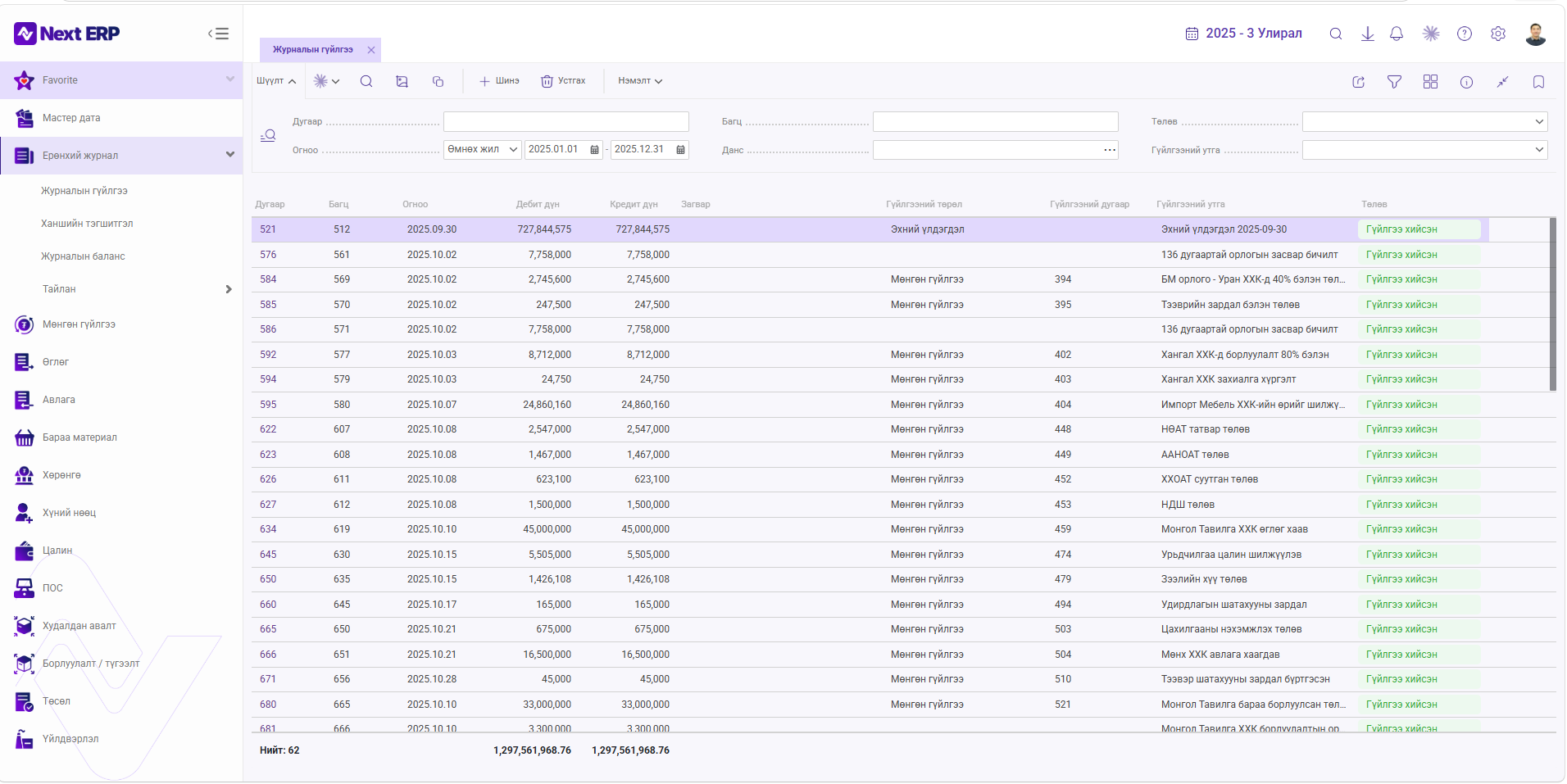
Жагсаалтад гүйлгээний дугаар, огноо, дебит/кредит дүн, гүйлгээний төрөл, гүйлгээний дугаар, гүйлгээний утга, төлөв зэрэг мэдээллүүд харагдаж байна.
 Ажиллах зарчим
2.1 Жагсаалтаас гүйлгээ нээх
-
Журналын гүйлгээний жагсаалтаас шаардлагатай гүйлгээг олно.
-
Тухайн гүйлгээний мөр дээр Double click хийнэ.
-
Гүйлгээний дэлгэрэнгүй цонх засварын горимоор нээгдэнэ.
-
Хэрэглэгч шаардлагатай тохиолдолд тухайн гүйлгээг засварлах боломжтой байна.
3. Шинэ журналын гүйлгээ бүртгэх
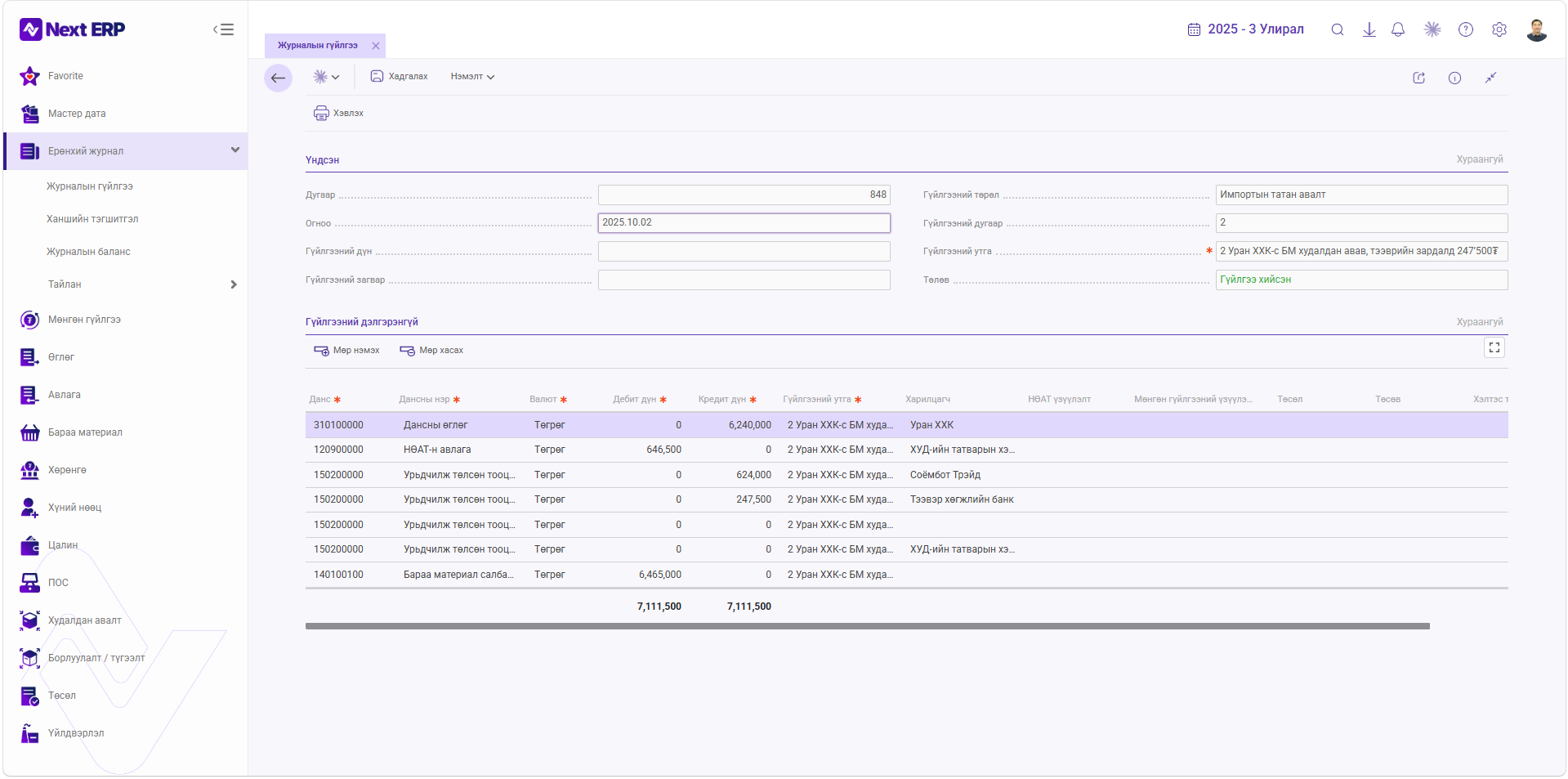
Журналын жагсаалтаас шинэ гүйлгээ бүртгэх үед гүйлгээний цонхыг нээж, шаардлагатай мэдээллүүдийг оруулна. Эх сурвалжид * тэмдэглэгээтэй хэсгийг заавал бөглөх шаардлагатай гэж тэмдэглэсэн.
3.1 Үндсэн мэдээлэл
Дэлгэрэнгүй цонхны “Үндсэн” хэсэгт журналын гүйлгээний ерөнхий мэдээлэл байрлана. Эх сурвалжийн жишээ дэлгэц дээр журналын дугаар, огноо, гүйлгээний төрөл, гүйлгээний дугаар, гүйлгээний утга, төлөв зэрэг мэдээлэл харагдана.
-
Журналын дугаар — тухайн журналын гүйлгээг ялган таних дугаар.
-
Огноо — гүйлгээ бүртгэгдэх огноо.
-
Гүйлгээний төрөл — тухайн гүйлгээний төрөл.
-
Гүйлгээний дугаар — холбогдох гүйлгээний дугаар.
-
Гүйлгээний утга — гүйлгээний агуулгыг тайлбарласан утга.
-
Төлөв — гүйлгээний одоогийн төлөв.
 Заавал бөглөх хэсэг
3.2 Журналын дэлгэрэнгүй
“Гүйлгээний дэлгэрэнгүй” хэсэгт журналын мөрүүдийг бүртгэнэ. Эх сурвалжийн дэлгэц дээр “Мөр нэмэх”, “Мөр хасах” үйлдлүүд болон данс, дансны нэр, валют, дебит дүн, кредит дүн, гүйлгээний утга, харилцагч зэрэг баганууд харагдаж байна.
-
Мөр нэмэх — журналын шинэ мөр нэмнэ.
-
Мөр хасах — шаардлагагүй болсон мөрийг хасна.
-
Данс — журналын мөрөнд ашиглах данс.
-
Дансны нэр — сонгосон дансны нэр.
-
Валют — гүйлгээний валют.
-
Дебит дүн — тухайн мөрийн дебит дүн.
-
Кредит дүн — тухайн мөрийн кредит дүн.
-
Гүйлгээний утга — тухайн мөрийн гүйлгээний тайлбар.
-
Харилцагч — холбогдох харилцагчийг заах хэсэг.
Гол хяналт4. Хадгалахын өмнөх шалгалт
Журналын гүйлгээг хадгалахын өмнө мэдээллийн бүрэн болон тэнцвэртэй байдлыг шалгана. Эх сурвалжид хамгийн тодорхой заасан үндсэн шалгуур нь төгрөгийн дебит ба кредит дүн тэнцүү байх шаардлага юм.
-
Тусгай шаардлагатай * тэмдэглэгээтэй хэсгүүд бөглөгдсөн эсэхийг шалгана.
-
Журналын дэлгэрэнгүй мөрүүдэд шаардлагатай данс болон дүнгүүдийг зөв оруулсан эсэхийг шалгана.
-
Төгрөгийн нийт дебит дүн болон нийт кредит дүнг харьцуулна.
-
Дебит ба кредит дүн таарсан тохиолдолд хадгална.
-
Хадгалсны дараа гүйлгээний төлөвийг шалгана.
Тэнцвэрийн үндсэн зарчимЭх сурвалжийн жишээ дэлгэц дээр нийт дебит 7,111,500 болон нийт кредит 7,111,500 гэж харагдаж байгаа нь хоёр тал тэнцсэнийг харуулж байна.
5. Гүйлгээний төлөв
Эх сурвалжид журналын гүйлгээний хоёр үндсэн төлөвийг тайлбарласан.
|
Төлөв |
Боломж |
Тайлбар |
|
Гүйлгээ хийх байна |
Засварлах, устгах боломжтой |
Гүйлгээ бүрэн хийгдээгүй төлөв. |
|
Гүйлгээ хийсэн |
Цуцлах боломжтой |
Гүйлгээ хийгдсэн бөгөөд цуцлах үйлдэл хийх боломжтой. |
Анхаарах6. Гүйлгээ цуцлах
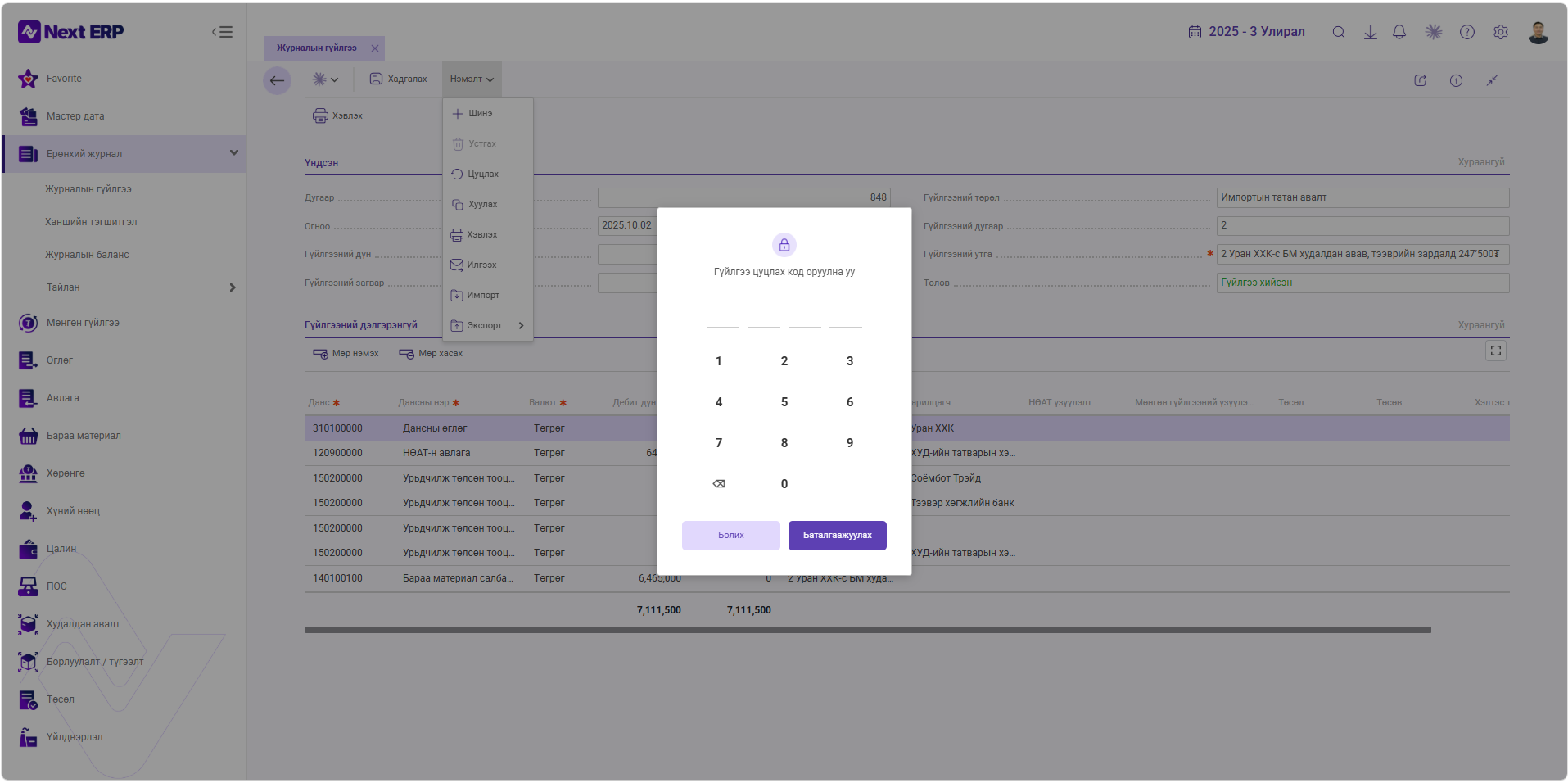
Гүйлгээг цуцлах шаардлагатай үед гүйлгээний дэлгэрэнгүй цонхны дээд цэсийн “Нэмэлт” хэсгээс “Цуцлах” товчийг дарна.
-
Цуцлах шаардлагатай гүйлгээг нээнэ.
-
Дээд цэсийн “Нэмэлт” хэсгийг нээнэ.
-
“Цуцлах” товчийг сонгоно.
-
Системээс гарч ирэх цуцлах код оруулах цонхонд кодоо оруулна.
-
“Баталгаажуулах” товчийг дарж цуцлах үйлдлийг баталгаажуулна.
Цуцлах код7. Баримт хэвлэх
Журналын гүйлгээ бүртгэгдсэний дараа тухайн гүйлгээний баримтыг хэвлэх боломжтой. Эх сурвалжийн зурагт хэвлэгдсэн баримт нь “МЕМОРИАЛЫН ОРДЕР” хэлбэрээр харагдаж байна.
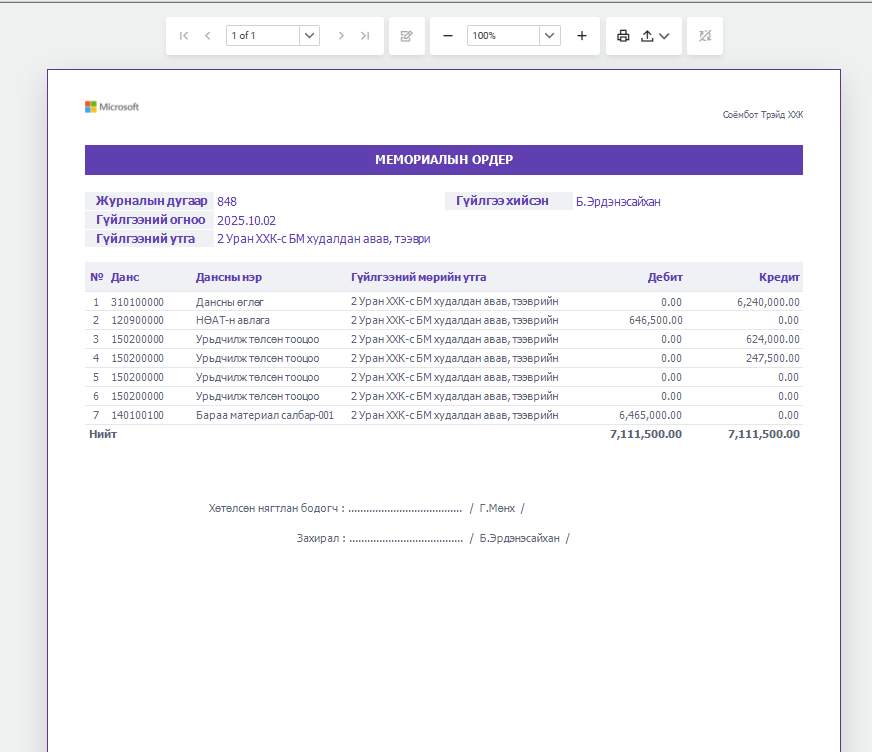
Баримтын жишээнд журналын дугаар, гүйлгээний огноо, гүйлгээний утга, гүйлгээ хийсэн ажилтан болон журналын мөрүүдийн дебит/кредит дүнгүүд харагдана.
Хэвлэхийн өмнө8. Дэлгэрэнгүй жишээ
Доорх нь эх сурвалжийн дэлгэцийн зурагт харагдаж буй мэдээллийг түшиглэсэн жишээ юм. Энэ хэсгийн зорилго нь журналын гүйлгээний бүртгэлийн дарааллыг ойлгомжтой болгох бөгөөд шинэ талбар, шинэ дүрэм нэмж тодорхойлоогүй болно.
Жишээ: Импортын татан авалтын журналын гүйлгээ
|
Үзүүлэлт |
Жишээ |
|
Журналын дугаар |
848 |
|
Огноо |
2025.10.02 |
|
Гүйлгээний төрөл |
Импортын татаан авалт |
|
Гүйлгээний дугаар |
2 |
|
Гүйлгээний утга |
2 Уран ХХК-с БМ худалдан авах, тээврийн зардал |
|
Нийт дебит |
7,111,500 |
|
Нийт кредит |
7,111,500 |
8.1 Журналын мөрүүдийн жишээ
|
Данс |
Дебит |
Кредит |
Холбогдох утга |
|
310100000 |
0 |
6,240,000 |
Дансны өглөг |
|
120900000 |
646,500 |
0 |
НӨАТ-ын авлага |
|
150200000 |
0 |
624,000 |
Урьдчилж төлсөн тооцоо |
|
150200000 |
0 |
247,500 |
Урьдчилж төлсөн тооцоо |
|
150200000 |
0 |
0 |
Урьдчилж төлсөн тооцоо |
|
150200000 |
0 |
0 |
Урьдчилж төлсөн тооцоо |
|
140100100 |
6,465,000 |
0 |
Бараа материалын салбар-001 |
8.2 Жишээгээр хийх дараалал
-
Ерөнхий журнал → Журналын гүйлгээ хэсэгт орно.
-
Шинэ журналын гүйлгээ үүсгэх цонхыг нээнэ.
-
Үндсэн мэдээлэлд огноо, гүйлгээний төрөл, гүйлгээний дугаар болон гүйлгээний утгыг бүртгэнэ.
-
Гүйлгээний дэлгэрэнгүй хэсэгт шаардлагатай мөрүүдийг бүртгэнэ.
-
Дебит болон кредитийн нийт дүнг шалгана.
-
Дүнгүүд тэнцсэн бол гүйлгээг хадгална.
-
Гүйлгээ хийгдсэн төлөвт шилжсэн эсэхийг шалгана.
-
Шаардлагатай бол баримтыг хэвлэнэ.
9. Анхаарах зүйлс
|
№ |
Анхаарах зүйл |
Тайлбар |
|
01 |
* тэмдэглэгээтэй хэсгийг орхигдуулахгүй |
Эх сурвалжид * хэсгийг заавал бөглөх шаардлагатай гэж тодорхой заасан. |
|
02 |
Дебит, кредитийн дүнг заавал тулгах |
Хадгалахаас өмнө төгрөгийн дебит болон кредит дүн таарч байх шаардлагатай. |
|
03 |
Засварлах боломжийг төлөвтэй уялдуулах |
“Гүйлгээ хийх байна” төлөвт засварлах, устгах боломжтой; “Гүйлгээ хийсэн” төлөвт цуцлах боломжтой. |
|
04 |
Цуцлах үйлдлийг баталгаатай хийх |
Цуцлах үед цуцлах код шаардагдана. Кодоо мартсан бол Мастер дата → Хэрэглэгч хэсгийг шалгана. |
|
05 |
Гүйлгээний утгыг ойлгомжтой оруулах |
Гүйлгээний утга нь жагсаалт болон баримтаас тухайн гүйлгээний агуулгыг ойлгоход чухал. |
|
06 |
Хэвлэхийн өмнө баримтыг шалгах |
Мемориалын ордер дээрх журналын дугаар, огноо, гүйлгээний утга, дебит/кредит дүнг хянаад хэвлэнэ. |
10. Баталгаажуулах жагсаалт
☐ Ерөнхий журнал → Журналын гүйлгээ хэсэгт зөв гүйлгээг нээсэн.
☐ * тэмдэглэгээтэй шаардлагатай талбарууд бөглөгдсөн.
☐ Гүйлгээний огноо зөв.
☐ Гүйлгээний төрөл зөв.
☐ Гүйлгээний дугаар зөв.
☐ Гүйлгээний утга ойлгомжтой.
☐ Журналын дэлгэрэнгүй мөрүүд бүрэн.
☐ Дебит болон кредитийн дүнгүүд зөв.
☐ Төгрөгийн нийт дебит = нийт кредит.
☐ Хадгалсны дараах гүйлгээний төлөвийг шалгасан.
☐ Шаардлагатай бол цуцлах кодын мэдээллийг мэдэж байгаа.
☐ Баримт хэвлэх шаардлагатай эсэхийг шалгасан.
11. Дүгнэлт
NEXT ERP-ийн “Журналын гүйлгээ” хэсэгт гүйлгээг жагсаалтаас шүүн харах, Double click хийж засварлах горимоор нээх эсхүл шинээр бүртгэх, журналын дэлгэрэнгүй мөрүүдийг оруулах, дебит/кредитийн дүнг тэнцүүлэх, гүйлгээний төлөвийг хянах, шаардлагатай үед цуцлах болон мемориалын ордер хэлбэрээр баримт хэвлэх үндсэн үйлдлүүд хийгдэнэ.