Захирлын тушаалын статистик
1. Зориулалт
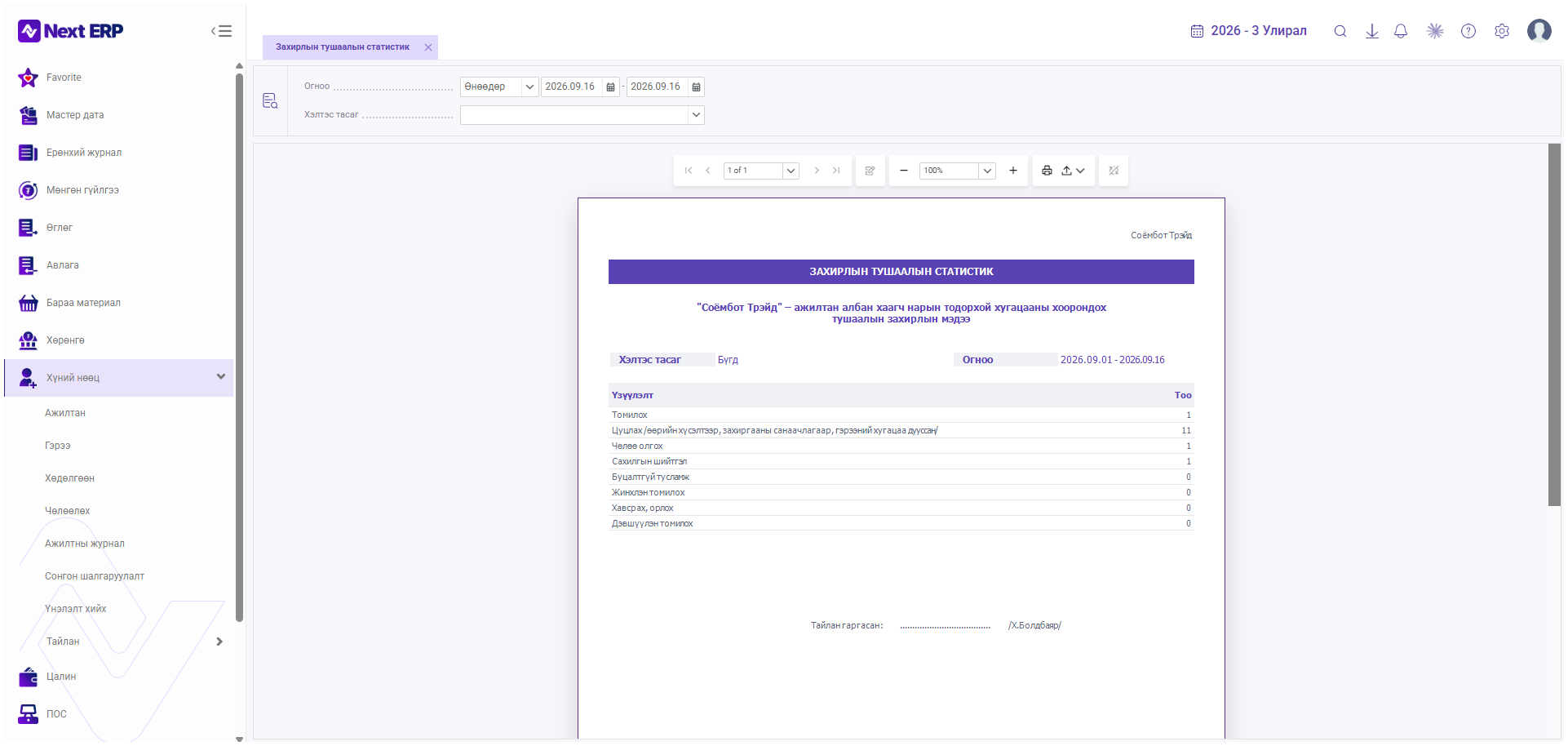
«Захирлын тушаалын статистик» тайлан нь NEXT ERP системийн Хүний нөөц модульд сонгосон хугацаа болон хэлтэс тасгийн хүрээнд ажилтантай холбоотой захирлын тушаалын төрлүүдийн тоон статистикийг нэгтгэн харах боломж олгодог.
Цэсийн зам
Хүний нөөц → Тайлан → Захирлын тушаалын статистик
Энэ тайлан бол статистикийн (нэгтгэсэн тооны) тайлан бөгөөд шинэ тушаал үүсгэх, баталгаажуулах зориулалттай биш. Тайлан нь зөвхөн харах, шалгах, хэвлэх зориулалттай.
2. Тайлан нээх
1. NEXT ERP системд нэвтэрнэ.
2. Зүүн талын цэснээс Хүний нөөц → Тайлан руу орно.
3. Тайлангийн жагсаалтаас «Захирлын тушаалын статистик»-ийг сонгоно.
4. Тайлан өгөгдмөл (анхны) шүүлтээр шууд боловсруулагдаж, доод хэсэгт харагдана.
3. Шүүлтийн хэсэг
Тайлангийн дээд хэсэгт шүүлтийн талбарууд байрлана: Огноо, Хэлтэс тасаг.
|
Талбар / товчны нэр |
Зориулалт |
Юу оруулах эсвэл сонгох |
|
Огноо (shortcut) |
Тайлан хамрах хугацааг хялбар сонгох |
Жагсаалтаас сонгоно (жишээ: «Өнөөдөр») |
|
Эхлэх огноо |
Тайлангийн хамрах хугацааны эхлэл |
Хуанлиас сонгоно эсвэл гараар бичнэ (§4-т дэлгэрэнгүй) |
|
Дуусах огноо |
Тайлангийн хамрах хугацааны төгсгөл |
Хуанлиас сонгоно эсвэл гараар бичнэ |
|
Хэлтэс тасаг |
Тодорхой хэлтэс/тасгаар шүүх |
Жагсаалтаас сонгоно (§3.1-д жагсаав) |
|
Тайлан дуудах/шинэчлэх товч (зүүн талын дүрс) |
Сонгосон шүүлтээр тайланг дахин боловсруулна |
Товчийг дарна |
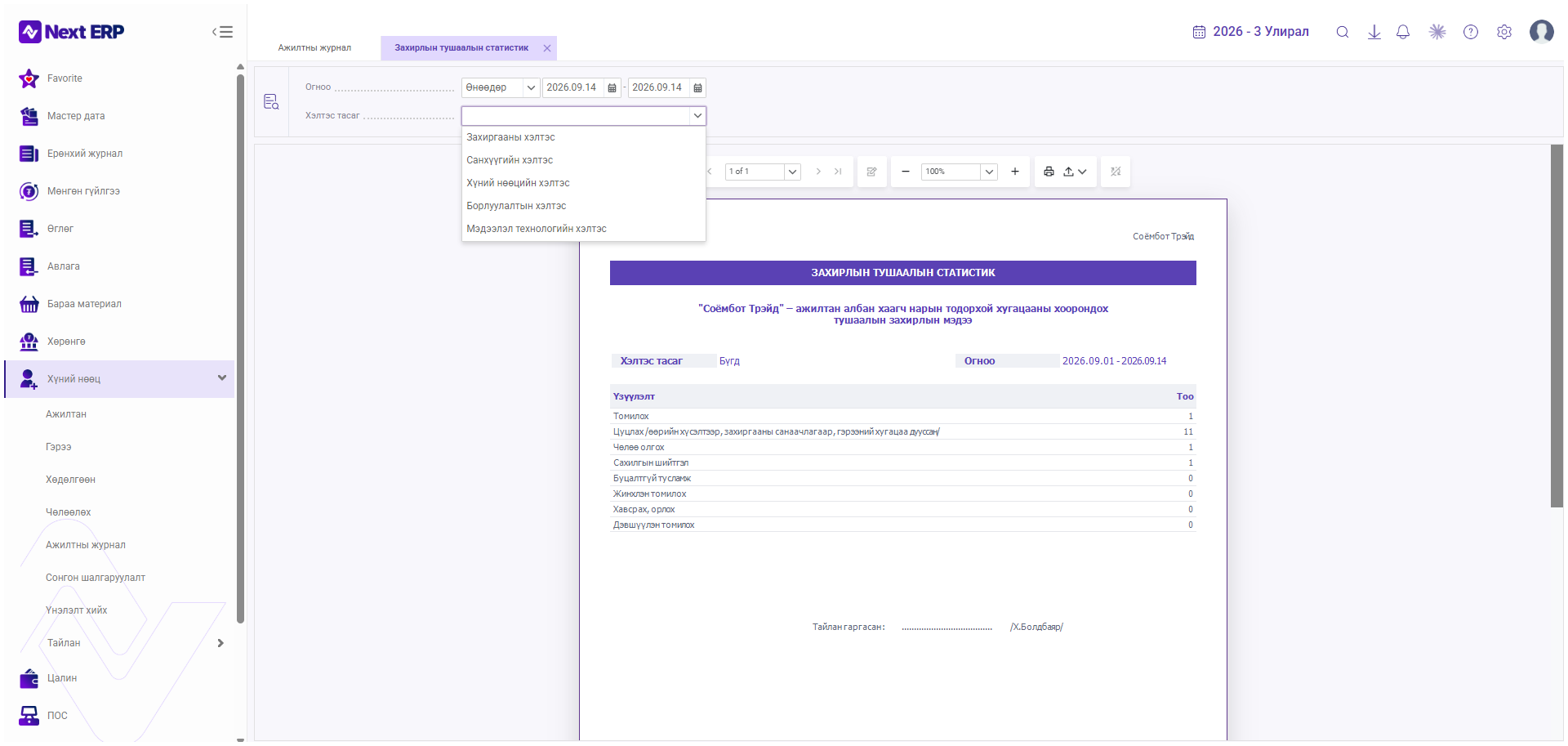
3.1 Хэлтэс тасаг — жишээ сонголтууд
-
Захиргааны хэлтэс
-
Санхүүгийн хэлтэс
-
Хүний нөөцийн хэлтэс
-
Борлуулалтын хэлтэс
-
Мэдээлэл технологийн хэлтэс
Эдгээр нь тухайн байгууллагын бүтцээс хамаарч өөр байж болох жишээ сонголтууд бөгөөд бүрэн жагсаалт биш. Хэлтэс тасаг сонгоогүй бол тайланд «Бүгд» гэж харагдана, өөрөөр хэлбэл үр дүн нэг тодорхой хэлтсээр хязгаарлагдахгүй.
4. Огнооны хуанли ашиглах
Огнооны талбарын календарь дүрс товчийг дарахад хуанли попап цонх нээгдэнэ.
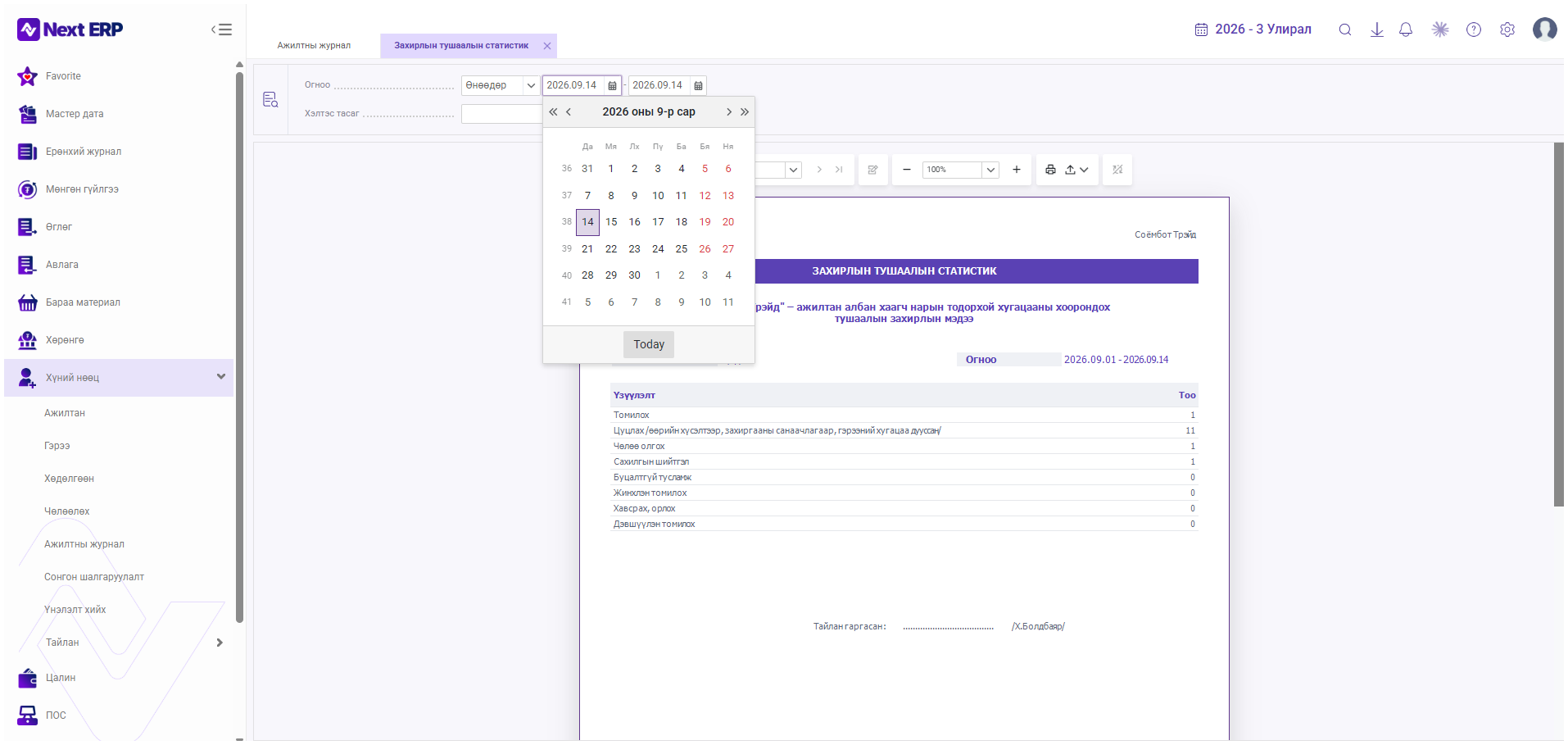
Хуанлийн дээд хэсэгт тухайн сар, жил («2026 оны 9-р сар») харагдана. Хажууд нь ««», «‹», «›», «»» гэсэн шилжих товчид байна. Доор долоо хоногийн өдрийн нэр (Да, Мя, Лх, Пү, Ба, Бя, Ня), зүүн талд долоо хоногийн дугаар (36–41), төв хэсэгт өдрийн тоо харагдана. Сонгосон өдөр (жишээ дэлгэцэд «14») тодотгогдож харагдана. Доод хэсэгт «Today» товч байна.
-
«‹» / «›» — нэг сарын өмнөх/дараагийн сар руу шилжинэ.
-
««» / «»» — Тухайн үйлдлийн нарийн ажиллагаа нь дэлгэцийн мэдээллээс бүрэн баталгаажаагүй тул системийн тохиргоо болон хэрэглэгчийн эрхээс хамаарч шалгана.
-
Өдрийн тоо — дарж тухайн өдрийг сонгоно.
-
«Today» — Тухайн үйлдлийн нарийн ажиллагаа нь дэлгэцийн мэдээллээс бүрэн баталгаажаагүй тул системийн тохиргоо болон хэрэглэгчийн эрхээс хамаарч шалгана.
-
Огнооны талбарын календарь дүрс товчийг дарна.
-
Хуанли нээгдэнэ.
-
Шаардлагатай бол сум товчоор сар/жилийг шилжүүлнэ.
-
Шаардлагатай өдрийг дарж сонгоно.
-
Хуанли хаагдаж, сонгосон огноо талбарт бичигдэнэ.
5. Тайлан гаргах
-
Тайлангийн эхлэх огноог сонгоно.
-
Дуусах огноог сонгоно.
-
Шаардлагатай бол «Хэлтэс тасаг» сонгоно.
-
Тайлан дуудах/шинэчлэх үйлдлийг ажиллуулна.
-
Report Viewer хэсэгт статистик гарна.
-
Тайлангийн дээд хэсгийн Хэлтэс тасаг, Огноо мэдээллийг шалгана.
-
«Үзүүлэлт» болон «Тоо» баганын мэдээллийг шалгана.
-
Шаардлагатай бол Zoom ашиглана.
-
Шаардлагатай бол тайланг хэвлэнэ.
 Ажиллах зарчим
6. Тайлангийн үндсэн мэдээлэл
Тайлангийн гарчиг «ЗАХИРЛЫН ТУШААЛЫН СТАТИСТИК» гэж харагдана. Гарчгийн доор байгууллагын нэр болон тайлангийн зорилгыг тодорхойлсон дэд гарчиг («…ажилтан албан хаагч нарын тодорхой хугацааны хоорондох тушаалын захирлын мэдээ») байрлана.
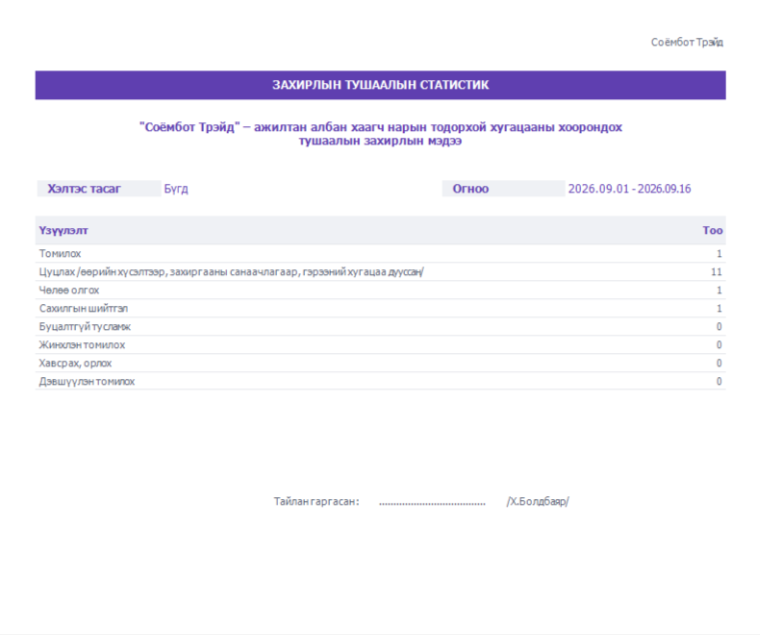
Дараа нь сонгосон шүүлтийн хураангуй мэдээлэл харагдана: Хэлтэс тасаг (зүүн тал) болон Огноо (баруун тал). Жишээ дэлгэцэд «Хэлтэс тасаг — Бүгд», «Огноо — 2026.09.01 - 2026.09.14» гэж харагдсан. Тайлангийн статистикийг ашиглахын өмнө энэ хэсгийг заавал шалгах шаардлагатай. Тайлангийн доод хэсэгт «Тайлан гаргасан:» гэсэн мөрөнд тайланг үүсгэсэн хэрэглэгчийн нэр харагдана.
7. Статистикийн үзүүлэлтүүд
Тайлан хоёр баганатай: «Үзүүлэлт» (ангиллын нэр) болон «Тоо» (тухайн ангилалд харгалзах тоон дүн).
|
Үзүүлэлт |
Тайлбар |
|
Томилох |
Томилгоотой холбоотой тушаалын статистикийн ангилал. |
|
Цуцлах /өөрийн хүсэлтээр, захиргааны санаачлагаар, гэрээний хугацаа дуусcан/ |
Гэрээ цуцлахтай холбоотой бөгөөд дэлгэцэд харуулсан гурван дэд шалтгааныг нэг ангилалд нэгтгэн харуулсан статистик. |
|
Чөлөө олгох |
Чөлөө олгохтой холбоотой тушаалын статистикийн ангилал. |
|
Сахилгын шийтгэл |
Сахилгын шийтгэлтэй холбоотой тушаалын статистикийн ангилал. |
|
Буцалтгүй тусламж |
Буцалтгүй тусламжтай холбоотой тушаалын статистикийн ангилал. |
|
Жинхлэн томилох |
Жинхлэн томилохтой холбоотой тушаалын статистикийн ангилал. |
|
Хавсрах, орлох |
Хавсрах, орлохтой холбоотой тушаалын статистикийн ангилал. |
|
Дэвшүүлэн томилох |
Дэвшүүлэн томилохтой холбоотой тушаалын статистикийн ангилал. |
8. Жишээ
|
Үзүүлэлт |
Тоо (жишээ) |
|
Томилох |
1 |
|
Цуцлах /өөрийн хүсэлтээр, захиргааны санаачлагаар, гэрээний хугацаа дуусcан/ |
11 |
|
Чөлөө олгох |
1 |
|
Сахилгын шийтгэл |
1 |
|
Буцалтгүй тусламж |
0 |
|
Жинхлэн томилох |
0 |
|
Хавсрах, орлох |
0 |
|
Дэвшүүлэн томилох |
0 |
Тайлангийн хугацаа: 2026.09.01 – 2026.09.14, Хэлтэс тасаг: Бүгд байх үед дээрх тоо гарсан. Энэ нь зөвхөн screenshot дээрх жишээ үр дүн юм. Өөр хугацаа, өөр хэлтэс сонгоход тоон мэдээлэл өөрчлөгдөнө.
9. Тайлангийн viewer ашиглах
Тайлангийн дээд хэсэгт харагдах хэрэгслийн мөрөнд дараах удирдлагууд байна:
-
Хуудас шилжих (◀ ▶, |◀ ▶|) — тайлангийн өмнөх/дараагийн болон эхний/сүүлийн хуудас руу шилжинэ.
-
Хуудасны дугаар («1 of 1») — одоогийн хуудас болон нийт хуудасны тоог харуулна.
-
Zoom («−», «100%», «+») — «−» тайлангийн харагдах хэмжээг багасгана, «+» томсгоно, хувийн харуулалт нь одоогийн томруулалтын түвшинг заана. Zoom нь зөвхөн харагдацад нөлөөлнө, статистикийн үр дүнд нөлөөлөхгүй.
-
Хэвлэх (🖶) — тайланг хэвлэх горимд нээнэ (§10).
-
Экспорт/татах (⭱) болон бусад дүрс товч — Тухайн үйлдлийн нарийн ажиллагаа нь дэлгэцийн мэдээллээс бүрэн баталгаажаагүй тул системийн тохиргоо болон хэрэглэгчийн эрхээс хамаарч шалгана.
10. Тайлан хэвлэх
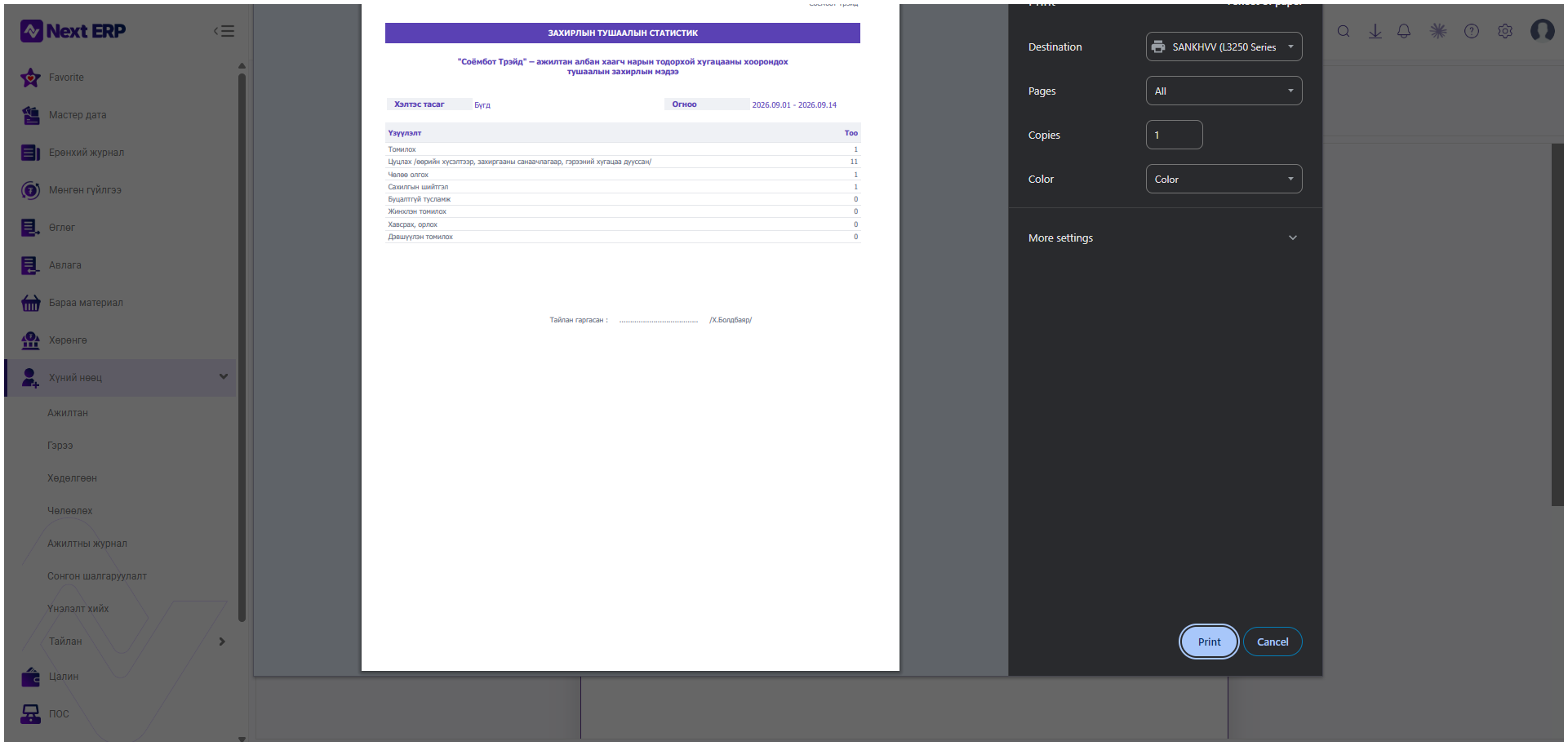
Хэвлэх дүрс товчийг дарахад компьютер/хөтчийн стандарт хэвлэх (Print Preview) цонх нээгдэнэ.
-
Тайлангийн хугацаа болон хэлтэс тасгийг зөв сонгоно.
-
Тайлангийн статистикийг шалгана.
-
Report Viewer-ийн Print дүрс товчийг дарна.
-
Print Preview нээгдэнэ.
-
Destination хэсэгт хэвлэгчээ сонгоно.
-
Pages тохируулна.
-
Copies тохируулна.
-
Color тохируулна.
-
Шаардлагатай бол More settings ашиглана.
-
«Print» дарж хэвлэнэ, эсвэл хэвлэхгүй бол «Cancel» дарна.
Хөтөч, үйлдлийн систем, хэвлэгчээс шалтгаалан Print Preview-ийн харагдах байдал өөр байж болно. Дэлгэцэд харагдсан тодорхой хэвлэгчийн нэрийг (жишээ нь «SANKHVV (L3250 Series)») заавал ашиглах шаардлагагүй.
11. Тайлан гаргахын өмнөх шалгалт
- «Захирлын тушаалын статистик» тайлан зөв нээгдсэн эсэх.
- Эхлэх огноо зөв эсэх.
- Дуусах огноо зөв эсэх.
- Хэлтэс тасгийн шүүлт зөв эсэх.
- Тайлангийн дээд хэсгийн Огноо, Хэлтэс тасаг summary сонголттой тохирч байгаа эсэх.
- Бүх статистикийн үзүүлэлт харагдаж байгаа эсэх.
- Үзүүлэлт бүрийн «Тоо» утга харагдаж байгаа эсэх.
- Хэвлэхээс өмнө үр дүнг дахин шалгасан эсэх.
12. Анхаарах зүйлс
|
№ |
Анхаарах зүйл |
Тайлбар |
|
01 |
Огноо буруу бол статистикийн тоо өөр гарна |
Эхлэх/дуусах огноог өөрчлөх бүрд бүх үзүүлэлт дахин тооцоологдоно. |
|
02 |
Хэлтэс тасаг сонгосон бол зөв хэлтэс эсэхийг шалгах |
Буруу хэлтэс сонговол статистик дутуу эсвэл өөр гарна. |
|
03 |
Хэлтэс сонгоогүй үед «Бүгд» гэж харагдана |
Энэ нь бүх хэлтсийн статистикийг нэгтгэсэн гэсэн үг гэж дэлгэцээс ойлгогдоно. |
|
04 |
Тайлан гарсны дараа Огноо, Хэлтэс тасгийн summary-г заавал шалгах |
Санамсаргүй буруу шүүлттэй тайланг ашиглахаас сэргийлнэ. |
|
05 |
Үзүүлэлтийн нэрийг screenshot дээр харагдсанаар нь ашиглах |
Ангиллын нэрийг товчилж, орчуулж, эсвэл өөрчилж бичихгүй. |
|
06 |
Нэгтгэсэн ангиллыг дур мэдэн салгаж тооцохгүй |
«Цуцлах /…/» ангилалд орсон гурван дэд шалтгааныг тус тусад нь салгаж тайлбарлахгүй. |
|
07 |
Дэлгэцэд харагдсан тоог тогтмол дүрэм гэж үзэхгүй |
1, 11, 0 зэрэг тоо нь зөвхөн тухайн жишээ дэлгэцийн үр дүн. |
|
09 |
Хэвлэхийн өмнө Print Preview-г шалгах |
Хэвлэхээс өмнө үр дүнг дахин нягтлах. |
13. Баталгаажуулах жагсаалт
☐ Хүний нөөц → Тайлан → Захирлын тушаалын статистик цэсийг нээсэн.
☐ Эхлэх огноог зөв сонгосон.
☐ Дуусах огноог зөв сонгосон.
☐ Шаардлагатай бол хэлтэс тасгийг сонгосон.
☐ Тайланг дуудсан/шинэчилсэн.
☐ Тайлангийн «Хэлтэс тасаг» мэдээллийг шалгасан.
☐ Тайлангийн «Огноо» мэдээллийг шалгасан.
☐ «Үзүүлэлт» баганын ангиллуудыг шалгасан.
☐ «Тоо» баганын дүнг шалгасан.
☐ Тайлангийн нарийн тооцооллын логикийг баталгаагүйгээр тайлбарлаагүй.
☐ Хэвлэхийн өмнө тайланг дахин нягталсан.
☐ Print Preview-г шалгасан.
14. Дүгнэлт
NEXT ERP-ийн «Захирлын тушаалын статистик» тайлан нь сонгосон хугацаа болон хэлтэс тасгийн хүрээнд захирлын тушаалтай холбоотой HR үзүүлэлтүүдийн тоон мэдээллийг нэг дор нэгтгэн харах боломж олгоно. Хэрэглэгч тайлангийн үр дүнг ашиглах, хэвлэхээс өмнө тайлангийн хугацаа, хэлтэс тасаг, үзүүлэлт болон тоог үргэлж шалгах шаардлагатай.