Худалдан авалтын үнэ
1. Зориулалт
Худалдан авалтын үнэ цэс нь нийлүүлэгч байгууллагаас бараа худалдан авахдаа тухайн барааны өртөг буюу худалдан авалтын үнийг тохируулж өгөхөд ашиглагдана. Нийлүүлэгчээр шүүхэд тухайн нийлүүлэгчтэй холбоотой бараанууд жагсаалтаар гарч ирэх бөгөөд шаардлагатай барааг нэмж эсхүл хасч болно.
 Үндсэн зарчим
2. Худалдан авалтын үнэ цэс рүү орох
- NEXT ERP системийн зүүн цэсээс Худалдан авалт модулийг нээнэ.
- Худалдан авалтын үнэ цэсийг сонгоно.
- Худалдан авалтын үнийн жагсаалт нээгдэнэ.
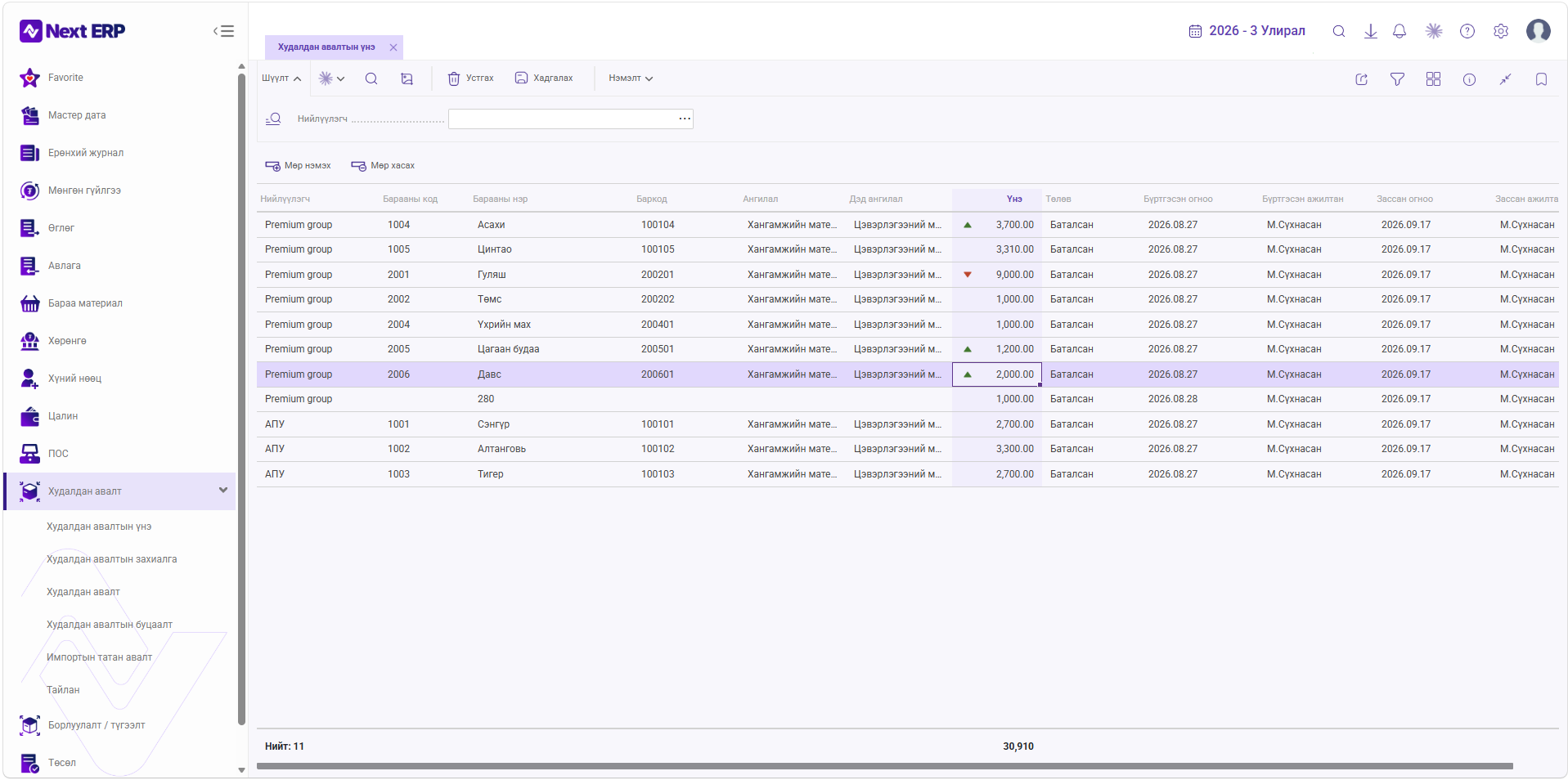
Үндсэн жагсаалтад Нийлүүлэгч, Барааны код, Барааны нэр, Баркод, Ангилал, Дэд ангилал, Үнэ, Төлөв, Бүртгэсэн огноо, Бүртгэсэн ажилтан, Зассан огноо, Зассан ажилтан зэрэг мэдээлэл харагдаж байна.
3. Нийлүүлэгчээр шүүх
Дээд хэсгийн Нийлүүлэгч талбараас нийлүүлэгч байгууллагыг сонгож шүүнэ.
- Нийлүүлэгч талбарыг сонгоно.
- Худалдан авалтын үнэ тохируулах нийлүүлэгчээ сонгоно.
- Шүүлтийг ажиллуулж тухайн нийлүүлэгчийн барааны жагсаалтыг харна.
- Барааны код, нэр, баркод болон ангиллын мэдээллээр зөв бараа мөн эсэхийг нягтална.
4. Барааны мөр нэмэх / хасах
Үндсэн жагсаалтын дээд хэсэгт Мөр нэмэх, Мөр хасах үйлдлүүд харагдана. Эх сурвалжид нийлүүлэгчийн бараануудыг шаардлагатай үед нэмж эсхүл хасч болно гэж заасан.
- Мөр нэмэх — нийлүүлэгчийн худалдан авалтын үнийн жагсаалтад бараа нэмэхэд ашиглана.
- Мөр хасах — шаардлагагүй мөрийг жагсаалтаас хасахад ашиглана.
 Анхаарах зүйл
5. Худалдан авалтын үнэ оруулах, өөрчлөх
Үнэ баганад тухайн барааны худалдан авалтын үнийг оруулна. Үнэ өөрчилсний дараа дэлгэцийн дээд хэсэгт харагдах Хадгалах үйлдлийг ашиглан өөрчлөлтийг хадгална.
- Үнийн өөрчлөлт хийх барааны мөрийг сонгоно.
- Үнэ баганад шинэ худалдан авалтын үнийг оруулна.
- Оруулсан дүнгээ шалгана.
- Хадгалах товчоор өөрчлөлтийг хадгална.
- Жагсаалтын Үнэ болон өөрчлөлтийн мэдээллийг дахин шалгана.
Жишээ
Худалдан авалтын үнэ өмнө нь 1,000₮ байсан бөгөөд 1,200₮ болсон бол үнэ өссөн өөрчлөлт гэж үзэж, Үнэ хэсэгт дээш чиглэсэн сум харагдана.
6. Үнийн өсөлт, бууралтын тэмдэглэгээ
Үнэ хэсгийн сум нь өмнөх үнэтэй харьцуулахад шинэ үнэ өссөн эсвэл буурсныг илэрхийлнэ.
|
Тэмдэглэгээ |
Утга |
Жишээ |
|
↑ Дээш сум |
Өмнөх дүнгээс үнэ өссөн |
1,000₮ → 1,200₮ |
|
↓ Доош сум |
Өмнөх дүнгээс үнэ буурсан |
Өмнөх үнээс бага шинэ үнэ оруулсан тохиолдол |
7. Өөрчлөлтийн мэдээллийг шалгах
Эх сурвалжид хэн өөрчилсөн, хэзээ өөрчилснийг холбогдох багануудаас харах боломжтой гэж заасан. Үндсэн жагсаалтад Бүртгэсэн огноо, Бүртгэсэн ажилтан, Зассан огноо, Зассан ажилтан гэсэн баганууд харагдана.
- Бүртгэсэн огноо — тухайн мэдээлэл бүртгэгдсэн огноог харуулна.
- Бүртгэсэн ажилтан — бүртгэл хийсэн ажилтныг харуулна.
- Зассан огноо — мэдээлэл зассан огноог харуулна.
- Зассан ажилтан — засвар хийсэн ажилтныг харуулна.
Хяналтын зөвлөмж8. Үнийн түүх харах
Тухайн барааны худалдан авалтын үнийн өмнөх өөрчлөлтүүдийг харахын тулд Нэмэлт хэсгийн Үнийн түүх үйлдлийг ашиглана.
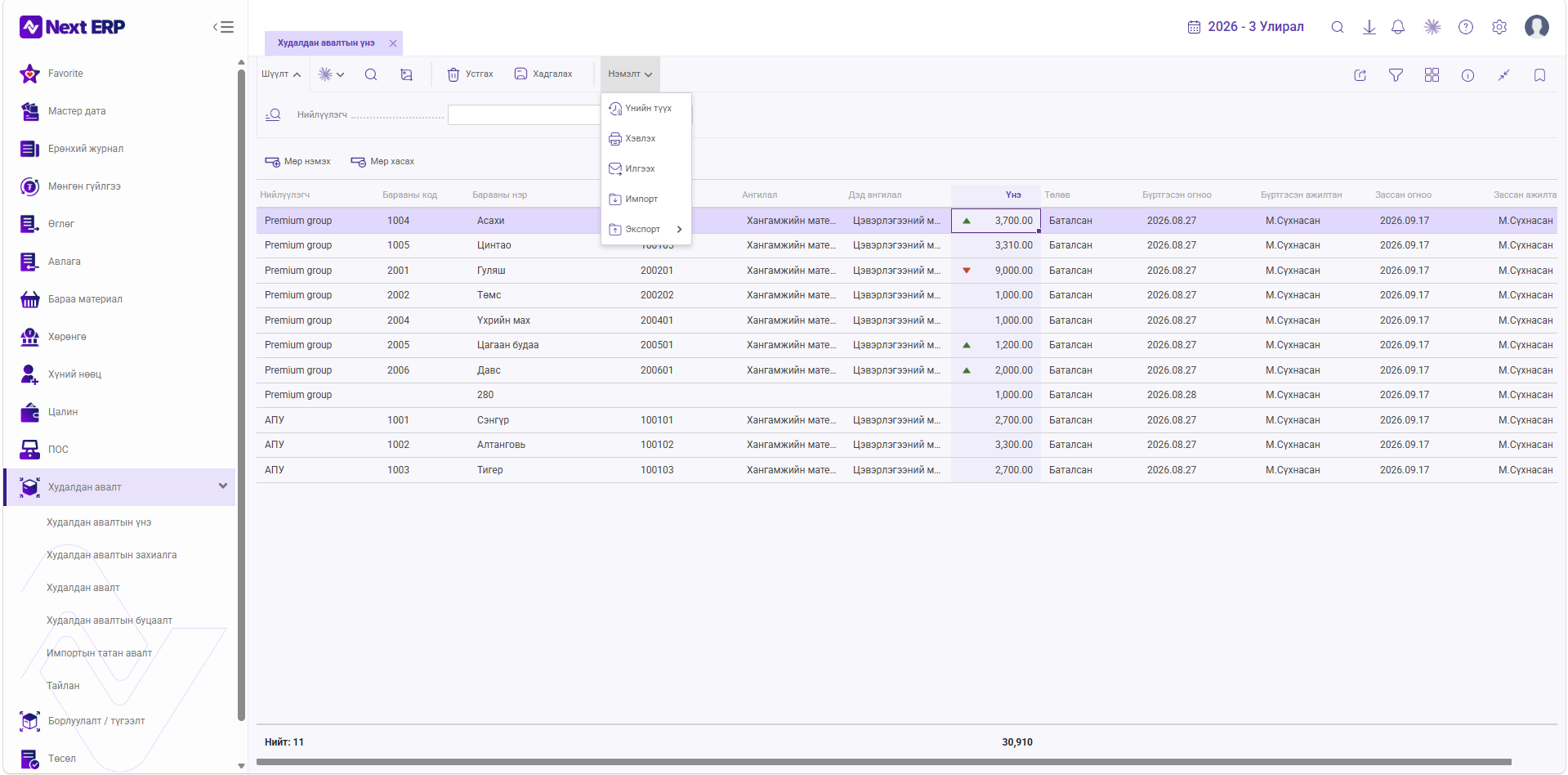
- Үнийн түүхийг харах барааны мөрийг үндсэн жагсаалтаас сонгоно.
- Нэмэлт цэсийг нээнэ.
- Үнийн түүхийг сонгоно.
- Нээгдсэн цонхонд сонгогдсон барааны үнийн түүхийг шалгана.
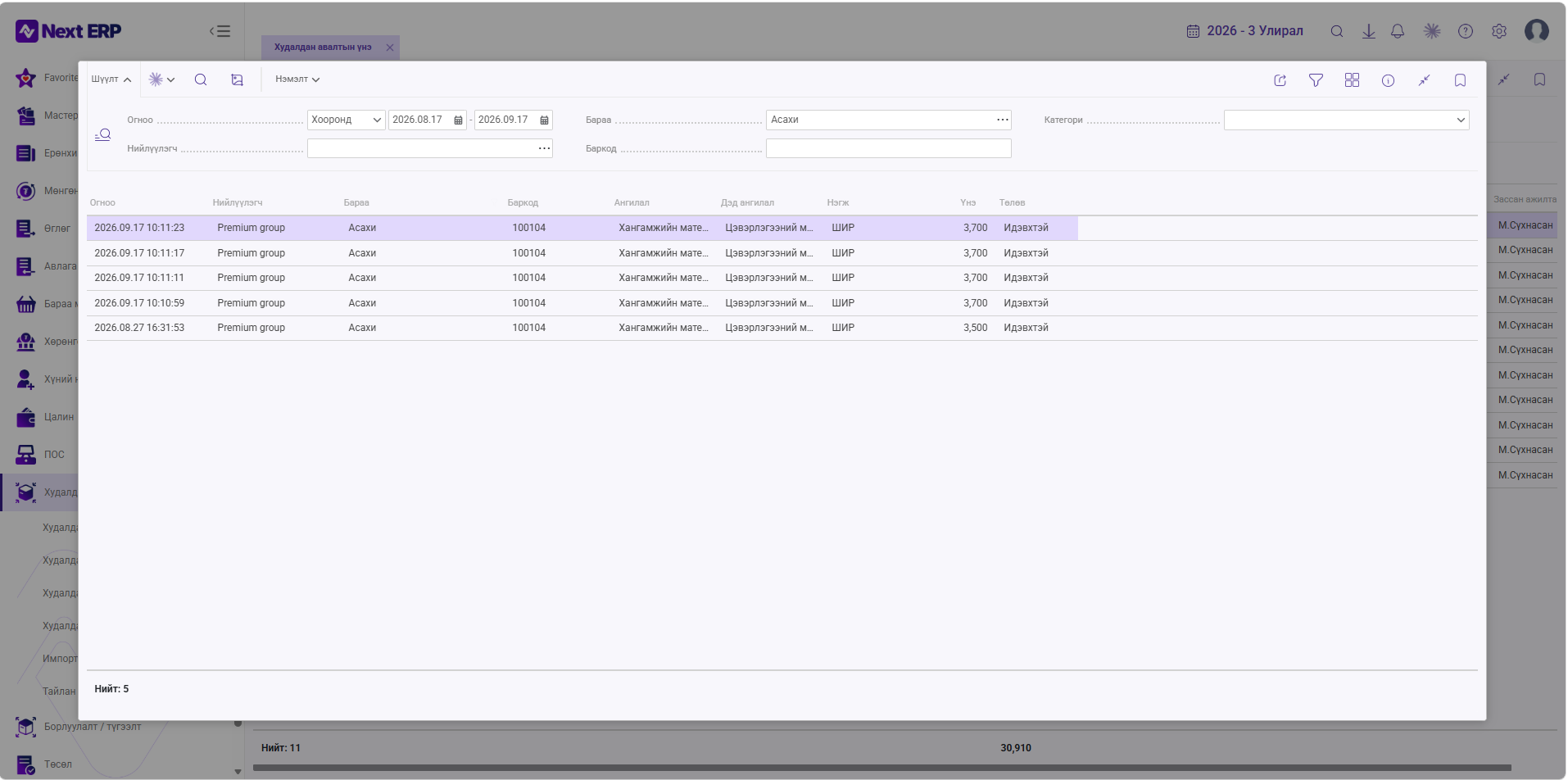
Үнийн түүхийн цонхонд Огноо, Нийлүүлэгч, Бараа, Баркод, Ангилал, Дэд ангилал, Нэгж, Үнэ, Төлөв зэрэг мэдээлэл харагдаж байна. Зурагт Asaxi барааны үнийн түүх хэд хэдэн огноо/цагийн мөрөөр харагдаж, 3,500 болон 3,700 гэсэн үнийн утгууд бүртгэгдсэн байна.
9. Дэлгэрэнгүй жишээ
Жишээ: Нийлүүлэгчийн нэг барааны худалдан авалтын үнийг шинэчилж, дараа нь түүхээр шалгах.
|
Алхам |
Хийх үйлдэл |
Шалгах зүйл |
|
1 |
Худалдан авалт → Худалдан авалтын үнэ цэсийг нээх |
Зөв цэс нээгдсэн эсэх |
|
2 |
Нийлүүлэгч сонгож шүүх |
Тухайн нийлүүлэгчийн бараанууд гарсан эсэх |
|
3 |
Шинэчлэх барааны мөрийг сонгох |
Код, нэр, баркод зөв эсэх |
|
4 |
Үнэ баганад шинэ үнэ оруулах |
Шинэ үнэ зөв бичигдсэн эсэх |
|
5 |
Хадгалах |
Өөрчлөлт хадгалагдсан эсэх |
|
6 |
Үнэ баганын сумыг шалгах |
Өмнөх үнээс өссөн/буурсан чиглэл зөв эсэх |
|
7 |
Зассан огноо, Зассан ажилтан шалгах |
Өөрчлөлтийн мэдээлэл харагдаж байгаа эсэх |
|
8 |
Нэмэлт → Үнийн түүх |
Сонгосон барааны өмнөх үнийн мөрүүд харагдаж байгаа эсэх |
Тоон жишээ
Өмнөх үнэ 1,000₮, шинэ үнэ 1,200₮ гэж оруулсан тохиолдолд шинэ үнэ 200₮-өөр өссөн байна.
10. Анхаарах зүйлс
АнхаарахҮнэ тохируулахын өмнө зөв нийлүүлэгчээр шүүсэн эсэхийг шалгана. Нийлүүлэгчийн шүүлт нь харагдах барааны жагсаалтад нөлөөлнө.
2. Бараагаа код, нэр, баркодоор нягтлах
Ижил төстэй нэртэй бараа байж болох тул үнийг өөрчлөхөөс өмнө сонгосон мөрийн Барааны код, Барааны нэр, Баркодыг шалгана.
3. Үнийн дүнг хадгалахаас өмнө дахин шалгах
Үнэ баганад оруулсан тоо нь худалдан авалтын үнэ учраас цифрийн алдаа оруулахгүй байхыг анхаарна.
4. Өсөлт/бууралтын сумыг хяналтын дохио болгон ашиглах
Дээш сум нь өсөлт, доош сум нь бууралтыг илэрхийлнэ. Хүлээгдээгүй чиглэл харагдвал шинэ үнийн дүнгээ дахин шалгана.
5. Өөрчлөлтийн мөрдөлтийг шалгах
Хэн, хэзээ өөрчилснийг Бүртгэсэн/Зассан огноо болон ажилтны багануудаар хянана.
6. Үнийн түүхийн бараа сонголтыг шалгах
Үнийн түүх анхдагч байдлаар сонгосон бараагаар нээгддэг тул буруу мөр сонгосон үед өөр барааны түүх харагдаж болно.
7. Мөр хасахдаа болгоомжлох
Мөр хасах үйлдэл хийхээс өмнө яг ямар барааны мөр сонгогдсоныг дахин нягтална.
11. Баталгаажуулах жагсаалт
☐ Зөв нийлүүлэгч сонгосон
☐ Зөв барааны мөр сонгосон
☐ Барааны код, нэр, баркодыг нягталсан
☐ Худалдан авалтын шинэ үнийг зөв оруулсан
☐ Үнэ өссөн/буурсан тэмдэглэгээ хүлээгдсэн чиглэлтэй
☐ Өөрчлөлтийг Хадгалах үйлдлээр хадгалсан
☐ Зассан огноо болон Зассан ажилтны мэдээллийг шалгасан
☐ Шаардлагатай бол Нэмэлт → Үнийн түүхээр өмнөх үнийг шалгасан
☐ Үнийн түүх зөв сонгосон барааных мөн эсэхийг нягталсан
12. Дүгнэлт
Худалдан авалтын үнэ цэсийн үндсэн ажиллагаа нь нийлүүлэгчийг зөв сонгож, тухайн нийлүүлэгчийн барааны худалдан авалтын үнийг тохируулахад оршино. Үнэ өөрчлөх үед өсөлт/бууралтын сум, бүртгэсэн болон зассан огноо/ажилтны мэдээллийг хянаж, шаардлагатай үед Нэмэлт → Үнийн түүхээр сонгосон барааны өмнөх үнийн өөрчлөлтийг шалгана.