Системд бүртгүүлэх болон эхлүүлэх
Гарын авлагын зорилго
NEXT-ERP системд шинэ байгууллага үүсгэн бүртгүүлэх, утасны дугаараа баталгаажуулах, системд нэвтрэх, үндсэн тохиргоог шалгах, модуль сонгон төлбөр төлөх эсвэл 14 хоногийн туршилтаар эхлүүлэх дарааллыг шат дараатай тайлбарлана.
1. Системд бүртгүүлэхийн өмнөх ойлголт
NEXT ERP-ийг ашиглаж эхлэхдээ үндсэндээ хоёр хувилбараас сонгоно.
|
Хувилбар |
Тайлбар |
Хэзээ сонгох вэ? |
|
Лицензтэй ашиглах |
Сонгосон модулийн төлбөрийг төлсөн буюу тухайн хугацааны лиценз авсан байдлаар ашиглана. |
Системийг шууд үндсэн үйл ажиллагаандаа ашиглаж эхлэх үед. |
|
14 хоногийн туршилт |
Бүртгүүлсний дараа 14 хоногийн туршилтаар системийг ашиглаж эхлэх боломжтой. |
Системийн боломж, модулиудыг туршиж үзэх үед. |
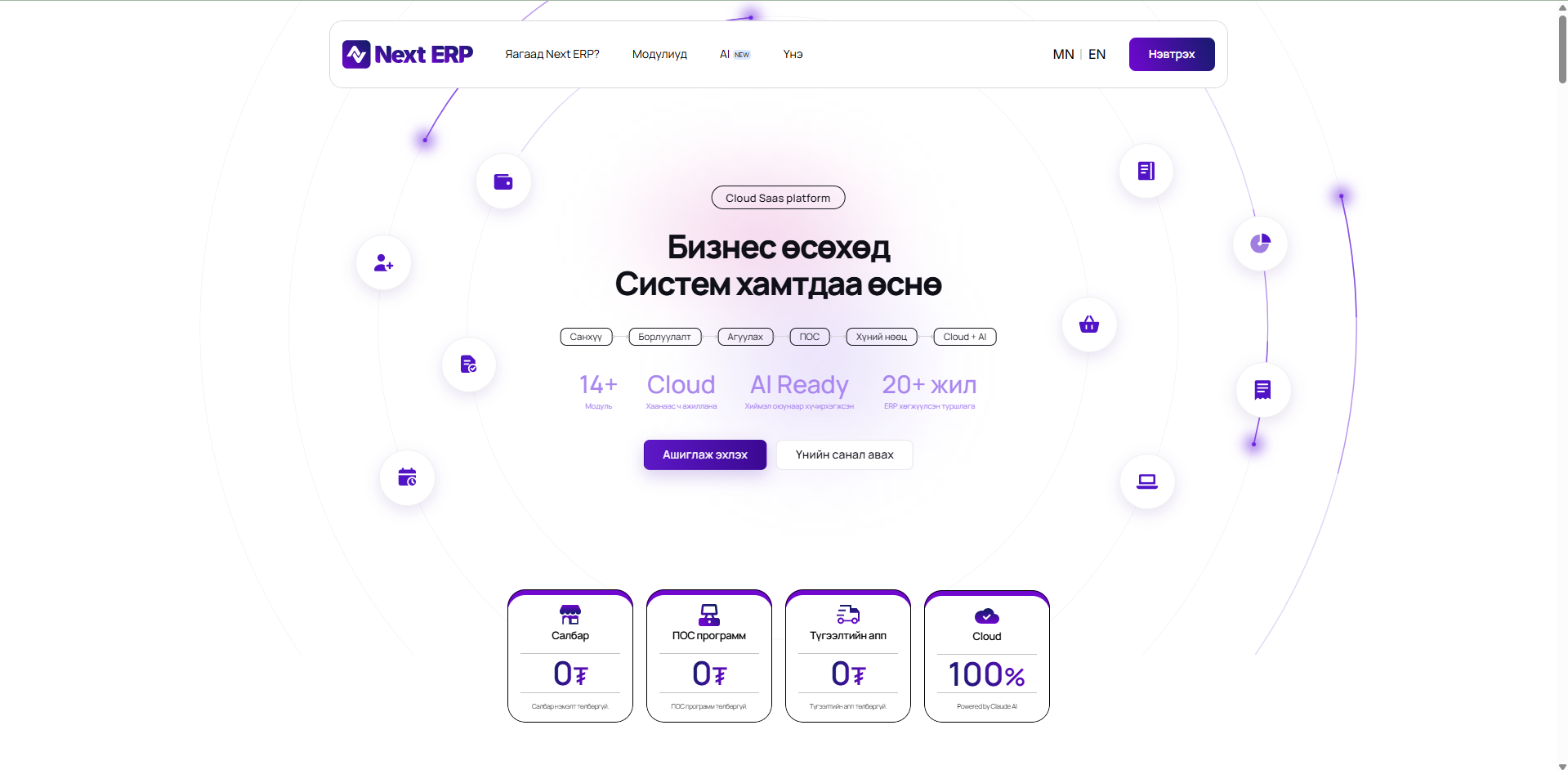
2. “Ашиглаж эхлэх” хэсэг рүү орох
-
Next-erp.mn сайтад орно.
-
Нүүр хуудасны “Ашиглаж эхлэх” товчийг дарна.
-
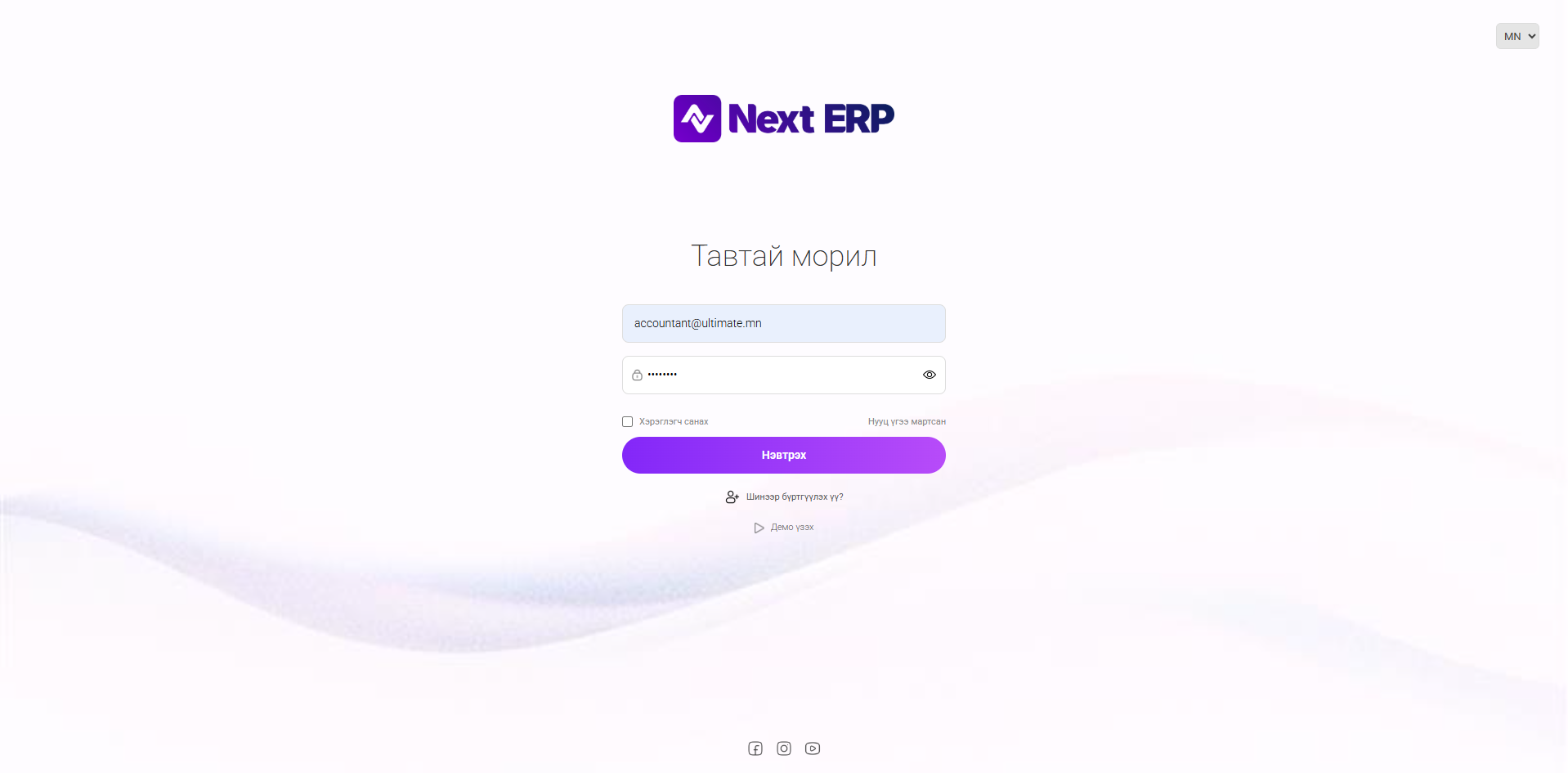
Нэвтрэх эрх байгаа бол өөрийн эрхээр нэвтрэх хэсгийг сонгоно.
-
Шинээр байгууллага үүсгэх бол “Шинээр бүртгүүлэх” хэсгээр үргэлжлүүлнэ.
 Жишээ
Жишээ3. Шинээр байгууллага бүртгүүлэх
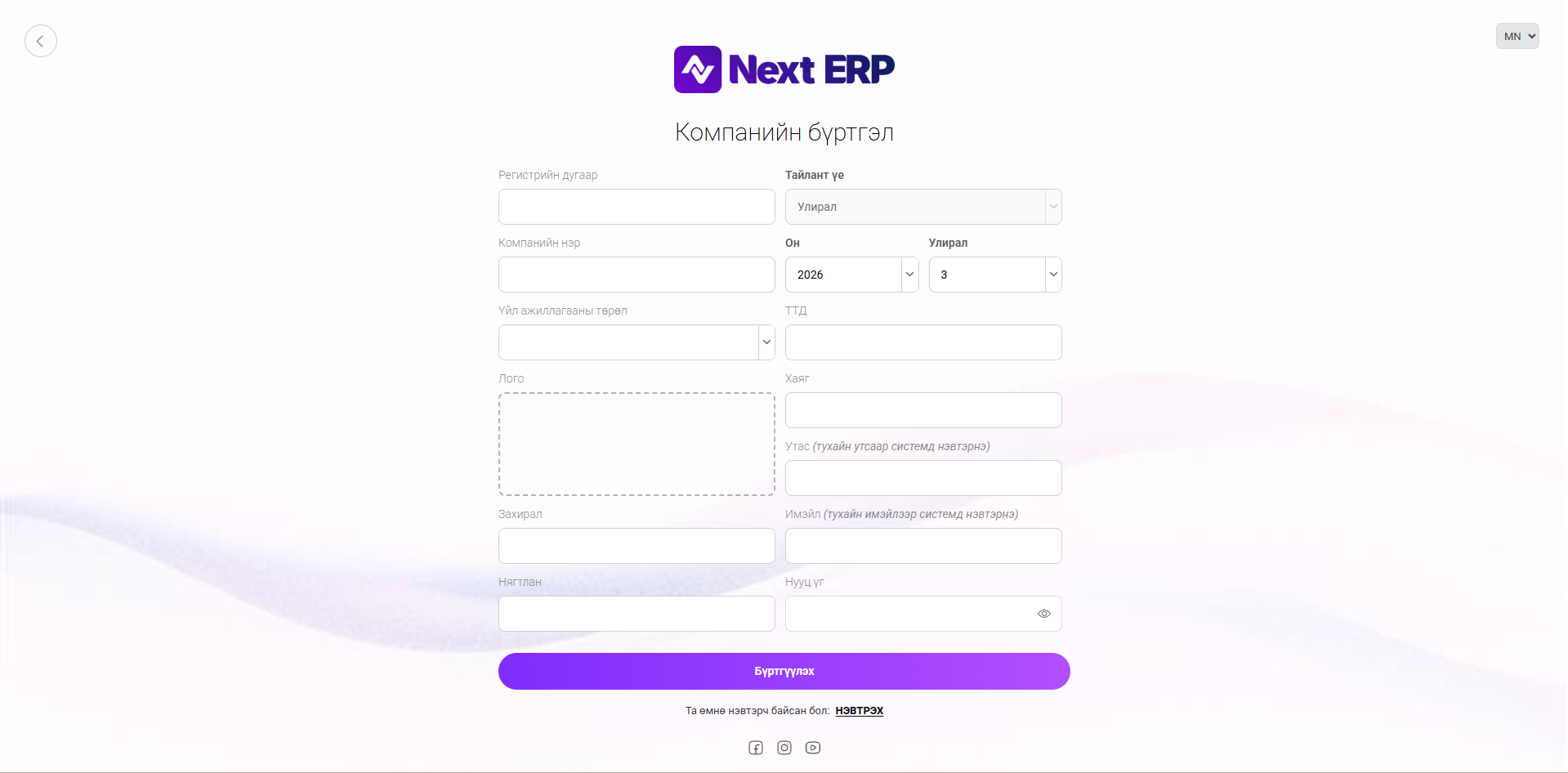
Шинээр бүртгүүлэх хэсэгт харагдах талбаруудыг бүрэн, үнэн зөв бөглөнө. Байгууллагын регистрийг оруулсан тохиолдолд татварын байгууллагад бүртгэлтэй ААН-ийн зарим мэдээлэл автоматаар бөглөгдөж болно.
3.1. Бүртгэл бөглөх дараалал
-
Байгууллагын регистрийг оруулна.
-
Систем автоматаар бөглөсөн мэдээлэл байвал гараар оруулсан мэдээлэлтэй тулган шалгана.
-
Үлдсэн шаардлагатай байгууллагын мэдээллийг бөглөнө.
-
Хэрэглэгчийн холбоо барих мэдээллийг анхааралтай оруулна.
-
Бүх мэдээллийг дахин нягталж “Бүртгүүлэх” товчийг дарна.
 Анхаарах
4. Утасны дугаараар баталгаажуулах
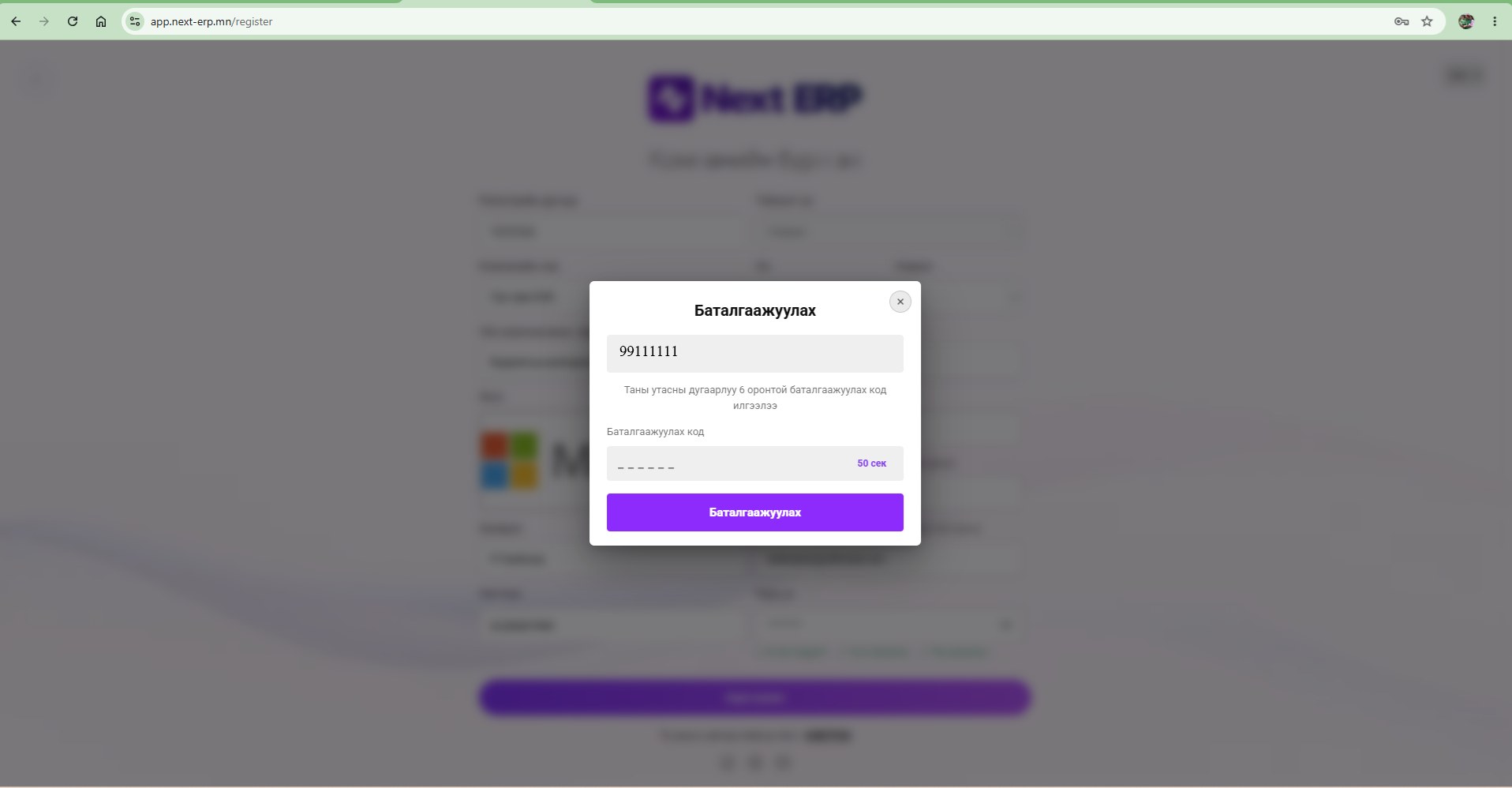
“Бүртгүүлэх” товчийг дарсны дараа шинэ компани үүсэж, програм руу нэвтрэхийн өмнө утасны дугаар руу 6 оронтой баталгаажуулалтын код ирнэ.
4.1. Баталгаажуулах алхам
-
Утасны дугаартаа ирсэн 6 оронтой кодыг шалгана.
-
Кодыг баталгаажуулалтын цонхонд оруулна.
-
Кодыг 60 секундын дотор оруулахыг анхаарна.
-
Зөв код оруулсан тохиолдолд NEXT ERP систем рүү нэвтэрч модуль, функцуудыг ашиглах боломжтой болно.
Анхаарах зүйлс — 60 секунд5. Системд анх нэвтрэх
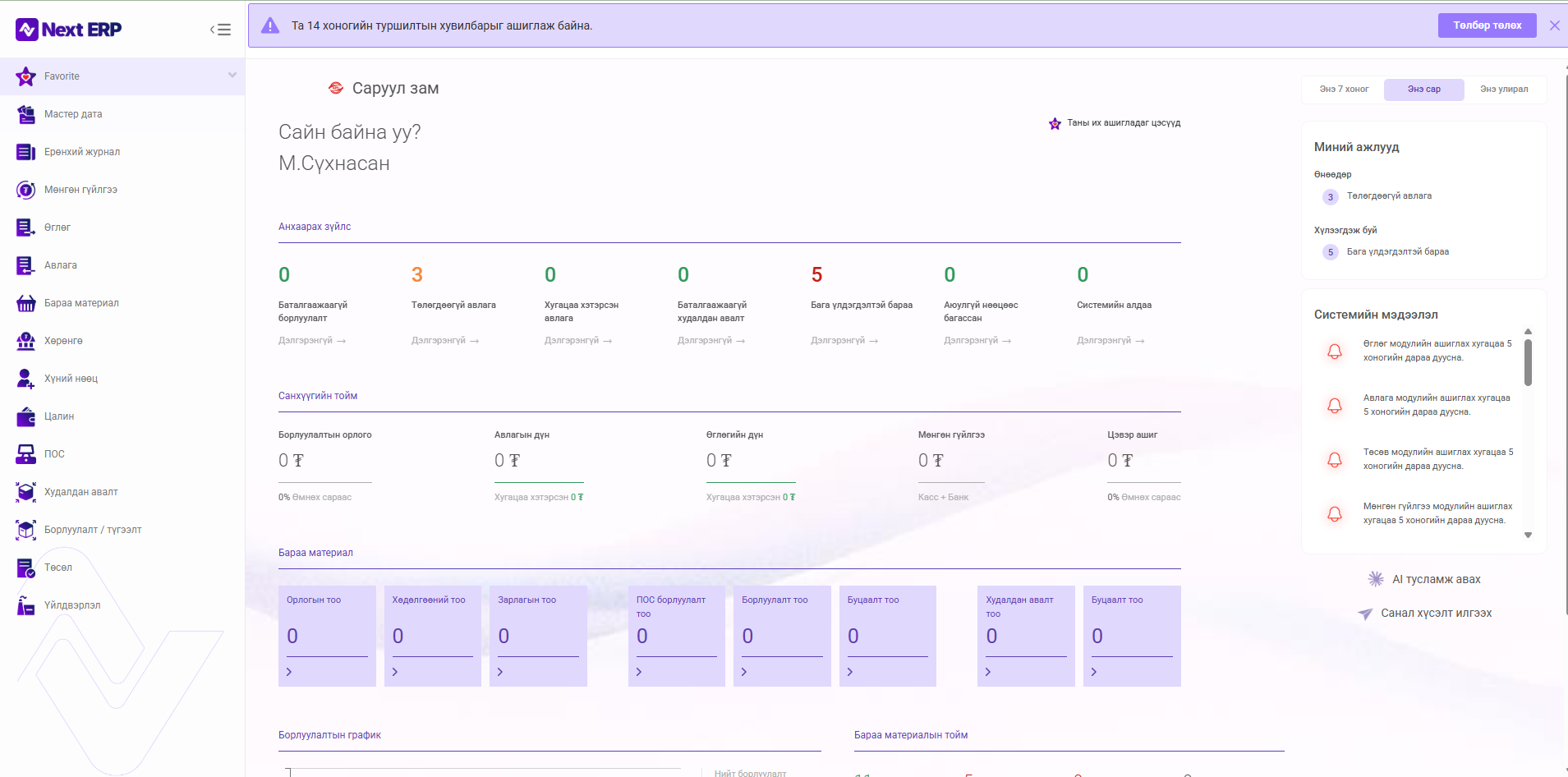
Баталгаажуулалт амжилттай болсны дараа системийн үндсэн дэлгэц нээгдэнэ. Анхны дэлгэц нь байгууллагын одоогийн төлөвийг харах, модулиуд руу шилжих, тохиргоонд орох үндсэн цэг болно.
|
Дэлгэцийн хэсэг |
Үндсэн зориулалт |
|
Зүүн талын цэс |
Ашиглах боломжтой модулиуд болон тухайн модулийн функцууд руу нэвтрэх. |
|
Үндсэн хэсэг |
Компанийн тухайн үеийн төлөв, мэдээллийг харах. |
|
Баруун дээд тохиргоо |
Системийн тохиргооны хэсгүүд рүү орох. |
6. Системийн үндсэн тохиргоо
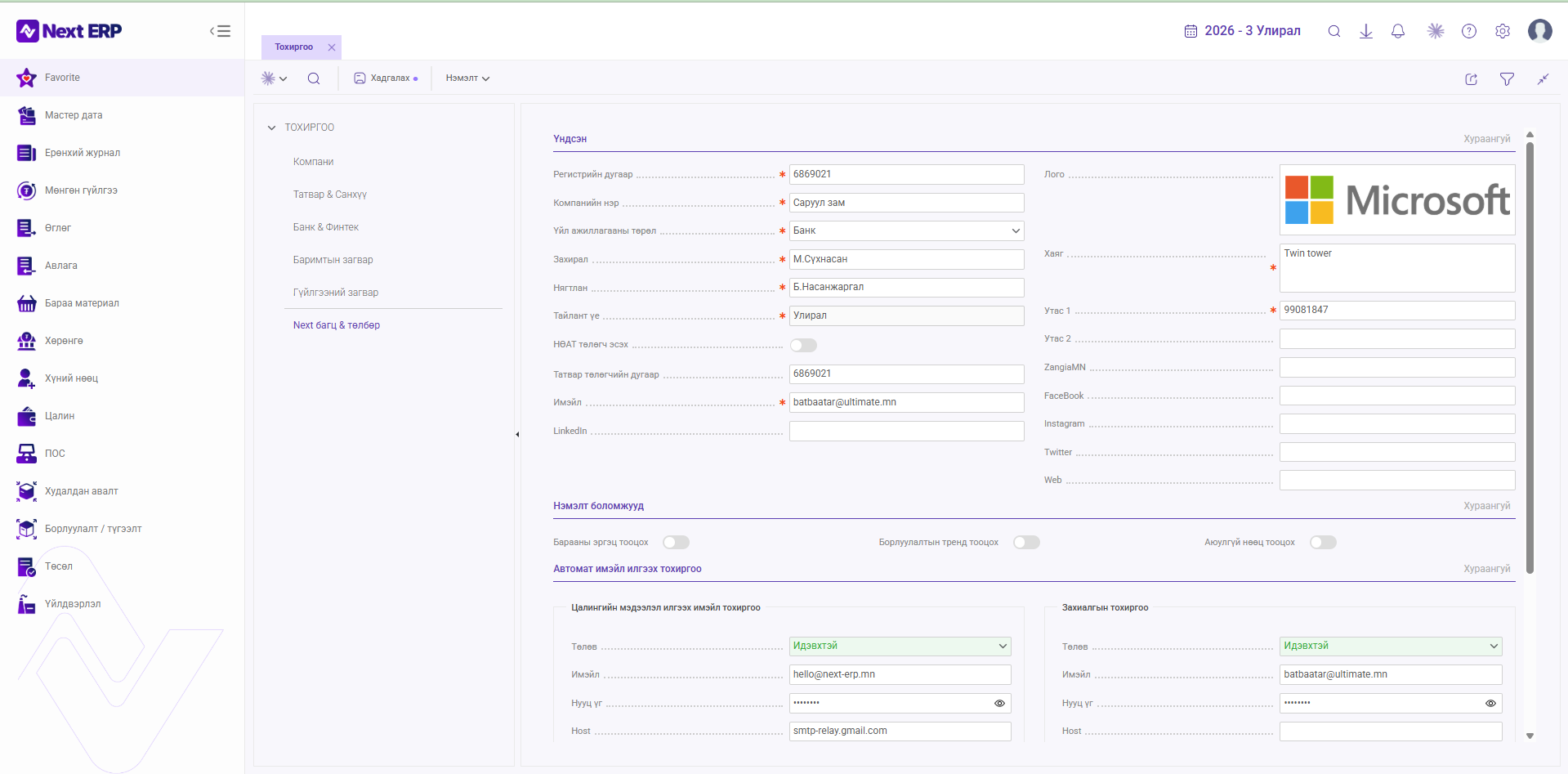
Үндсэн дэлгэцийн баруун дээд хэсэгт байрлах  тохиргооны хэсгийг дарснаар системийн тохиргооны сонголтууд гарч ирнэ.
|
Тохиргоо |
Юунд ашиглах вэ? |
|
Компанийн тохиргоо |
Байгууллагын мэдээлэлтэй холбоотой тохиргоог шалгаж, шаардлагатай мэдээллийг оруулах. |
|
Татвар санхүүгийн тохиргоо |
Татвар болон санхүүгийн тохиргоотой холбоотой мэдээллийг тохируулах. |
|
Банк & финтекүүдийн тохиргоо |
Банк болон финтекүүдтэй холбоотой тохиргоонд хандах. |
|
Гүйлгээний загвар |
Гүйлгээний загвартай холбоотой тохиргоог хийх. |
|
Next багц & төлбөр |
Системийн багц, сонгосон модуль болон төлбөрийн хэсэгт хандах. |
7. Компанийн мэдээллийг тохируулах
“Компанийн тохиргоо” хэсэгт байгууллагын мэдээлэл харагдана. Энд шаардлагатай мэдээллийг оруулж, бүртгэлээр үүссэн мэдээллээ хянана.
Зөвлөмж8. Төлбөр төлөх
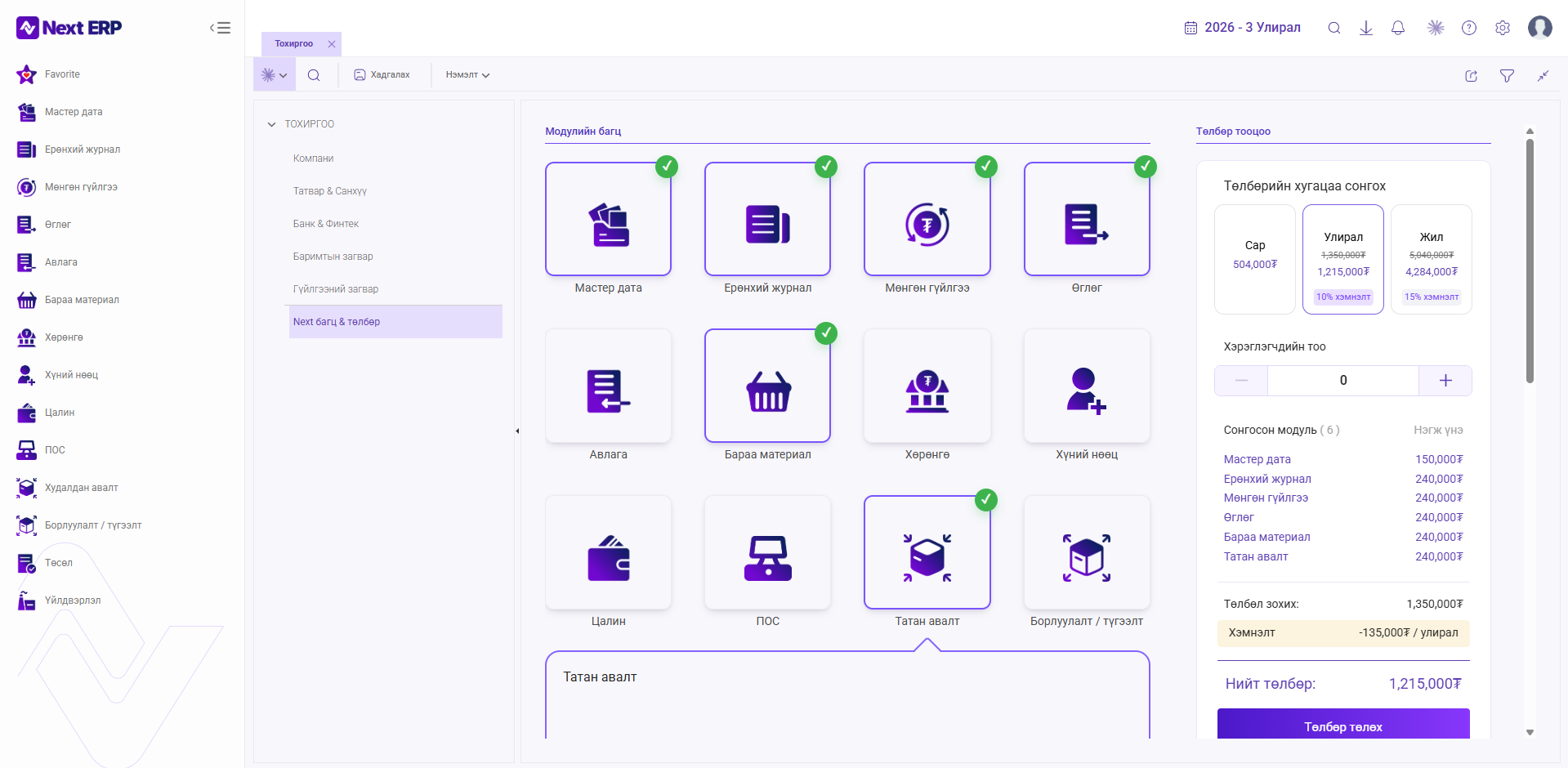
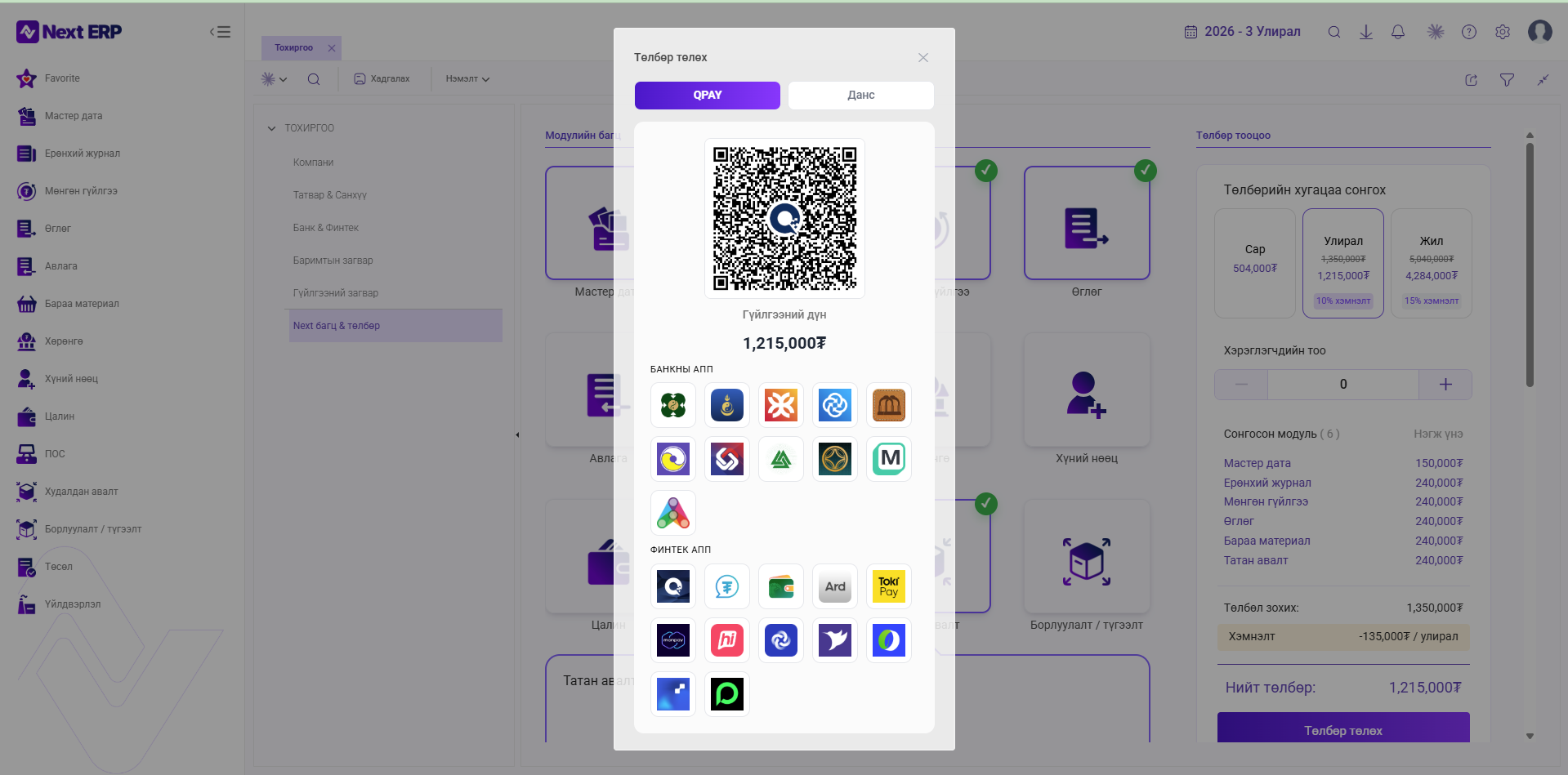
NEXT ERP-ийн ашиглах модулиудаа сонгож, тухайн модулиудыг ашиглах ажилтны тоог оруулан төлбөрийн хэсэг рүү шилжинэ.
8.1. Төлбөр төлөх дараалал
-
Ашиглах шаардлагатай модулиудаа сонгоно.
-
Тухайн модулиудыг ашиглах ажилтны тоог оруулна.
-
Төлбөрийн дүн болон сонголтоо дахин шалгана.
-
“Төлбөр төлөх” товчийг дарна.
-
Төлбөр амжилттай хийгдсэн тохиолдолд системийг шууд ашиглаж эхэлж болно.
9. Туршилтын <14> хоногийг эхлүүлэх
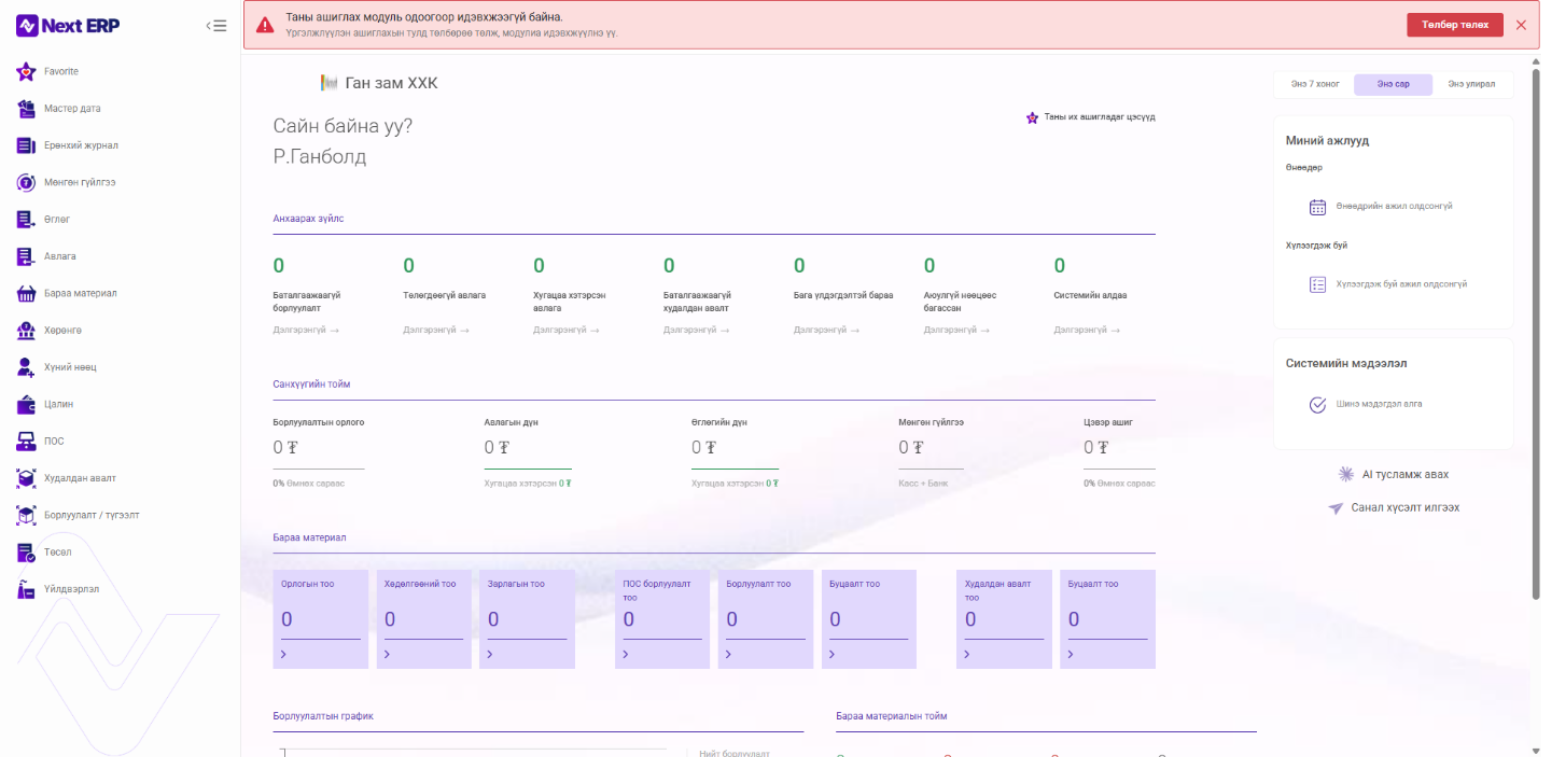
Системийг шууд төлбөр төлөхгүйгээр туршиж үзэх шаардлагатай бол бүртгүүлсний дараа 14 хоногийн туршилтын сонголтыг ашиглаж болно.
9.1. Туршилтын горимыг эхлүүлэх
-
NEXT ERP-д бүртгүүлж систем рүү нэвтэрнэ.
-
Системийн үндсэн дэлгэц дээр туршилт/төлбөртэй холбоотой анхааруулга гарч болохыг анхаарна.
-
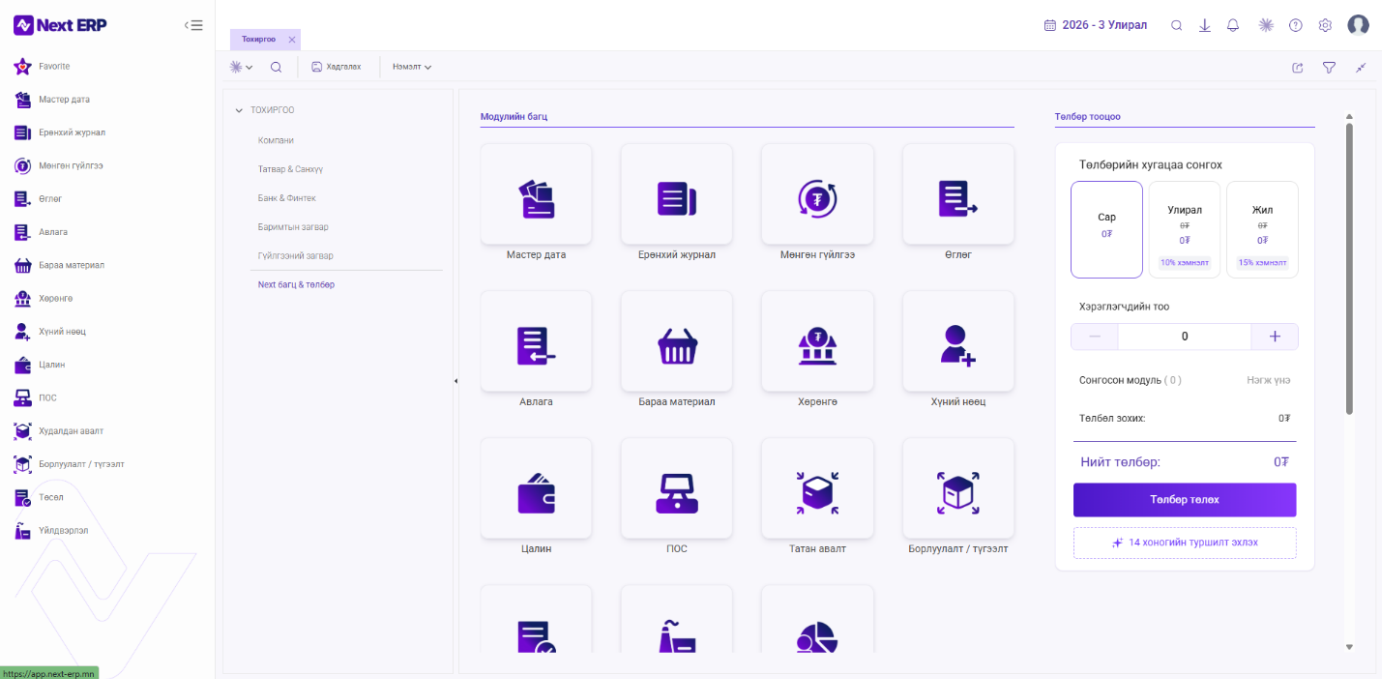
Төлбөр төлөх хэсэг рүү орно.
-
Баруун доод хэсэгт байрлах “14 Хоногийн туршилт” сонголтыг дарна.
-
Ингэснээр 14 хоногийн туршилтын хугацаанд системийг ашиглаж эхэлнэ.
 Анхаарах
10. Системийг ашиглаж эхлэх зөв дараалал
Шинээр бүртгүүлсэн байгууллага дараах дарааллаар эхлүүлбэл үндсэн тохиргоо болон ашиглалтын эхний алхмуудаа системтэй хийхэд тохиромжтой.
|
№ |
Алхам |
Гүйцэтгэх ажил |
Шалгах зүйл |
|
1 |
Бүртгэл |
Байгууллага үүсгэж, мэдээллээ бөглөх. |
Регистр, байгууллагын мэдээлэл зөв эсэх. |
|
2 |
Баталгаажуулалт |
Утасны 6 оронтой код оруулах. |
Кодыг 60 секундийн дотор оруулах. |
|
3 |
Нэвтрэх |
NEXT ERP-ийн үндсэн дэлгэцэд орох. |
Модулиуд болон компанийн төлөв харагдаж байгаа эсэх. |
|
4 |
Компанийн тохиргоо |
Байгууллагын мэдээллийг шалгаж, шаардлагатай мэдээллийг оруулах. |
Компанийн мэдээлэл зөв эсэх. |
|
5 |
Татвар/санхүү |
Татвар, санхүүгийн тохиргоог шалгах. |
Шаардлагатай мэдээлэл бүрэн эсэх. |
|
6 |
Банк/финтек |
Банк & финтекүүдийн тохиргоог шалгах. |
Шаардлагатай холболт/тохиргоо байгаа эсэх. |
|
7 |
Гүйлгээний загвар |
Гүйлгээний загварын тохиргоог шалгах. |
Шаардлагатай загвар тохирсон эсэх. |
|
8 |
Модуль |
Ашиглах модулиудаа сонгох. |
Хэрэгцээтэй модулиуд сонгогдсон эсэх. |
|
9 |
Төлбөр / туршилт |
Төлбөр төлөх эсвэл 14 хоногийн туршилтыг эхлүүлэх. |
Сонгосон горим амжилттай идэвхжсэн эсэх. |
|
10 |
Ашиглалт |
Сонгосон модулиудын функцуудыг ашиглаж эхлэх. |
Үндсэн үйл ажиллагаа эхлэхэд бэлэн эсэх. |
11. Жишээ — Шинэ байгууллага
Нөхцөл байдалАлхам 1 — Бүртгэл
А компани Next-erp.mn руу орж “Ашиглаж эхлэх” товчийг дарна. “Шинээр бүртгүүлэх” хэсгийг сонгоно.
Алхам 2 — Байгууллагын мэдээлэл
Компанийн регистрийг оруулна. Системээс автоматаар бөглөгдсөн мэдээллийг шалгаж, шаардлагатай үлдсэн мэдээллийг бөглөнө.
Алхам 3 — Баталгаажуулалт
“Бүртгүүлэх” товчийг дарсны дараа утсанд ирсэн 6 оронтой кодыг 60 секундын дотор оруулна.
Алхам 4 — Системд нэвтрэх
Баталгаажуулалт амжилттай болсны дараа үндсэн дэлгэц рүү орж, зүүн талын модулийн жагсаалт болон компанийн төлөвийг шалгана.
Алхам 5 — Тохиргоо
Баруун дээд тохиргоонд орж Компанийн тохиргоо, Татвар санхүүгийн тохиргоо, Банк & финтекүүдийн тохиргоо, Гүйлгээний загварыг шалгана.
Алхам 6 — Туршилт
Төлбөрийн хэсэг рүү орж “14 Хоногийн туршилт” сонголтыг дарна.
Алхам 7 — Ашиглаж эхлэх
14 хоногийн туршилтын хугацаанд байгууллагын хэрэгцээтэй модулиудыг шалгаж, цааш лицензтэй ашиглах сонголтоо тодорхойлно.
12. Анхаарах зүйлс
Анхаарах-
Байгууллагын регистрийг зөв оруулна. Автоматаар бөглөгдсөн мэдээллийг заавал хянана.
-
Бүртгэлд ашигласан утасны дугаар идэвхтэй байх шаардлагатай. Баталгаажуулах 6 оронтой код тухайн дугаар руу ирнэ.
-
Баталгаажуулалтын кодыг 60 секундын дотор оруулахыг анхаарна.
-
“Бүртгүүлэх” товч дарахаас өмнө байгууллагын бүх мэдээллийг дахин нягтална.
-
Системд анх нэвтэрсний дараа Компанийн тохиргоо болон бусад үндсэн тохиргоог шалгаж байж дараагийн үйлдлүүдээ эхлүүлнэ.
-
Модуль сонгохдоо байгууллагын бодит хэрэгцээнд тохируулж сонгоно.
-
Төлбөр төлөхөөс өмнө сонгосон модулиуд болон ашиглах ажилтны тоог дахин шалгана.
-
14 хоногийн туршилтын сонголтыг ашиглах бол төлбөрийн хэсэг дэх “14 Хоногийн туршилт” сонголтыг анхааралтай сонгоно.
-
Төлбөр амжилттай хийгдсэн эсэхийг шалгасны дараа системийн үндсэн ашиглалтад орно.
Хамгийн чухал 5 шалгалт13. Эхлүүлэх жагсаалт
|
Шалгах |
Гүйцэтгэл |
|
□ |
Next-erp.mn сайтад орсон |
|
□ |
“Ашиглаж эхлэх” товчийг дарсан |
|
□ |
Шинээр бүртгүүлэх эсвэл өөрийн эрхээр нэвтрэх сонголтоо хийсэн |
|
□ |
Байгууллагын регистр оруулсан |
|
□ |
Автоматаар бөглөгдсөн мэдээллийг шалгасан |
|
□ |
Байгууллагын шаардлагатай мэдээллийг бүрэн бөглөсөн |
|
□ |
Утасны 6 оронтой кодыг баталгаажуулсан |
|
□ |
60 секундын баталгаажуулалтын хугацааг анхаарсан |
|
□ |
Системийн үндсэн дэлгэцэд амжилттай нэвтэрсэн |
|
□ |
Компанийн тохиргоог шалгасан |
|
□ |
Татвар санхүүгийн тохиргоог шалгасан |
|
□ |
Банк & финтекүүдийн тохиргоог шалгасан |
|
□ |
Гүйлгээний загварын тохиргоог шалгасан |
|
□ |
Ашиглах модулиудаа сонгосон |
|
□ |
Ашиглах ажилтны тоог оруулсан |
|
□ |
Төлбөр төлсөн эсвэл 14 хоногийн туршилтыг эхлүүлсэн |
|
□ |
Системийг ашиглаж эхлэхэд бэлэн болсон |
NEXT ERP системийг ашиглаж эхлэх үндсэн урсгал нь: байгууллага бүртгүүлэх → мэдээллээ баталгаажуулах → утасны дугаараа 6 оронтой кодоор баталгаажуулах → системд нэвтрэх → үндсэн тохиргоог шалгах → модуль сонгох → төлбөр төлөх эсвэл 14 хоногийн туршилтаар эхлүүлэх гэсэн дарааллаар явагдана.
Эхлүүлэх үндсэн урсгал