Төсөл
1. Зориулалт
“Төсөл” цэс нь байгууллагын хэрэгжүүлж буй төслүүдийг бүртгэх, төслийн үндсэн мэдээлэл болон ажлуудыг нэг бүртгэлд төвлөрүүлэн удирдахад ашиглагдана.
- Зүүн талын үндсэн цэсээс “Төсөл” модулийг нээнэ.
- Дэд цэсээс “Төсөл”-ийг сонгоно.
- Нээгдсэн жагсаалтаас өмнө бүртгэсэн төслүүдийг харж, шаардлагатай төслийг сонгон дэлгэрэнгүй мэдээллийг нээнэ.
- Шинээр төсөл бүртгэх бол жагсаалтын үйлдлийн хэсгээс “Шинэ” үйлдлийг сонгоно.
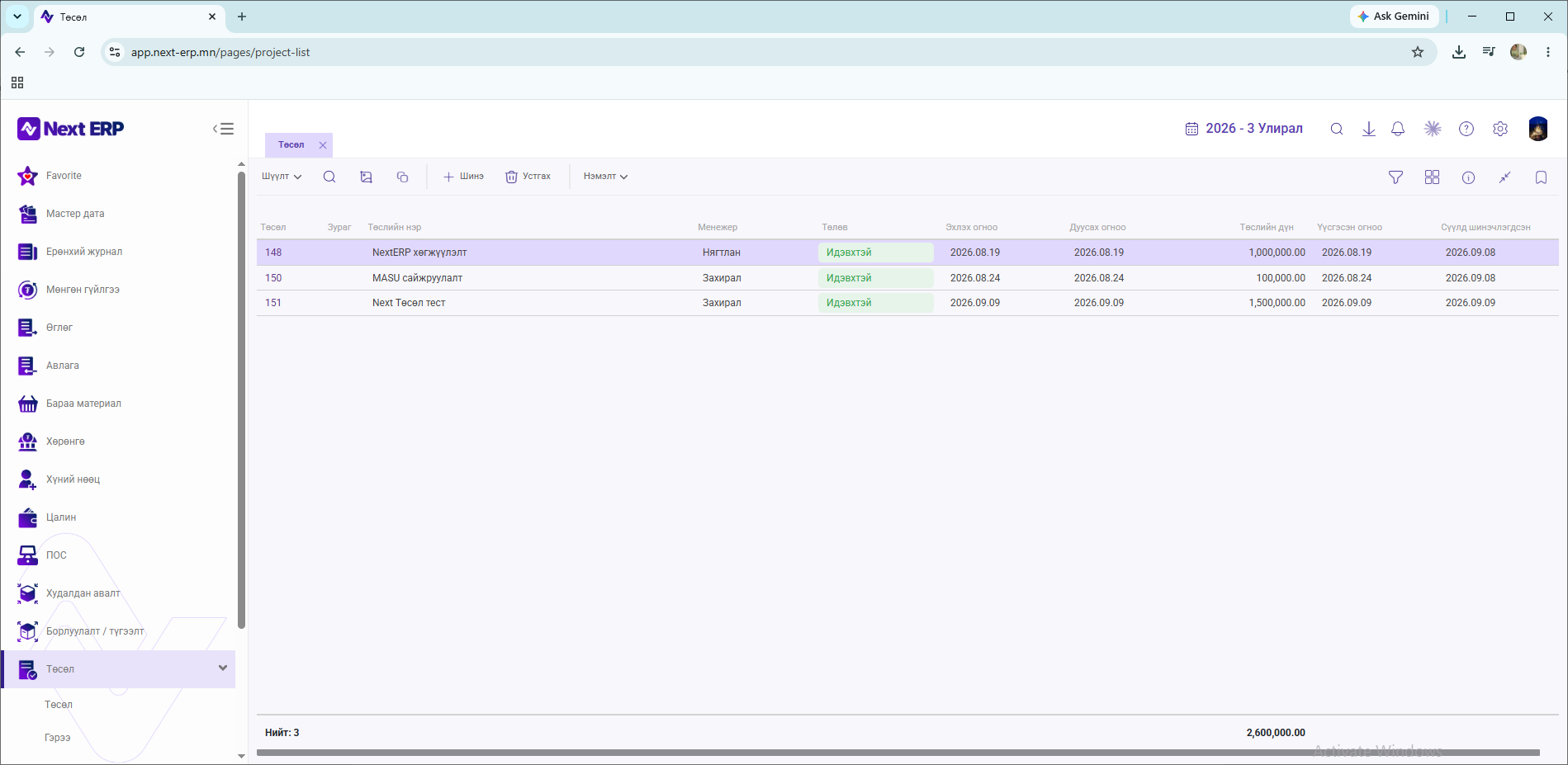
Төслийн жагсаалтад төслийн дугаар, зураг, төслийн нэр, менежер, төлөв, эхлэх/дуусах огноо, төслийн дүн, үүсгэсэн огноо болон сүүлд шинэчлэгдсэн огноо зэрэг мэдээлэл харагдана.
 Анхаарах
2. Шинээр төсөл бүртгэх
Шинэ төсөл бүртгэхдээ төслийн үндсэн мэдээллийг оруулж, шаардлагатай бол төслийн ажлуудыг мөрөөр нь бүртгэнэ. Төслийн дэлгэцийн дээд хэсэгт хадгалах болон нэмэлт үйлдлүүд байрлана.
- Төслийн жагсаалтаас “Шинэ” үйлдлийг сонгоно.
- “Төслийн нэр” талбарт төслийн нэрийг оруулна.
- “Төслийн менежер” талбараас хариуцсан менежерийг сонгоно.
- “Төлөв”-ийг сонгоно.
- “Төслийн дүн”-д төслийн нийт дүнг оруулна.
- “Эхлэх огноо” болон “Дуусах огноо”-г оруулна.
- Шаардлагатай бол “Төслийн ажлууд” хэсэгт ажлын мөрүүдийг нэмнэ.
- Мэдээллийг шалгасны дараа “Хадгалах” үйлдлийг дарна.
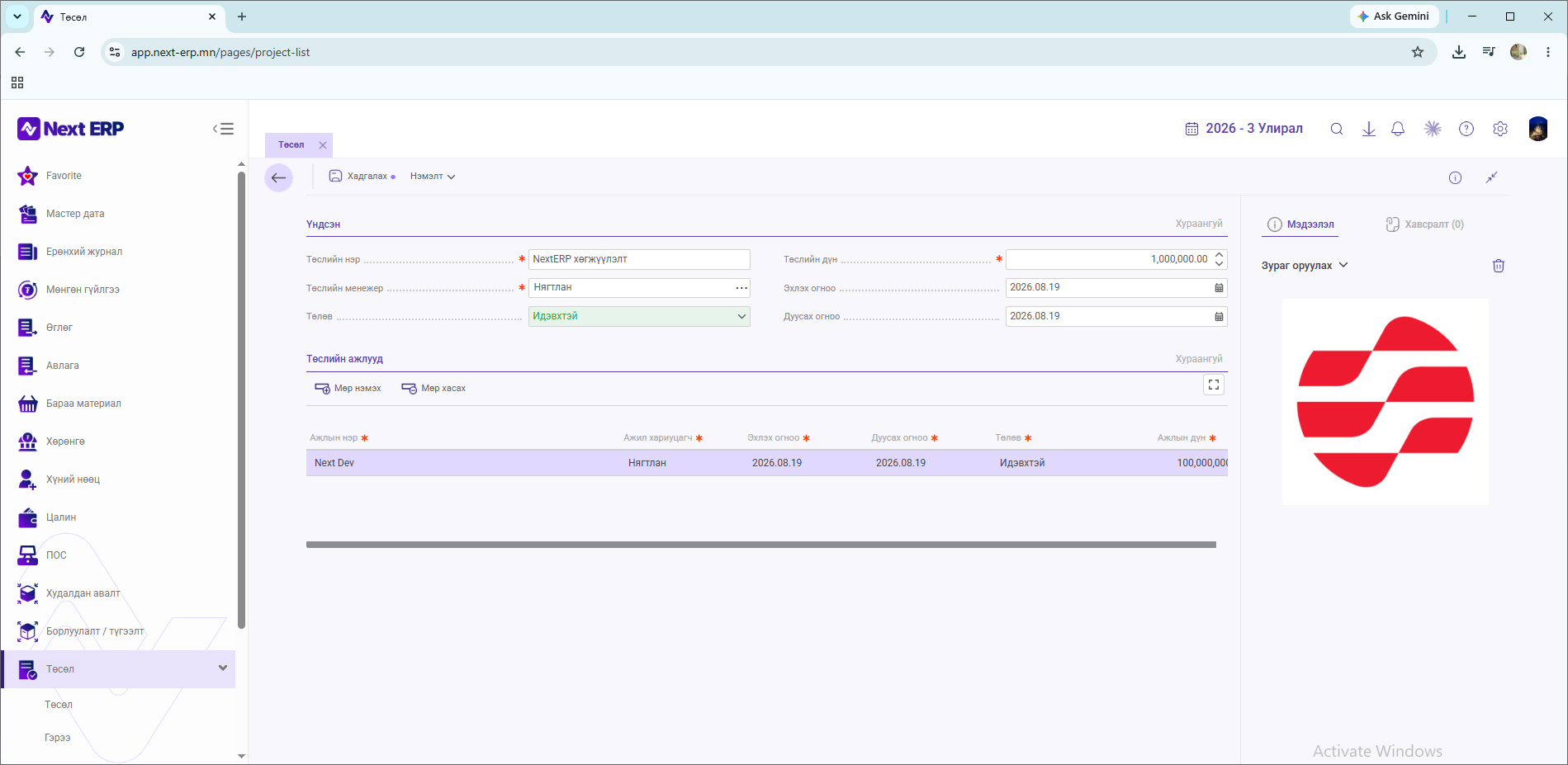 Заавал бөглөх талбар
3. Төслийн үндсэн мэдээлэл
Төслийн бүртгэлийн “Үндсэн” хэсэгт төслийг тодорхойлох гол мэдээллүүдийг оруулна.
|
Талбар |
Оруулах мэдээлэл |
Зориулалт |
|
Төслийн нэр |
Төслийн нэр, нэршлийг оруулна. |
Төслийн бүртгэлийг ялган танихад ашиглана. |
|
Төслийн менежер |
Төслийг хариуцан ажиллах менежерийг сонгоно. |
Төслийн хариуцагчийг тодорхойлно. |
|
Төлөв |
Төслийн тухайн үеийн төлөвийг сонгоно. |
Жагсаалт болон бүртгэл дээр төслийн төлөвийг харуулна. |
|
Төслийн дүн |
Төслийн дүнг оруулна. |
Төслийн бүртгэлд нийт дүнг харуулна. |
|
Эхлэх огноо |
Төсөл эхлэх огноог оруулна. |
Төслийн хугацааны эхлэлийг тодорхойлно. |
|
Дуусах огноо |
Төсөл дуусах огноог оруулна. |
Төслийн хугацааны төгсгөлийг тодорхойлно. |
4. Төслийн ажлууд бүртгэх
“Төслийн ажлууд” хэсэгт тухайн төслийг хэрэгжүүлэхэд хийгдэх ажлуудыг мөрөөр нь бүртгэнэ. Зураг 2-т “Мөр нэмэх”, “Мөр хасах” үйлдлүүд харагдана.
|
Талбар |
Тайлбар |
|
Ажлын нэр |
Хийх ажлын нэрийг оруулна. |
|
Ажил хариуцагч |
Тухайн ажлыг хариуцан гүйцэтгэх ажилтныг сонгоно. |
|
Эхлэх огноо |
Ажил эхлэх огноог оруулна. |
|
Дуусах огноо |
Ажил дуусах огноог оруулна. |
|
Төлөв |
Тухайн ажлын төлөвийг сонгоно. |
|
Ажлын дүн |
Тухайн ажлын дүнг оруулна. |
- “Мөр нэмэх” үйлдлийг сонгон шинэ ажлын мөр үүсгэнэ.
- Ажлын нэр болон ажил хариуцагчийг оруулна.
- Ажлын эхлэх, дуусах огноог тохируулна.
- Ажлын төлөв болон ажлын дүнг оруулна.
- Шаардлагагүй мөрийг “Мөр хасах” үйлдлээр устгана.
5. Мэдээлэл, зураг болон хавсралт
Төслийн дэлгэцийн баруун хэсэгт “Мэдээлэл” болон “Хавсралт” хэсэг байрлана. Мөн “Зураг оруулах” үйлдлээр төслийн зураг оруулах боломжтой байдлаар харагдаж байна.
- “Мэдээлэл” хэсэгт төслийн нэмэлт мэдээллийг ажиллах орчинд харах боломжтой.
- “Зураг оруулах” хэсгээр төслийг таних зураг оруулж болно.
- “Хавсралт (0)” хэсэгт тухайн төсөлтэй холбоотой файлуудыг удирдах боломжтой хэсэг байрлана.
Зураг ба хавсралтын хэрэглээ
Төслийн танилцуулга, холбогдох материал зэрэг мэдээллийг тухайн төслийн бүртгэлтэй хамт хадгалах шаардлагатай үед баруун талын хэсгийг ашиглана.
6. Хадгалах ба засварлах
- Бүх талбар болон төслийн ажлуудын мэдээллийг шалгана.
- Дээд хэсгийн “Хадгалах” үйлдлийг сонгоно.
- Хадгалсны дараа төслийн жагсаалтаас бүртгэл үүссэн эсэхийг шалгана.
- Засвар хийх шаардлагатай бол жагсаалтаас тухайн төслийг нээж мэдээллийг шинэчлээд дахин хадгална.
Шалгах зүйл
Төслийн үндсэн хугацаа болон ажлуудын хугацаа хоорондоо нийцэж байгаа эсэх, төслийн дүн болон ажлын дүнг зөв оруулсан эсэхийг хадгалахаас өмнө шалгана.
7. Жишээ
Доорх жишээгээр “NextERP хөгжүүлэлт” нэртэй төсөл бүртгэх үеийн үндсэн мэдээлэл болон нэг ажлын мөрийг харууллаа. Жишээ нь Зураг 2-т харагдах бүртгэлийн мэдээлэлд тулгуурласан болно.
|
Алхам |
Үзүүлэлт |
Жишээ |
|
1 |
Төслийн нэр |
NextERP хөгжүүлэлт |
|
2 |
Төслийн менежер |
Нягтлан |
|
3 |
Төлөв |
Идэвхтэй |
|
4 |
Төслийн дүн |
1,000,000.00 |
|
5 |
Эхлэх огноо |
2026.08.19 |
|
6 |
Дуусах огноо |
2026.08.19 |
|
7 |
Ажлын нэр |
Next Dev |
|
8 |
Ажил хариуцагч |
Нягтлан |
|
9 |
Ажлын төлөв |
Идэвхтэй |
|
10 |
Ажлын дүн |
100,000 |
8. Анхаарах зүйлс
- Төслийн нэрийг ойлгомжтой, бусад төслөөс ялгарах байдлаар оруулна.
- Төслийн менежерийг зөв сонгож, хариуцагчийн мэдээллийг нягтална.
- Төслийн дүн болон төслийн ажлын дүнг оруулахдаа байгууллагын баталсан мэдээлэлтэй тулгана.
- Эхлэх болон дуусах огноог төслийн бодит хугацаатай нийцүүлнэ.
- Төслийн ажлын мөр бүрт ажлын нэр, хариуцагч, хугацаа, төлөв болон дүнг шалгана.
- Хадгалахаас өмнө улаан “*” тэмдэгтэй талбаруудыг бүрэн бөглөсөн эсэхийг шалгана.
9. Баталгаажуулах жагсаалт
|
№ |
Шалгах зүйл |
Тэмдэглэх |
|
1 |
Төслийн нэр зөв эсэх |
☐ |
|
2 |
Төслийн менежер зөв эсэх |
☐ |
|
3 |
Төлөв зөв сонгогдсон эсэх |
☐ |
|
4 |
Төслийн дүн зөв эсэх |
☐ |
|
5 |
Эхлэх/дуусах огноо зөв эсэх |
☐ |
|
6 |
Төслийн ажлууд бүрэн оруулсан эсэх |
☐ |
|
7 |
Ажил хариуцагч зөв эсэх |
☐ |
|
8 |
Ажлын огноо, төлөв, дүн зөв эсэх |
☐ |
|
9 |
Зураг/хавсралт шаардлагатай бол оруулсан эсэх |
☐ |
|
10 |
“Хадгалах” үйлдлийг хийсэн эсэх |
☐ |