Next-ERP эхлэх
Хэрхэн Next-ERP системд шинэ бүртгэл үүсгэх
Next ERP программыг сонгон ашиглаж буй танд баярлалаа. Доорх зааврын дагуу компанийн бүртгэлээ үүсгэж, утасны дугаараа баталгаажуулан, ашиглах модулиудаа сонгох боломжтой.
1. Бүртгэлийн хэсэгт нэвтрэх
Next ERP-ийн нэвтрэх дэлгэцэд утасны дугаар эсвэл и-мэйл хаяг, нууц үгээ оруулан системд нэвтрэх хэсэг байрлана.
- Шинээр бүртгэл үүсгэх бол “Шинээр бүртгүүлэх үү?” холбоос дээр дарна.
- Системийн үйл ажиллагаатай эхлээд танилцахыг хүсвэл “Демо үзэх” холбоосыг сонгоно.
- Дэлгэцийн баруун дээд хэсгийн MN сонголтоос системийн хэлийг тохируулах боломжтой.
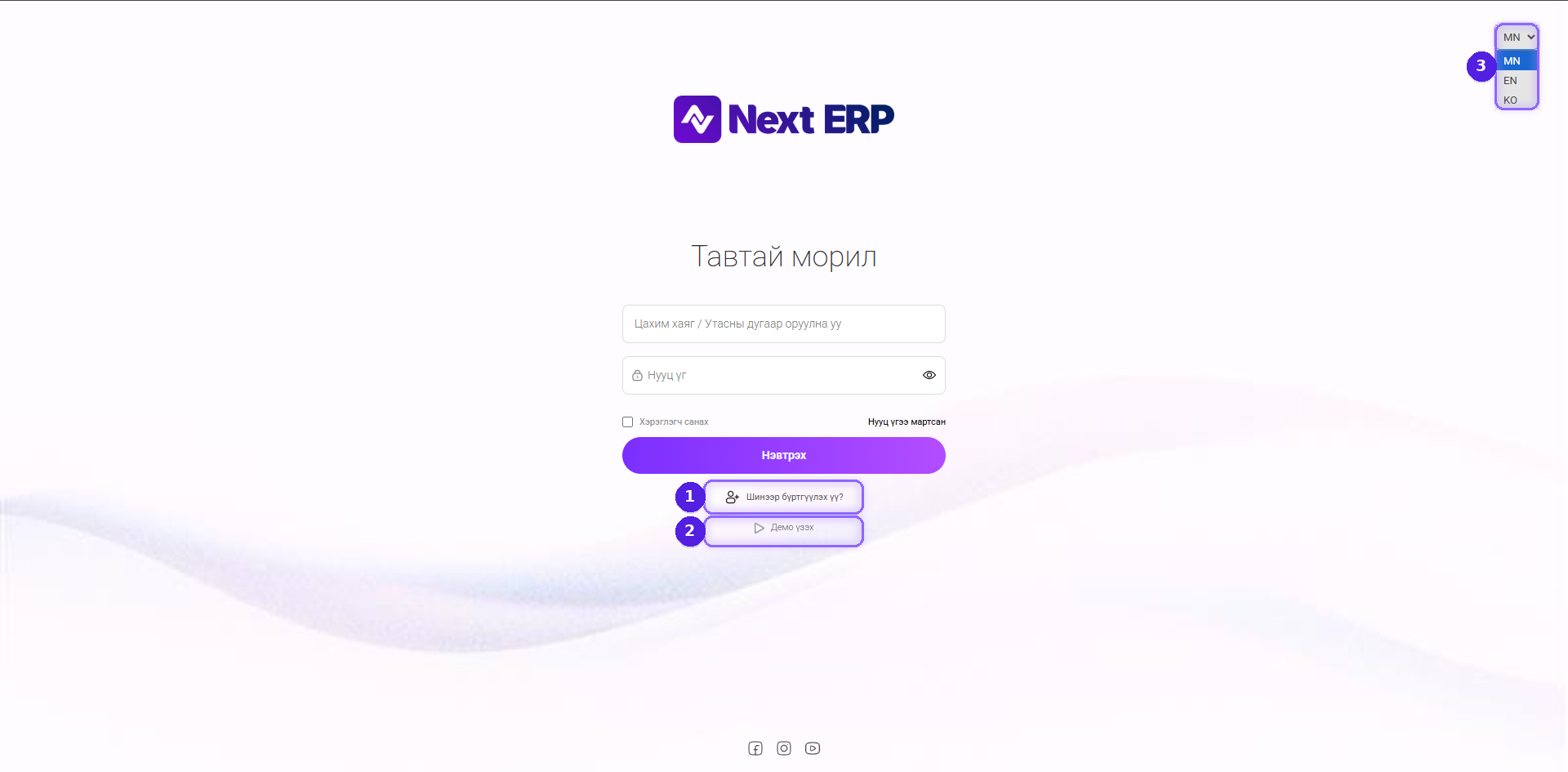
2. Демо хувилбараар үзэх
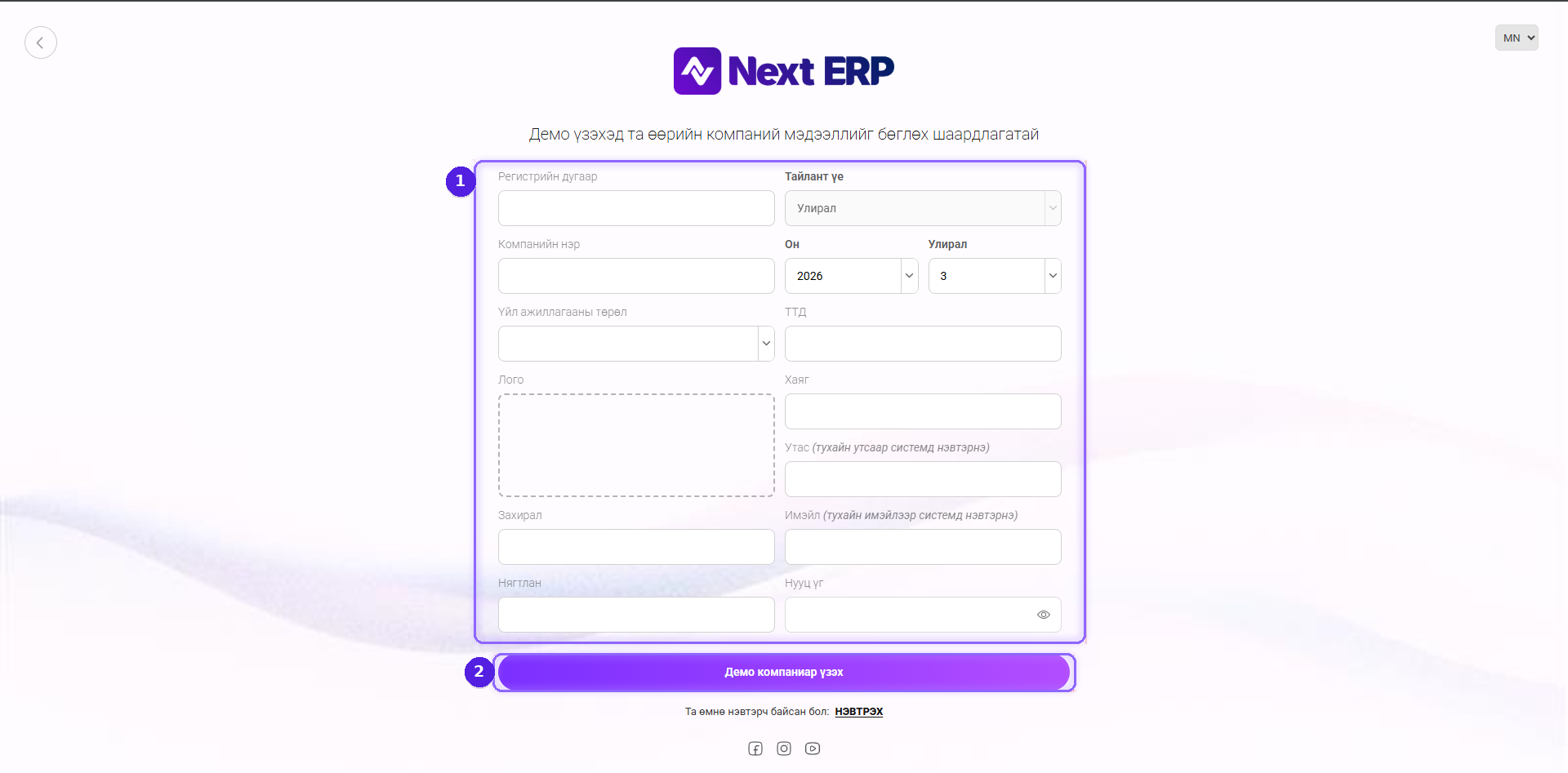
“Демо үзэх” холбоос дээр дарахад компанийн мэдээлэл оруулах дэлгэц нээгдэнэ. Демо хувилбараар үзэхийн тулд дараах мэдээллийг бөглөнө.
- Компанийн регистрийн дугаар
- Компанийн нэр
- Үйл ажиллагааны төрөл
- Компанийн лого
- Тайлант үе
- Тайлант он, улирал
- Татвар төлөгчийн дугаар
- Компанийн хаяг
- Захирлын нэр
- Нягтлан бодогчийн нэр
- Утасны дугаар
- И-мэйл хаяг
- Нууц үг
Мэдээллээ бүрэн оруулсны дараа “Демо компаниар үзэх” товчийг дарна. Өмнө нь бүртгэл үүсгэсэн бол дэлгэцийн доод хэсгийн “Нэвтрэх” холбоосоор нэвтрэх дэлгэц рүү буцна. Тайлбар: Шинэ компанийн үндсэн бүртгэл үүсгэх бол нэвтрэх дэлгэцийн “Шинээр бүртгүүлэх үү?” холбоосыг сонгоно.
3. Компанийн бүртгэл үүсгэх
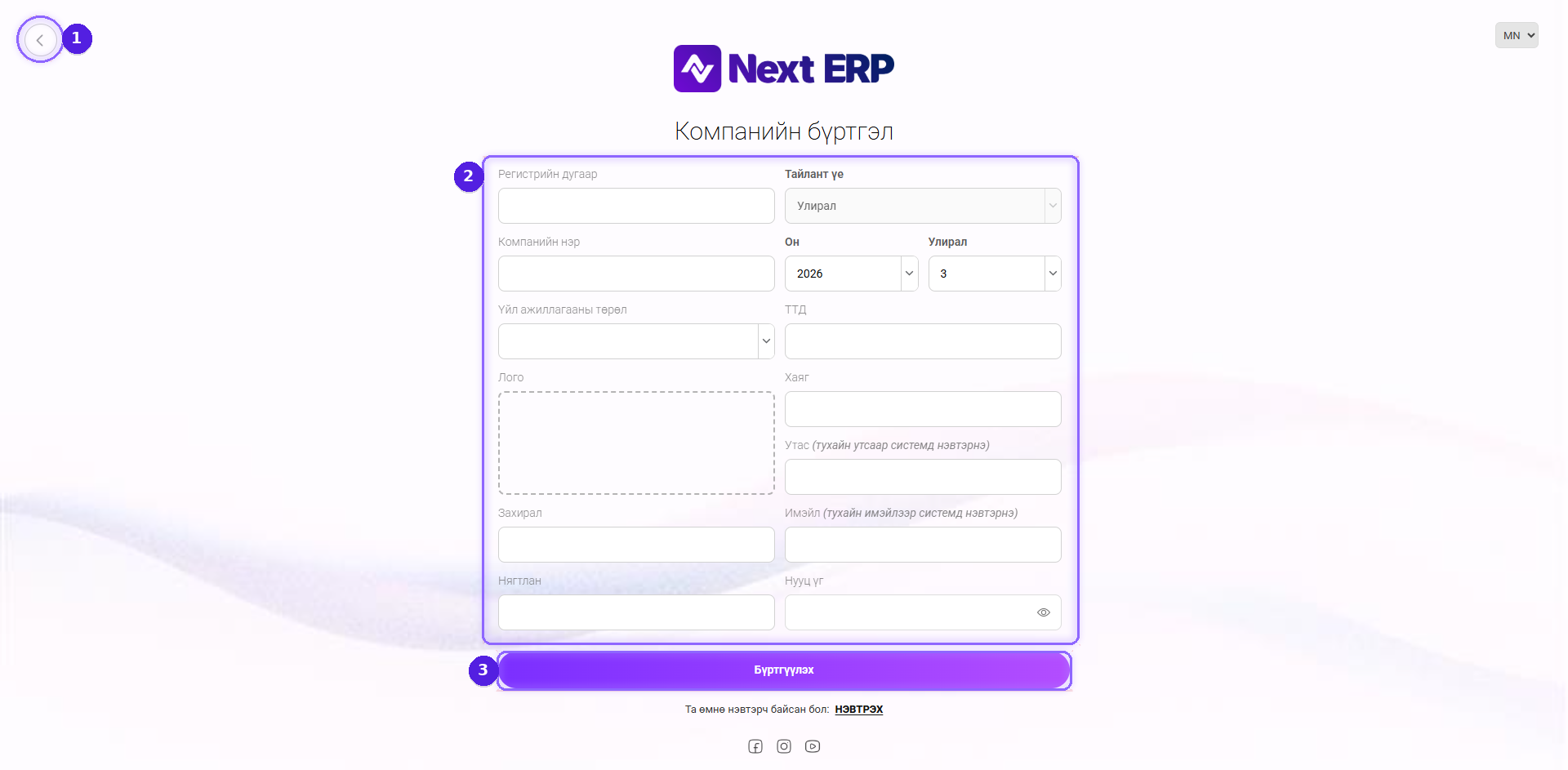
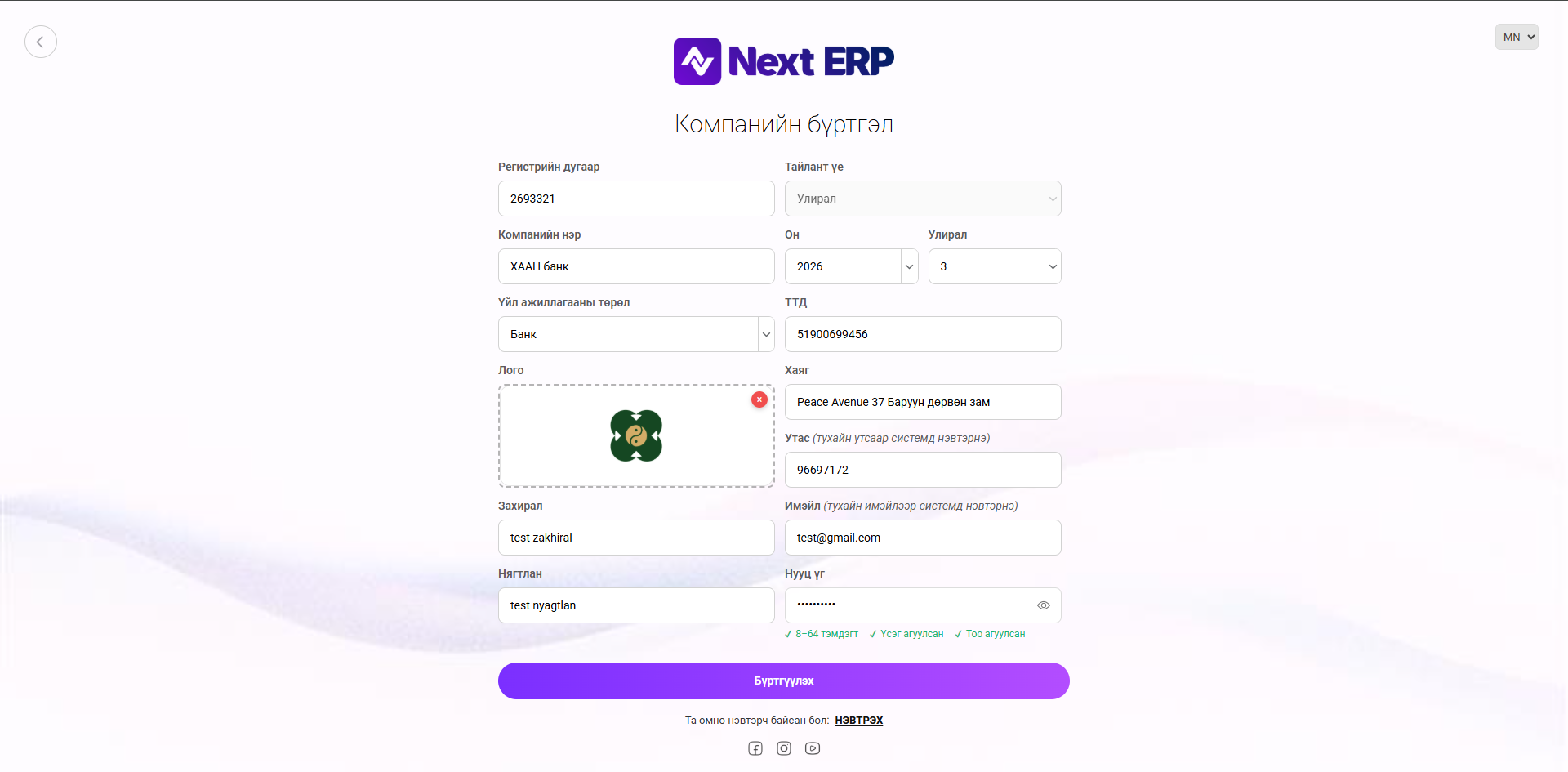
“Шинээр бүртгүүлэх үү?” холбоос дээр дарахад Компанийн бүртгэл дэлгэц нээгдэнэ. Бүртгэлийн хэсэгт компани болон системийн үндсэн хэрэглэгчийн мэдээллийг оруулна.
Компанийн мэдээлэл:
- Регистрийн дугаар – Компанийн улсын бүртгэлийн дугаар.
- Компанийн нэр – Байгууллагын албан ёсны нэр.
- Үйл ажиллагааны төрөл – Компанийн үндсэн үйл ажиллагааны чиглэл.
- Лого – Компанийн логог зураг хэлбэрээр оруулна.
- Тайлант үе – Тайлан гаргах хугацааны төрлийг сонгоно.
- Он – Систем ашиглаж эхлэх тайлант оныг сонгоно.
- Улирал – Тухайн тайлант улирлыг сонгоно.
- ТТД – Компанийн татвар төлөгчийн дугаар.
- Хаяг – Компанийн албан ёсны хаяг.
Хэрэглэгчийн мэдээлэл
- Захирал – Компанийн захирлын нэр.
- Нягтлан – Нягтлан бодогчийн нэр.
- Утас – Системд нэвтрэх болон баталгаажуулах код хүлээн авах утасны дугаар.
- И-мэйл – Системд нэвтрэхэд ашиглах и-мэйл хаяг.
- Нууц үг – Системд нэвтрэх нууц үг.
Мэдээллээ бүрэн оруулсны дараа “Бүртгүүлэх” товчийг дарна. Зүүн дээд буланд байрлах буцах товчоор өмнөх дэлгэц рүү шилжих боломжтой.
3.1 Регистрийн дугаар шалгах
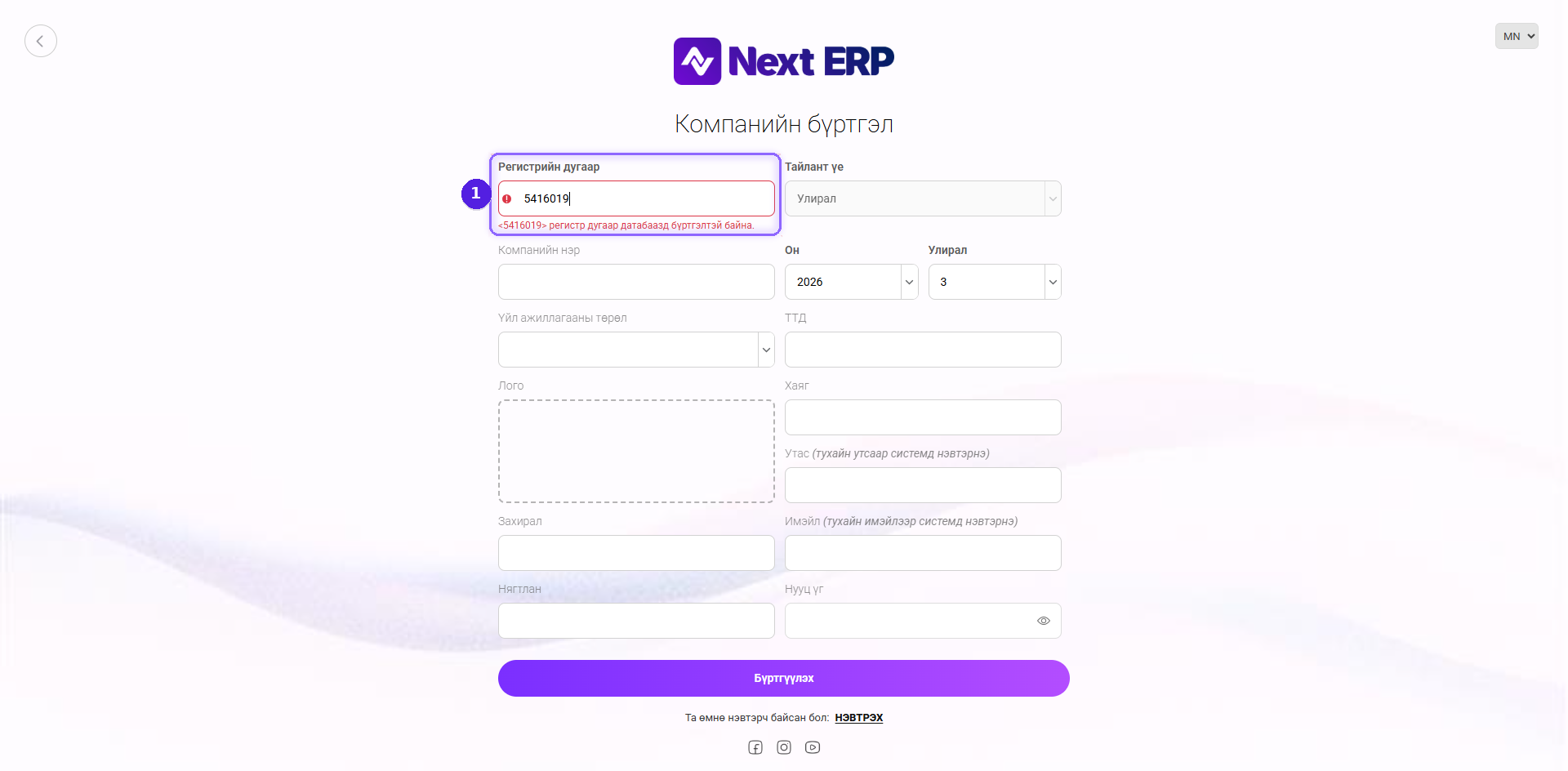
Компанийн регистрийн дугаарыг оруулах үед систем тухайн дугаар өмнө нь бүртгэгдсэн эсэхийг шалгана. Хэрэв регистрийн дугаар системд бүртгэлтэй бол: “Регистрийн дугаар дата баазад бүртгэлтэй байна” гэсэн анхааруулга гарна. Энэ тохиолдолд:
- Регистрийн дугаараа зөв оруулсан эсэхийг шалгана.
- Өмнө үүсгэсэн бүртгэлээрээ нэвтэрнэ.
- Нэвтрэх боломжгүй бол үйлчилгээний ажилтантай холбогдоно.
3.2 Бүртгэлийн мэдээллийг бүрэн оруулах
Компанийн болон хэрэглэгчийн мэдээллийг бүрэн оруулсны дараа мэдээллээ дахин нягтална. Компанийн лого оруулсан тохиолдолд зураг нь Лого хэсэгт харагдана. Оруулсан логог солих эсвэл устгах бол зургийн баруун дээд талын ( × ) тэмдэг дээр дарна. Нууц үг нь дараах шаардлагыг хангасан байна. 8–64 тэмдэгттэй байх. Үсэг агуулсан байх Тоо агуулсан байх. Бүх мэдээлэл зөв бол “Бүртгүүлэх” товчийг дарна.
Анхаарах: Утасны дугаар болон и-мэйл хаяг нь системд нэвтрэх мэдээлэл болох тул идэвхтэй ашигладаг мэдээллээ оруулна уу.
3.3 Утасны дугаар баталгаажуулах
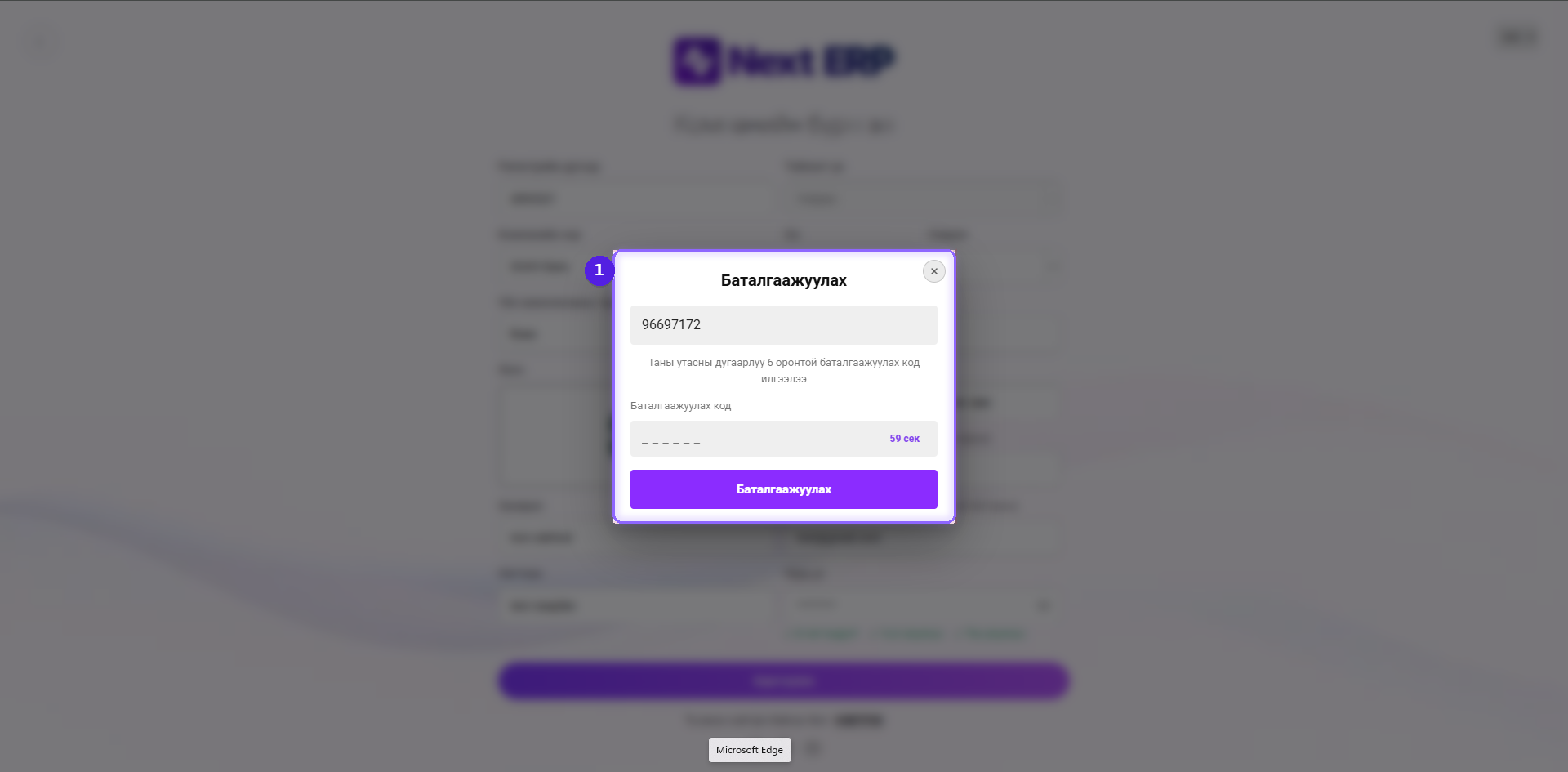
“Бүртгүүлэх” товчийг дарсны дараа бүртгэлд оруулсан утасны дугаар баталгаажуулах цонх нээгдэнэ. Тухайн утасны дугаарт 6 оронтой баталгаажуулах код илгээгдэнэ. Утсанд ирсэн кодыг “Баталгаажуулах код” талбарт оруулаад “Баталгаажуулах” товчийг дарна. Код оруулахад үлдсэн хугацаа талбарын баруун талд секундээр харагдана. Цонхыг хаах бол баруун дээд талын ( × ) товчийг дарна.
4. Системийн үндсэн дэлгэц
Зүүн талын үндсэн цэс
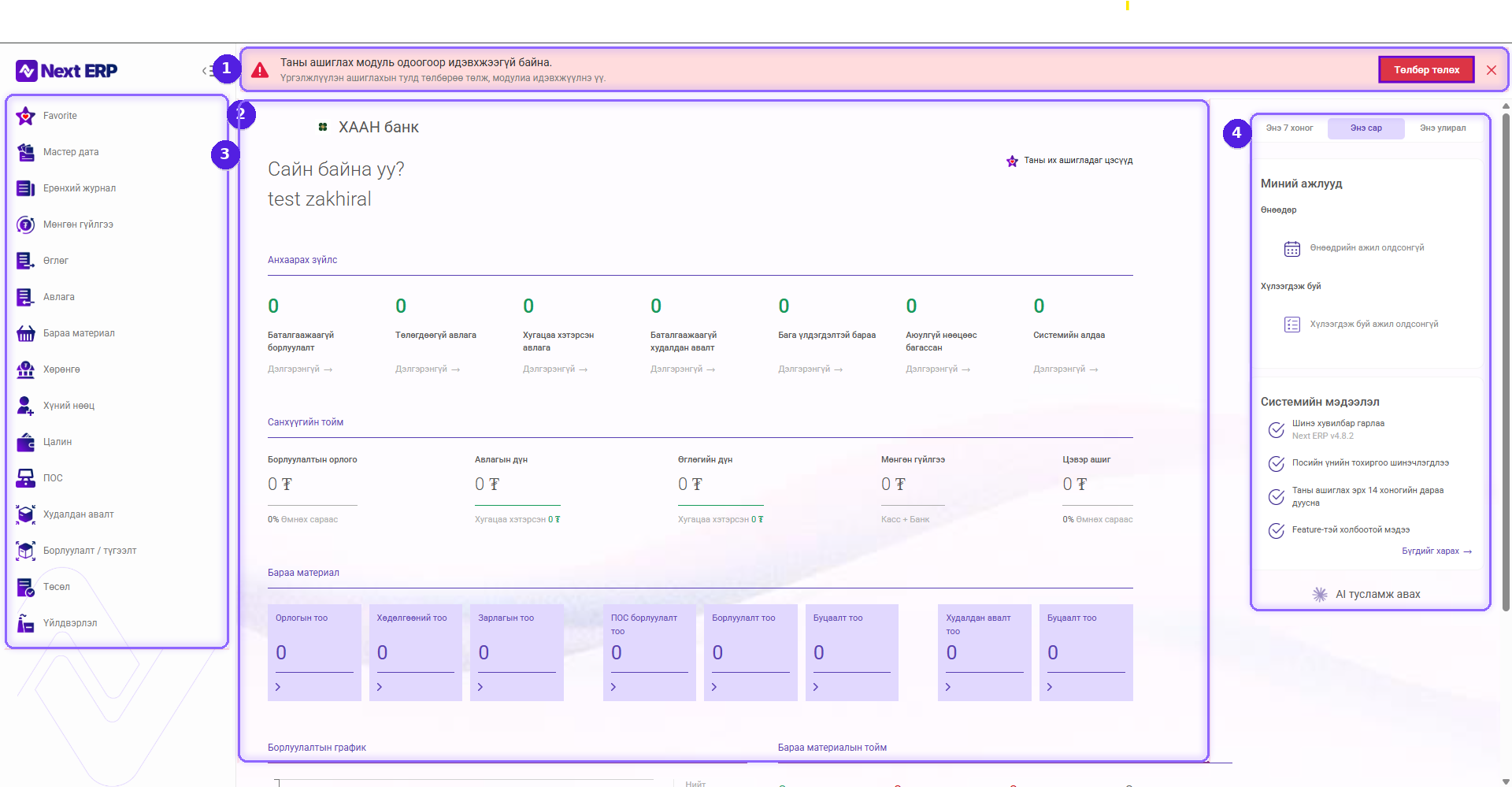
Бүртгэл амжилттай үүссэний дараа Next ERP-ийн үндсэн дэлгэц нээгдэнэ. Зүүн талд системийн модулиуд байрлан Мастер дата, Ерөнхий журнал, Мөнгөн гүйлгээ, Өглөг, Авлага гэх мэт.
Дэлгэцийн төв хэсэг:
Төв хэсгээс байгууллагын үйл ажиллагааны ерөнхий мэдээллийг харна.
Баруун талын мэдээллийн хэсэг:
Энэ долоо хоног, энэ сар, энэ улирлын мэдээлэл, AI тусламж зэрэг мэдээллийг харна.
Модуль идэвхжүүлэх анхааруулга:
Шинээр бүртгүүлсэн хэрэглэгчийн модулиуд идэвхжээгүй бол дэлгэцийн дээд хэсэгт: “Таны ашиглах модуль одоогоор идэвхжээгүй байна” гэсэн анхааруулга гарна. Ашиглах модулиудаа сонгох болон идэвхжүүлэхийн тулд “Төлбөр төлөх” товчийг дарна
5. Модулийн багц сонгох
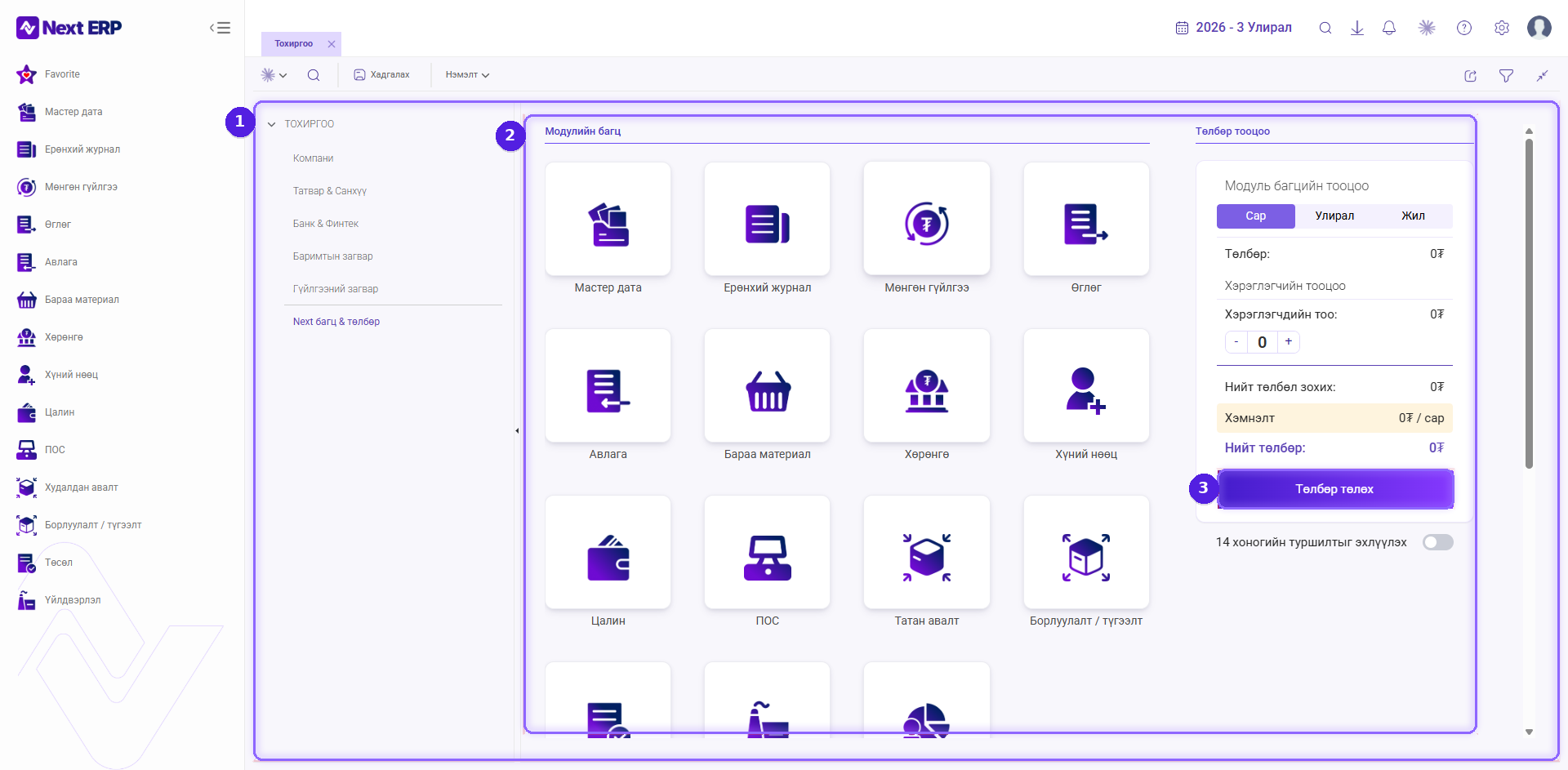
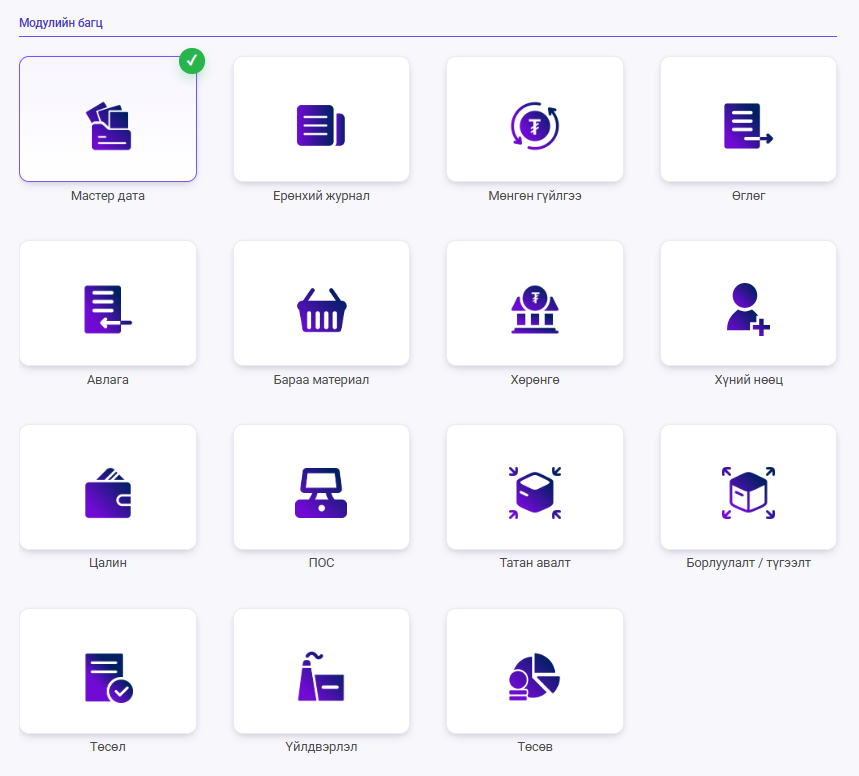
Модулийн багцын идэвхижүүлэх хэсэг рүү төлбөр төлөх товч дээр дарна. Дэлгэцийн төв хэсэгт сонгох боломжтой модулиуд харагдана. Шаардлагатай модулийг тухайн модулийн зураг дээр дарж сонгоно. Дэлгэцэд дараах модулиуд харагдана.
- Мастер дата
- Ерөнхий журнал
- Мөнгөн гүйлгээ
- Өглөг
- Авлага
- Бараа материал
- Хөрөнгө
- Хүний нөөц
- Цалин
- ПОС
- Татан авалт
- Борлуулалт, түгээлт
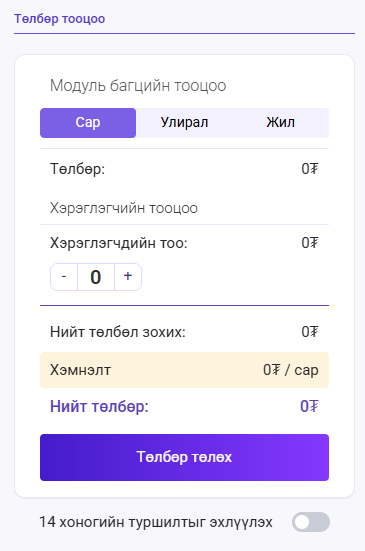
Доош гүйлгэж бусад модулийг харах боломжтой. Дэлгэцийн баруун талд Модулийн багцын тооцоо хэсэг байрлана. Сонгосон модуль, хэрэглэгчийн тоо болон төлбөрийн хугацаанд үндэслэн нийт төлбөрийг энэ хэсэгт тооцоолно.
5.1 Төлбөрийн тооцоо хийх
Сонгосон модуль дээр ногоон зөвлөх тэмдэг гарч, тухайн модуль төлбөрийн тооцоонд нэмэгдэнэ. Модулийг ашиглах хугацааг Сар, Улирал, Жил гэх мэт сонголтоос сонгоно.
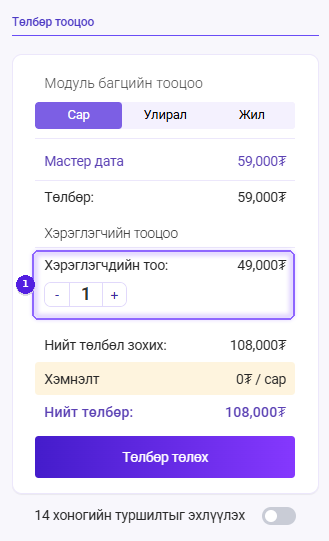
Сонгосон модуль:
Сонгосон модулийн нэр болон тухайн хугацаанд төлөх төлбөрийн дүн харагдана.
Хэрэглэгчийн тоо:
Нэмэлт хэрэглэгчийн тоог “–” болон “+” товчоор тохируулна.
Төлбөрийн мэдээлэл хэсэгт:
- Модулийн төлбөр
- Хэрэглэгчийн төлбөр
- Нийт төлбөл зохих дүн
- Хэмнэлтийн дүн
- Нийт төлбөр автоматаар бодогдож харагдана.
Мэдээллээ шалгасны дараа “Төлбөр төлөх” товчийг дарна.14 хоногийн туршилт Системийг төлбөр төлөхөөс өмнө туршиж үзэх бол “14 хоногийн туршилтыг эхлүүлэх” сонголтыг идэвхжүүлнэ.
5.2 Баримт илгээх төрлийг сонгох
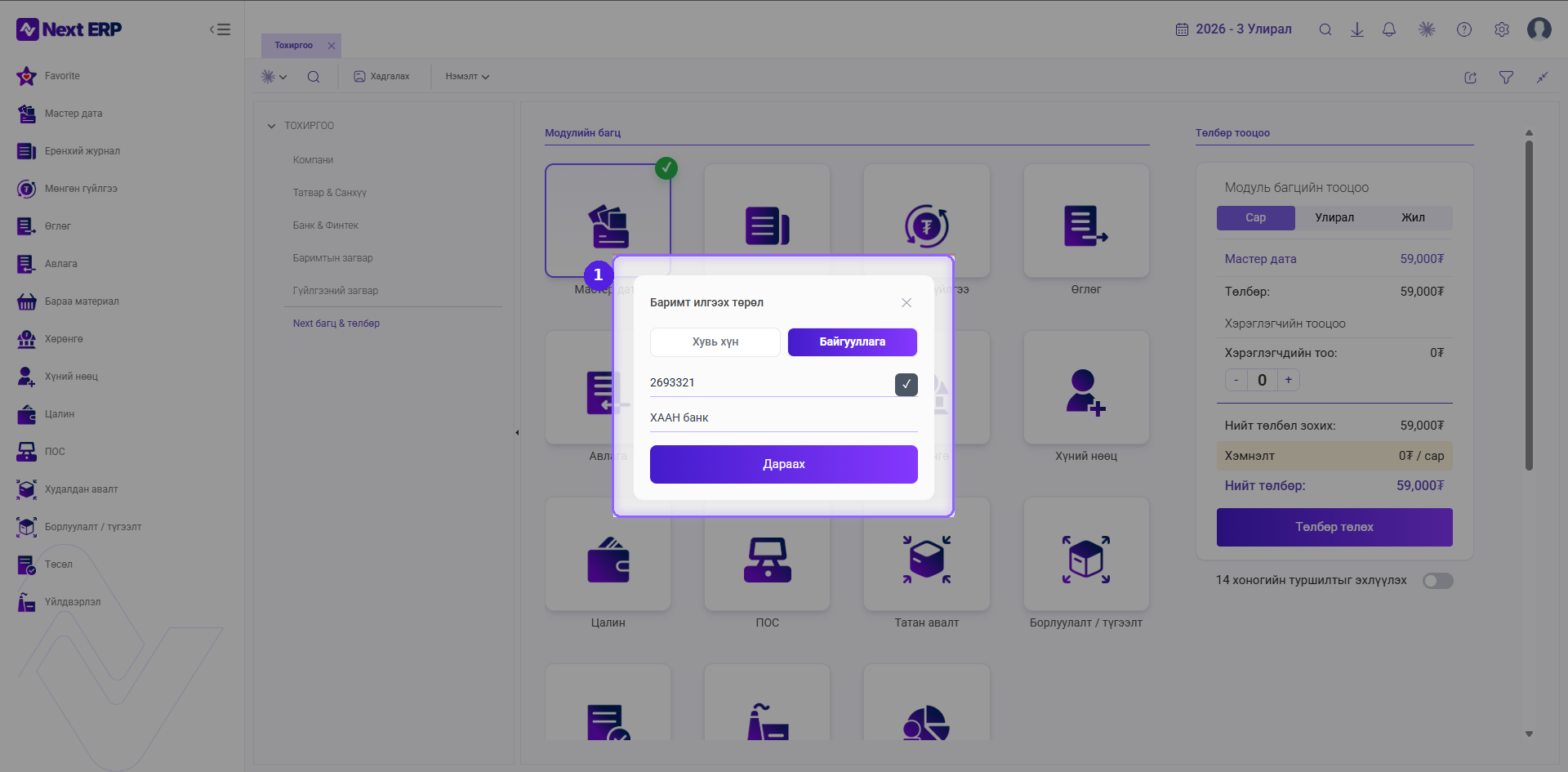
“Төлбөр төлөх” товчийг дарахад Баримт илгээх төрөл сонгох цонх нээгдэнэ. Дараах төрлөөс сонгоно.
- Хувь хүн – Төлбөрийн баримтыг хувь хүнээр авах.
- Байгууллага – Төлбөрийн баримтыг байгууллагын нэр дээр авах.
“Байгууллага” сонгосон тохиолдолд компанийн регистрийн дугаар болон нэр дэлгэцэд автоматаар харагдана. Цааш үргэлжлүүлэн төлбөр төлөх бол "Дараах" товчийг дарна.
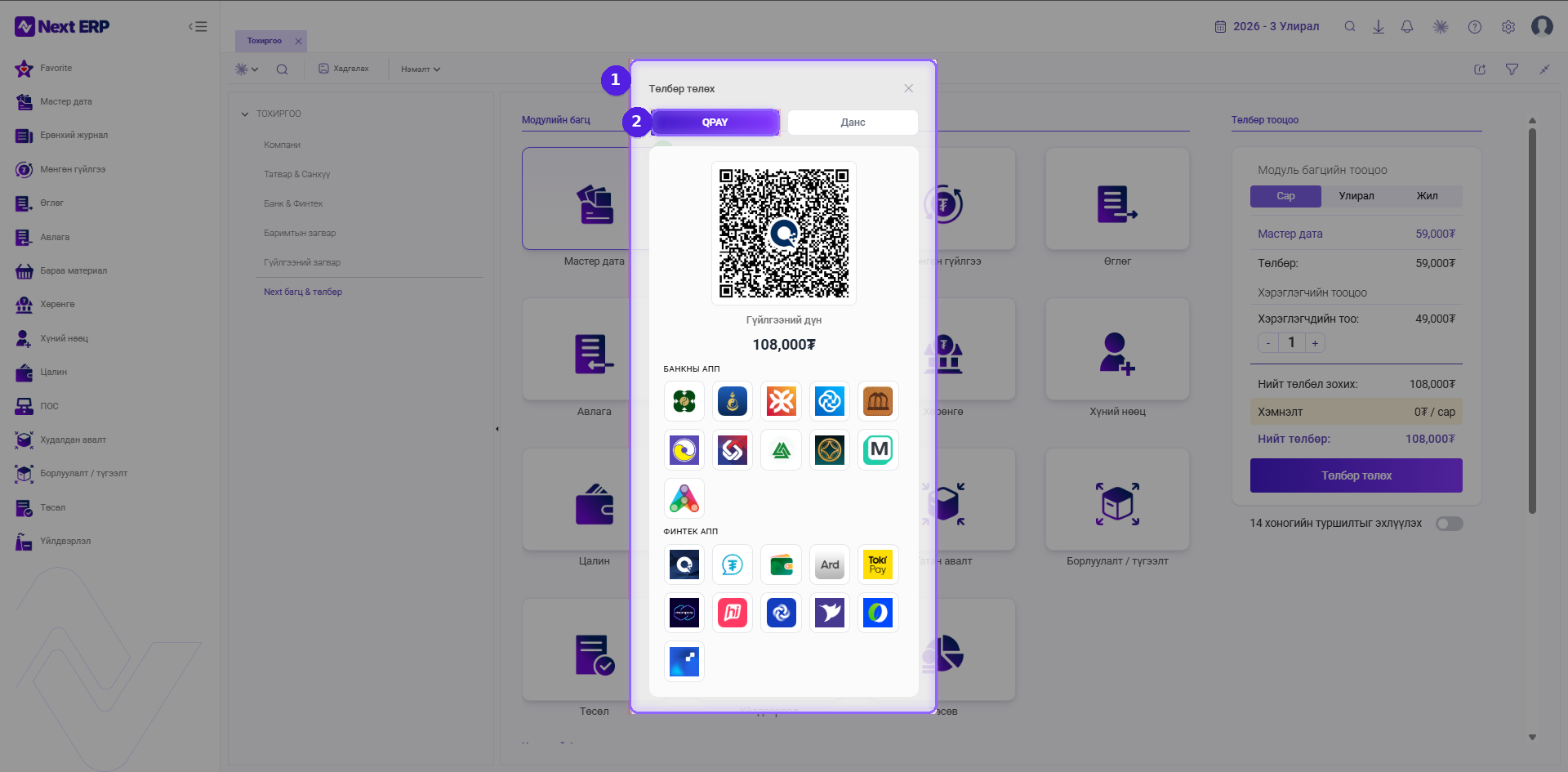
Qpay хэсэг дээр дарж төлбөр хийх бол дараах байдлаар харагдана:
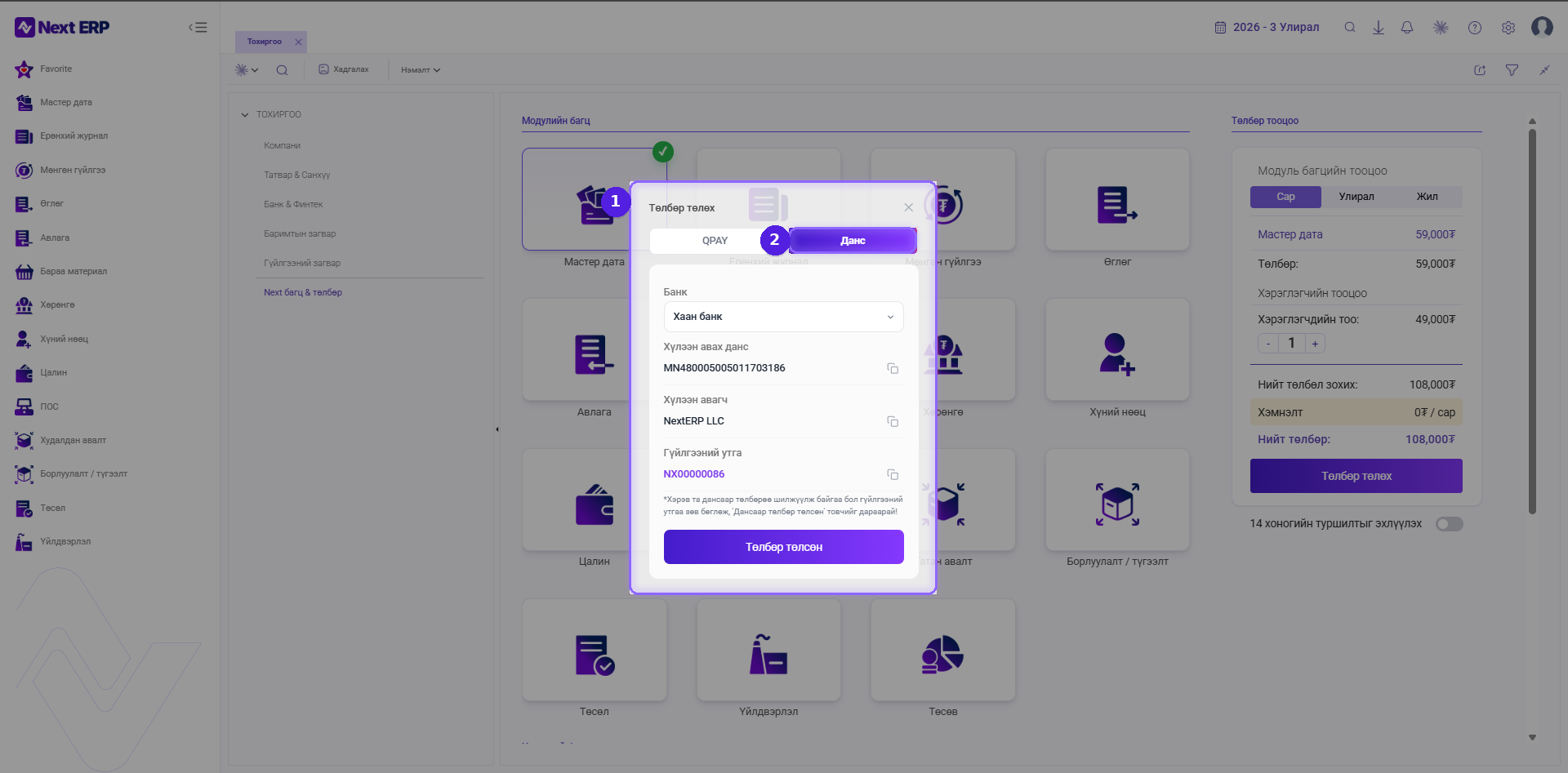
Дансаар төлөх бол дараах байдлаар харагдана:
Анхаарах зүйл:
- Компанийн регистрийн дугаар өмнө нь бүртгэгдсэн бол дахин бүртгэл үүсгэх боломжгүй.
- Бүртгэлд оруулсан утасны дугаар болон и-мэйл хаягийг системд нэвтрэхэд ашиглана.
- Баталгаажуулах кодыг хүчинтэй хугацаанд оруулна. Кодын хугацаа дууссан бол “Дахин илгээх” товчоор шинэ код авна.
- Нууц үг нь 8–64 тэмдэгттэй бөгөөд үсэг, тоо агуулсан байна.
- Компанийн хэрэгцээнд тохирох модулиудаа сонгож төлбөрөө тооцоолно.
- Системийг эхлээд турших бол 14 хоногийн туршилтын сонголтыг идэвхжүүлнэ.